Produkty


AI Platform


Rodzaj firmy
Branże
W tym artykule

Odwiedź naszą stronę z cennikiem, aby uzyskać więcej informacji.
Dostępne w ramach planów Asana Advanced, Enterprise i Enterprise+, a także wcześniejsze plany Business i Legacy Enterprise. Odwiedź naszą stronę z cennikiem, aby uzyskać więcej informacji.
W tym artykule omawiamy, jak korzystać z funkcji Cele w Asanie. Dowiedz się, jak skutecznie zarządzać celami organizacji, zapoznając się z naszym artykułem o prowadzeniu procesu zarządzania celami w organizacji.
Śledzenie celów łączy pracę z jej przeznaczeniem, zapewniając spójność i elastyczność działania Twojej firmy i zespołów. Dzięki Celom w Asanie cele i praca firmy, takie jak kamienie milowe, projekty oraz portfolio, są połączone w jednym miejscu.
Cele są teraz wyświetlane w widoku siatki, pokazując cele w układzie arkusza kalkulacyjnego z kolumnami, które kontrolujesz, podobnie jak projekty i portfolio.
Użyj filtrów i opcji sortowania, aby skupić się na konkretnych szczegółach celów, takich jak właściciele, zespoły lub statusy, a następnie zapisz tę konfigurację jako zakładkę widoku.
Widok siatki obsługuje następujące opcje kolumn: Postęp, Okres, zespół, Właściciel, Status, Podgląd statusu, Typ celu i Data wykonania.
Cele firmowe, cele zespołowe i Moje cele to domyślne zakładki udostępniane przez Asanę, które pomagają kategoryzować cele według zakresu.
Zakładki zapisanych widoków to dodatkowe, osobiste zakładki, które tworzysz, aby skupić się na określonych kryteriach (na przykład na konkretnym okresie, zespole, właścicielu lub statusie).
Użyj zapisanych widoków, aby uchwycić sposób, w jaki chcesz patrzeć na cele. W celach zapisane widoki są osobiste dla użytkownika, który je utworzył.
Powyższy przykład pokazuje zapisany widok utworzony przez współpracownika, który zawiera tylko cele, za które odpowiada Joshua, i został utworzony przy użyciu określonych filtrów. Żaden inny współpracownik nie może zobaczyć tego konkretnego zapisanego widoku.
Zapisane widoki dla celów można tworzyć w podobny sposób jak w przypadku projektów i portfolio, z tą różnicą, że zapisane widoki celów są osobiste.
Cele firmowe są tworzone przez zespół przywódczy w oparciu o misję i priorytety organizacji. Każdego roku przekazują one strategię, którą zespoły będą wspierać swoimi własnymi celami.
Ekran „Cele firmowe” zawiera przegląd tych celów.
Cele zespołowe są tworzone przez zespoły w celu wspierania celów firmy i celów innych zespołów.
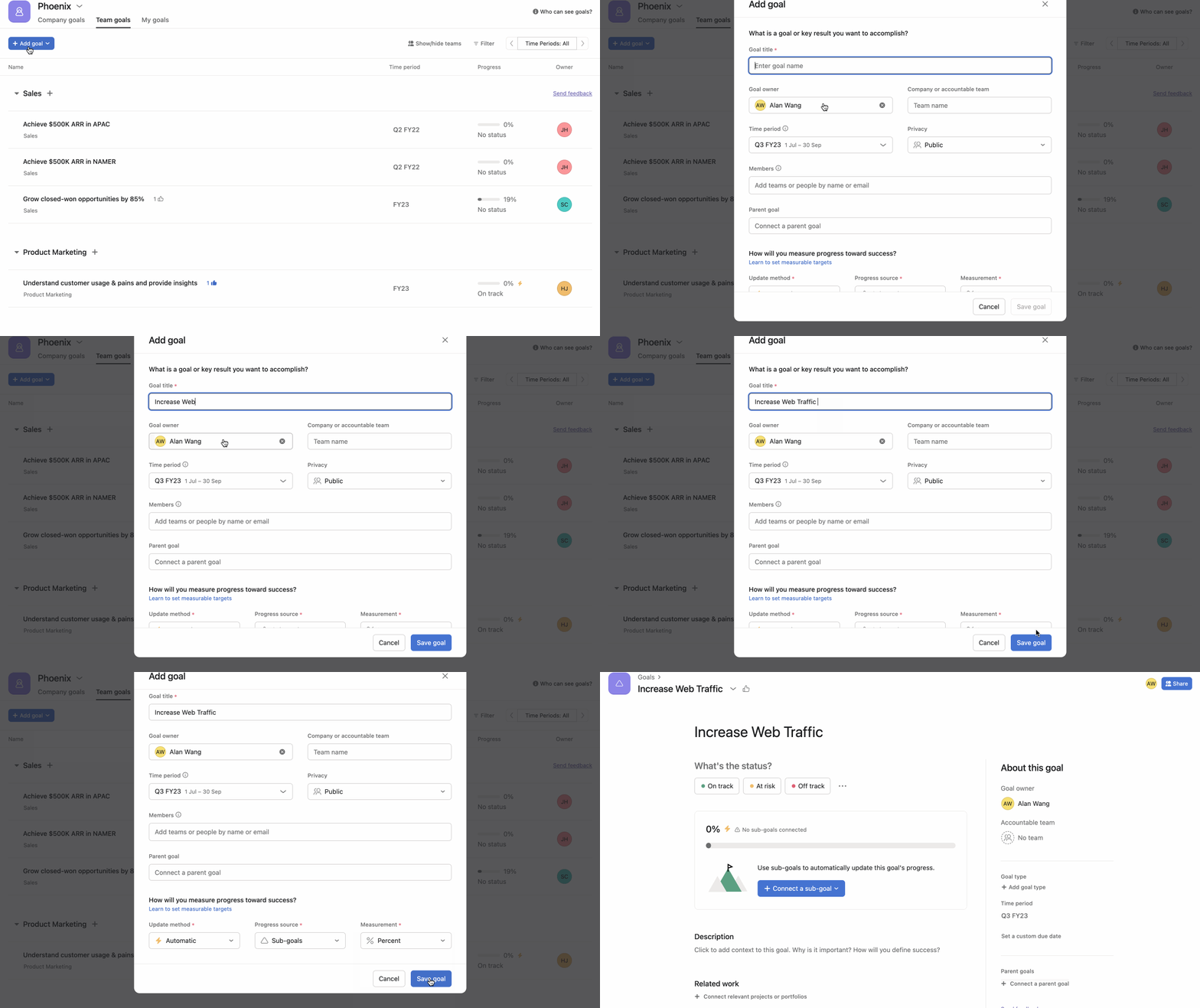
Użyj zakładki „Moje cele”, aby szybko odszukać i monitorować swoje cele. Możesz filtrować je według wszystkich, otwartych i zamkniętych celów.
Możesz dodać nowy cel na poziomie firmy lub zespołu.

UsuwanieUwaga
Zmień zespół odpowiedzialny za cel, klikając w cel, a następnie w „Zespół odpowiedzialny” po prawej stronie.
Usuń lub zduplikuj cel, klikając strzałkę rozwijaną znajdującą się obok nazwy celu i wybierając „Usuń cel” lub „Duplikuj”.
W trakcie przeglądania swoich celów możesz dostosować widok, korzystając z filtrów, aby skupić się na rzeczach najważniejszych. Dowiedz się więcej na temat wyświetlania i filtrowania celów.
Cele mogą być publiczne dla całej Twojej organizacji lub prywatne. Dowiedz się więcej o prywatności i udostępnianiu celów.
Postęp i status to główne wskaźniki, za pomocą których organizacja śledzi wykonanie celów. Połączenie celów z pracą zapewnia przejrzystość w zakresie przyczyny ich postępów i statusów. Dowiedz się więcej o postępie, statusie i łączeniu pracy z celami.
Publikuj komentarze w celach, aby zadawać pytania, rozpoczynać dyskusje, przekazywać dodatkowe informacje lub dzielić się statystykami z dowolną osobą mającą dostęp do danego celu. Komentarze dotyczące celów umożliwiają kontekstową komunikację oraz współpracę pomiędzy wszystkimi osobami posiadającymi do nich dostęp. Możesz użyć komentarzy, aby omawiać cele i ustalać je wspólnie ze współpracownikami.
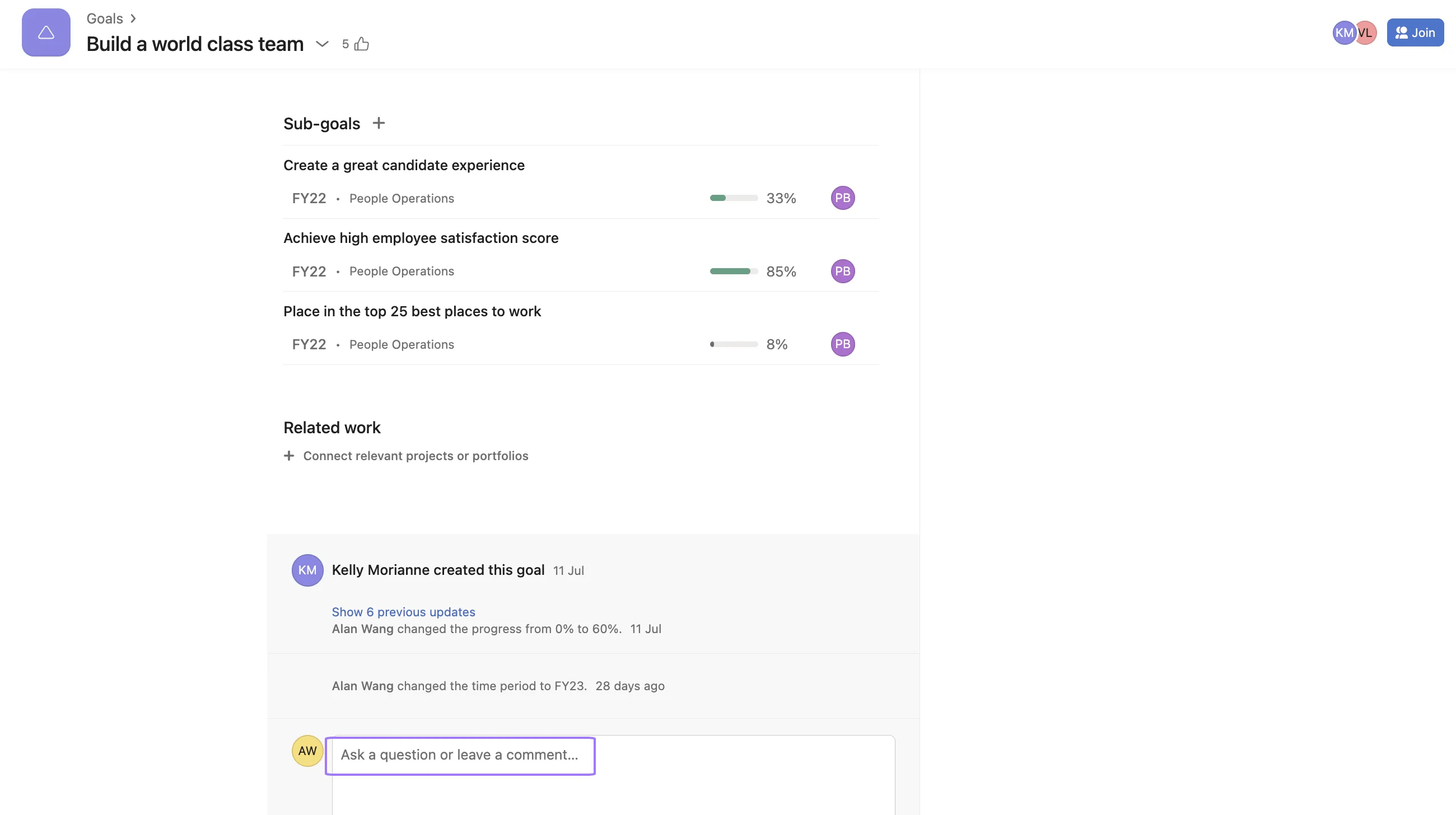
Komentarze i aktywności celu pojawią się u dołu danego celu. Możesz sprawdzić wszystkie interakcje związane z celem od jego utworzenia.
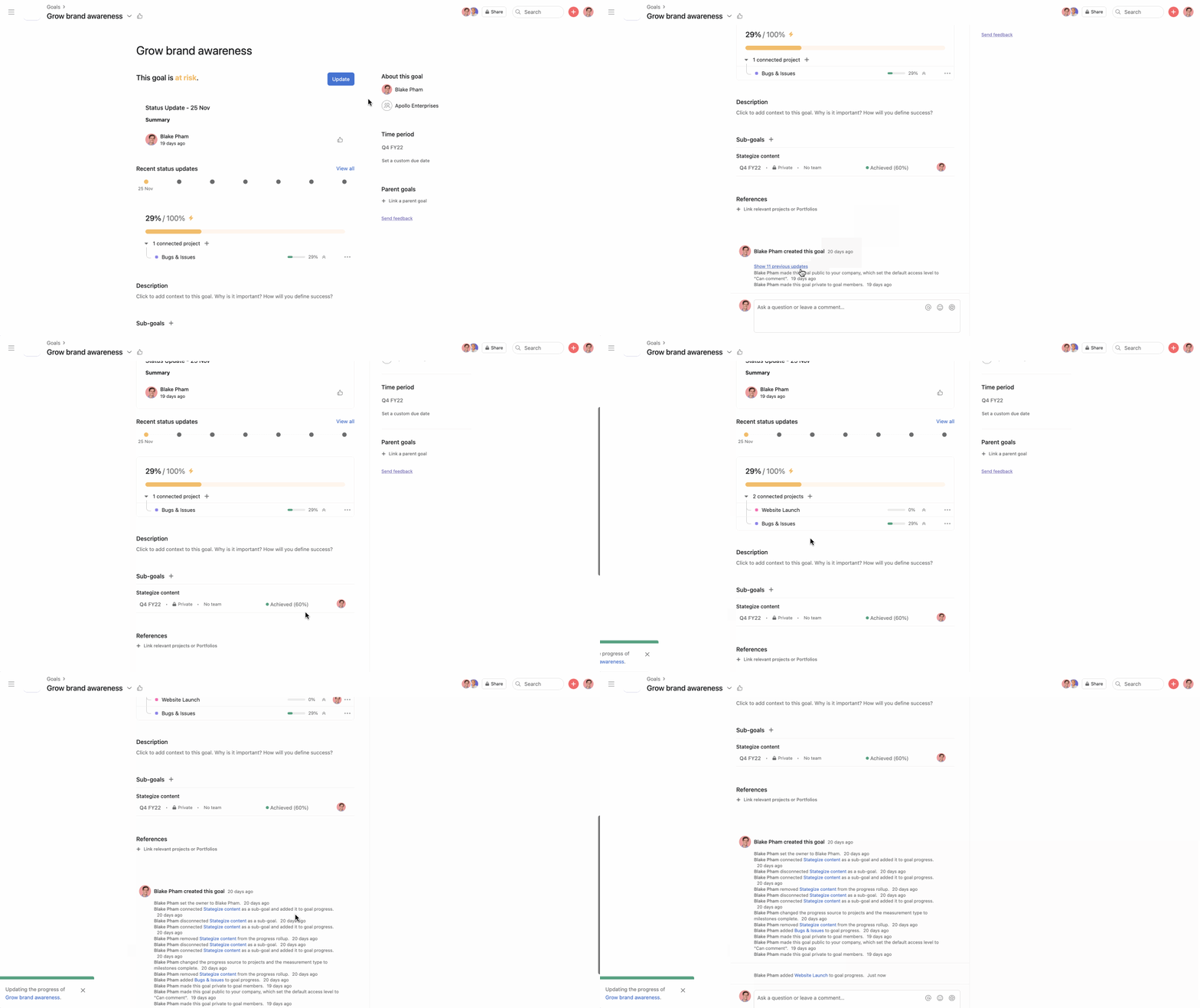
Powiadomienia zostaną wyzwolone w Skrzynce odbiorczej, aplikacji mobilnej oraz mailowo dla następujących działań:
Jeśli jesteś właścicielem celu, otrzymasz powiadomienia w następujących sytuacjach:Członkowie zespołu nie otrzymają powiadomień, chyba że zostali dodani jako właściciele lub współpracownicy do celu. Każdy, kto chce otrzymywać powiadomienia na temat celu, powinien zostać do niego dodany jako współpracownik.
Dostępne w ramach planów Asana Enterprise i Enterprise+, a także wcześniejsze plany legacy Enterprise.
Rodzaje i szablony celów mogą pomóc Twojemu zespołowi w wyznaczaniu celów zgodnych z ustalonymi najlepszymi praktykami, zwiększając skuteczność metodologii celów Twojej organizacji.
Dzięki typom celów możesz kategoryzować cele jako założenia, kluczowe rezultaty lub cele indywidualne, co daje Ci pełną kontrolę nad OKR-ami i celami na poziomie indywidualnym.
Szablony celów umożliwiają właścicielom procesu celów ujednolicenie praktyk wyznaczania celów w całej organizacji poprzez automatyzację domyślnych atrybutów dla określonych typów celów.
Dowiedz się więcej z naszego artykułu na temat rodzajów i szablonów celów.
Dodawać lub edytować oświadczenie o misji firmy mogą tylko administratorzy organizacji.
Widżet „Cele” pozwala łatwo śledzić swoje cele, a także cele zespołu i firmy wprost ze strony głównej, aby zawsze wiadomo było, co należy zrobić i dlaczego jest to ważne.
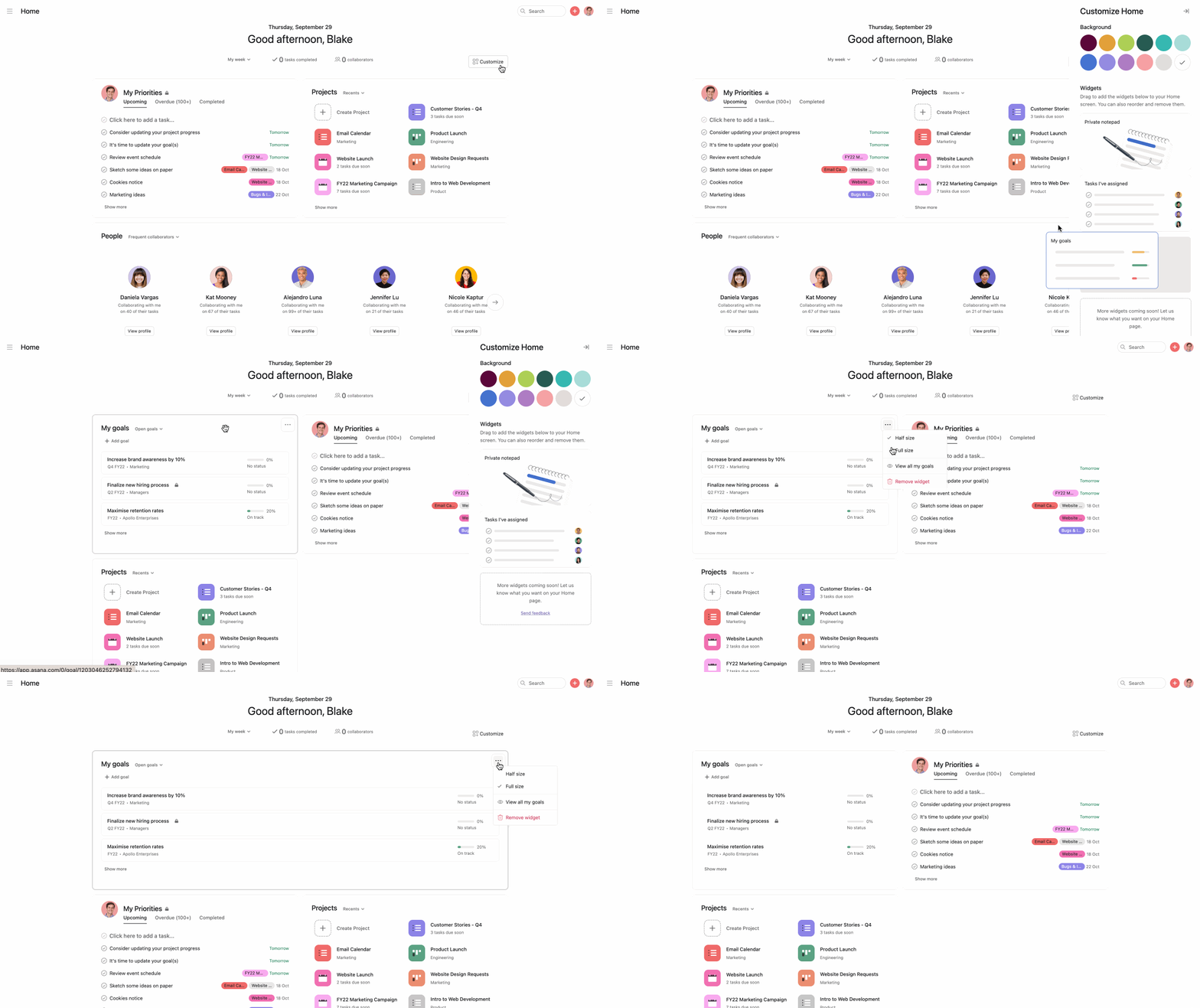
Dodaj widżet „Cele”, wybierając go z menu „Dostosuj” na stronie głównej i przeciągając go z paska bocznego na stronę główną. Użyj menu przepełnienia, aby dostosować rozmiar widżetu (wersja w pełnym rozmiarze lub zmniejszona). Użyj menu filtrowania w widżecie, aby wyświetlać cele otwarte, zamknięte lub wszystkie.
Pola niestandardowe w celach umożliwiają śledzenie i organizowanie informacji dotyczących celów w ustandaryzowany sposób w całej organizacji. Dzięki polom niestandardowym możesz rejestrować ważne szczegóły dotyczące celów, co ułatwia filtrowanie i raportowanie postępów w ich realizacji.
Użyj pól niestandardowych, aby szybko filtrować cele według określonych kryteriów, co pomoże Ci znaleźć potrzebne informacje i wygenerować przydatne raporty dotyczące postępów w realizacji celów.
Pola niestandardowe w celach działają podobnie jak pola niestandardowe w zadaniach i projektach, umożliwiając dodawanie uporządkowanych informacji do celów.
Aby dodać pole niestandardowe do celu:
Pola niestandardowe w widoku siatki ułatwiają dostrzeganie wzorców w celach i szybką aktualizację metadanych dla wielu celów.
Aby dodać pole niestandardowe z widoku siatki, kliknij „Dodaj kolumnę” w prawym górnym rogu i wybierz pole niestandardowe z listy rozwijanej. pole niestandardowe pojawi się jako kolumna w widoku siatki.
Pola niestandardowe umożliwiają tworzenie zaawansowanych raportów dotyczących celów. Aby utworzyć raport dotyczący celów, przejdź do sekcji „Raportowanie” na pasku bocznym i kliknij „+ Dodaj pulpit nawigacyjny”. Aby dodać wykresy do pulpitu nawigacyjnego, kliknij +Dodaj widżet. Wybierz „Cele” jako źródło danych. Wybierz typ wykresu, taki jak słupkowy, kołowy, pierścieniowy lub kolumnowy. W konfiguracji wykresu wybierz pole niestandardowe, według którego chcesz pogrupować lub przefiltrować dane. W razie potrzeby zastosuj dodatkowe filtry. Zapisz wykres na swoim pulpicie nawigacyjnym.
Chcesz wypróbować cele? Zarejestruj się, aby skorzystać z bezpłatnego okresu próbnego.
Ten artykuł został przetłumaczony przez AI.
Prześlij opinię na temat tłumaczenia.

