Produtos


AI Platform
Neste artigo

Visite a nossa página de preços para obter mais informações.
Disponível nos planos Asana Advanced, Enterprise e Enterprise+, e planos anteriores Business e Legacy Enterprise. Visite a nossa página de preços para obter mais informações.
Este artigo aborda como usar as Metas da Asana. Saiba como gerir com sucesso as metas da sua organização com o nosso artigo Lidere o processo de gestão de metas na sua organização.
O acompanhamento de metas conecta o trabalho ao seu propósito, mantendo a sua empresa e as equipes alinhadas e ágeis. Com o recurso de Metas da Asana, as metas e o trabalho da sua empresa, como os marcos, projetos e portfólios, estarão conectados no mesmo lugar.
As metas agora são exibidas em uma visualização em grade, mostrando as metas em um layout no estilo de planilha com colunas que você controla, semelhante a projetos e portfólios.
Use filtros e ordenações para se concentrar em detalhes específicos da meta, como proprietários, equipes ou status, e salve essa configuração como uma guia de visualização salva.
A visualização em grade suporta as seguintes opções de coluna: Progresso, Período, equipe, Proprietário, Status, Pré-visualização do status, Tipo de meta e Data de conclusão.
Metas da empresa, Metas da equipe e Minhas metas são guias padrão fornecidas pela Asana para ajudar a categorizar as metas por escopo.
As guias de visualização salvas são guias adicionais e personalizadas que você cria para se concentrar em critérios específicos (por exemplo, um determinado período, equipe, proprietário ou status).
Use as visualizações salvas para capturar a maneira como você prefere ver as metas. Nas metas, as visualizações salvas são personalizadas para o usuário que as criou.
O exemplo acima mostra uma visualização salva que um colega criou apenas das metas que Joshua possui, usando filtros específicos. Nenhum outro colega pode ver esta visualização salva específica.
As visualizações salvas para metas podem ser criadas de forma semelhante às de projetos e portfólios, com a principal diferença de que as visualizações salvas de metas são Personal.
As metas da empresa são criadas pela equipe de liderança com base na missão e prioridades da organização. A cada ano, elas transmitem a estratégia que será promovida pelas equipes por meio de suas próprias metas.
A tela de Metas da empresa oferece uma visão geral dessas metas.
As metas da equipe são criadas pelas equipes para apoiar as metas da empresa e as metas de outras equipes.
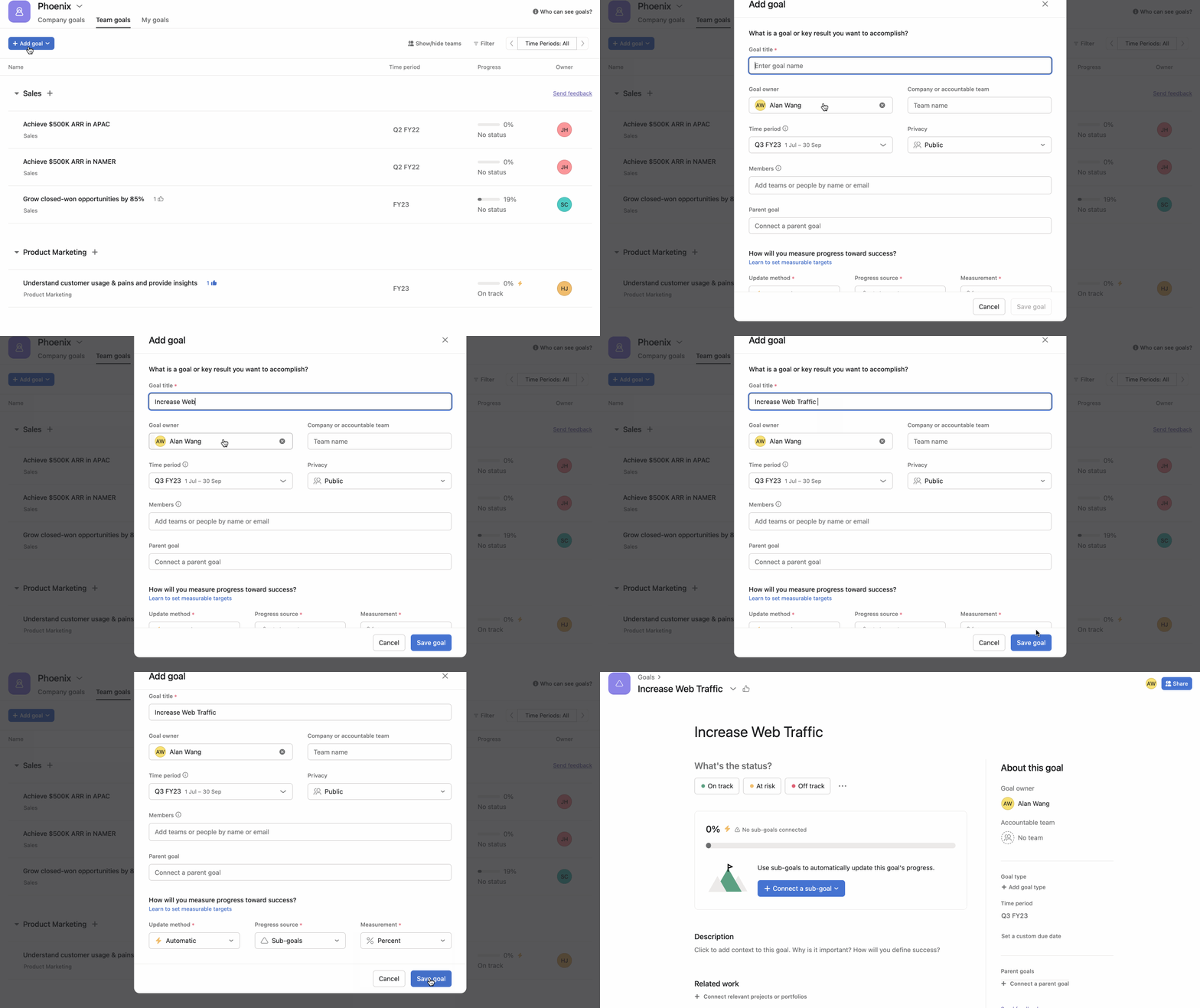
Use a guia Minhas metas para encontrar e monitorar rapidamente as metas sob a sua responsabilidade. Aqui você pode filtrar por todas as metas, abertas e fechadas.
Você pode adicionar uma nova meta no nível da empresa ou da equipe.

ExcluirNota
Altere a equipe responsável de uma meta clicando na meta e, em seguida, clicando em Equipe responsável no lado direito.
Para excluir ou duplicar uma meta, clique na seta do menu suspenso ao lado do nome dela e selecione Excluir meta ou Duplicar.
Ao visualizar as metas, você pode usar os filtros para personalizar a sua visualização e se concentrar no que realmente importa. Saiba mais sobre visualização e filtragem das metas.
As metas podem ser públicas para toda a empresa ou podem ser privadas. Leia mais sobre privacidade e compartilhamento das metas.
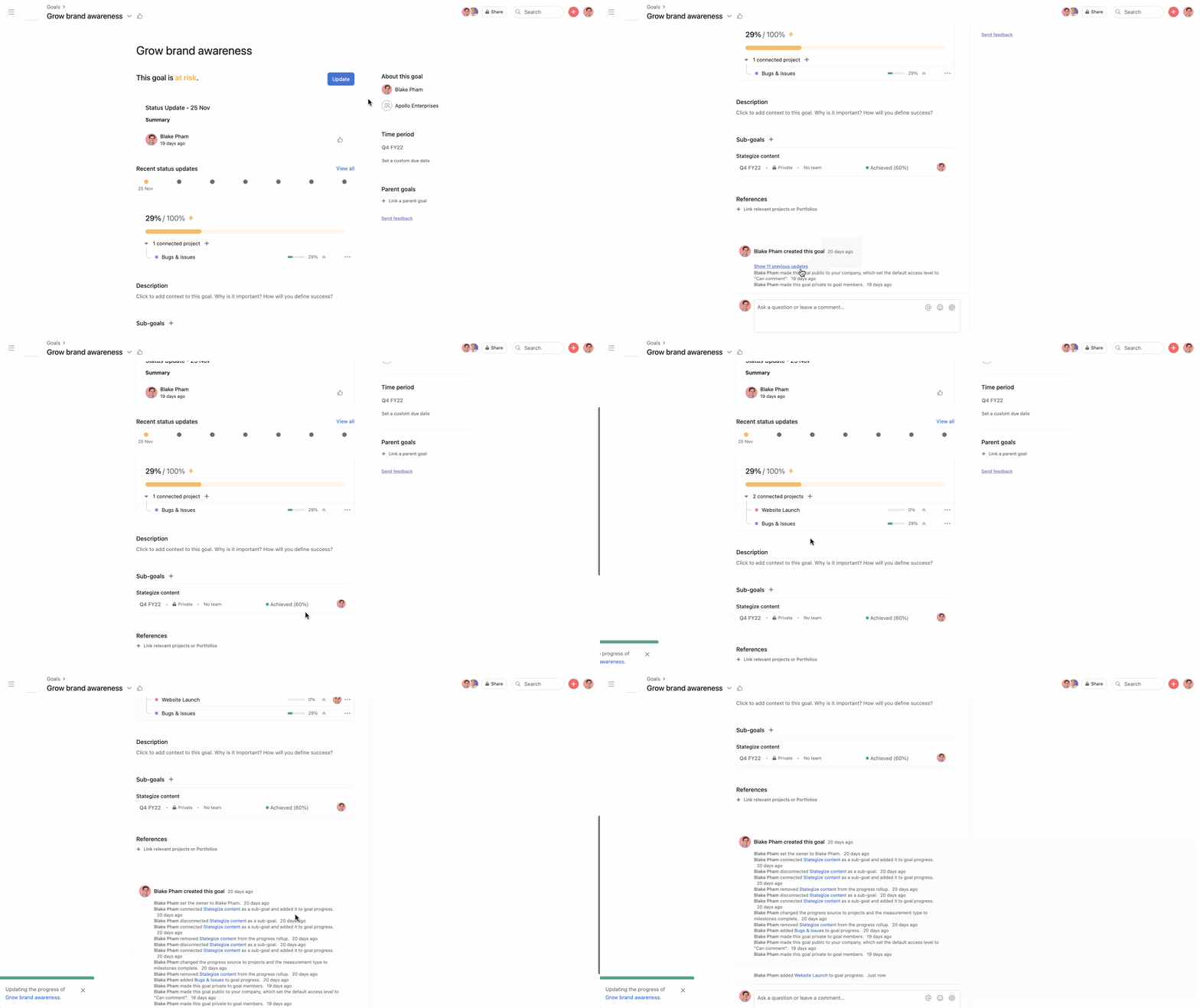
O progresso e o status são os principais indicadores de como a organização está avançando em relação às suas metas. Conectar as metas ao trabalho proporciona clareza sobre os motivos por trás do seu status e progresso. Saiba mais sobre progresso, status e conexão do trabalho às metas.
Comente abaixo das metas para fazer perguntas, iniciar discussões, fornecer informações adicionais ou dar a sua opinião para qualquer pessoa que tenha acesso à meta em questão. Os comentários da meta possibilitam uma colaboração e comunicação contextuais a todos os que têm acesso a ela. Você pode usá-los para esboçar metas com os colaboradores e alinhá-las com os participantes.
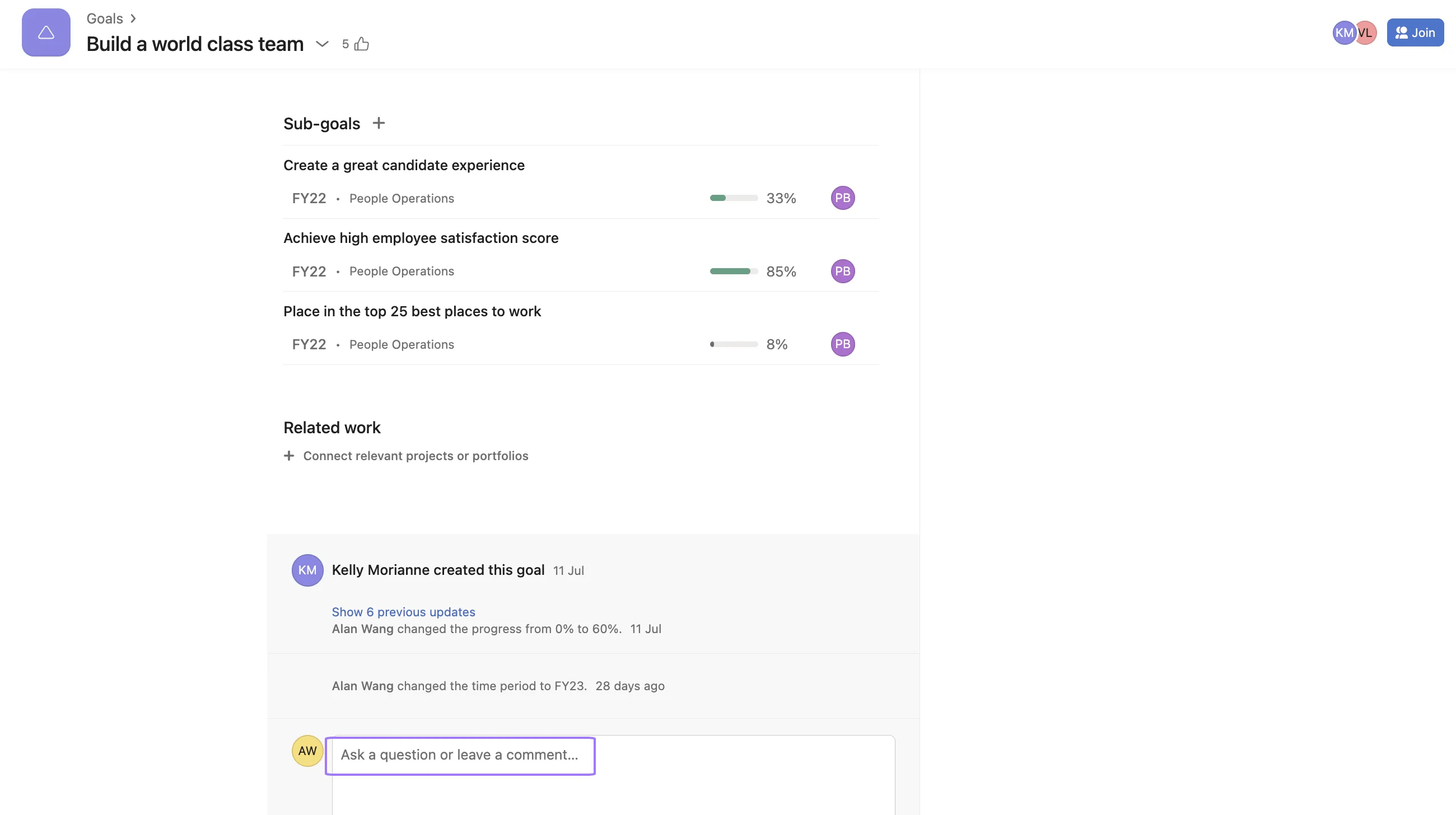
Os comentários e as atividades da meta são exibidos na parte inferior dela. É possível identificar todas as interações da meta desde a sua criação.
As notificações serão exibidas na caixa de entrada, dispositivos móveis e e-mail quando ocorrer o seguinte:
Os proprietários das metas receberão uma notificação quando:Os membros da equipe não recebem notificações, a menos que sejam adicionados como proprietários ou colaboradores. Aqueles que quiserem receber atualizações sobre as metas devem passar a ser colaboradores destas.
Disponível nos níveis Asana Enterprise e Enterprise+, e no plano anterior Legacy Enterprise.
Os tipos e modelos de metas podem ajudar as suas equipes a escrever metas que sigam as boas práticas estabelecidas, aumentando a eficácia da metodologia de metas da sua organização.
Com os tipos de meta, você pode categorizar as metas como objetivos, principais resultados ou metas individuais, dando a você controle total sobre seus OKRs e metas no nível individual.
Os modelos de metas permitem que os responsáveis pelo processo de metas padronizem as práticas de definição de metas em toda a organização, automatizando os atributos padrão para tipos de metas específicos.
Saiba mais no nosso artigo sobre tipos e modelos de Meta.
Somente os administradores da organização podem adicionar ou editar a declaração de missão da empresa.
Com o widget de Metas, você acompanha as metas sob a sua responsabilidade, bem como as metas da equipe e da empresa, diretamente na sua Página inicial, para ficar claro o que precisa ser feito e qual é a importância disso.
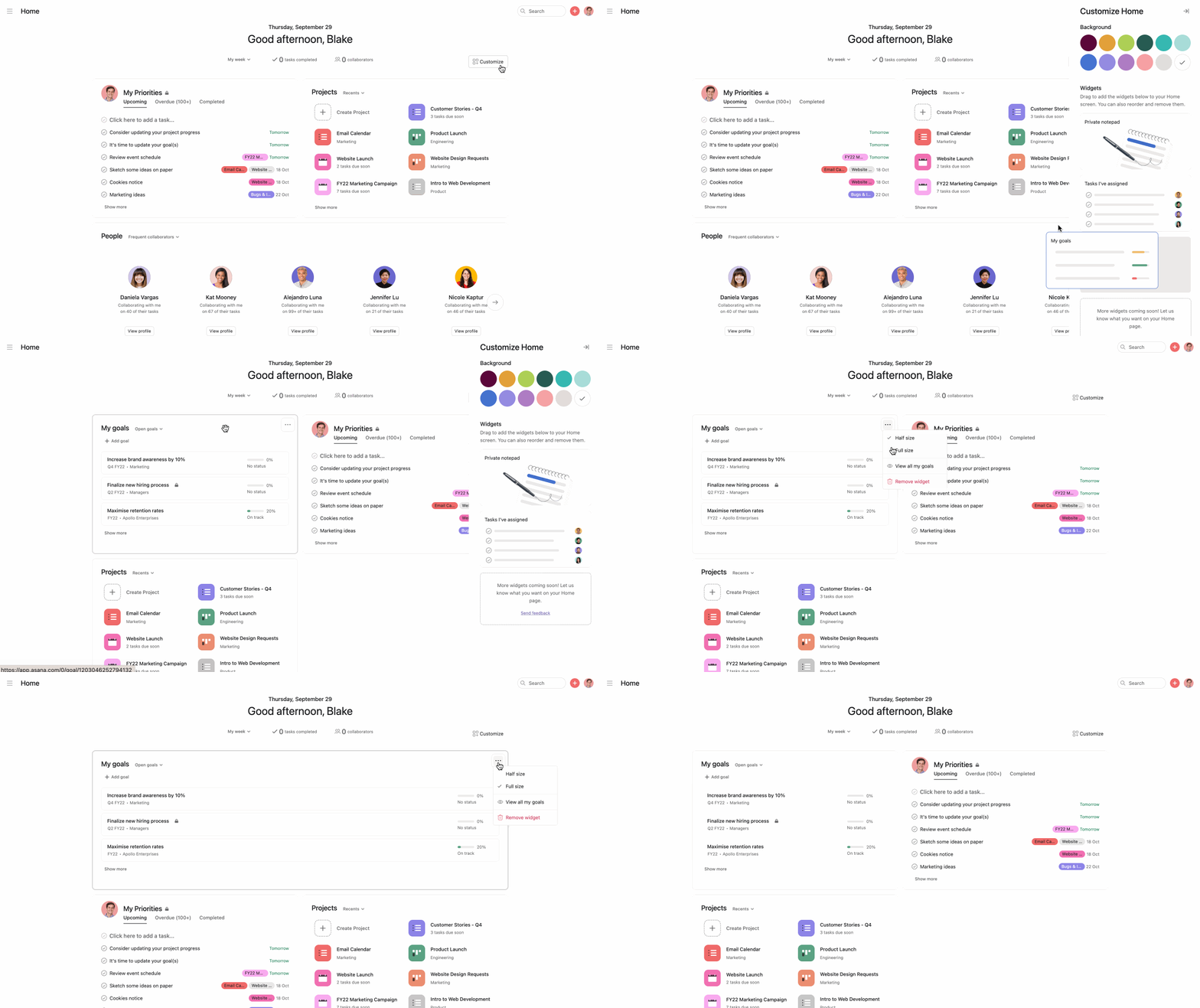
Para adicionar o widget de Metas, selecione-o no menu Personalizar da sua Página inicial e arraste-o da barra lateral para a sua Página inicial. Dependendo das suas preferências, use o menu de mais opções para exibir o widget em tamanho grande ou reduzido pela metade. Use o menu de filtros do widget para exibir metas abertas, fechadas ou ambas.
Os campos personalizados nas metas permitem que você monitore e organize informações específicas da meta de maneira padronizada em toda a organização. Com os campos personalizados, você pode capturar informações importantes sobre as suas metas, facilitando a filtragem e a geração de relatórios sobre o progresso delas.
Use os campos personalizados para filtrar rapidamente as metas por critérios específicos, o que ajuda a encontrar as informações necessárias e a gerar relatórios significativos sobre o progresso das metas.
Os campos personalizados nas metas funcionam de forma semelhante aos campos personalizados nas tarefas e nos projetos, permitindo que você adicione informações estruturadas às suas metas.
Para adicionar um campo personalizado a uma Meta:
Os campos personalizados na visualização em grade facilitam a visualização de padrões nas suas metas e a atualização rápida de metadados para várias metas.
Para adicionar um campo personalizado a partir da visualização em grade, clique em Adicionar coluna no canto superior direito e selecione um campo personalizado no menu suspenso. O campo personalizado aparecerá como uma coluna na visualização em grade.
Os campos personalizados desbloqueiam recursos de geração de relatórios poderosos para as metas. Para gerar relatórios sobre as metas, vá até Geração de relatórios na barra lateral e clique em + Adicionar painel. Para adicionar gráficos ao seu painel, clique em + Adicionar widget. Selecione Metas como fonte de dados. Escolha um tipo de gráfico, como barra, pizza, rosca ou coluna. Na configuração do gráfico, selecione um campo personalizado ou filtro. Aplique filtros adicionais conforme necessário. Salve o gráfico no seu painel.
Quer experimentar as Metas? Cadastre-se para fazer um teste grátis.
Este artigo foi traduzido por IA.
Dar feedback sobre a tradução.



