Produkter


AI Platform
Vi kunde inte hitta några artiklar om det här ämnet.

Gå till vår prissättningssida för mer information.
Tillgängligt med abonnemangen Asana Advanced, Enterprise och Enterprise+ och tidigare abonnemang Business och Legacy Enterprise. Gå till vår prissättningssida för mer information.
Den här artikeln handlar om hur du använder funktionen Asana-mål. Lär dig hur du framgångsrikt hanterar organisationens mål med vår artikel Led målhanteringsprocessen i din organisation.
Målspårning kopplar ihop arbetet med dess syfte och håller företaget och teamen samordnade och flexibla. Asana-mål kopplar samman företagsmål och arbete, t.ex. milstolpar, projekt och portfolior, på en och samma plats.
Mål visas nu i en rutnätsvy, som visar mål i en kalkylbladsliknande layout med kolumner som du styr, likt projekt och portfolior.
Använd filter och sorteringar för att fokusera på specifika måldetaljer såsom ägare, team eller statusar och spara sedan den konfigurationen som en sparad vyflik.
Rutnätsvyn stöder följande kolumnalternativ: förlopp, tidsperiod, team, ägare, status, statusförhandsgranskning, måltyper och slutdatum.
Företagsmål, teammål och Mina mål är standardflikar som tillhandahålls av Asana för att hjälpa till att kategorisera mål efter omfattning.
Flikar för sparade vyer är ytterligare, personliga flikar som du skapar för att fokusera på specifika kriterier (till exempel en viss tidsperiod, ett visst team, en viss ägare eller en viss status).
Använd sparade vyer för att visa målen på det sätt du vill. I mål är sparade vyer personliga för den användare som skapade dem.
Exemplet ovan visar en sparad vy som en kollega har skapat med specifika filter för att endast visa de mål som Joshua äger. Ingen annan kollega kan se den här sparade vyn.
Sparade vyer för mål kan skapas på ett liknande sätt som de för projekt och portfolior, med den viktiga skillnaden att sparade vyer för mål är personliga för dig.
Företagsmål skapas av ledarskapsteamet baserat på organisationens uppdrag och prioriteringar. Varje år förmedlar de strategin som teamen kommer att stödja med sina egna mål.
Skärmen Företagsmål ger dig en översikt över dessa mål.
Team skapar teammål för att stödja företagsmål och mål från andra team.
Använd fliken Mina mål för att snabbt hitta och övervaka de mål du äger. Här kan du filtrera efter alla, öppna och stängda mål.
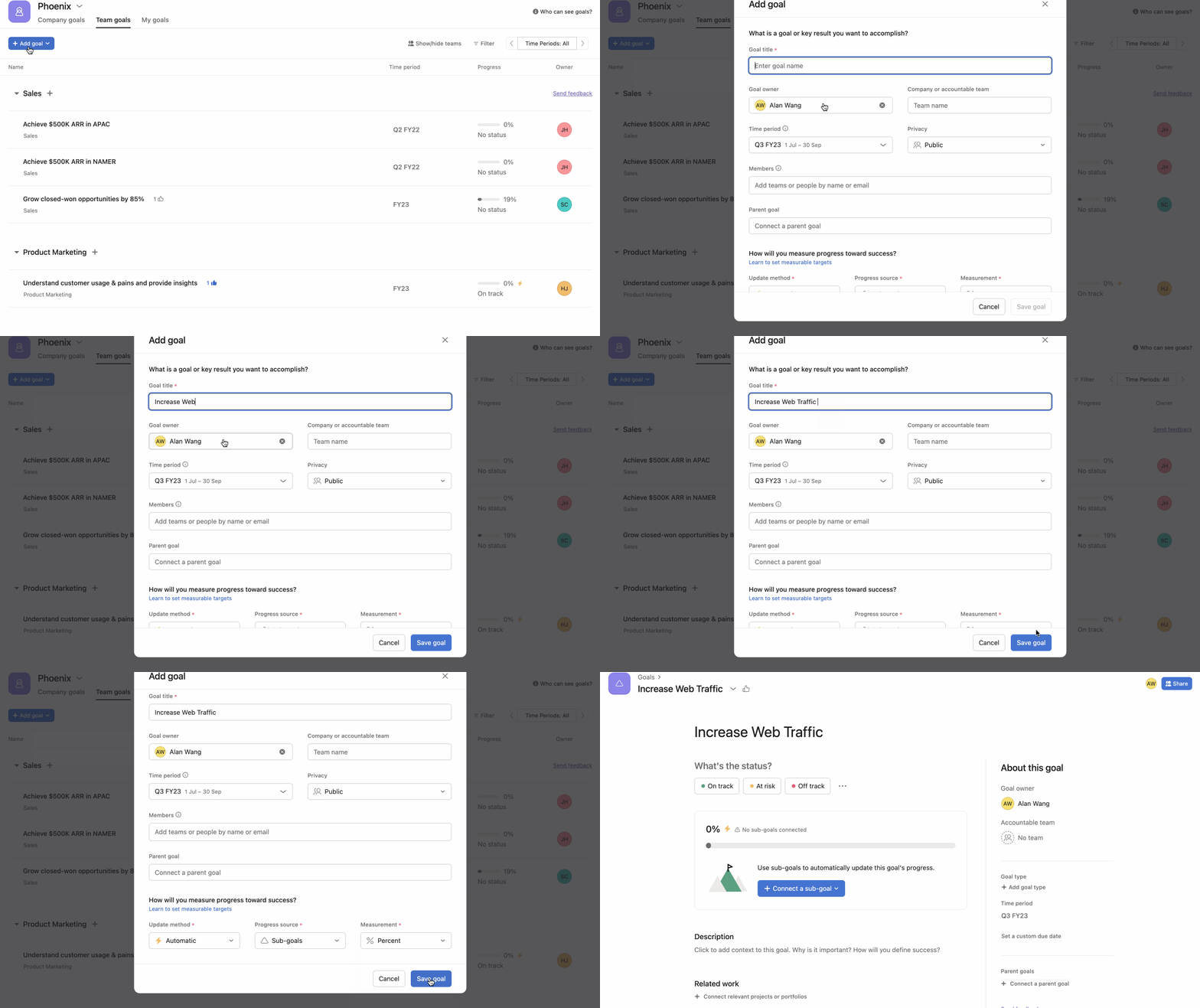
Du kan lägga till ett nytt mål för ett företag eller ett team.

TaAnteckning
Ändra ett måls ansvariga team genom att klicka på målet och sedan på Ansvarigt team på höger sida.
Ta bort eller kopiera ett mål genom att klicka på den nedrullningsbara pilen bredvid målets namn och välja Ta bort mål eller Kopiera.
När du går igenom och granskar mål kan du anpassa vyn med filter för att fokusera på den viktigaste informationen. Läs mer om att visa och filtrera mål.
Mål kan vara öppna för hela företaget eller privata. Läs mer om målsekretess och måldelning.
Förlopp och status är viktiga indikatorer för hur din organisation spårar sina mål. Att koppla mål till arbete skapar mer klarhet kring vad som ligger bakom målens förlopp och status. Läs mer om förlopp, status och koppling av arbete till mål.
Lägg till kommentarer till målen för att ställa frågor, inleda diskussioner, tillhandahålla ytterligare information eller insikter till alla som har åtkomst till målet i fråga. Genom att kommentera mål kan alla som har åtkomst till målen kommunicera och samarbeta i ett sammanhang. Du kan använda målkommentarer för att utarbeta och anpassa mål tillsammans med medarbetare och intressenter.
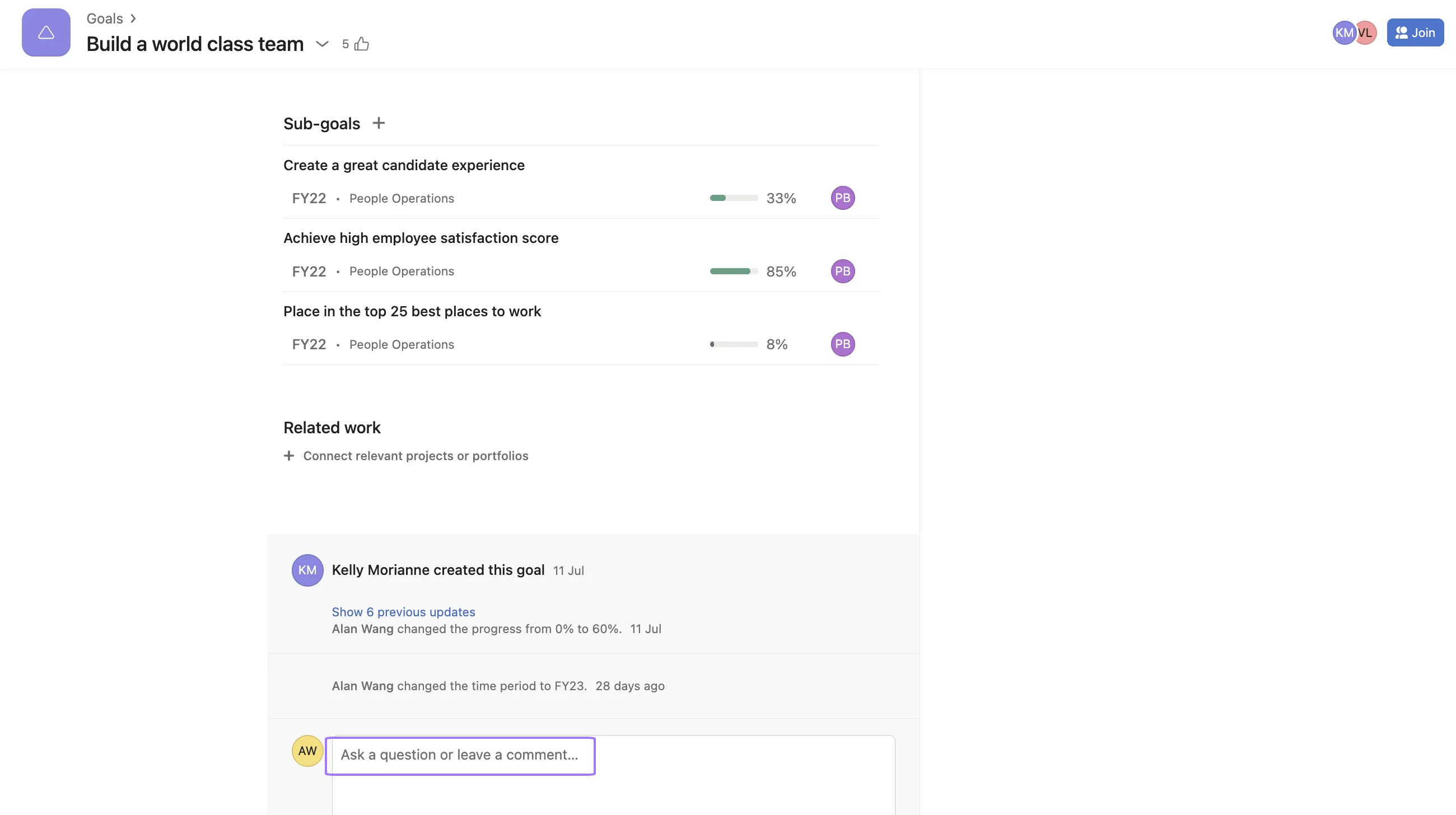
Målkommentarer och aktiviteter visas längst ner på målet. Från första början kan du följa målens alla interaktioner.
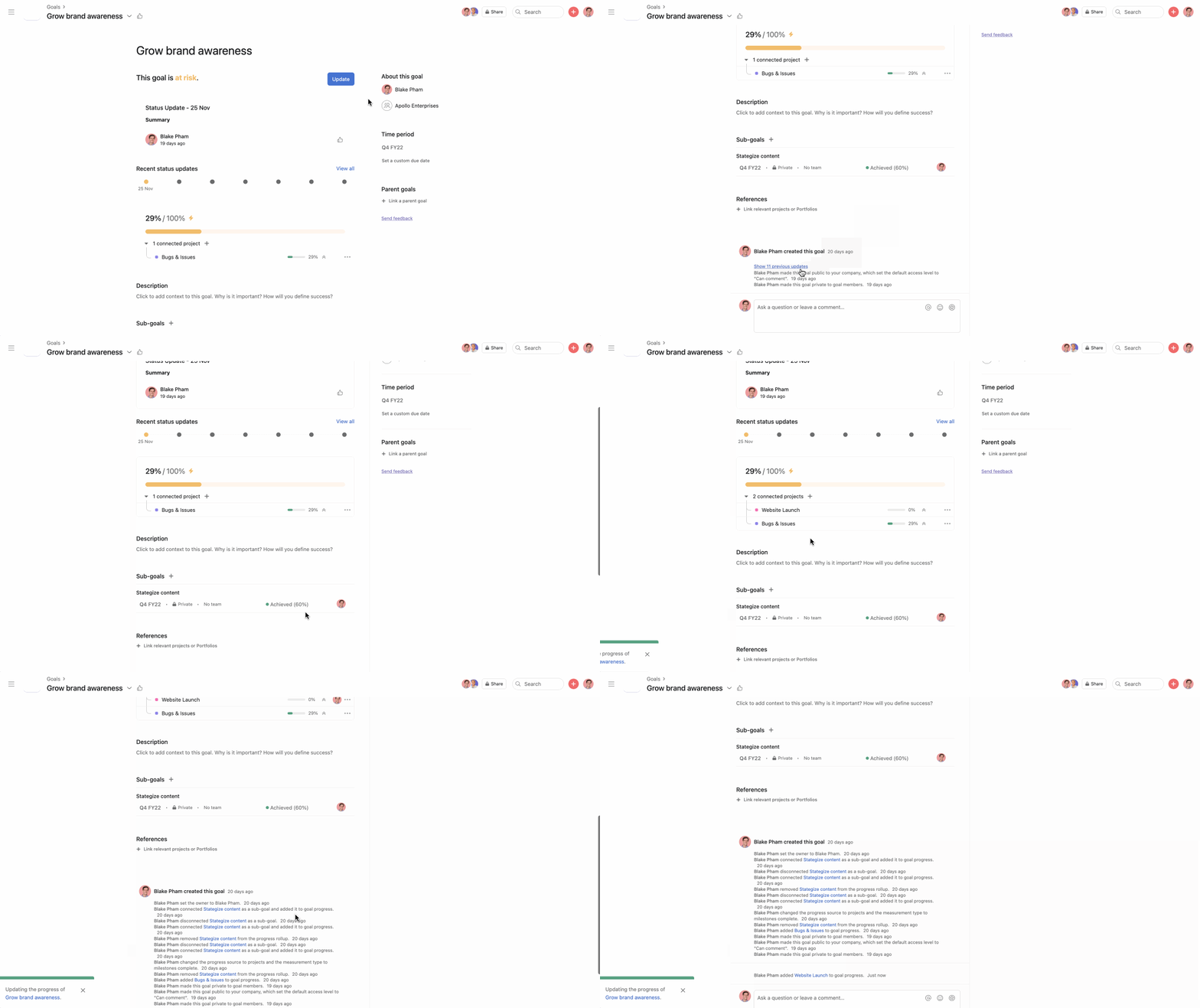
Aviseringar kommer att skickas till inkorgen, mobilen och e-postinkorgen för följande:
Målägare får en avisering när:Teammedlemmarna får inga aviseringar om de inte har lagts till som ägare eller medarbetare. Alla som vill få uppdateringar om mål behöver läggas till som medarbetare.
Tillgängligt med abonnemang för Asana Enterprise och Enterprise+ samt med det tidigare abonnemanget Legacy Enterprise.
Måltyper och mallar kan hjälpa dina team att skriva mål som följer etablerad bästa praxis, vilket ökar effektiviteten i organisationens målmetodik.
Med måltyper kan du kategorisera mål som mål, nyckelresultat eller individuella mål, vilket ger dig fullständig kontroll över dina OKR:er och mål på individuell nivå.
Målmallar gör det möjligt för ägarna av målprocessen att standardisera målsättningsmetoder i hela organisationen genom att automatisera standardattribut för specifika måltyper.
Läs mer i vår artikel om måltyper och mallar.
Endast din organisations administratörer kan lägga till eller redigera ditt företags uppdragsbeskrivning.
Mål-widgeten gör det enkelt att spåra dina mål, samt team- och företagsmål direkt från startsidan, så att det är tydligt vad det är du behöver göra och varför det är viktigt.
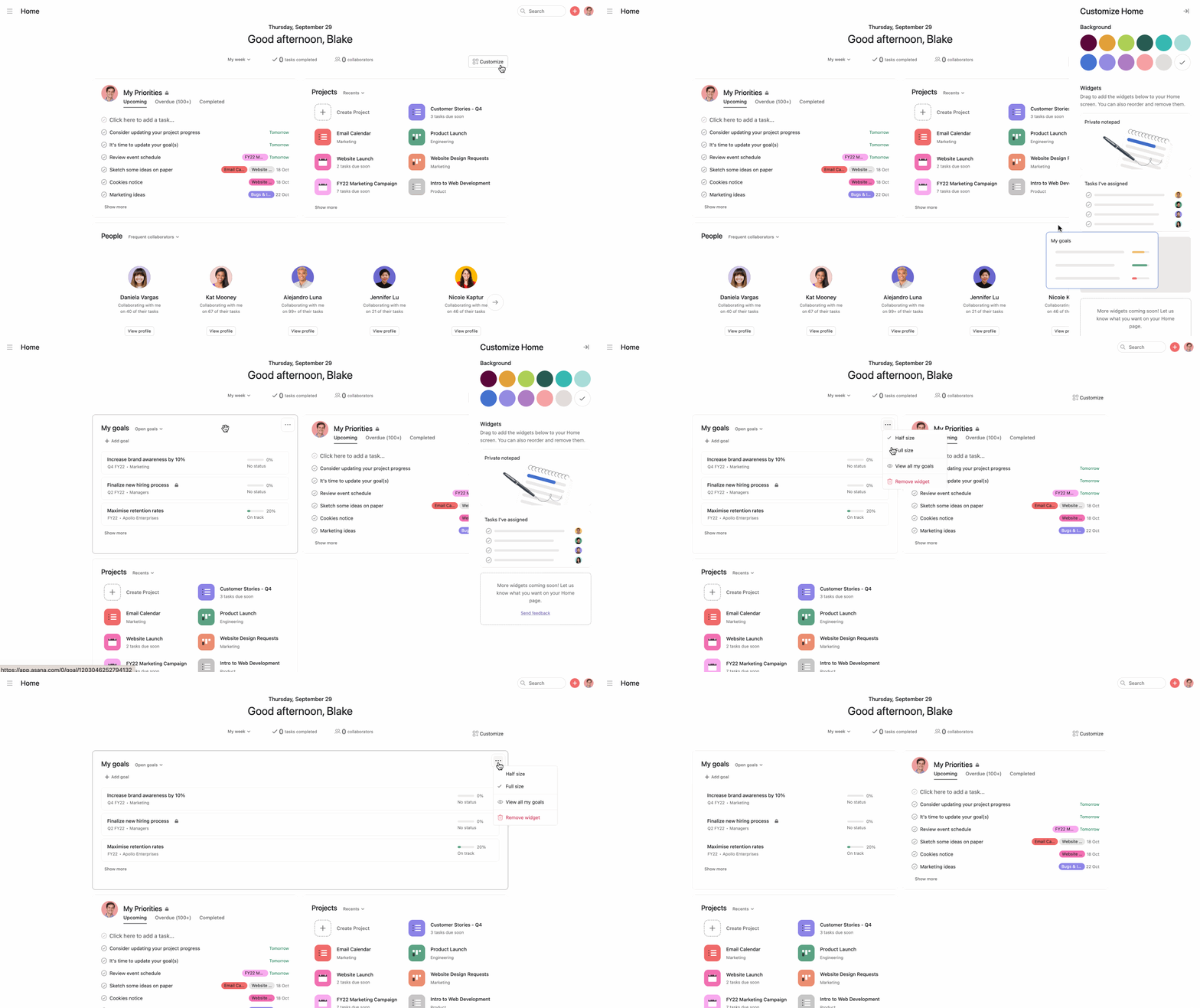
Lägg till målwidgeten genom att välja den i menyn Anpassa på startsidan och dra den från sidofältet till startsidan. Använd trepunktsmenyn för att visa widgeten i full eller halv storlek, beroende på vad du föredrar. Använd filtreringsmenyn i widgeten för att visa öppna mål, stängda mål eller båda.
Med anpassade fält i mål kan du spåra och organisera målspecifik information på ett standardiserat sätt i hela organisationen. Med anpassade fält kan du spåra viktig information om dina mål, vilket gör det lättare att filtrera och rapportera om målförlopp.
Använd anpassade fält för att snabbt filtrera mål efter specifika kriterier, vilket hjälper dig att hitta den information du behöver och generera meningsfulla rapporter om målförlopp.
Anpassade fält i mål fungerar på samma sätt som anpassade fält i uppgifter och projekt, vilket gör att du kan lägga till strukturerad information i dina mål.
Så här lägger du till ett anpassat fält i ett mål:
Anpassade fält i rutnätsvyn gör det enkelt att se mönster i dina mål och snabbt uppdatera metadata för flera mål.
Om du vill lägga till ett anpassat fält från rutnätsvyn klickar du på Lägg till kolumn i det övre högra hörnet och väljer ett anpassat fält i den nedrullningsbara menyn. Det anpassade fältet visas som en kolumn i rutnätsvyn.
Anpassade fält låser upp kraftfulla rapporteringsfunktioner för mål. För att rapportera om mål går du till Rapportering i sidofältet och klickar på + Lägg till panel. Om du vill lägga till diagram i panelen klickar du på + Lägg till widget. Välj mål som datakälla. Välj en diagramtyp såsom stapel-, cirkel-, ring- eller kolumndiagram. Välj ett anpassat fält att gruppera eller filtrera efter i diagramkonfigurationen. Använd ytterligare filter efter behov. Spara diagrammet i din panel.
Vill du prova mål? Registrera dig för en kostnadsfri provperiod.
This article has been AI-translated.
Send translation feedback.



