Producten


AI Platform


Type bedrijf

Ga naar onze pagina met prijzen voor meer informatie.
Asana wordt aanbevolen voor werk met Google Werkruimte. Het gebruik van beide samen is een geweldige manier om je werk gemakkelijk te verbinden tussen verschillende Google-apps en het bij te houden in Asana.
Login op Asana met behulp van Google SSO.
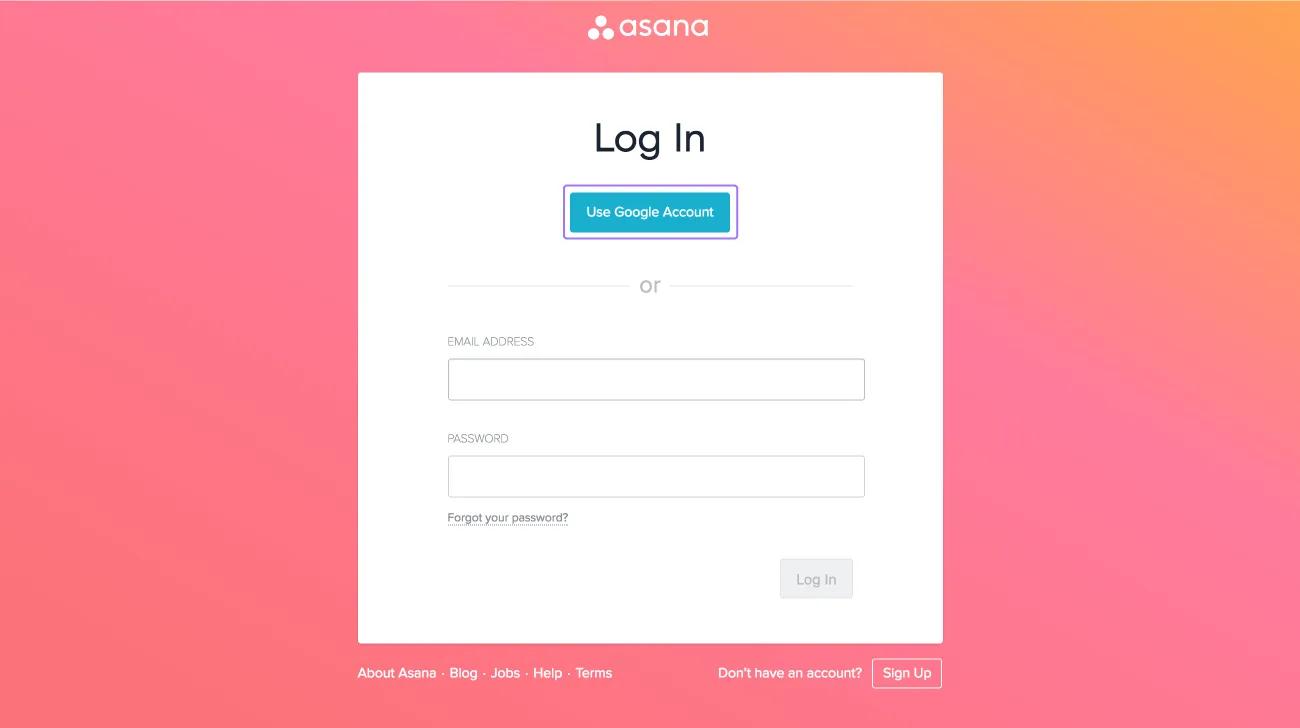
Klik op Google-account gebruiken op de inlogpagina.
Meer informatie over authenticatie voor betaalde abonnementen.
Blijf op de hoogte door je Asana-taken te synchroniseren met je Google Agenda.
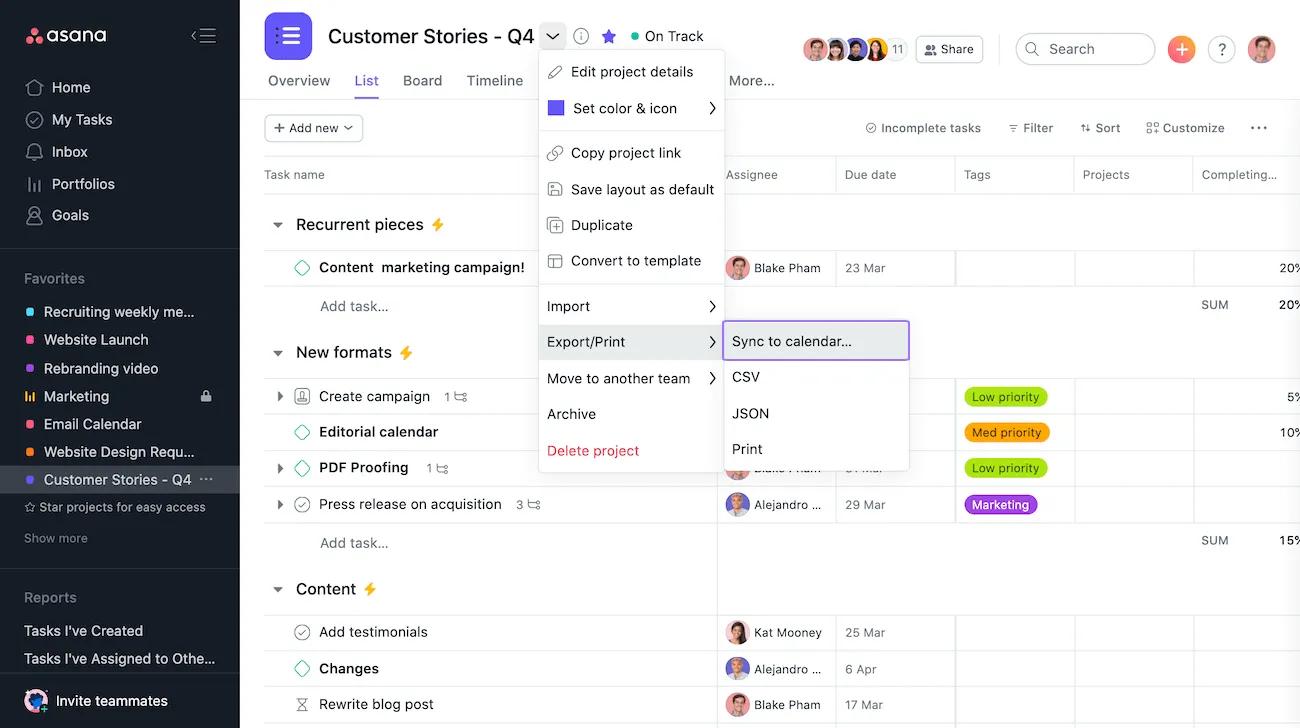
Klik op de vervolgkeuzelijst Projectacties en selecteer Synchroniseren naar Agenda.
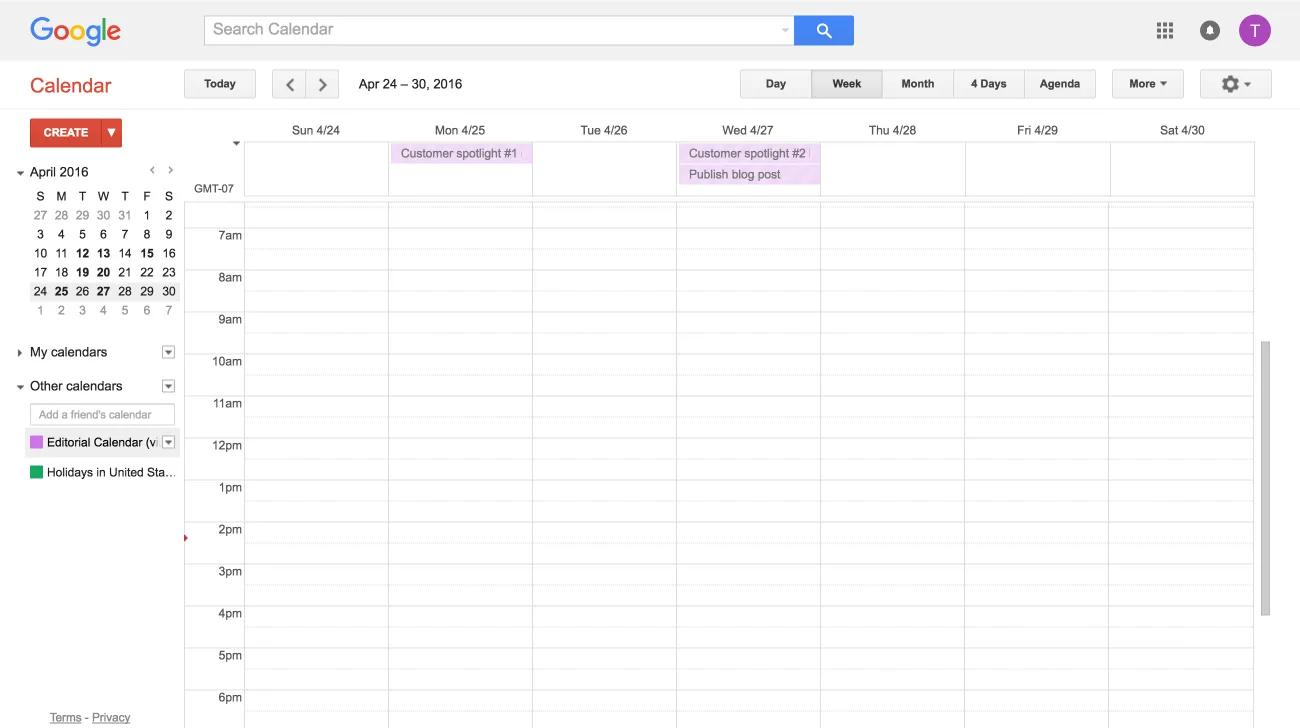
Meer informatie over hoe je je Asana-projecten kunt synchroniseren met Google Agenda's vind je hier.
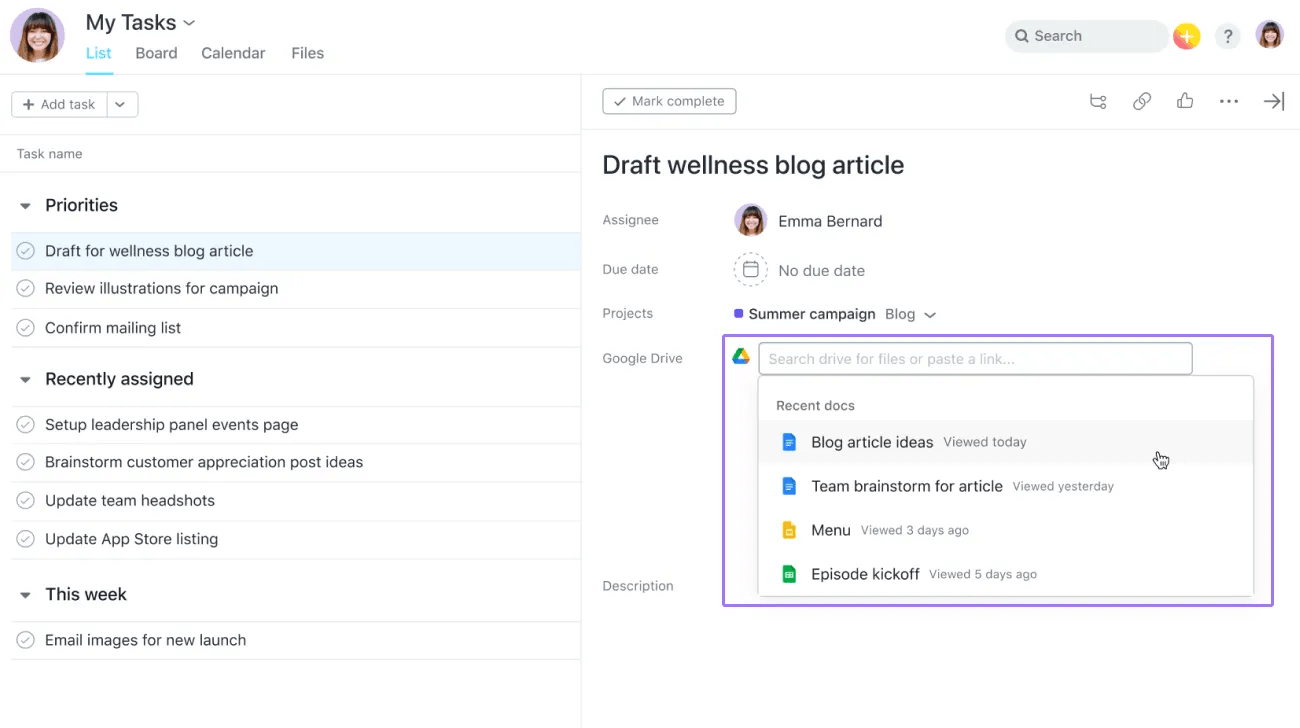
Voeg eenvoudig je bestanden van My Drive toe aan je Asana-taken door te klikken op het paperclip-pictogram bovenaan het taakvenster.
Selecteer Google Drive en plak de URL van het bestand of typ de naam van het bestand. Je wordt gevraagd om te verifiëren als je dat nog niet hebt gedaan.
Meer informatie over het toevoegen van Google Drive-bestanden aan je Asana-taken vind je hier.
Opmerking
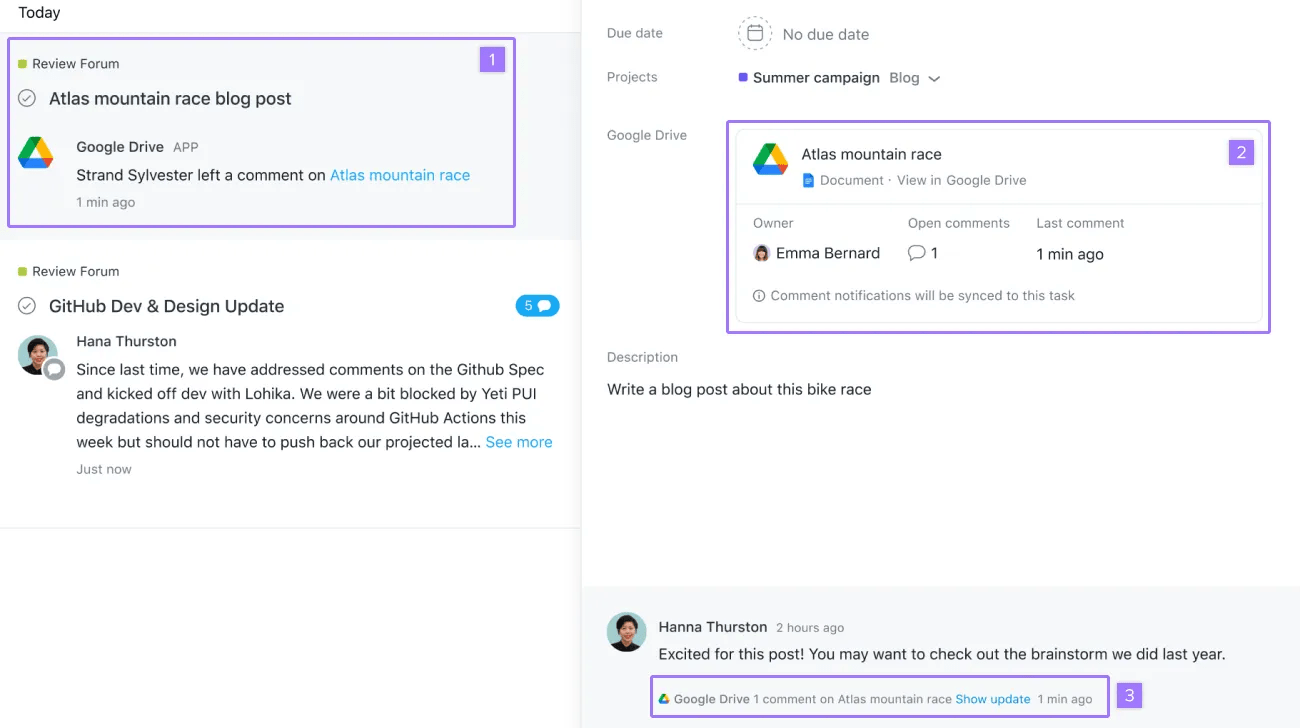
Ontvang meldingen wanneer nieuwe reacties toegevoegd worden aan je Google Docs, Sheets of Slides, en bekijk een snapshot van de documentstatus in Asana-taken.
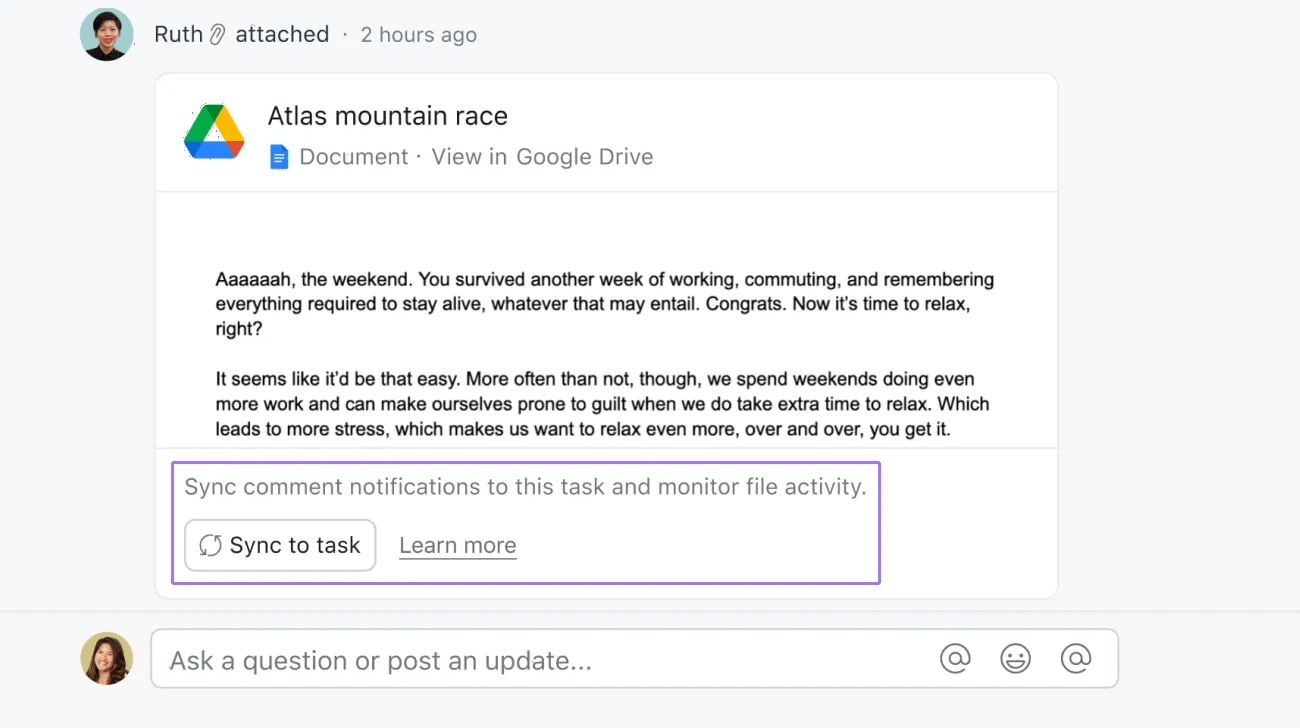
Om je document te synchroniseren zodat je reactiemeldingen ontvangt, klik je op Synchroniseren naar taak op een bestaande Google Drive-bijlage.
Je kunt een document ook synchroniseren voor reactiemeldingen door de Google Drive-app toe te voegen aan je project
Maak taken in Asana rechtstreeks vanuit e-mails in Gmail.
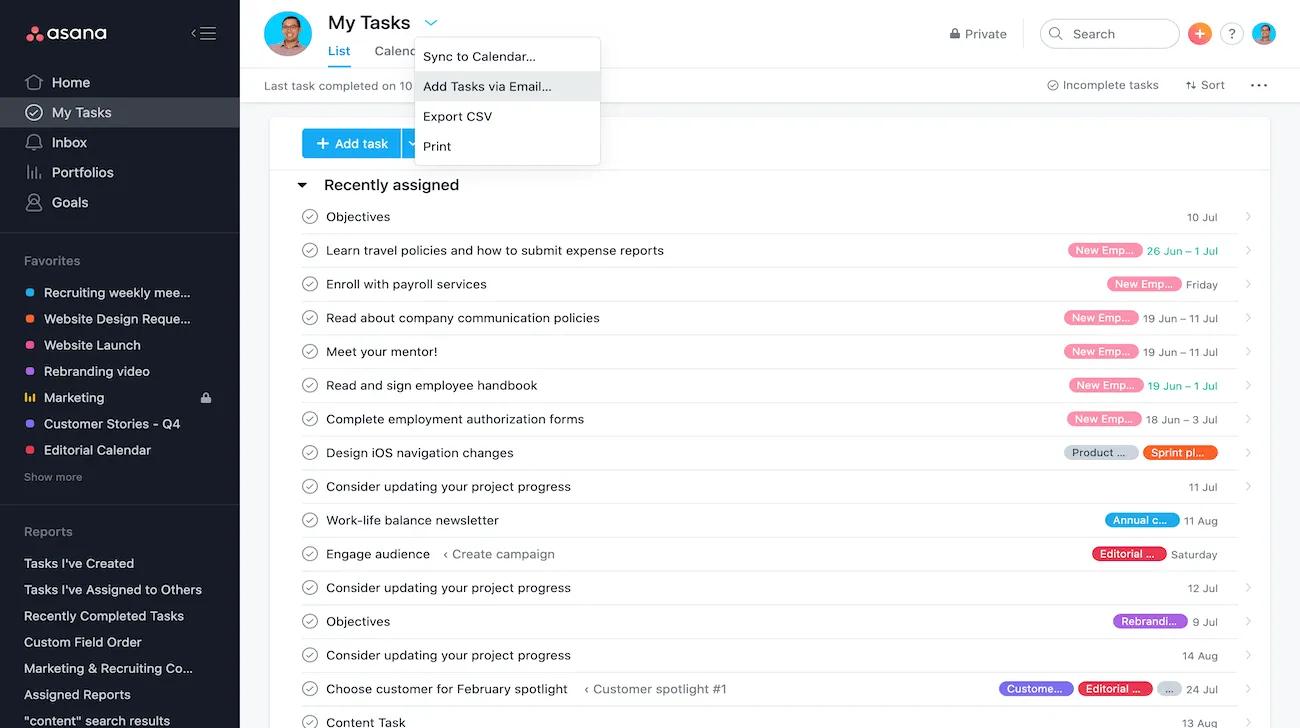
Klik in Mijn taken of in een project op de vervolgkeuzelijst projectacties en selecteer Taken toevoegen via e-mail om een e-mailadres te vinden dat je kunt gebruiken om taken via e-mail aan te maken.
Meer informatie over het maken van taken in Asana via e-mail vind je hier.
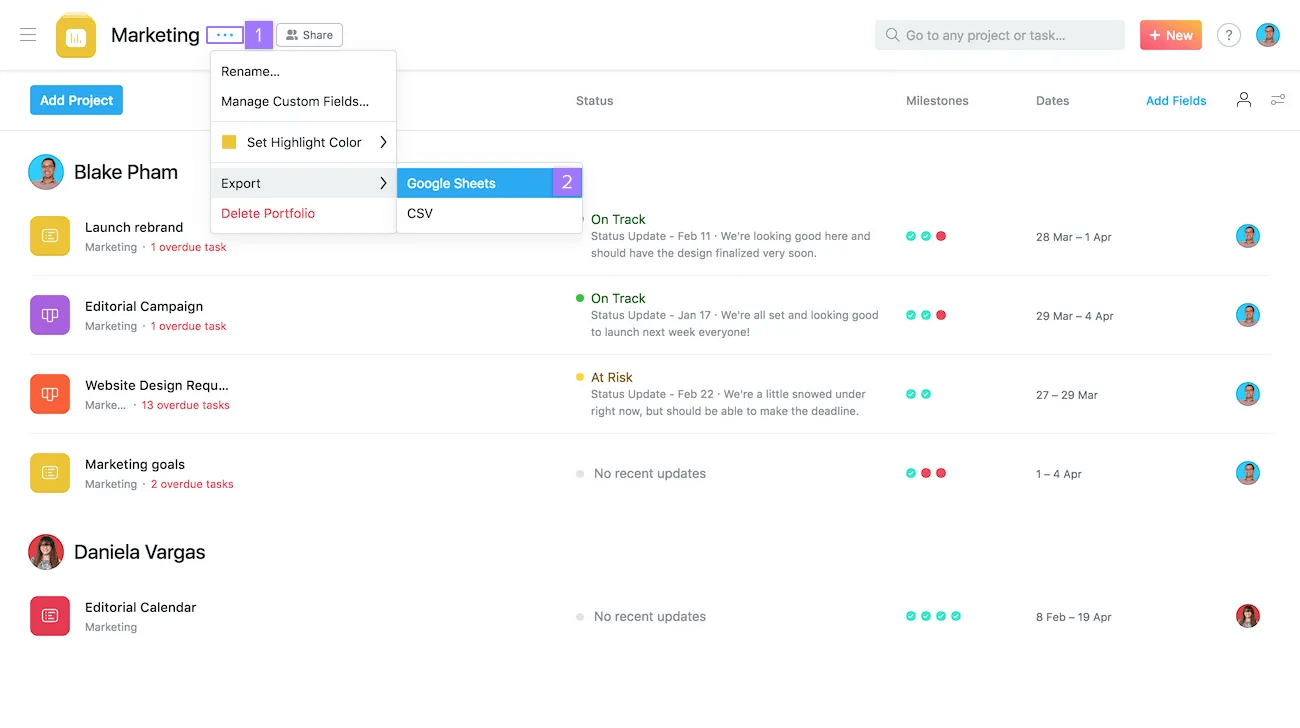
Eens je een portfolio hebt gemaakt, kun je deze op elk moment exporteren naar Google Sheets.
Maak automatisch taken aan in Asana vanuit reacties van Google Formulieren.
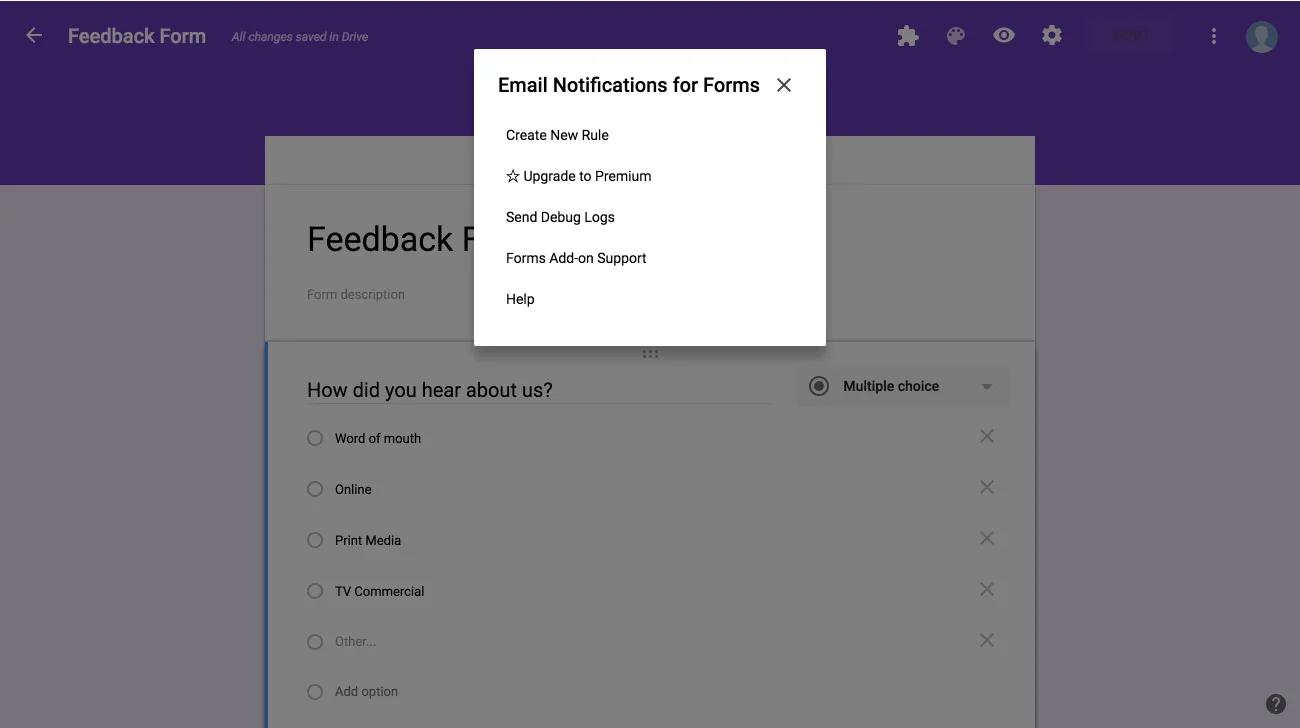
Deze integratie vereist een plug-in van Google Formulieren en werkt samen met onze Gmail-integratie.
Meer informatie over het verzenden van Google Form-inzendingen naar Asana vind je hier.
Maak snel en eenvoudig taken aan in Asana vanaf elke webpagina in Chrome.
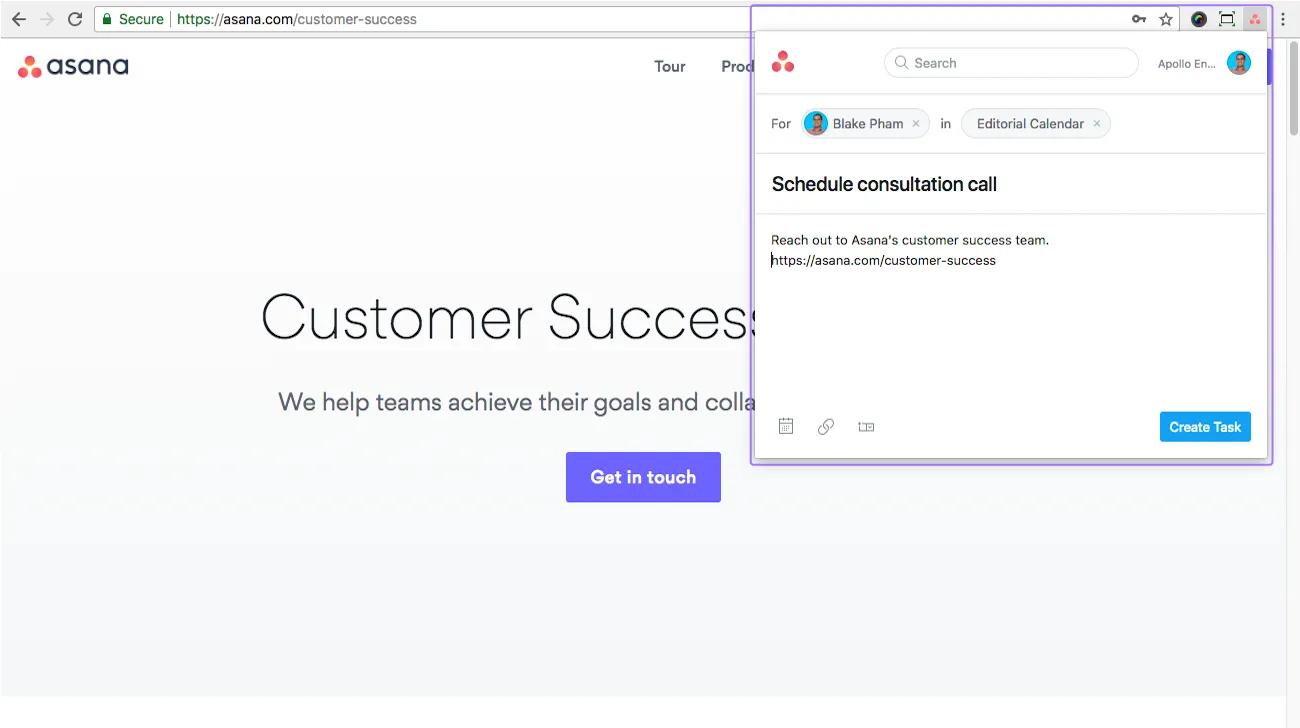
Wanneer de Chrome-extensie is geïnstalleerd, klik je op het Asana-pictogram in de rechterbovenhoek van je Chrome-venster om een taak te maken.
We zijn in de vroege fasen van samenwerking met Google over een integratie met Hangouts Chat - de nieuwe intelligente messaging app gebouwd voor teams in Google Werkruimte. Blijf op de hoogte via het Asana-blog.
Bevalt het wat je ziet? Ga vandaag nog aan de slag met een gratis Asana-proefperiode. Probeer het gratis.
Dit artikel is vertaald met AI.
Feedback over de vertaling versturen.

