Produkty


AI Platform


Rodzaj firmy
Branże

Odwiedź naszą stronę z cennikiem, aby uzyskać więcej informacji.
Do pracy z obszarem roboczym Google rekomenduje się Asanę. Korzystanie z obu tych narzędzi to idealny sposób na połączenie ze sobą wielu aplikacji Google i śledzenie ich w Asanie.
Zaloguj się do Asany korzystając z logowania jednokrotnego Google (SSO).
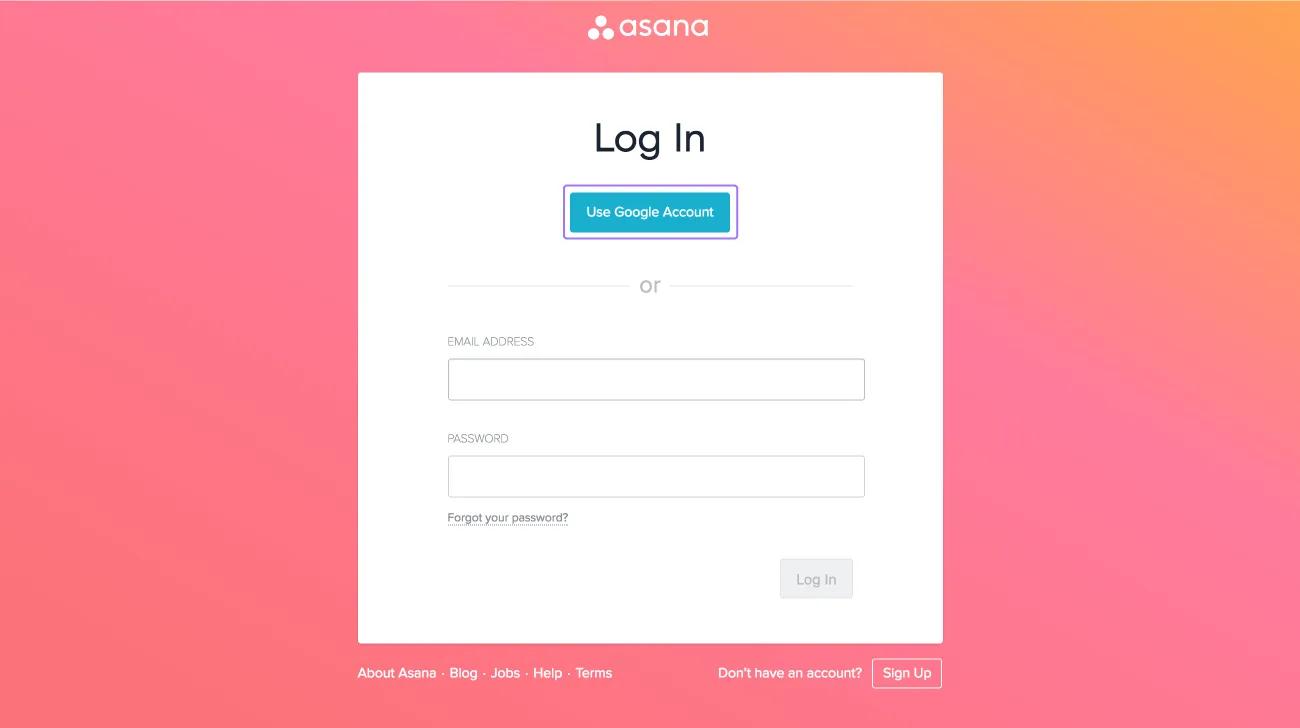
Kliknij Użyj konta Google na stronie logowania.
Dowiedz się więcej o uwierzytelnianiu w przypadku płatnych planów.
Bądź na bieżąco, synchronizując swoje zadania w Asanie z Kalendarzem Google.
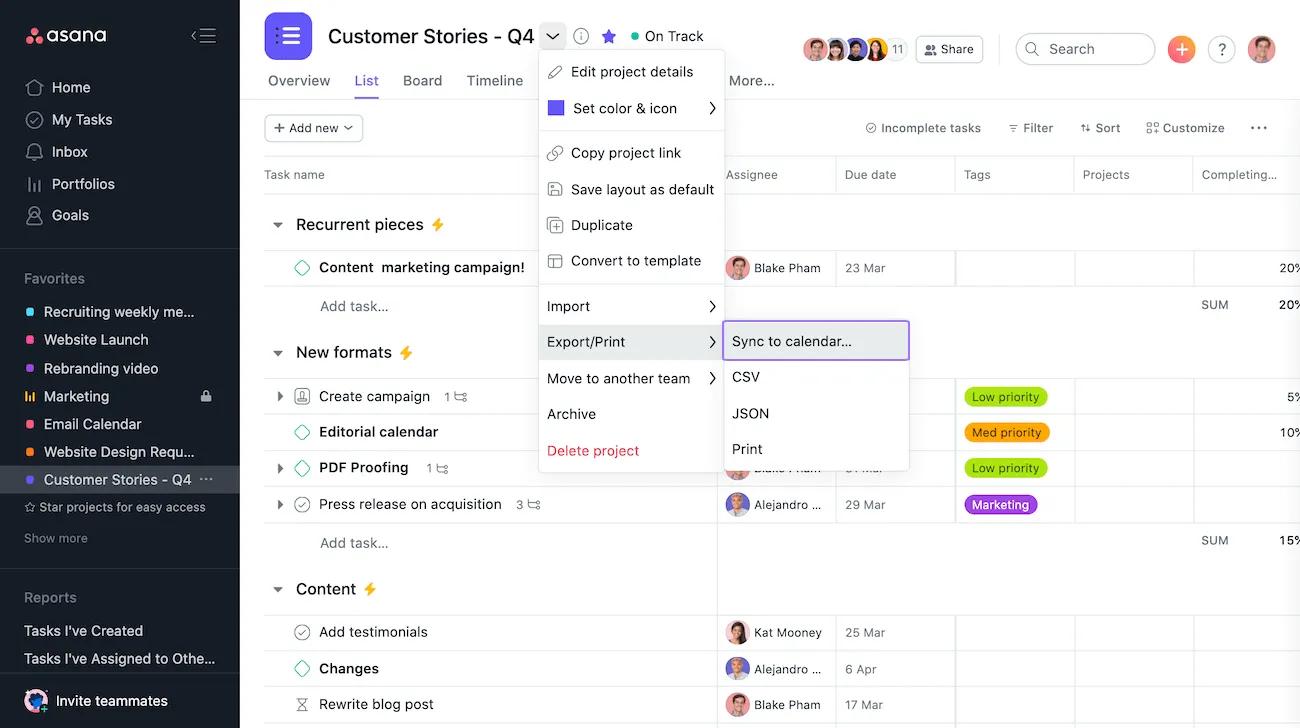
Kliknij menu rozwijane akcji projektu i wybierz Synchronizuj z Kalendarzem.
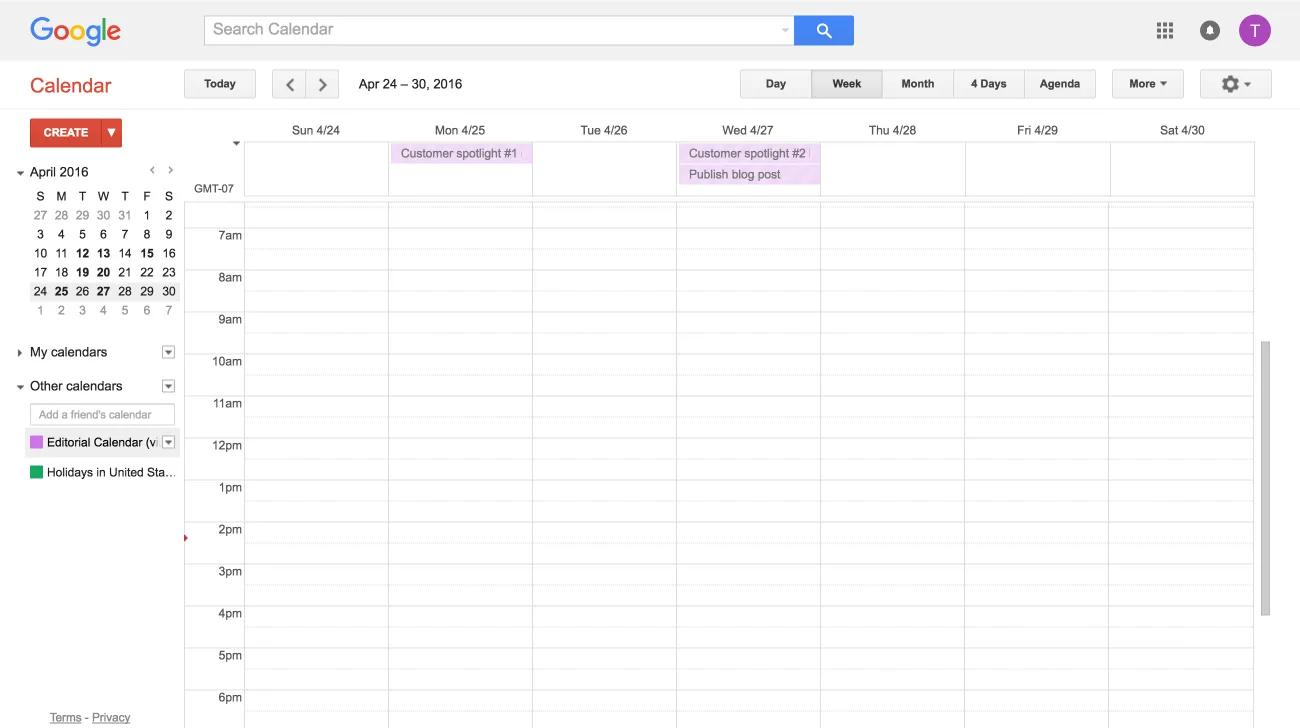
Dowiedz się więcej o tym, jak zsynchronizować swoje projekty w Asanie z Kalendarzem Google tutaj.
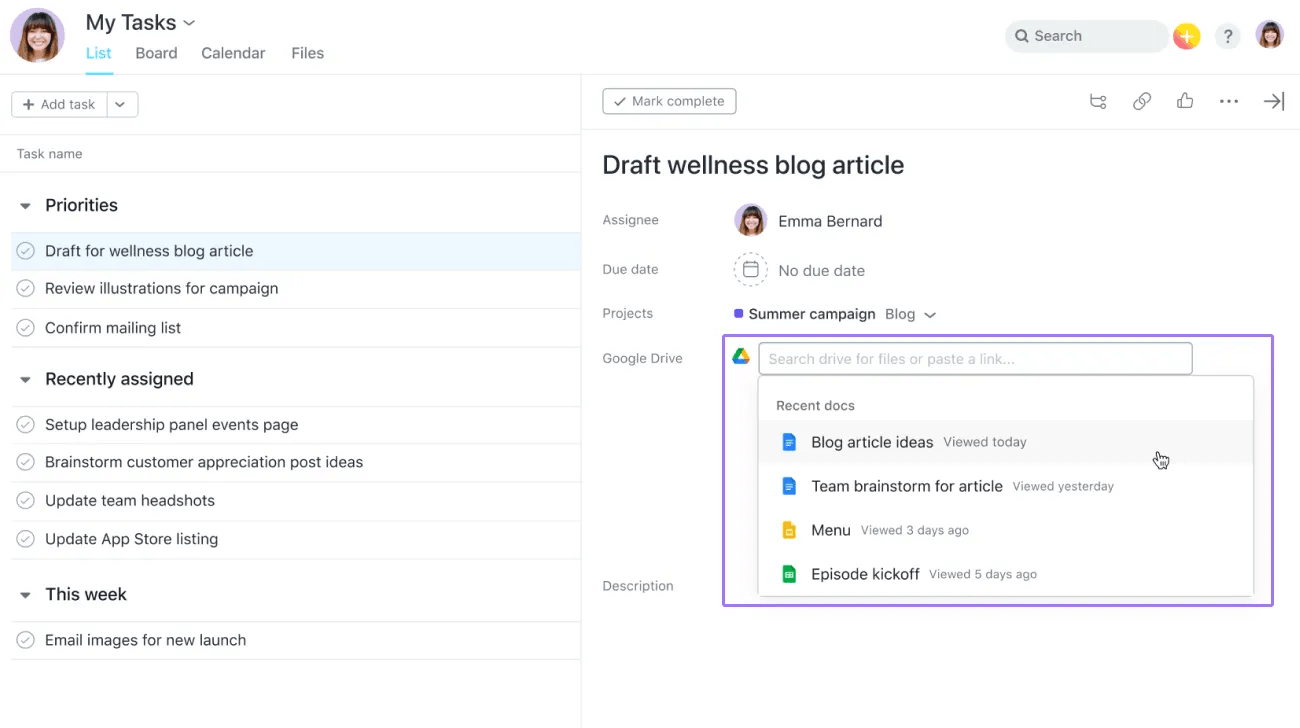
Możesz w łatwy sposób dołączać pliki z Dysku Google do swoich zadań w Asana, klikając ikonę spinacza u góry okienka zadania.
Wybierz Dysk Google i wklej adres URL pliku lub wpisz nazwę pliku. Jeśli jeszcze nie masz uwierzytelnionego dostępu, zostanie wyświetlony monit o jego uzyskanie.
Dowiedz się więcej o dołączaniu plików z Dysku Google do zadań w Asanie tutaj.
Uwaga
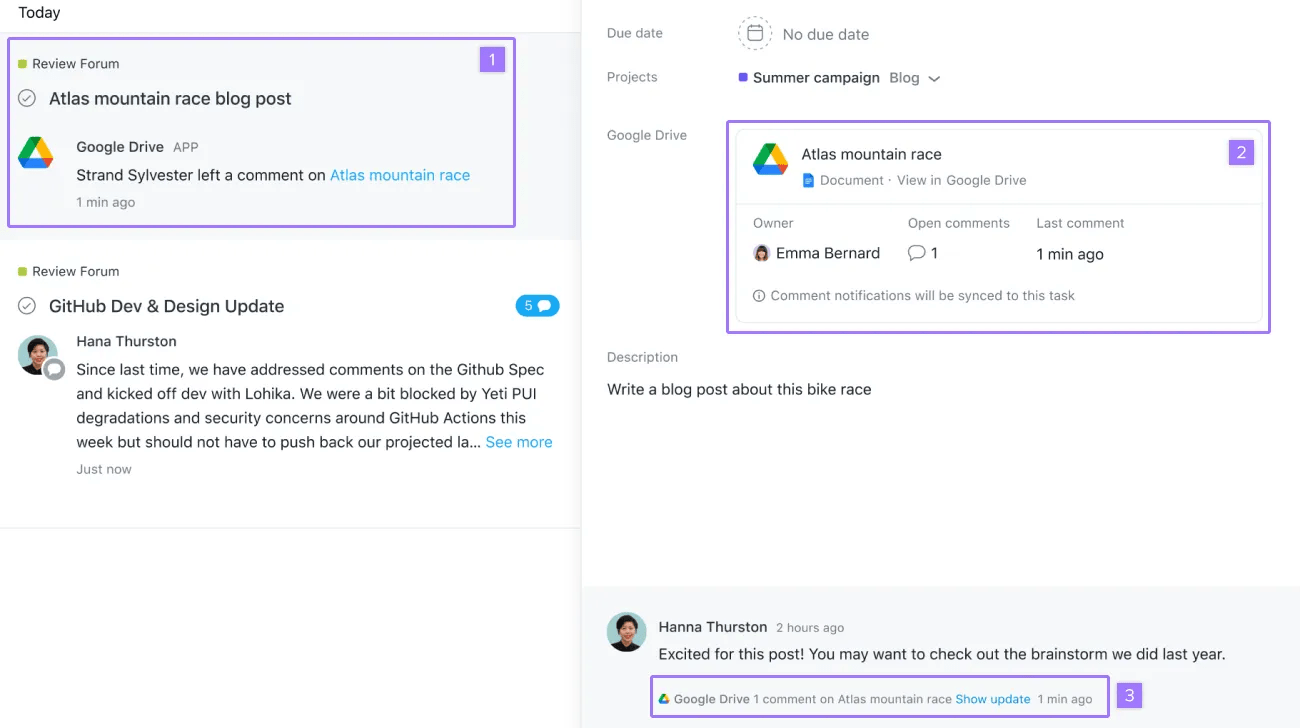
Otrzymuj powiadomienia po dodaniu nowych komentarzy do dokumentów, arkuszy lub slajdów Google i zobacz migawkę statusu dokumentu w zadaniach w Asanie.
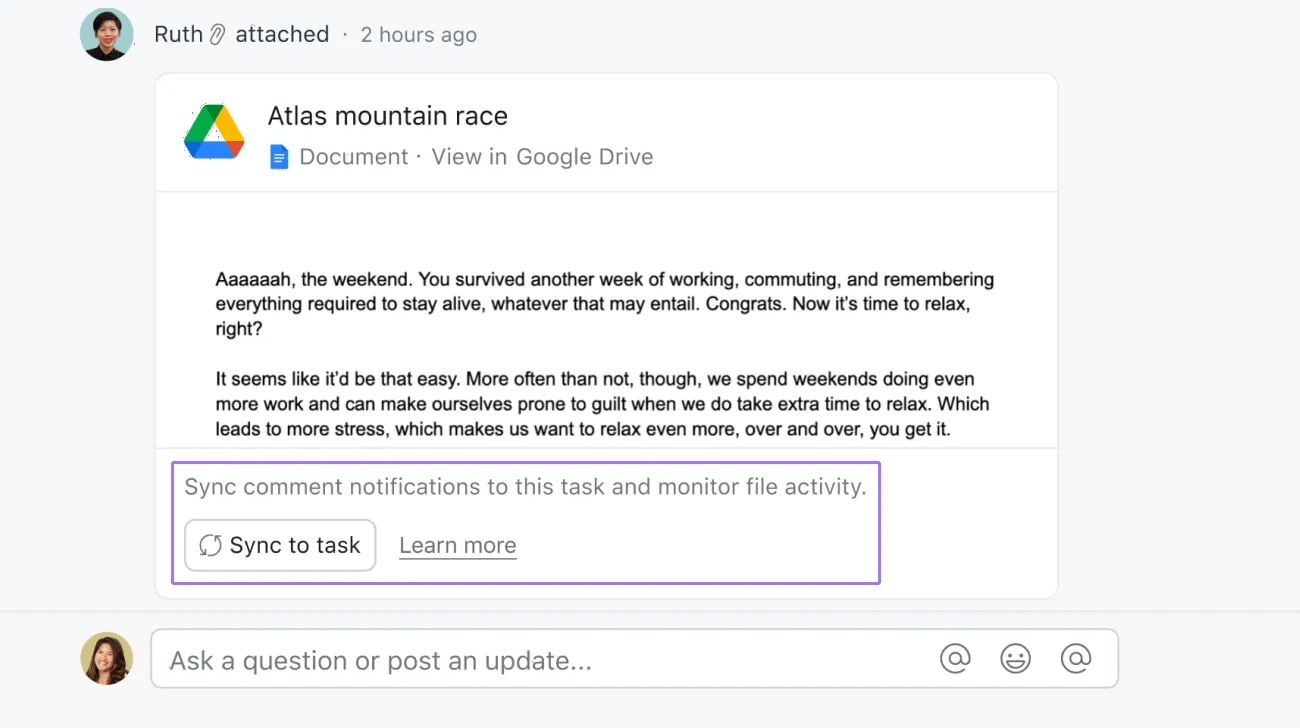
Aby synchronizować powiadomienia dotyczące komentarzy dokumentu, kliknij Synchronizuj z zadaniem w dostępnym załączniku Dysku Google.
Możesz także synchronizować powiadomienia dotyczące komentarzy dokumentu, dodając aplikację Dysk Google do projektu
Możesz tworzyć zadania w Asanie bezpośrednio z wiadomości e-mail w Gmailu.
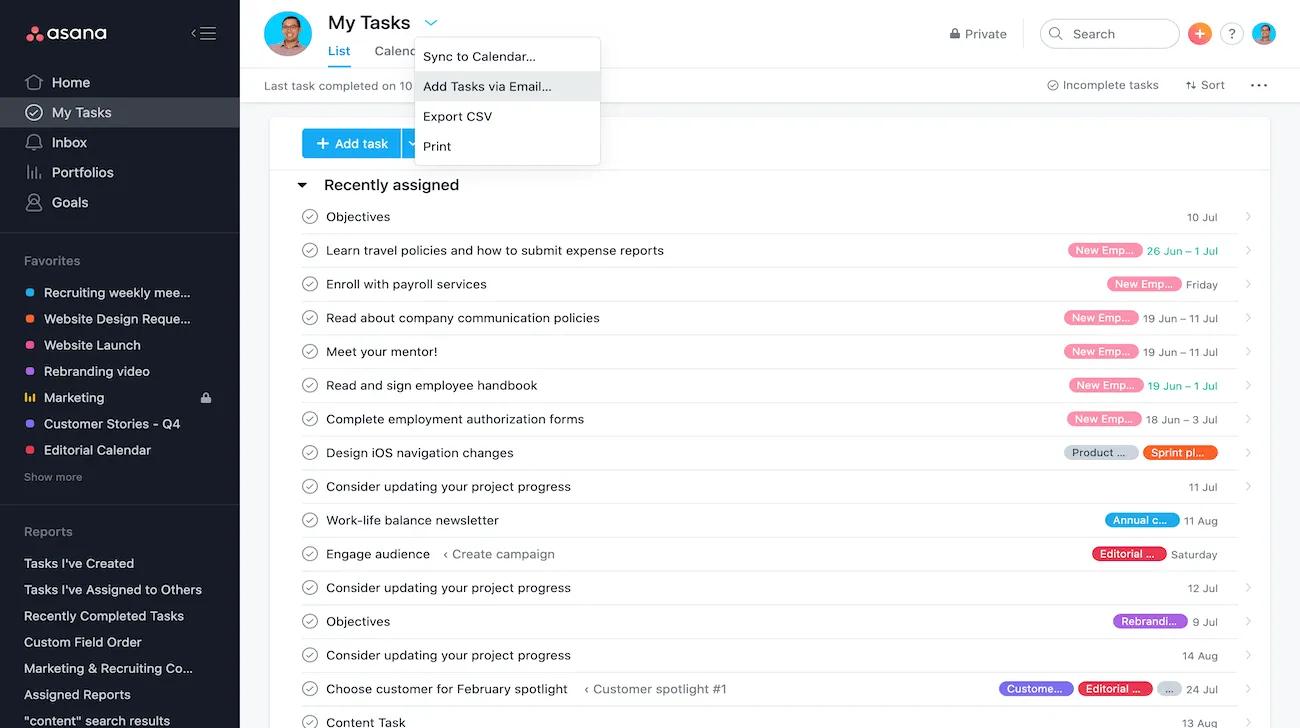
Dowiedz się więcej o tworzeniu zadań w Asanie za pomocą wiadomości e-mail tutaj.
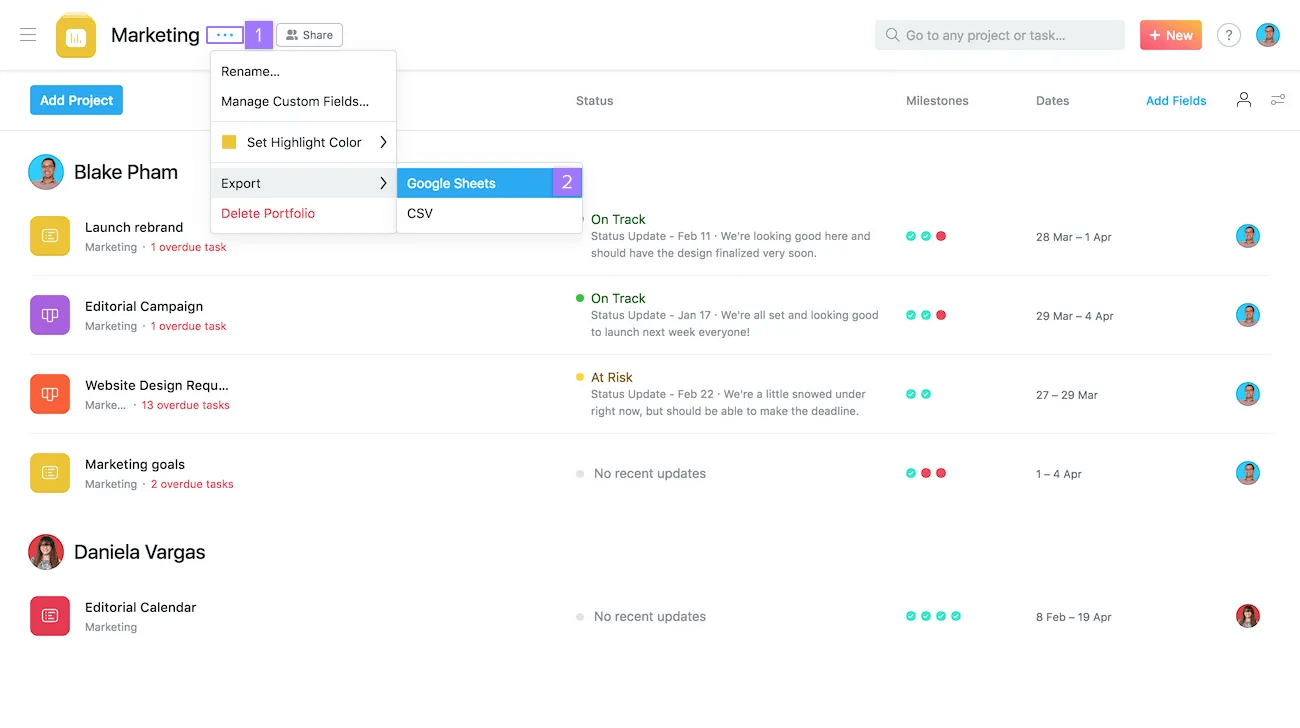
Po utworzeniu portfolio możesz w każdej chwili wyeksportować je do Arkuszy Google.
Automatycznie twórz zadania w Asanie z Formularzy Google.
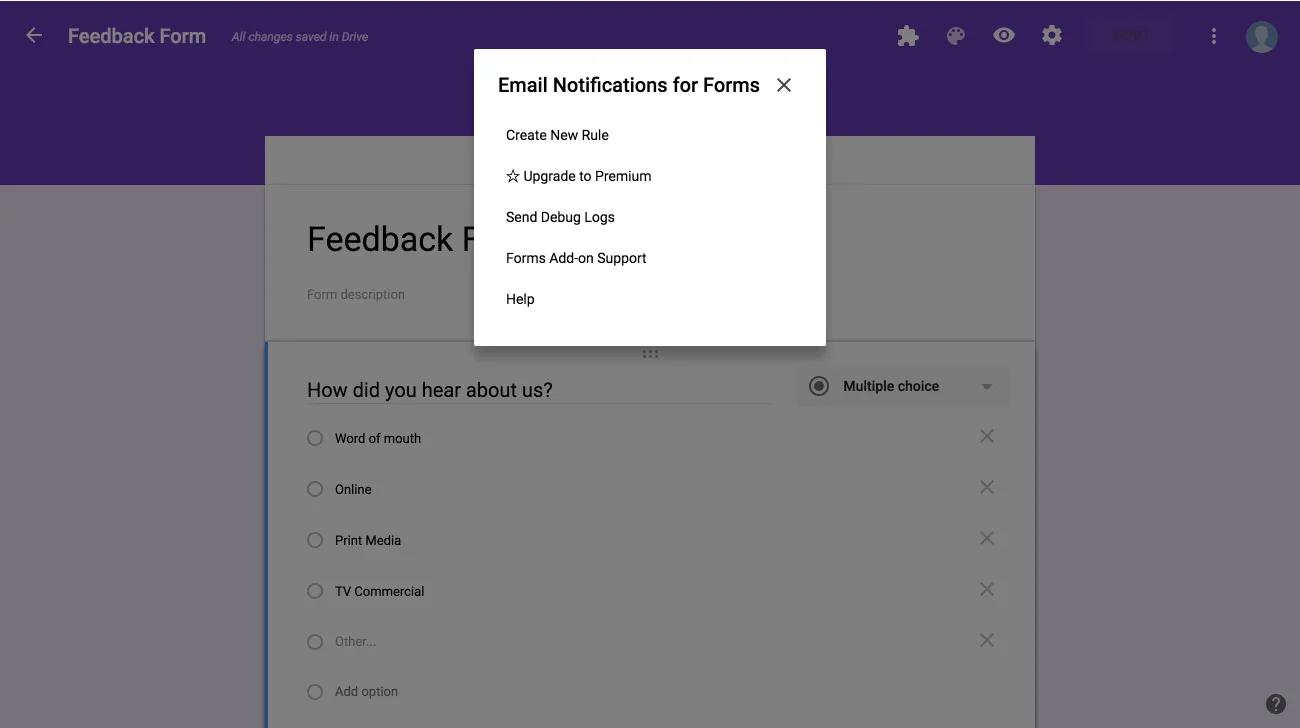
Ta integracja wymaga wtyczki do Formularzy Google i stanowi część naszej integracji z Gmailem.
Dowiedz się więcej o przesyłaniu Formularzy Google do Asany tutaj.
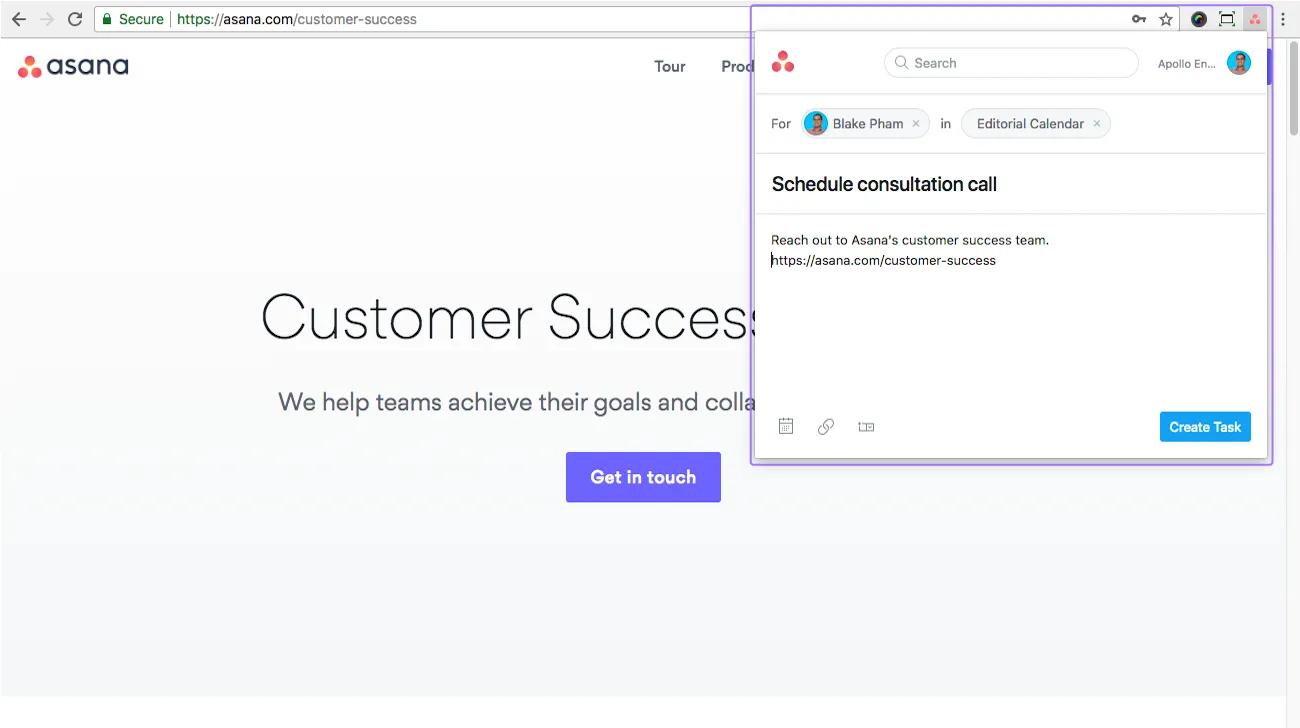
Możesz szybko i łatwo tworzyć zadania w Asanie z dowolnej strony otwartej w przeglądarce Chrome.
Jesteśmy na wczesnym etapie współpracy z firmą Google nad stworzeniem integracji z czatem Hangouts – nową, inteligentną aplikacją do wysyłania wiadomości w obszarze roboczym Google. Śledź informacje na ten temat na blogu Asana.
Podoba Ci się to, co widzisz? Już dziś wypróbuj Asanę, korzystając z bezpłatnej wersji próbnej. Wypróbuj za darmo.
Ten artykuł został przetłumaczony przez AI.
Prześlij opinię na temat tłumaczenia.

