Produkter


AI Platform
Vi kunde inte hitta några artiklar om det här ämnet.

Gå till vår prissättningssida för mer information.
Asana rekommenderas vid arbete i Google Workspace. Att använda dem tillsammans är ett bra sätt att enkelt ansluta ditt arbete till olika Google-appar och spåra det i Asana.
Inloggning på Asana med Google enkel inloggning.
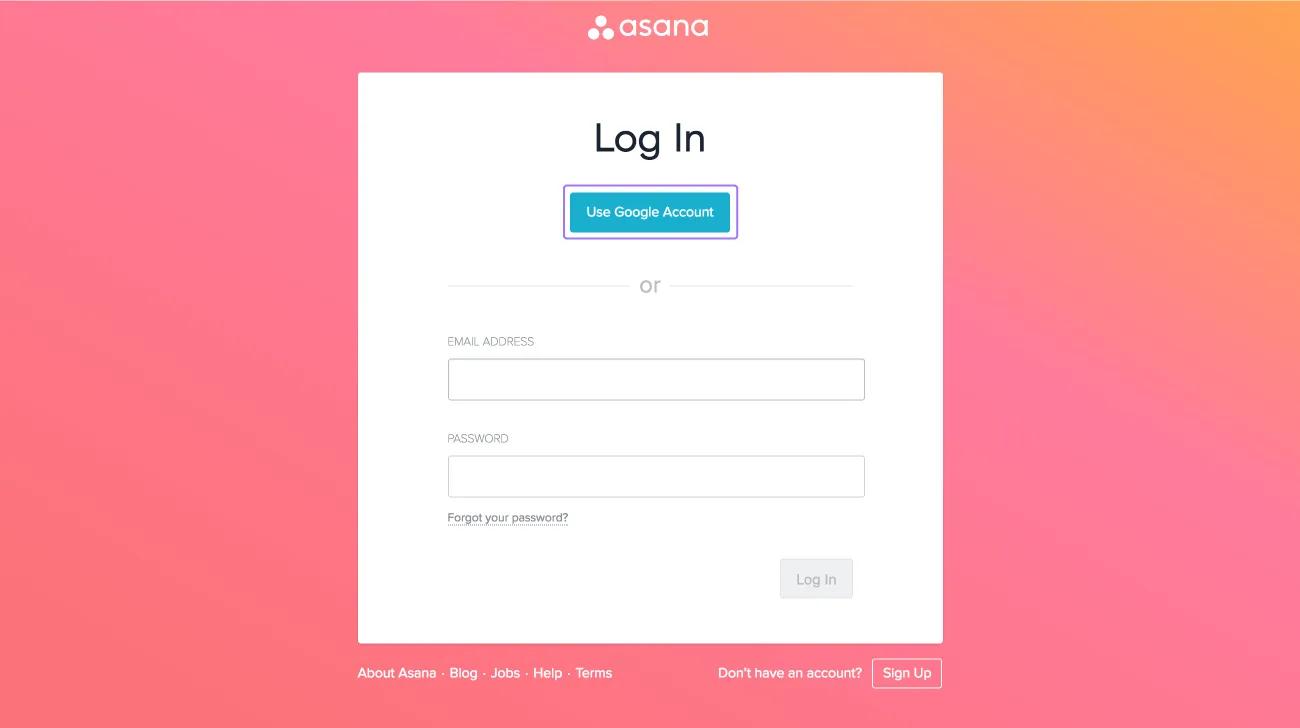
Klicka på Använd Google-konto på inloggningssidan.
Läs mer om autentisering för betalabonnemang.
Synkronisera dina Asana-uppgifter med Google Kalender för att hålla dig uppdaterad.
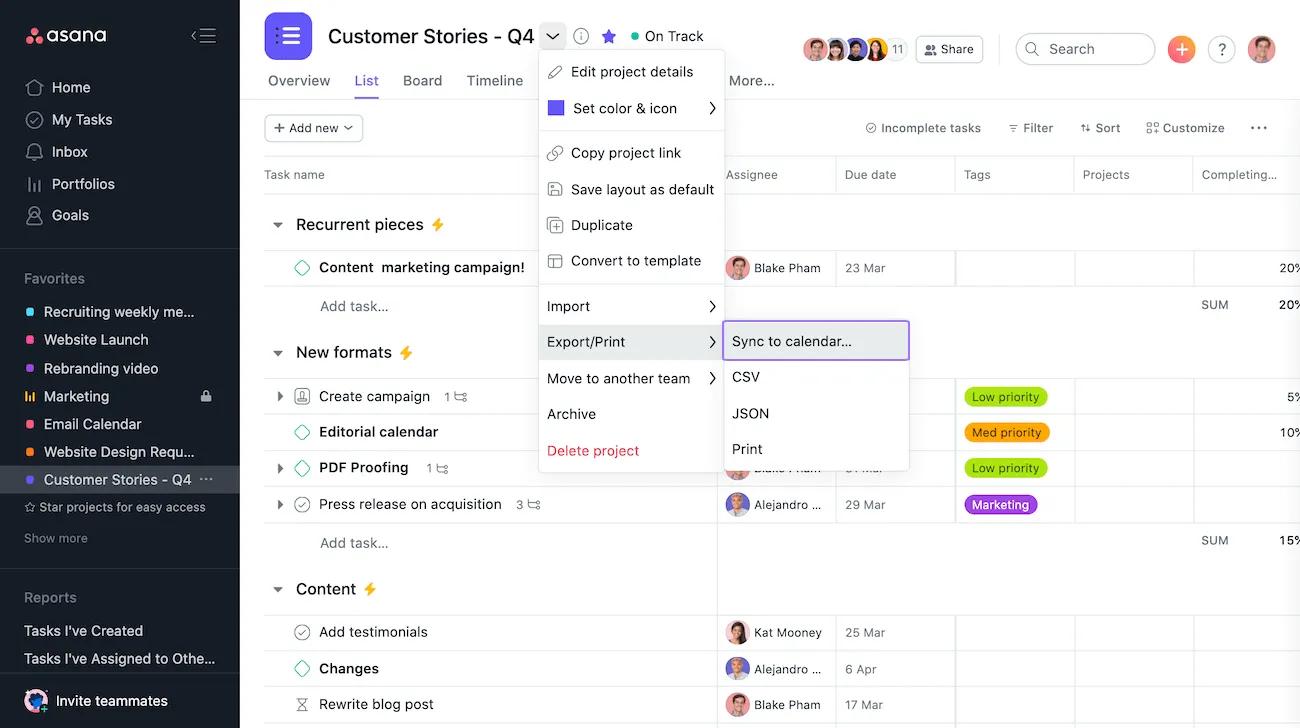
Klicka på den nedrullningsbara menyn för projektaktiviteter och välj Synkronisera med kalender.
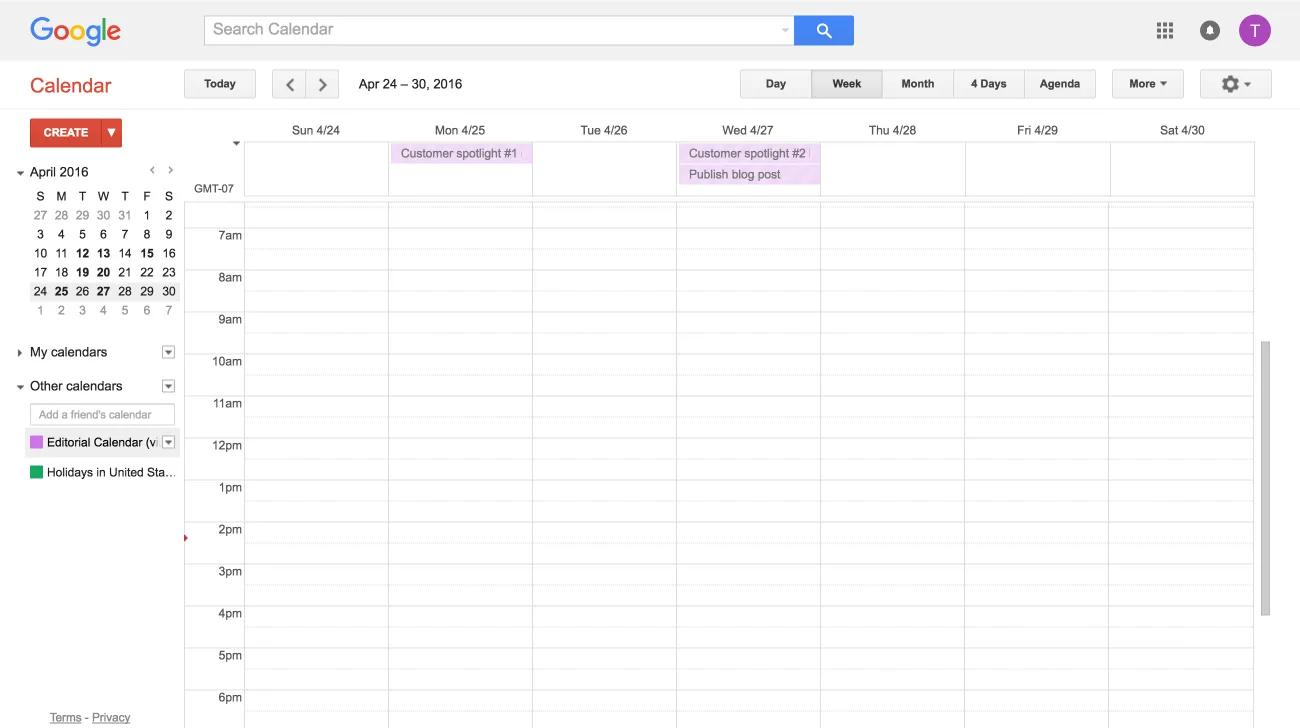
Läs mer om hur du synkroniserar dina Asana-projekt med Google Kalender här.
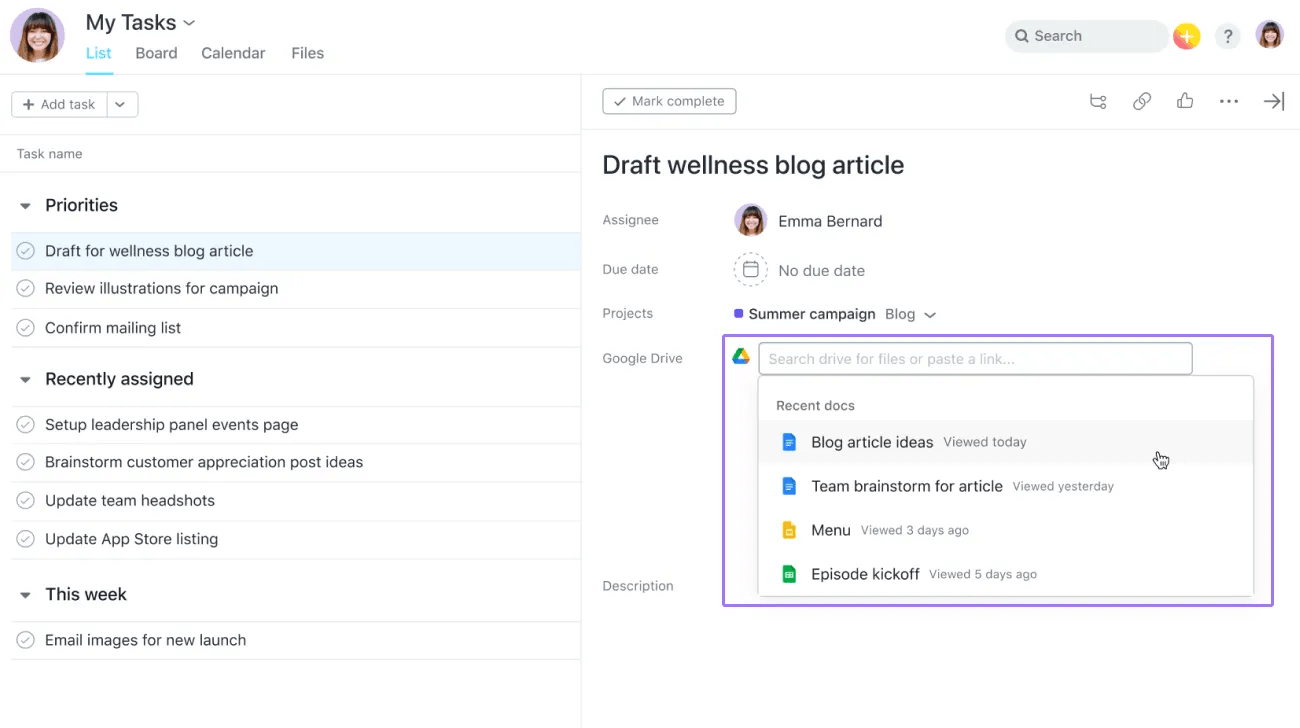
Bifoga enkelt My Drive-filer till dina Asana-uppgifter genom att klicka på gemikonen högst upp i uppgiftsfönstret.
Välj Google Drive och klistra in filens webbadress eller skriv filens namn. Du kommer att bli uppmanad att autentisera om du inte redan har gjort det.
Läs mer om att bifoga Google Drive-filer till dina Asana-uppgifter här.
Anteckning
Få aviseringar när nya kommentarer läggs till i dina Google Dokument, Kalkylark eller Presentationer och få en ögonblicksbild av dokumentstatusen i Asana-uppgifterna.
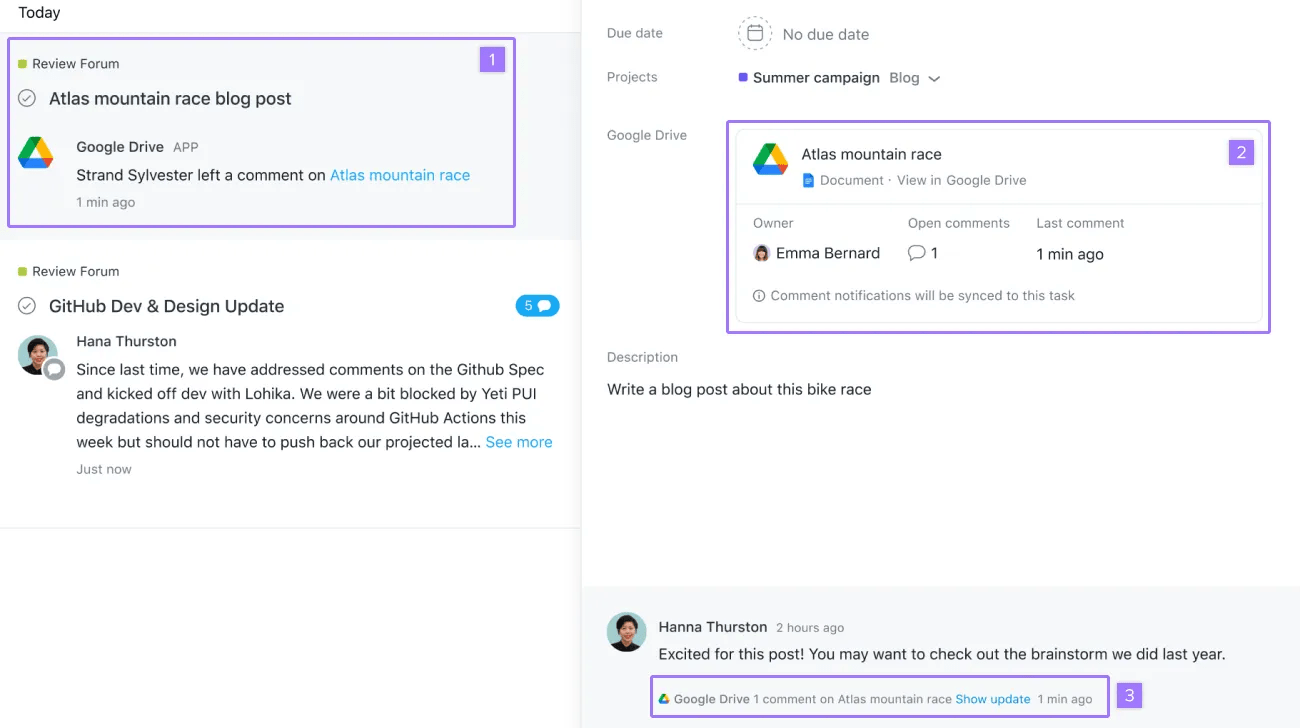
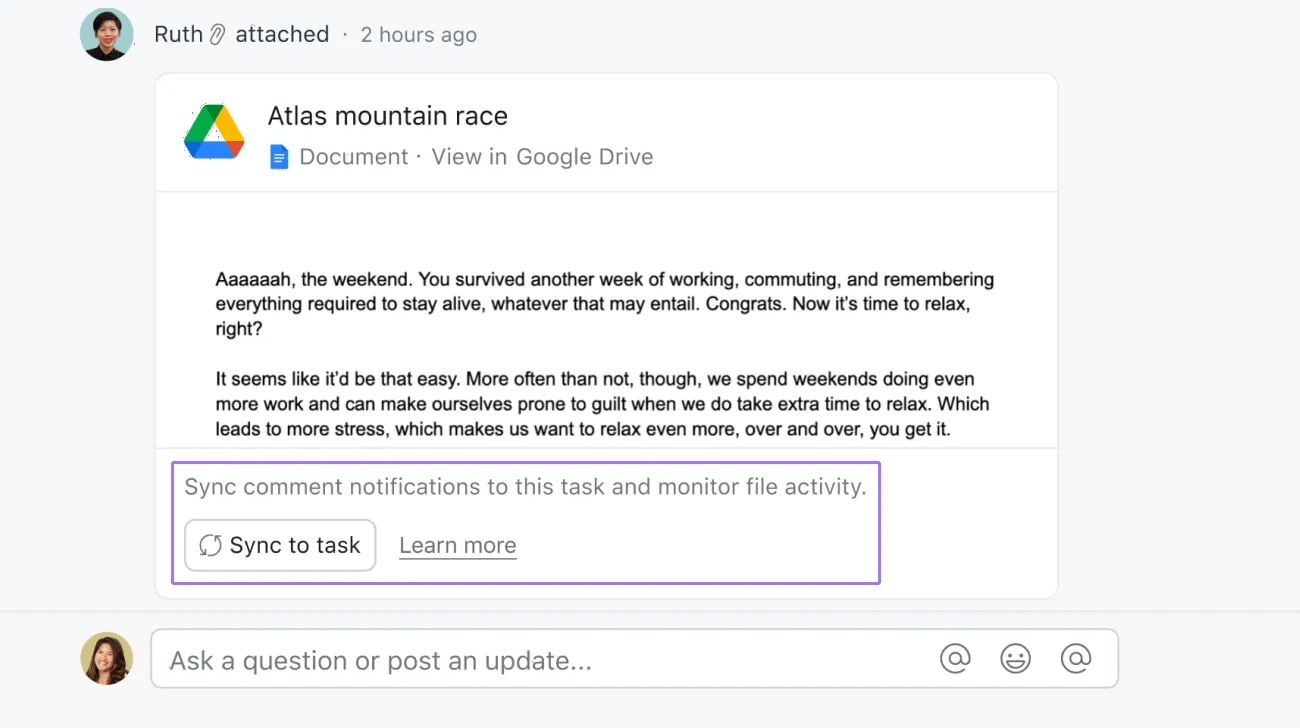
Klicka på Synkronisera till uppgift på en befintlig Google Drive-bilaga för att synkronisera dokumentet för aviseringar om kommentarer.
Du kan även synkronisera ett dokument för aviseringar om kommentarer genom att lägga till Google Drive-appen till ditt projekt.
Skapa uppgifter i Asana direkt från e-postmeddelanden i Gmail.
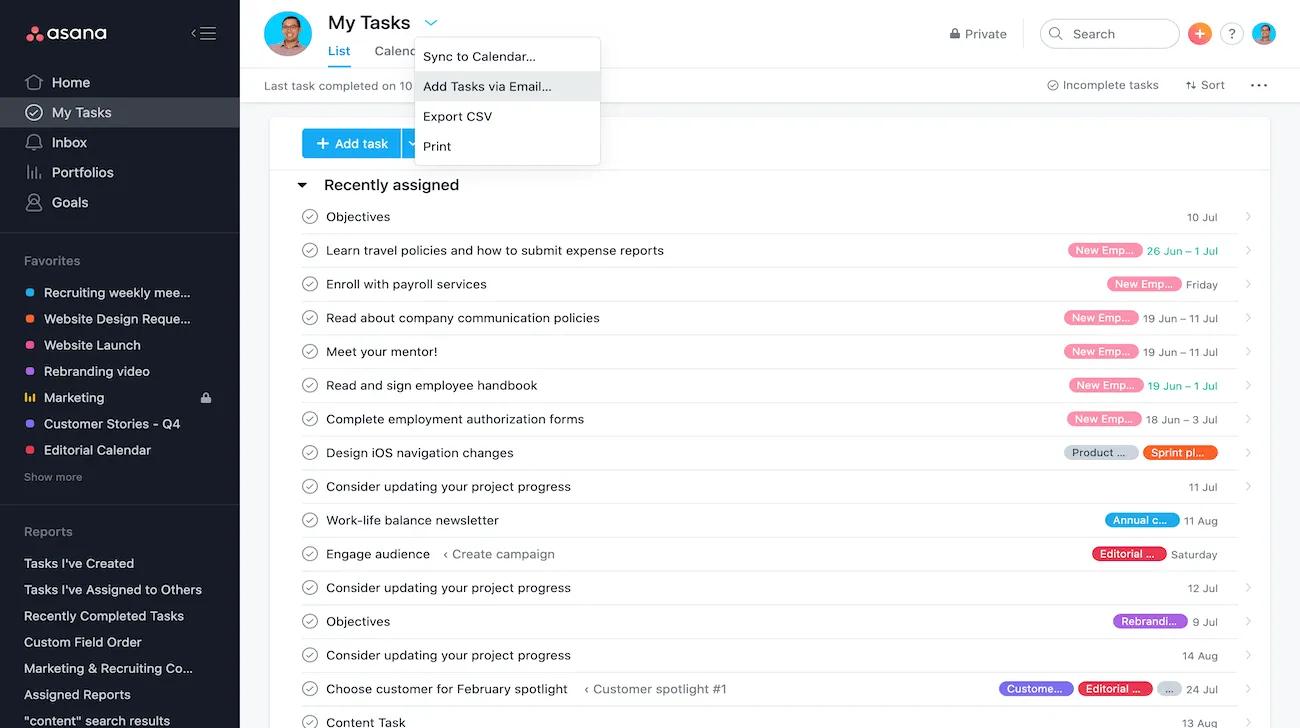
Klicka på den nedrullningsbara menyn för projektaktiviteter i Mina uppgifter eller i ett valfritt projekt och välj Lägg till uppgifter via e-post för att hitta en e-postadress du kan använda för att skapa uppgifter via e-post.
Läs mer om att skapa uppgifter i Asana via e-post här.
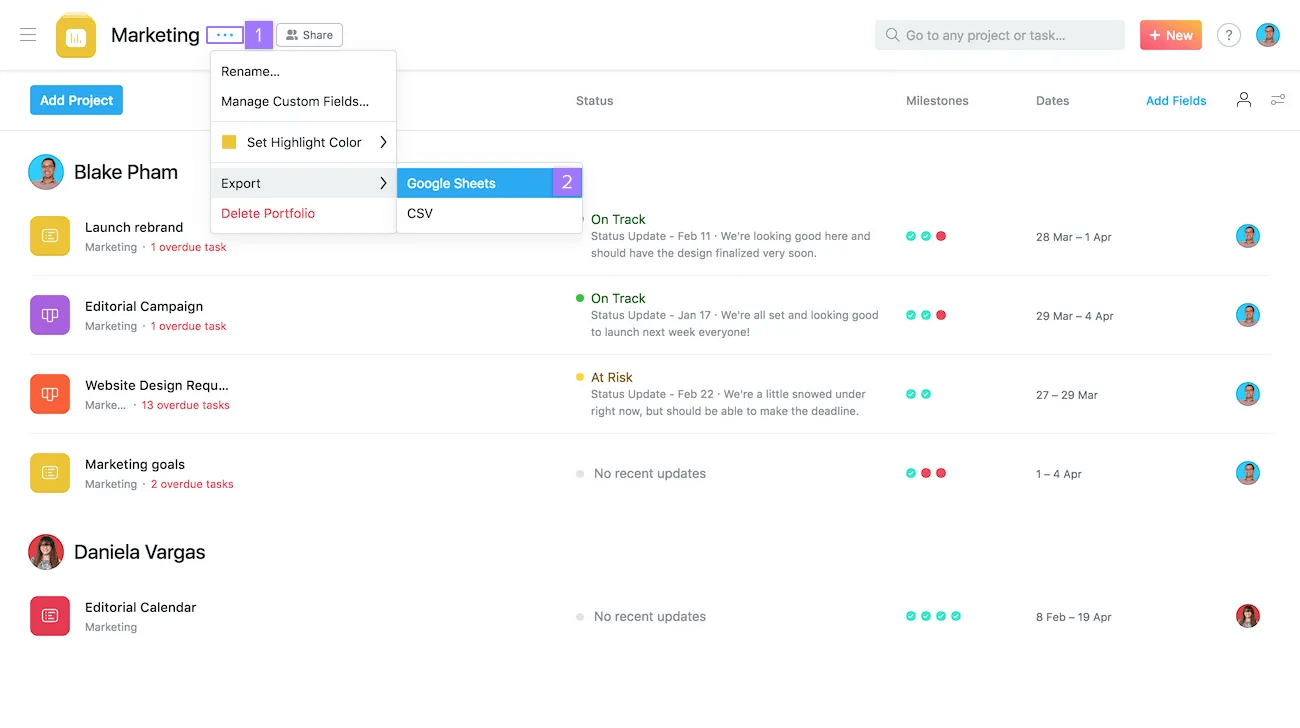
När du har skapat en portfolio kan du när som helst exportera den till Google Sheets.
Skapa automatiskt uppgifter i Asana från Google Formulär-svar.
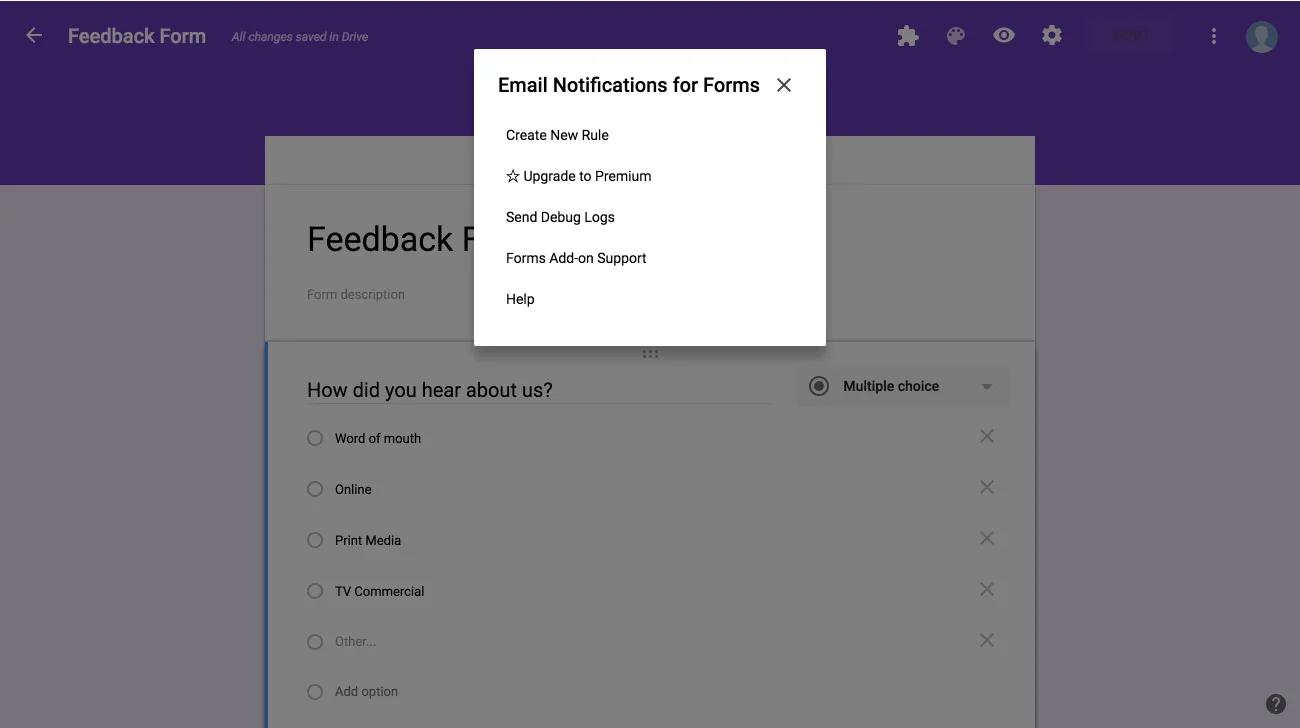
Den här integreringen kräver ett Google Formulär-insticksprogram och fungerar tillsammans med vår Gmail-integrering.
Läs mer om att skicka Google Formulär-inlämningar till Asana här.
Skapa snabbt och enkelt uppgifter i Asana från en Chrome-webbsida.
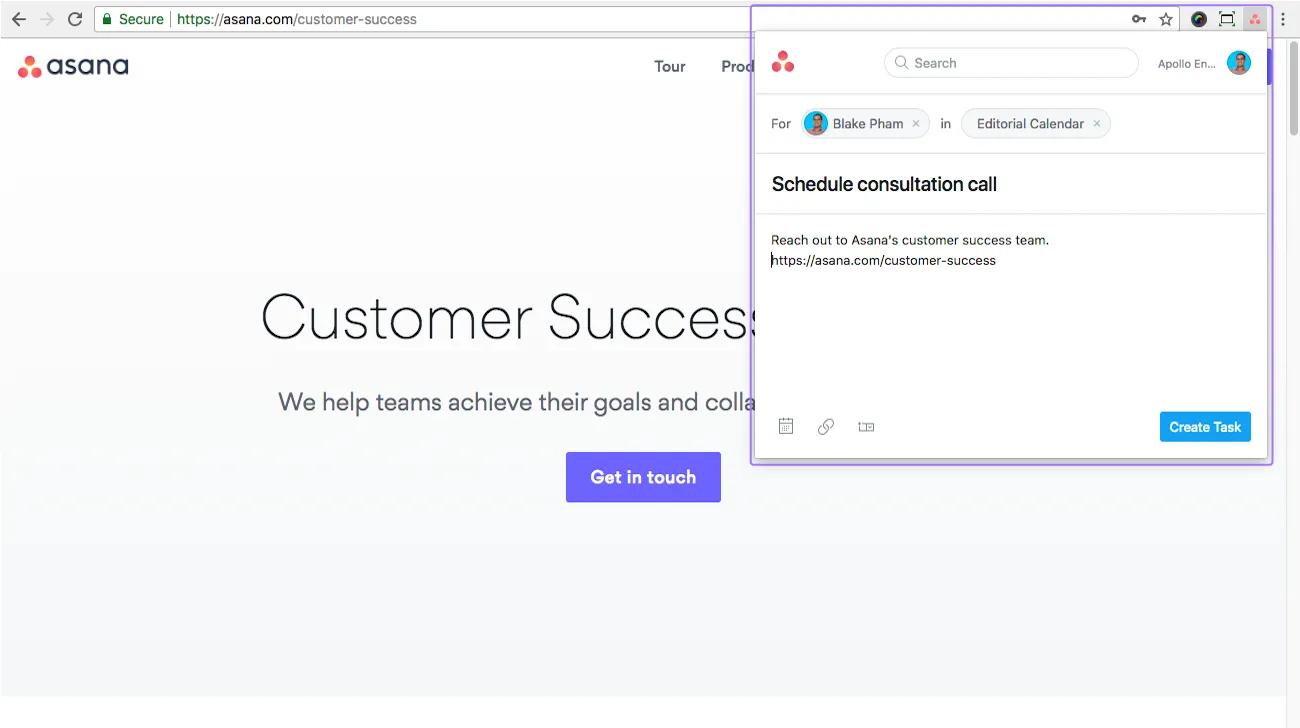
När du har installerat Chrome-tillägget kan du klicka på Asana-ikonen nära det övre högra hörnet i Chrome-fönstret för att skapa en uppgift.
Vi har precis inlett ett samarbete med Google om en integrering med Hangouts Chat – den nya smarta meddelandeappen för team i Google Workspace. Håll dig informerad i Asana-bloggen.
Gillar du det du ser? Kom igång med en kostnadsfri Asana-provperiod i dag. Prova gratis.
This article has been AI-translated.
Send translation feedback.



