Producten


AI Platform


Type bedrijf

Ga naar onze pagina met prijzen voor meer informatie.
Google Agenda is een planningsagenda waarmee je eenvoudig vergaderingen inplant en je tijd beheert door al je agenda's in één plaats bij te houden.
Met de Google Agenda + Asana-integratie kunnen teams hun dag plannen en bijhouden.
Beschikbaar in Asana Starter, Advanced, Enterprise, en Enterprise+ niveaus, evenals legacy-niveaus Premium, Bedrijf en Legacy Enterprise.
Met regels gaan teams van het handmatig inplannen van vergaderingen naar het automatisch aanmaken van een Google Agenda-vergadering met projectmedewerkers zodra een Asana-taak een bepaalde fase bereikt.
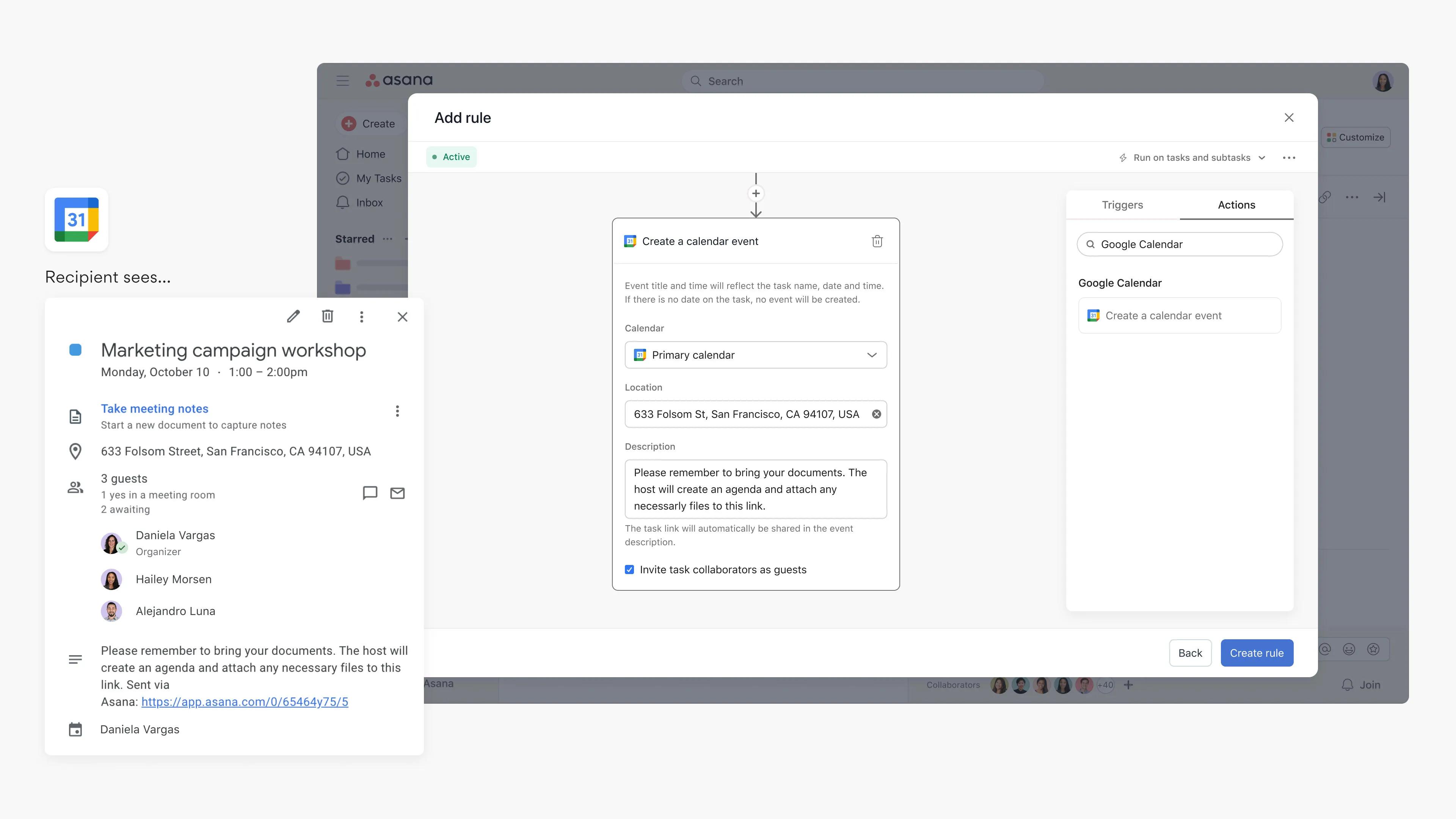
Met behulp van regels kunnen teams bijvoorbeeld een trigger maken die een evenement toevoegt aan een teamagenda wanneer een taak wordt verplaatst naar een sectie 'Gepland' en ook taakmedewerkers uitnodigt voor het evenement. Teams kunnen dit ook gebruiken voor scenario's met terugkerende taken: je kunt een terugkerende taak 'Stuur agenda voor vergadering', welke een evenementuitnodiging stuurt zodra de taak voltooid is.
Teams kunnen ook evenementwidgets toevoegen aan taken om gerelateerd werk te koppelen en belangrijke details over de taak weer te geven, zoals evenementtijd en organisator. Bij het plannen van een vergadering met een klant kunnen gebruikers de vergadering bijvoorbeeld aan een taak koppelen, zodat Medewerkers van de taak weten dat de vergadering is gepland. Evenementwidgets worden automatisch toegevoegd voor evenementen die zijn gemaakt door de integratie 'Google Agenda met regels'.
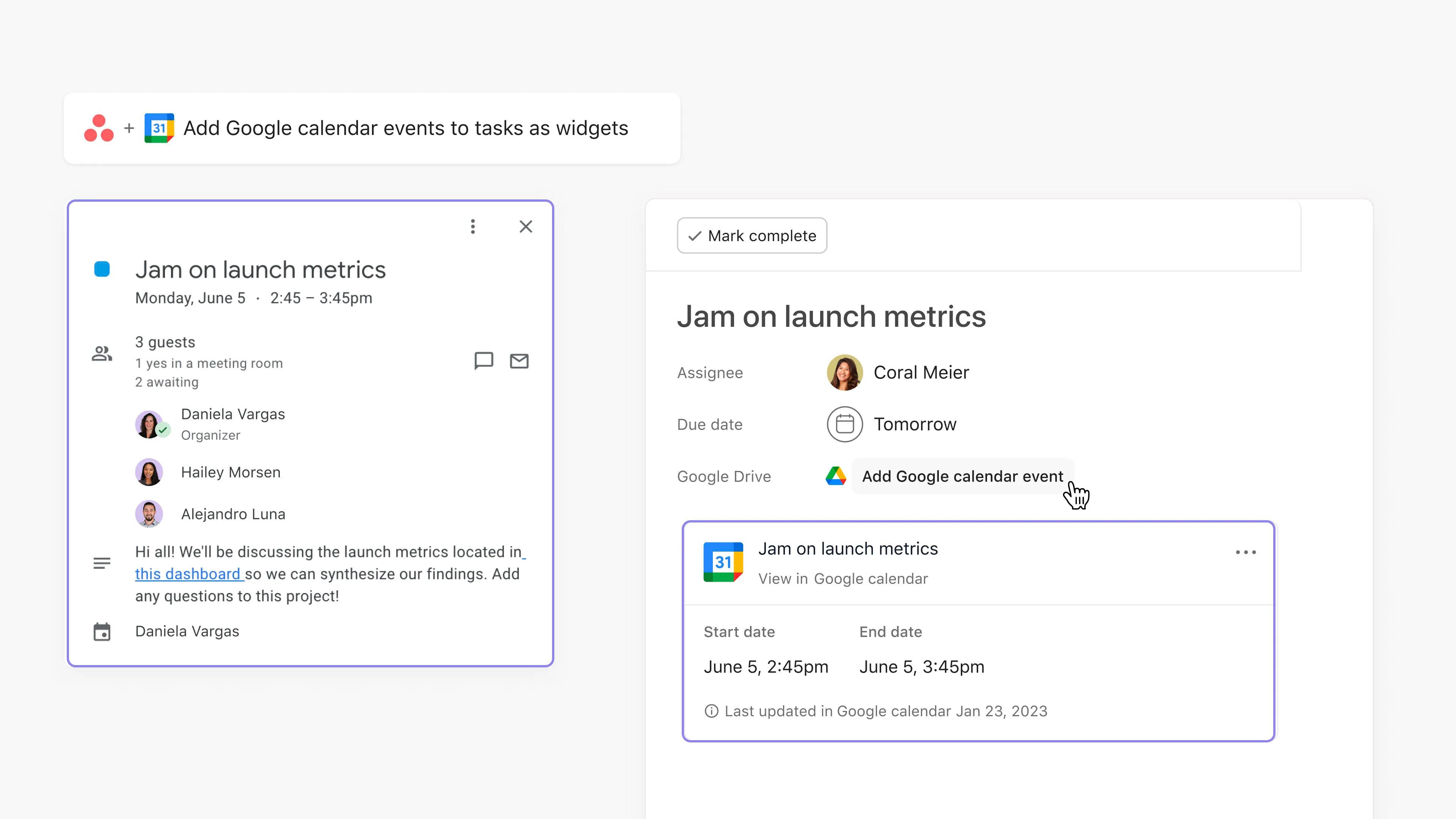
Nadat je de Google Agenda-integratie hebt ingesteld, kun je de instelling voor gegevenssynchronisatie voor evenementwidgets als volgt instellen:
Met de instelling voor gegevenssynchronisatie kunnen teams er eenvoudig voor zorgen dat evenementen up-to-date blijven met de taken die werden gebruikt om ze te plannen. Met deze instelling kunnen teams de Asana-taakvelden configureren die in het agenda-evenement moeten worden bijgewerkt als een evenement is bijgevoegd.
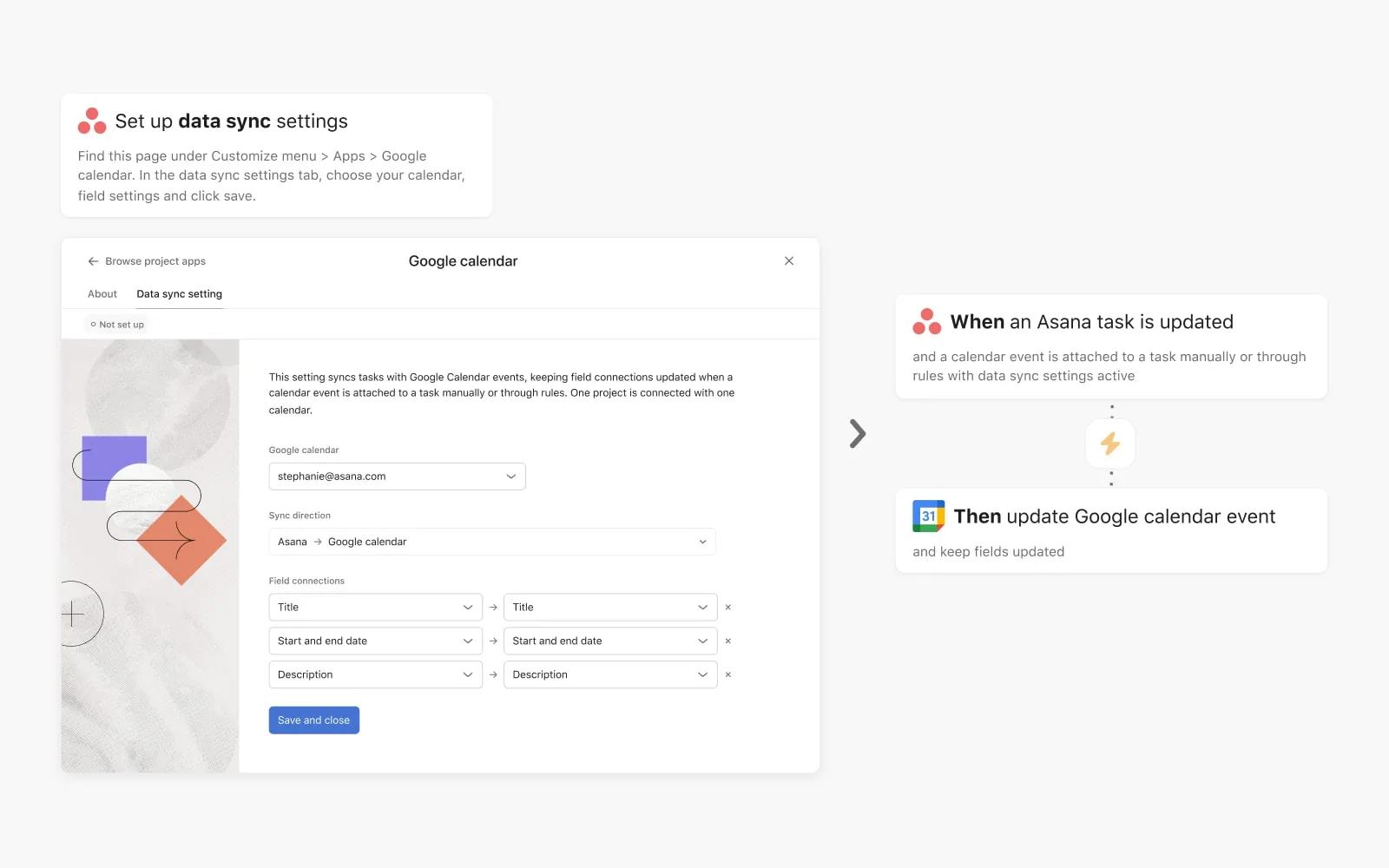
Als er bijvoorbeeld een regel wordt gebruikt om automatisch een evenement te plannen, kan de organisator van het evenement de vervaldatum en -tijd van de Asana-taak bewerken en wordt de wijziging weergegeven in het agenda-evenement.
De instellingen voor gegevenssynchronisatie synchroniseren alleen gebeurtenissen tot één persoonlijke werkagenda.
Teams kunnen ook eenvoudig alle taken in een Asana-project of mijn taken synchroniseren met hun Google Agenda om ervoor te zorgen dat er geen werk over het hoofd wordt gezien. Mijlpalen of deadlines die eraan komen voor projecten zijn zichtbaar in Google Agenda wanneer je de taken van een project synchroniseert. Bij het synchroniseren van mijn taken zijn taken die elke dag voltooid moeten worden zichtbaar in Google Agenda, zodat teams gefocust blijven.
Zo kun je projectsynchronisatie gebruiken voor alle taken in een project of mijn taken in Google Agenda:
Taken die elke dag voltooid moeten worden, zijn zichtbaar in Google Agenda, zodat teams gefocust blijven
Opmerking
Dit is een eenrichtingssynchronisatie van Asana naar je agenda. Updates in je agenda worden niet weergegeven in Asana.
Plan en blijf op de hoogte van je dag, en gebruik Asana-regels om automatisch evenementen in je agenda te plannen.
Installeer de Google Agenda + Asana-integratie
Dit artikel is vertaald met AI.
Feedback over de vertaling versturen.

