Produkty


AI Platform


Rodzaj firmy
Branże

Odwiedź naszą stronę z cennikiem, aby uzyskać więcej informacji.
Kalendarz Google to usługa, która pozwala w łatwy sposób ustalać terminy spotkań i zarządzać własnym czasem poprzez przechowywanie wszystkich kalendarzy w jednym miejscu.
Dzięki integracji Kalendarz Google + Asana zespoły mogą planować, harmonogramować i kontrolować swój dzień.
Dostępne w planach Asana Starter, Advanced, Enterprise i Enterprise+, a także w starszych planach Premium, Business i Legacy Enterprise.
Dzięki regułom zespoły mogą odejść od ręcznego umawiania spotkań na rzecz automatycznego tworzenia spotkań w Kalendarzu Google ze współpracownikami w projekcie, gdy zadanie w Asanie osiągnie określony etap.
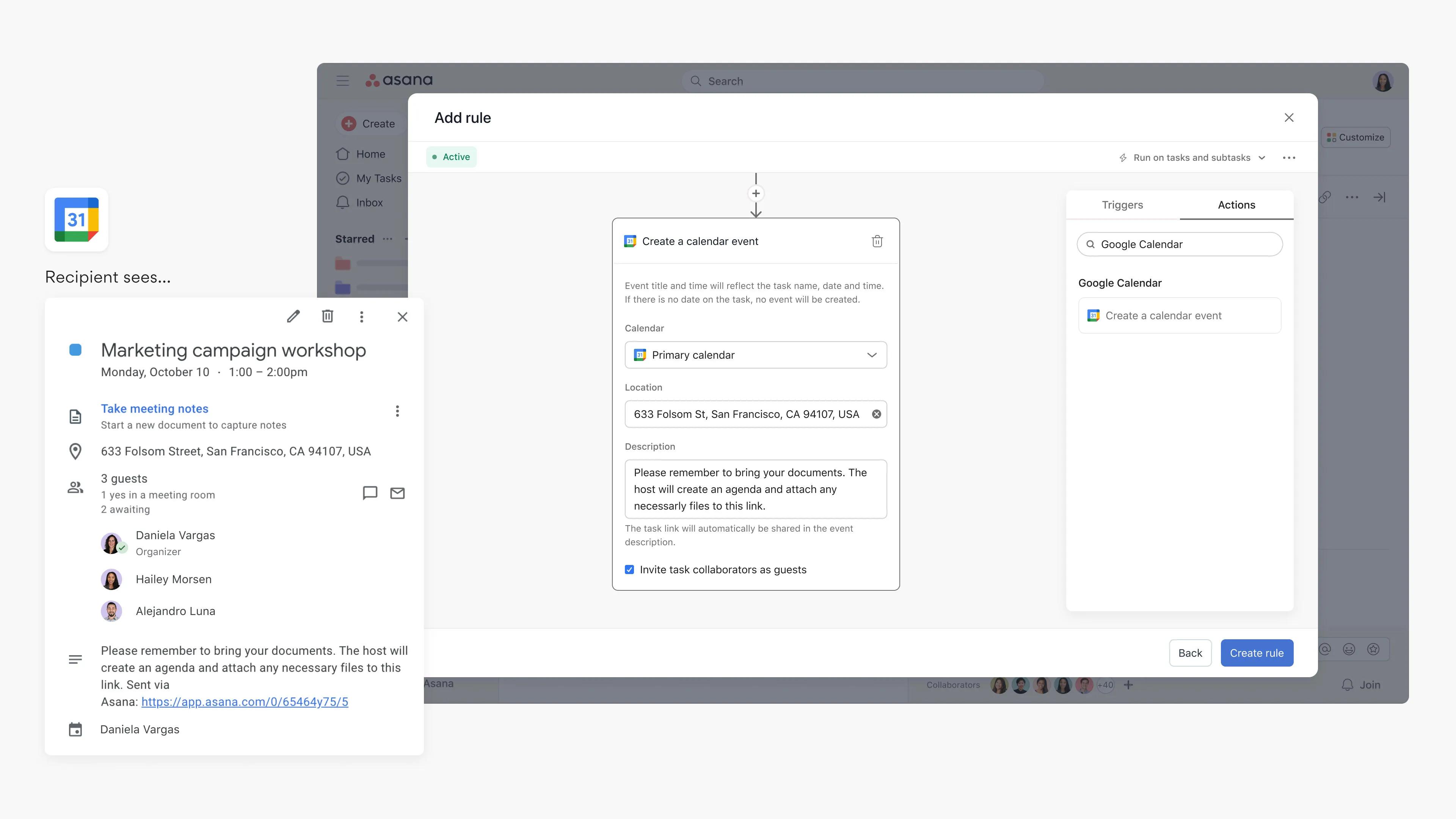
Na przykład, korzystając z reguł, zespoły mogą utworzyć wyzwalacz, który doda wydarzenie do kalendarza zespołu, gdy zadanie zostanie przeniesione do sekcji „Zaplanowane”, a także zaprosi do wydarzenia współpracowników zadania. Zespoły mogą ją również wykorzystywać w przypadku zadań cyklicznych – np. tworząc cykliczne zadanie „Wyślij agendę spotkania”, co spowoduje rozesłanie zaproszenia na wydarzenie, gdy zadanie zostanie ukończone.
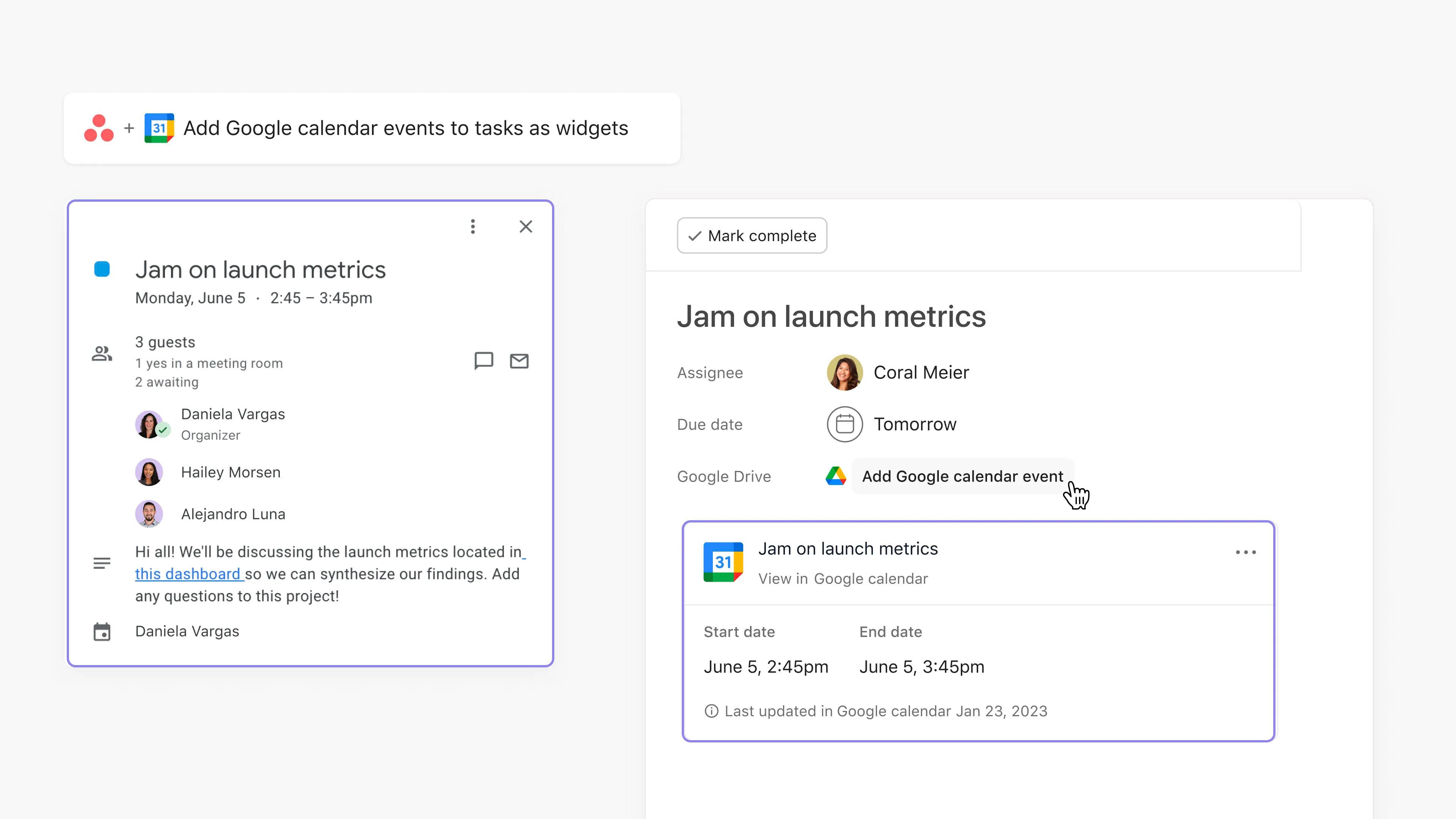
Zespoły mogą również dodawać widżety wydarzeń do zadań, aby łączyć powiązaną pracę i wyświetlać kluczowe szczegóły zadania, takie jak czas wydarzenia i organizator. Na przykład podczas planowania spotkania z klientem użytkownicy mogą połączyć spotkanie z zadaniem, aby współpracownicy zadania wiedzieli, że spotkanie zostało zaplanowane. W przypadku wydarzeń utworzonych przez integrację „Kalendarz Google z regułami” widżety wydarzeń zostaną dodane automatycznie.
Po skonfigurowaniu integracji z Kalendarzem Google, oto jak skonfigurować ustawienie synchronizacji danych dla widżetów wydarzeń:
Dzięki ustawieniu synchronizacji danych zespoły mogą łatwo zapewnić, że wydarzenia będą aktualizowane zgodnie z zadaniami, które zostały użyte do ich zaplanowania. To ustawienie umożliwia zespołom konfigurację pól zadań w Asanie, które powinny być aktualizowane w wydarzeniu w kalendarzu, jeśli wydarzenie jest dołączone.
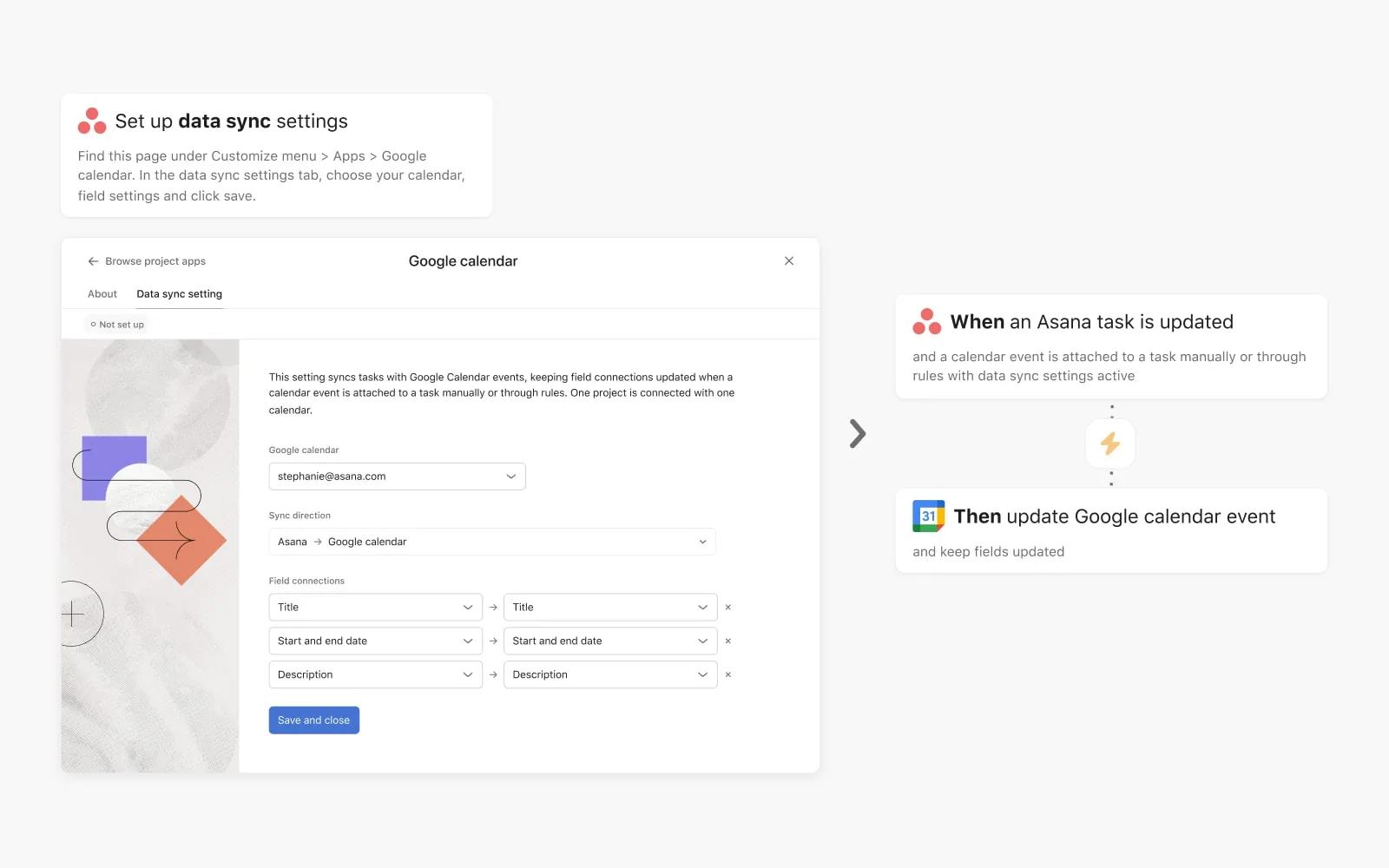
Na przykład, jeśli reguła jest używana do automatycznego planowania wydarzenia, organizator wydarzenia może edytować datę i godzinę wykonania z poziomu zadania w Asanie, a zmiana zostanie odzwierciedlona w wydarzeniu w kalendarzu.
Ustawienia synchronizacji danych synchronizują wydarzenia tylko z jednym osobistym kalendarzem pracy.
Zespoły mogą również łatwo synchronizować wszystkie zadania w projekcie w Asanie lub listę „Moje zadania” ze swoim Kalendarzem Google, aby zapewnić, że nic nie umknie ich uwadze. Kamienie milowe lub terminy projektów będą widoczne w Kalendarzu Google podczas synchronizacji zadań w projekcie. Synchronizując listę „Moje zadania”, zadania do wykonania każdego dnia będą widoczne w Kalendarzu Google, co pomoże zespołom utrzymać koncentrację.
Oto, jak używać synchronizacji projektów dla wszystkich zadań w projekcie lub „Moje zadania” w Kalendarzu Google:
Zadania do wykonania każdego dnia są widoczne w Kalendarzu Google, co pomaga zespołom utrzymać koncentrację
Uwaga
Jest to synchronizacja jednokierunkowa – z Asany do Twojego Kalendarza. Zmiany wprowadzone w kalendarzu nie zostaną automatycznie odzwierciedlone w Asanie.
Planuj i na bieżąco monitoruj przebieg dnia, a także korzystaj z reguł Asany, aby automatycznie planować wydarzenia w swoim Kalendarz.
Zainstaluj integrację Kalendarz Google + Asana
Ten artykuł został przetłumaczony przez AI.
Prześlij opinię na temat tłumaczenia.

