Produkter


AI Platform
Vi kunde inte hitta några artiklar om det här ämnet.

Gå till vår prissättningssida för mer information.
Google Kalender är en kalendertjänst för schemaläggning som gör att du enkelt kan planera möten och hantera din tid genom att ha alla dina kalendrar samlade på ett ställe.
Integreringen Google Kalender + Asana hjälper team att planera, schemalägga och hålla koll på sin dag.
Tillgänglig i Asana Starter, Advanced, Enterprise, och Enterprise+ samt tidigare nivåer Premium, Business och Legacy Enterprise.
I stället för att schemalägga möten manuellt kan team använda regler för att automatiskt skapa möten i Google Kalender med medarbetare när en uppgift i ett Asana-projekt når en viss fas.
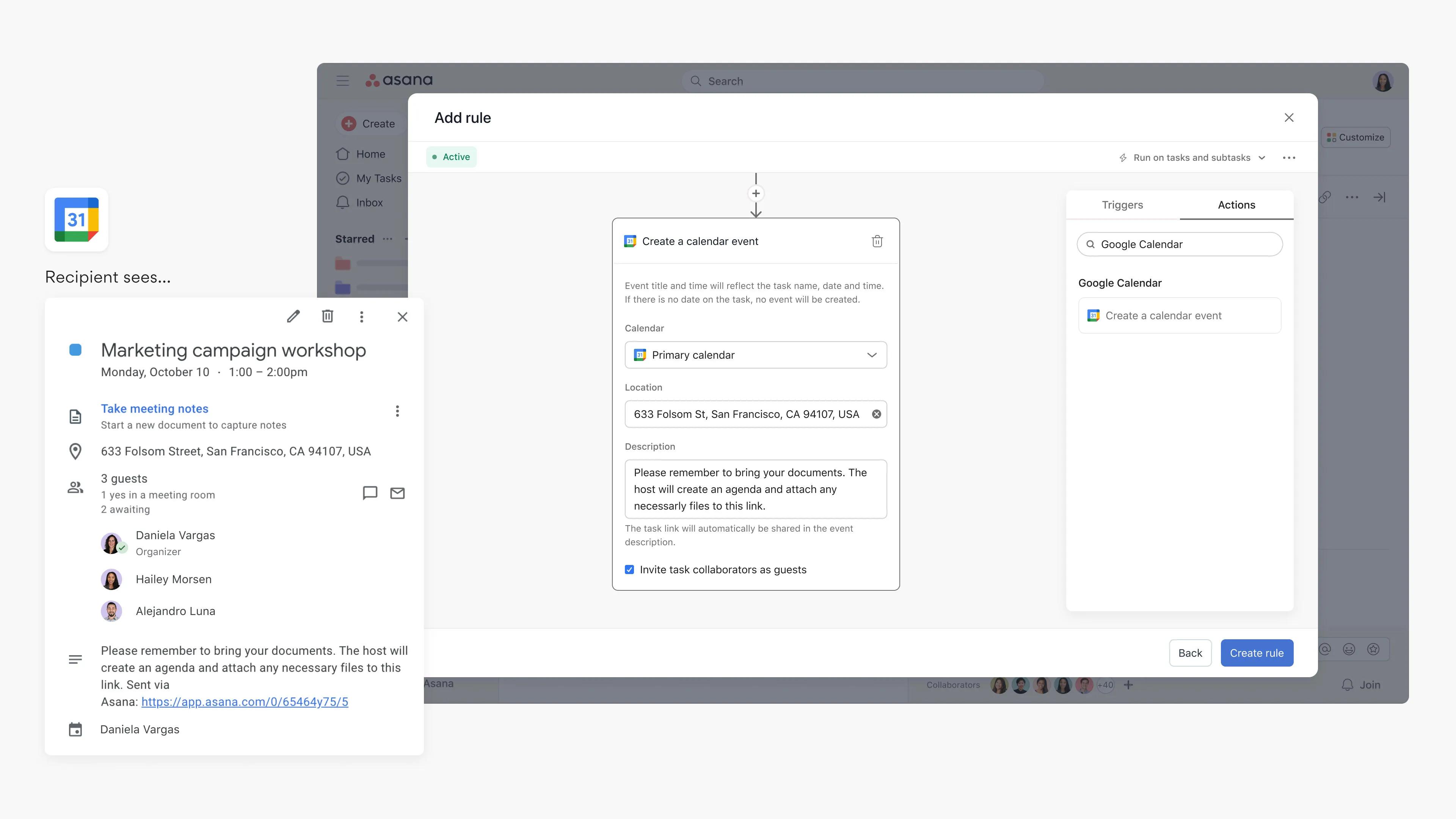
Med hjälp av regler kan team till exempel skapa en utlösare som lägger till en händelse i en teamkalender när en uppgift flyttas till ett ”schemalagt” avsnitt och även bjuder in uppgiftsmedarbetare till händelsen. Team kan också använda den här regeln för återkommande situationer, såsom en återkommande ”Skicka mötesagenda”-uppgift som skickar ut en mötesinbjudan när uppgiften är slutförd.
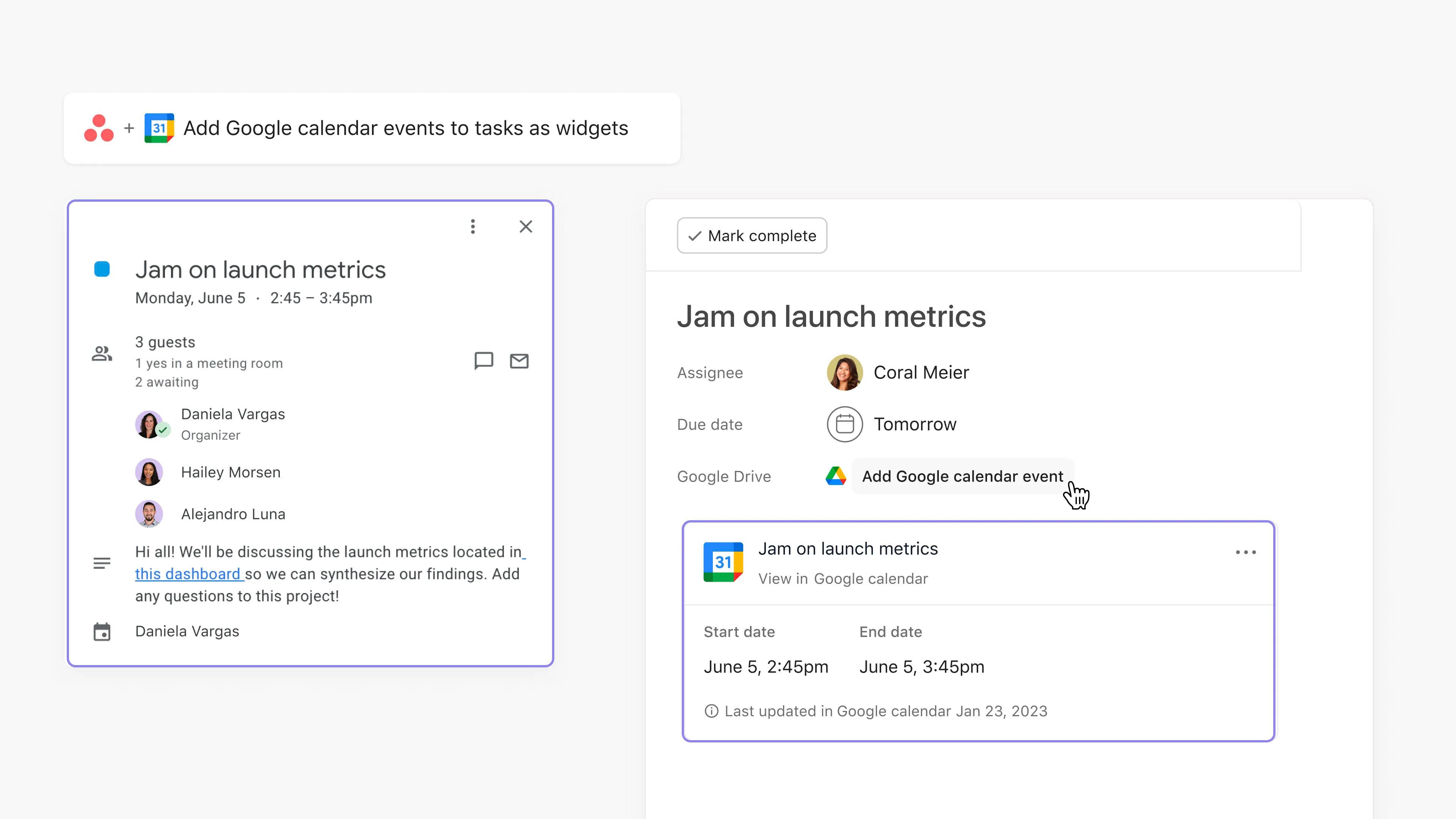
Team kan också lägga till händelsewidgetar i uppgifter för att länka relaterat arbete och visa viktiga detaljer i uppgiften, till exempel händelsetid och organisatör. När användare till exempel schemalägger ett möte med en kund kan de länka mötet till en uppgift så att uppgiftens medarbetare vet att mötet har schemalagts. Händelsewidgetar läggs automatiskt till för händelser som skapats av integreringen Google Kalender med regler.
När du har konfigurerat Google Kalender-integreringen kan du konfigurera inställningen för datasynkronisering för händelsewidgetar så här:
Med datasynkroniseringsinställningen kan team enkelt se till att händelser hålls uppdaterade med de uppgifter som användes för att schemalägga dem. Med den här inställningen kan team konfigurera Asana-uppgiftsfält som ska hållas uppdaterade i kalenderhändelsen om en händelse bifogas.
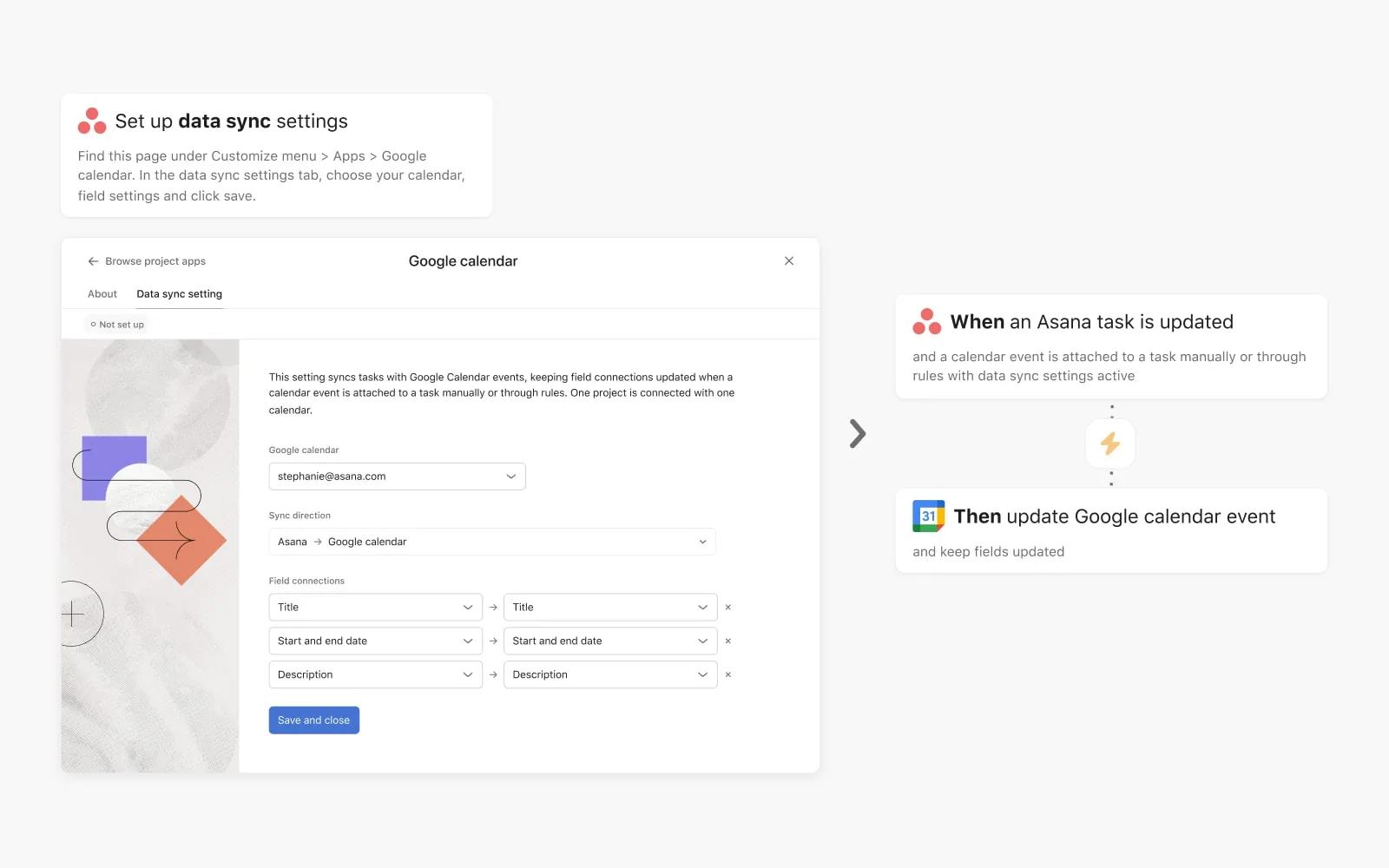
Om en regel till exempel används för att automatiskt schemalägga en händelse kan händelseorganisatören redigera slutdatum och tid från Asana-uppgiften, och ändringen återspeglas i kalenderhändelsen.
Inställningarna för datasynkronisering synkroniserar endast händelser upp till en personlig arbetskalender.
Team kan också enkelt synkronisera alla uppgifter i ett Asana-projekt eller Mina uppgifter till sin Google Kalender för att säkerställa att arbetet inte glöms bort. Milstolpar eller deadliner för projekt visas i Google Kalender när du synkroniserar ett projekts uppgifter. När du synkroniserar Mina uppgifter visas de uppgifter som ska slutföras varje dag i Google Kalender, vilket hjälper team att hålla sig fokuserade.
Så här använder du projektsynkronisering för alla uppgifter i ett projekt eller Mina uppgifter i Google Kalender:
Uppgifter som ska slutföras varje dag visas i Google Kalender, vilket hjälper team att hålla sig fokuserade
Anteckning
Det här är en enkelriktad synkronisering från Asana till din kalender. Uppdateringar i din kalender återspeglas inte i Asana.
Planera, schemalägg och håll koll på din dag. Använd Asana-regler för att automatiskt schemalägga händelser i kalendern.
Installera Google Kalender + Asana-integreringen
This article has been AI-translated.
Send translation feedback.



