Produkte
AI Platform
Art des Unternehmens

Besuchen Sie unsere Preisübersichtsseite, um weitere Informationen zu erhalten.
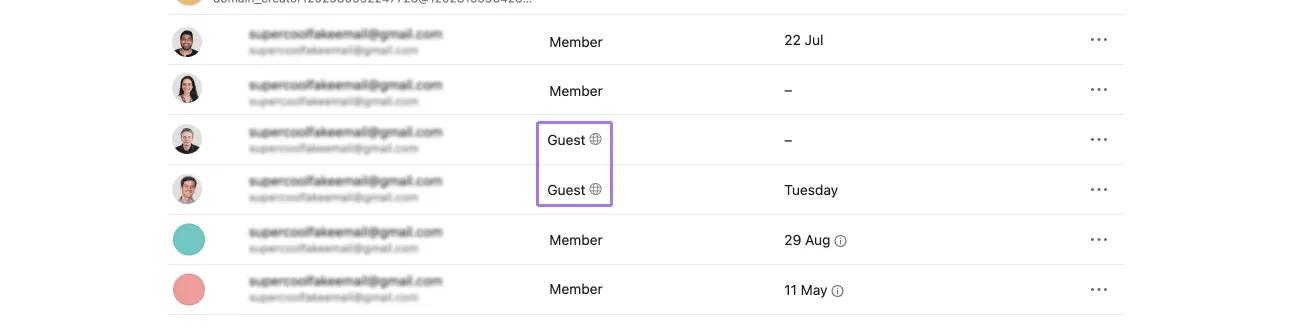
Gäste haben nur beschränkten Zugang zum Unternehmen und sehen nur, was explizit mit ihnen geteilt wird.
Hinweis
Gäste können in einem Unternehmen in der Regel passiv mit kostenpflichtigen Funktionen interagieren. Wenn ein Gast Zugriff auf das entsprechende Projekt erhält, wählen Sie einen Feldwert für ein benutzerdefiniertes Feld aus der Liste aus, aber bearbeiten Sie das benutzerdefinierte Feld selbst nicht. So kann ein Gast beispielsweise den Feldwert eines benutzerdefinierten Feldes „Dringlichkeit“ von mittel auf hoch ändern, aber er kann weder den Namen des benutzerdefinierten Feldes „Dringlichkeit“ ändern, noch die Optionen des benutzerdefinierten Feldes bearbeiten. Verwenden Sie kürzere Wörter, wenn möglich.
Sehen Sie, was genau Gäste in einem Unternehmen sehen können.
Berechtigungen sind eingeschränkt. Gäste haben innerhalb des Arbeitsbereichs oder Unternehmens, zu dem sie eingeladen wurden, nur eingeschränkten Zugriff und können nur das sehen, was explizit mit ihnen geteilt wird.
Gäste können andere Nutzer im Unternehmen unter bestimmten Bedingungen sehen –
- Nutzer, die intern im Unternehmen sind
- Servicekonten (z. B. Asana-Konten)
- Nutzer, mit denen sie einen Kontakt teilen
- Nutzer, die intern im Arbeitsbereich sind
- Nutzer, die ein Team mit ihnen teilen
- Nutzer, die ein Projekt teilen, in dem die Projektmitgliedschaft eine aktive Teammitgliedschaft hat
Sehen sich Gäste in einem Unternehmen gegenseitig?
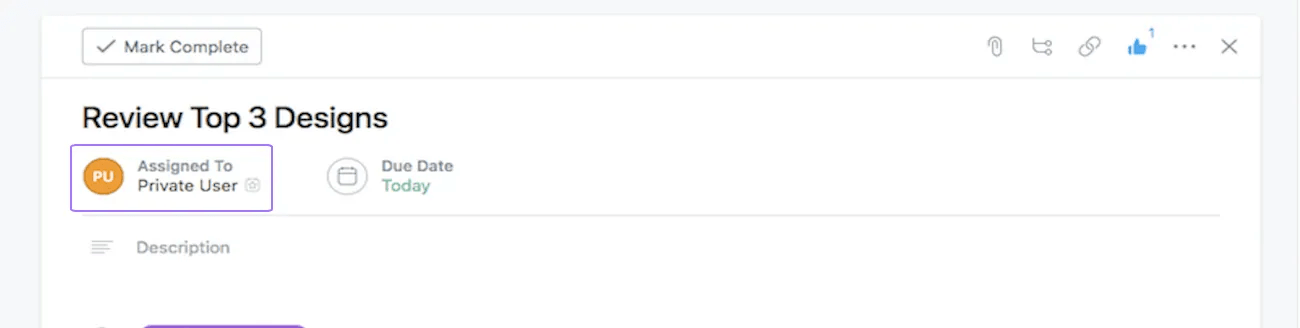
– Verwenden Sie kürzere Wörter, wenn möglich.Gäste verfügen in Unternehmen, in die sie eingeladen wurden, über einen beschränkten Zugang und können nur das sehen, was explizit mit ihnen geteilt wurde.Wenn zwei Personen einander als „Private Nutzer“ angezeigt werden, sind beide Gäste. Wenn Gästen dies angezeigt wird, arbeiten sie nicht im gleichen Team oder Projekt; bei der Zusammenarbeit mit Kunden wird dadurch sichergestellt, dass sie nicht den Namen des anderen sehen können, sofern Sie dies nicht gewünscht ist. Sobald beide im selben Projekt oder Team arbeiten, werden ihre Namen füreinander angezeigt. Damit Gäste ihre Namen gegenseitig sehen können, müssen sie an mindestens einem Projekt oder Team gemeinsam beteiligt sein. Fügen Sie einfach beide Gäste als Mitglieder zum selben Projekt oder Team hinzu, damit diese den Namen der jeweils anderen Person angezeigt bekommen.
Gäste können die Namen der anderen sehen. Damit Gäste untereinander ihre Namen sehen können, müssen sie an mindestens einem Projekt gemeinsam beteiligt sein. Fügen Sie einfach beide Gäste als Mitglieder zum selben Projekt hinzu, damit diese den Namen der jeweils anderen Person angezeigt bekommen.
Warum werde ich als privater Benutzer angezeigt?
Wenn zwei Personen einander als „Private Nutzer“ sehen, sind beide Gäste.
Gäste verfügen in Arbeitsbereichen oder Unternehmen, in die sie eingeladen wurden, über einen eingeschränkten Zugriff und können nur das sehen, was explizit mit ihnen geteilt wird.Authentifizieren Sie Gäste über einen Anmeldelink
Verfügbar für Asana Enterprise+ und Asana Gov.
Authentifizieren Sie Gäste über Anmeldelinks, um Gästen einen einfachen Zugriff auf freigegebene Asana-Inhalte zu ermöglichen, ohne dass sie ein Konto erstellen müssen. Verwenden Sie die Anmeldeldefunktion für Gäste, um die FedRAMP- und NIST-Standards zu erfüllen, ohne dass Gäste über SAML- oder PIV-Lösungen ein Onboarding durchführen müssen.
Konfigurieren Sie die Gastauthentifizierung über einen Anmeldelink.
Um dies für Ihre Domain zu konfigurieren, wenden Sie sich bitte an das Kundensupport-Team.
Definieren Sie Gastbenutzer.
Beziehen Sie sich auf einen Gastbenutzer, der keiner Home-Domain angehört. Gäste mit einer Home-Domain in AsanaGov durchlaufen weiterhin den SAML-Flow ihrer Home-Domain und müssen sich nicht um die Deprovisionierung kümmern.
Geben Sie an, wann der Link abläuft.
Links laufen in 15 Minuten ab und sind nur für den einmaligen Gebrauch auf Asana Gov.
Gäste und Rechnungsstellung
Zahlen Sie für Gäste in einem kostenpflichtigen Unternehmen.
Nein, Gäste werden nicht zur Gesamtzahl der Mitglieder hinzugezählt, wenn Sie ein ganzes Unternehmen upgraden.
Hinweis: Mitglieder von kostenpflichtigen Unternehmen, die Gastzugriff in anderen Unternehmen nutzen, benötigen weiterhin eine Lizenz in ihrem Home-Unternehmen.
Kann ein Gast ein Asana-Unternehmen auf ein kostenpflichtiges Abo upgraden?
Nein, nur ein Mitglied eines kostenlosen Unternehmens oder die rechnungsverantwortliche Person eines kostenpflichtigen Unternehmens kann ein Upgrade Ihres kostenpflichtigen Abonnements beantragen oder Änderungen an diesem vornehmen.
Verwalten Sie Gäste
Laden Sie Gäste in ein Unternehmen ein.
Im Allgemeinen kann jedes Mitglied Gäste zu einem Unternehmen hinzufügen. Außerdem können Unternehmensgäste andere Gäste zu Ihrem Unternehmen einladen, indem sie Projekte und Aufgaben teilen, auf die sie selbst Zugriff erhalten haben.
Super-Admins von Abteilungen mit einem Enterprise-, Enterprise+ oder Legacy Enterprise-Abo können außerdem über die Gäste-Einstellungen in der Admin-Konsole festlegen, wer externe Gäste ins Unternehmenskonto einladen darf.
Werden Sie Gast-Administrator eines Unternehmens.
Nein. Sie müssen ein vollwertiges Unternehmensmitglied sein, um ein Administrator eines kostenpflichtigen Asana-Unternehmens zu werden.
Wandeln Sie einen Gast in ein Mitglied um oder umgekehrt.
Nein. Es ist nicht möglich, einen Gast einfach in ein Mitglied umzuwandeln oder umgekehrt.
Um einen Gast zu einem Mitglied zu machen, richten Sie für ihn eine E-Mail-Adresse unter Ihrer Firmendomain ein und lassen Sie ihn diese Adresse zu seinem Asana-Konto hinzufügen. Auf diese Weise werden sie Mitglied des Unternehmens und sind kein Gast mehr.
Arbeiten Sie mit Kunden in Ihrem Unternehmen zusammen.
Laden Sie Kunden als Gäste in Ihr Unternehmen ein.Definieren Sie die Unternehmensmitgliedschaft anhand der E-Mail-Domain Ihres Unternehmens (michael@yourco.com ist Teil des Ihrefirma.com-Unternehmens). Laden Sie Personen, die keine E-Mail-Adresse mit der Domain Ihres Unternehmens haben, als Gast in Ihr Unternehmen ein.
Entfernen Sie einen Gast, aber er erscheint immer noch in der Liste, wenn Sie eine Aufgabe zuweisen. Warum?
Unternehmen können aus mehreren Teams und Abteilungen bestehen. Es ist möglich, dass Sie einen Gast aus einem Team oder einer Abteilung in Ihrem Unternehmen entfernt haben, ihn aber nicht aus dem gesamten Unternehmen entfernt haben.
Daher erscheinen sie nicht in Ihren Teams oder Abteilungen, können aber weiterhin in der Organisation existieren und in der Vorschau erscheinen, wenn Sie Aufgaben zuweisen. Um sie zu entfernen, laden Sie sie erneut in ein Team ein, um sie zu deprovisionieren, wie in diesem Help Center-Artikel gezeigt und erklärt. Gäste und Mitglieder, die aus einem Arbeitsbereich oder Unternehmen entfernt wurden, erhalten eine E-Mail-Benachrichtigung.
Nutzungsbedingungen für Gäste
Gäste unterliegen der Klausel 2.4 (Richtlinie zur akzeptablen Nutzung) der 2Asana23Abonnementbedingungen34. Verwenden Sie Gästekonten für die Zusammenarbeit mit externen Partnern wie Auftraggebern, Auftragnehmern oder Kunden. Kunden, die die Dienstleistungen von Asana nutzen, dürfen ihren Angestellten oder Angestellten angegliederter Unternehmen keinen Gastzugang zu Asana gewähren und sind verpflichtet, stattdessen ein Endnutzer-Abonnement für diese Angestellten zu erwerben.

Dieser Artikel wurde mit KI übersetzt.
Feedback zur Übersetzung geben.