Un invité est un utilisateur qui ne partage pas le domaine de messagerie de l'organisation. Les invités peuvent être invités à rejoindre des organisations pour travailler sur des tâches spécifiques, ou dans des projets ou des équipes spécifiques. Vous pouvez ajouter des invités pour des collaborations temporaires ou lorsque vous travaillez avec des consultants externes, par exemple.
Vous pouvez collaborer avec des clients, des fournisseurs ou toute autre personne ne disposant pas d'une adresse e-mail associée à un domaine approuvé par votre organisation (ex. @gmail.com ou @yahoo.com). Ces personnes deviendront des invités de votre organisation.
Autorisations et visibilité des invités
À quoi peut accéder l'invité d'une organisation ?
Les invités ont un accès limité à l'organisation et ne voient que ce qui est explicitement partagé avec eux.
- Si vous partagez une tâche avec eux, ils verront uniquement cette tâche.
- Si vous partagez un projet avec eux, ils verront ce projet et toutes les tâches qu'il contient.
- Si vous les invitez à rejoindre une équipe, ils verront tous les projets partagés directement avec cette équipe.
- Si vous les invitez à rejoindre un portefeuille, ils verront uniquement les projets du portefeuille qu'ils ont été invités à rejoindre.
- Les invités ne peuvent pas créer leurs propres règles, mais peuvent en déclencher.
- Les invités ne peuvent ni créer ni modifier de modèles de tâche.
- Les invités ne peuvent ni créer ni modifier les paramètres des champs personnalisés.
- Les invités ne peuvent ni créer d'équipes ni modifier de paramètres d'équipe.
- Les invités ne peuvent pas effectuer d'enregistrement vidéo en utilisant l'intégration Vimeo + Asana.
 Note
Note
Au sein d'une organisation, les invités sont généralement en mesure d'interagir avec les fonctionnalités payantes de manière passive. Un invité autorisé à accéder à un projet donné peut sélectionner une des valeurs proposées dans un champ personnalisé, sans pour autant pouvoir modifier le champ personnalisé lui-même. Prenons l'exemple d'un champ personnalisé d'« urgence » : un invité pourra préciser le degré d'urgence et sélectionner la valeur élevée au lieu de moyenne, mais ne sera pas autorisé à modifier le nom du champ personnalisé lui-même (« urgence ») ni les différentes options de valeur du champ.
Que peuvent véritablement voir les invités d'une organisation ?
Les autorisations sont limitées. Les invités ont un accès limité à l’espace de travail ou à l’organisation dans lesquels ils sont invités et peuvent voir uniquement ce qui est explicitement partagé avec eux.
Les invités peuvent voir d'autres utilisateurs de l'organisation sous certaines conditions :
- Les utilisateurs internes à l'organisation
- Comptes de service (c'est-à-dire comptes Asana)
- Les utilisateurs avec lesquels ils partagent un contact
- Utilisateurs internes à l'espace de travail
- Utilisateurs qui partagent une équipe avec eux
- Les utilisateurs qui partagent un projet où l'adhésion au projet implique une adhésion active à une équipe
Les invités peuvent-ils voir les autres invités au sein de la même organisation ?
Les invités ont un accès limité au sein de l’organisation dans laquelle ils sont invités et peuvent voir uniquement ce qui est explicitement partagé avec eux.
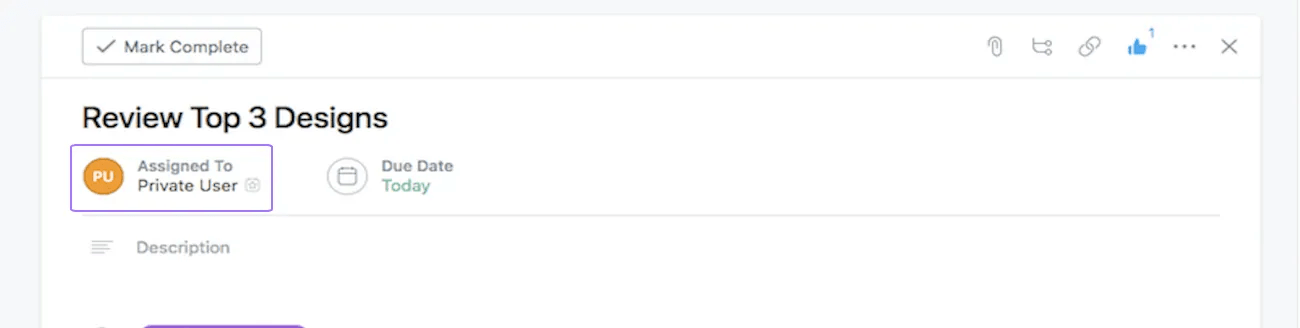
Si deux individus se voient mutuellement en tant qu'« utilisateurs privés », ces derniers sont chacun des invités. Si des invités voient cela, cela signifie qu'ils ne travaillent pas sur le même projet ou dans la même équipe ; cela permet d'assurer que si vous travaillez avec des clients, ces derniers ne peuvent pas voir leurs noms respectifs, à moins que vous ne le souhaitiez. Ils pourront voir leurs noms respectifs lorsqu'ils travailleront sur le même projet ou dans la même équipe.
Pour que les invités voient leurs noms respectifs, ils doivent être membres d'au moins un projet commun ou une équipe commune. Pour ce faire, il suffit d'ajouter les deux invités au même projet ou à la même équipe.
Les invités peuvent-ils voir leurs noms respectifs ?
Pour que les invités voient leurs noms respectifs, ils doivent être membres d'au moins un projet commun. Pour ce faire, il suffit d'ajouter les deux invités concernés en tant que membres d'un même projet.
Pourquoi est-ce que j'apparais comme utilisateur privé ?
Si deux individus se voient mutuellement en tant qu'« utilisateurs privés », ces derniers sont chacun des invités.
Les invités ont un accès limité à l'espace de travail ou à l'organisation dans lesquels ils sont invités et peuvent voir uniquement ce qui est explicitement partagé avec eux.
Authentification des invités via un lien magique
Disponible sur Asana Enterprise+ et Asana Gov.
L'authentification des invités via des liens magiques permet aux utilisateurs invités d'accéder facilement au contenu Asana partagé. L'authentification par lien magique pour les utilisateurs invités aide les clients à respecter les normes FedRAMP et NIST sans que les invités aient à s'intégrer via des solutions SAML ou PIV complètes.
Comment configurer l'authentification des invités via un lien magique ?
Pour configurer cette option pour votre domaine, contactez l'équipe du service client.
Qui sont les utilisateurs invités ?
Un utilisateur invité désigne un utilisateur qui n'appartient à aucun domaine d'accueil. Les invités disposant d'un domaine d'accueil dans AsanaGov passeront toujours par le processus SAML de leur domaine d'accueil et n'auront pas à se soucier de la suppression des privilèges d'accès.
Quand le lien expire-t-il ?
Les liens expirent au bout de 15 minutes et sont à usage unique sur Asana Gov.
Invités et facturation
Dois-je payer pour ajouter des invités dans une organisation payante ?
Non, les invités ne sont pas comptabilisés dans le nombre total de membres lorsque vous choisissez une formule supérieure pour toute une organisation.
Remarque : les membres d'organisations payantes utilisant un accès invité dans d'autres organisations occuperont toujours une licence dans leur organisation d'origine.
Un invité peut-il basculer une organisation vers une formule payante ?
Non, seul un membre d'une organisation gratuite ou le responsable de la facturation d'une organisation payante peut demander un changement de formule ou modifier votre formule payante.
Gestion des invités
Qui peut convier des invités à rejoindre une organisation ?
En général, tout membre peut ajouter un invité à une organisation. Par ailleurs, les invités d'une organisation peuvent inviter d'autres personnes à rejoindre votre organisation en partageant les projets et tâches auxquels ils ont accès.
Les super administrateurs de divisions d'une formule Enterprise, Enterprise+ ou Legacy Enterprise peuvent également définir qui est autorisé à inviter des utilisateurs externes au sein de leur organisation en utilisant les commandes d'invitation de la console d'administration.
Un invité peut-il devenir l'administrateur d'une organisation ?
Non, vous devez être membre d'une organisation pour pouvoir devenir l'administrateur d'une organisation payante.
Puis-je transformer un invité en membre, ou inversement ?
Non. Il n'est pas possible de simplement transformer un invité en membre ou inversement.
Pour qu'une personne passe du statut d'invité à celui de membre, elle doit se voir attribuer une adresse e-mail basée sur le domaine de messagerie de votre organisation et ajouter cette nouvelle adresse à son compte Asana. De cette façon, elle deviendra membre de l'organisation et n'aura plus son statut d'invité.
Comment travailler avec des clients dans mon organisation ?
Vous pouvez inviter des clients à rejoindre votre organisation en tant qu'invités.
L'adhésion à une organisation est déterminée par le domaine de messagerie de votre entreprise (info1@votresociété.com fait partie de l'organisation votresociété.com). Les personnes qui n'ont pas d'adresse e-mail associée au domaine de votre entreprise peuvent être invitées dans votre organisation en tant qu'invités.
J'ai retiré un invité, mais il apparaît toujours dans la saisie semi-automatique lorsque j'attribue une tâche. Pourquoi ?
Les organisations peuvent comporter plusieurs équipes et divisions. Il est possible que, lorsque vous avez retiré un invité, vous l'ayez retiré d'une équipe ou d'une division de votre organisation sans le retirer de l'organisation elle-même.
Cet invité n'apparaît donc plus dans vos équipes ou divisions, mais est toujours potentiellement présent dans l'organisation et s'affiche également dans la saisie semi-automatique lorsque vous attribuez des tâches. Pour l'en retirer, il vous faudra l'inviter de nouveau dans une équipe uniquement dans le but de procéder à la révocation de ses accès utilisateurs, comme indiqué dans cet article du Centre d'aide. Les invités et les membres qui ont été retirés d'un espace de travail ou d'une organisation reçoivent une notification par e-mail.
Conditions d'utilisation acceptables pour les invités
Les invités sont soumis à la clause 2.4 (Conditions d’utilisation acceptables) des conditions d’abonnement d’Asana. Les comptes invités sont destinés à être utilisés pour collaborer avec des partenaires commerciaux externes, tels que des clients, des prestataires ou des acheteurs. Les clients utilisant le service d'Asana ne sont pas autorisés à fournir à leurs collaborateurs ou aux collaborateurs de leurs sociétés affiliées un accès au service Asana en tant qu'invités au lieu d'acquérir des abonnements d'utilisateurs finaux pour ces mêmes collaborateurs.

 Agentic Work Management
 Asana Service Management
 Asana Client Management
 Command by Asana
 StackAI by Asana