Maintenant que vous avez créé quelques tâches et projets, vous pouvez commencer à collaborer avec votre équipe et tirer le meilleur parti d’Asana. Dans cet article, vous découvrirez comment inviter d’autres personnes sur Asana et les bonnes pratiques pour assurer la réussite de votre équipe.
Articles connexes
Comprendre les types de membres de l'équipe
Avant d'envoyer des invitations, il est utile de comprendre la différence entre les membres de l'organisation et les utilisateurs invités :
- Les membres de l'organisation sont des personnes au sein de votre entreprise qui peuvent créer des équipes et en rejoindre, accéder aux projets et terminer des tâches dans l'ensemble de votre organisation
- Les invités sont des personnes extérieures à votre entreprise qui peuvent uniquement accéder à ce que vous partagez explicitement avec eux
 Note
Note
Les utilisateurs invités ne sont pas comptabilisés dans le nombre de licences payantes tant qu'ils n'ont pas accepté l'invitation et activé leur compte. Les invités ne sont pas comptabilisés dans vos licences payantes, quel que soit le statut de l'invitation.
Montrer la valeur ajoutée d'Asana
Voici quelques-uns des avantages d'Asana que vous pouvez partager avec votre équipe :
- Asana permet de collaborer en temps réel avec les membres de l'équipe, ce qui garantit un travail d'équipe fluide et l'achèvement des tâches dans les délais.
- Elle aide à gérer le travail individuel et augmente la productivité personnelle en améliorant l'organisation et la gestion du temps.
- Chaque tâche a un seul responsable et une échéance, ce qui permet d'identifier clairement la personne en charge de son achèvement et de disposer d'une chronologie indiquant la date à laquelle le travail devrait être terminé.
- Asana vous permet de partager la progression du projet, les mises à jour et les indicateurs clés avec votre responsable ou les parties prenantes, afin que tout le monde soit informé et sur la même longueur d'onde quant à l'état d'avancement du travail.
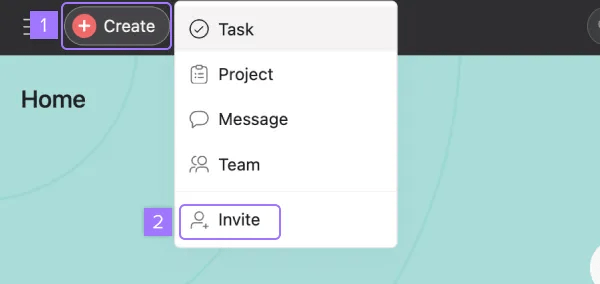
La façon la plus rapide d'inviter des membres de l'équipe est d'utiliser le bouton Créer d'Asana :
- Cliquez sur le bouton Créer (icône plus)
- Sélectionnez Inviter dans le menu déroulant
- Choisissez votre méthode d'invitation :
- Inviter par e-mail : saisissez l'adresse e-mail de votre collègue, puis cliquez sur « Envoyer »
- Inviter à l'aide d'un lien : copiez le lien d'invitation pour le partager directement
Note
Pour inviter par e-mail, sélectionnez une équipe et un projet auxquels vous souhaitez ajouter la personne. Pour inviter avec un lien, sélectionnez une équipe à laquelle vous souhaitez les ajouter.
Inviter depuis les pages d'équipe
Cette méthode est particulièrement utile lorsque vous devez affecter de nouveaux membres à des équipes spécifiques.
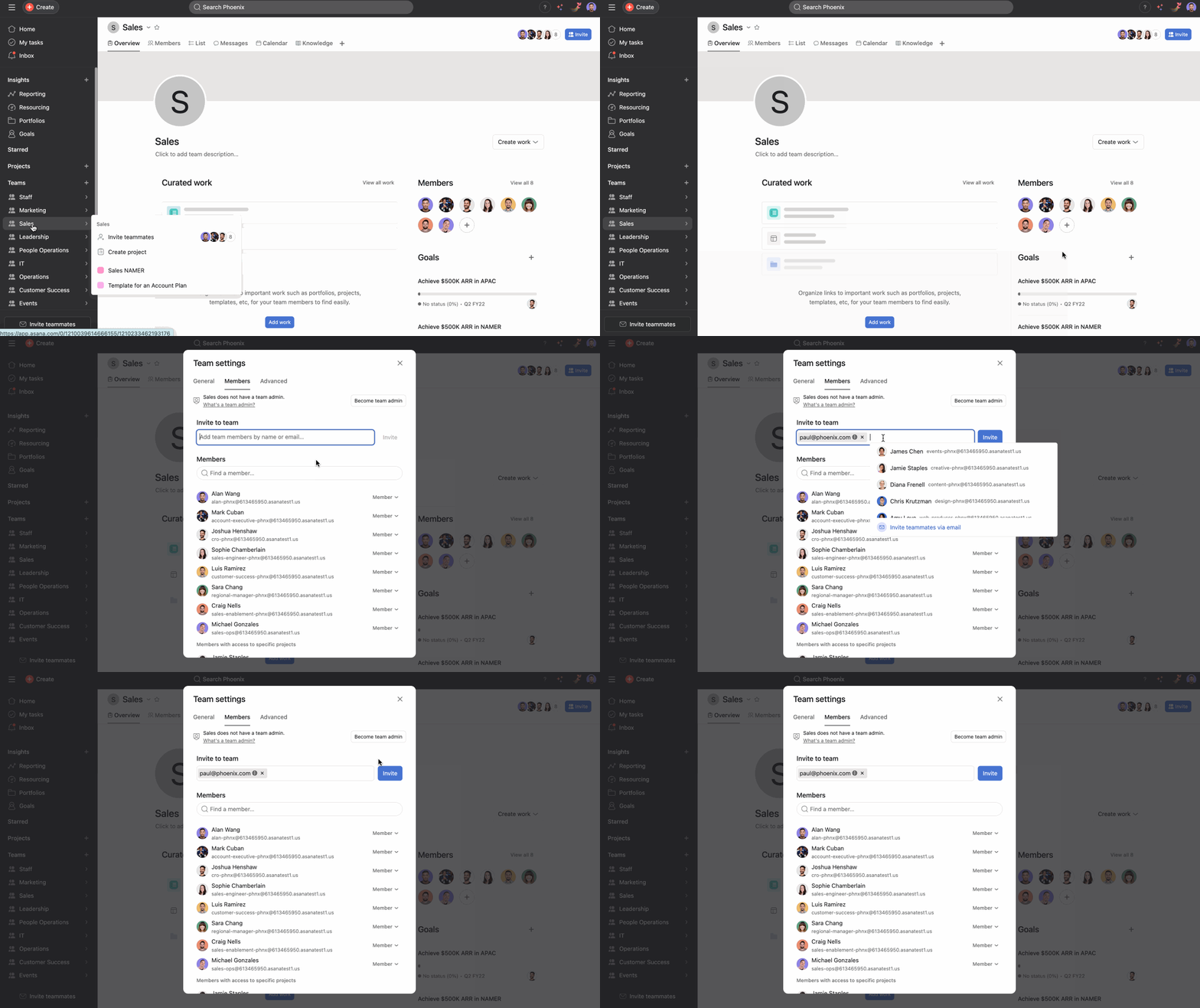
Lorsque vous souhaitez ajouter des membres à une équipe en particulier :
- Accédez à la page Aperçu de votre équipe
- Cliquez sur le bouton + sous Membres
- Saisissez les adresses e-mail des personnes que vous souhaitez inviter
- Cliquez sur Inviter
Inviter depuis des projets ou des portefeuilles
Vous pouvez ajouter des collègues directement à des projets ou à des portefeuilles.
- Ouvrez le projet ou le portefeuille dans lequel vous souhaitez ajouter des membres de l'équipe
- Cliquez sur le bouton Partager dans le coin supérieur droit
- Saisissez les adresses e-mail ou choisissez un utilisateur dans vos contacts
- Choisissez leur niveau d'autorisation (administrateur, éditeur, commentateur ou lecteur)
- Cliquez sur Inviter
Après avoir choisi l’une de ces options et saisi les e-mails de vos collègues, une invitation Asana leur sera envoyée en votre nom. Assurez-vous d’utiliser leurs adresses e-mail professionnelles pour que tout le monde se retrouve dans la même organisation.
En savoir plus sur les invitations à rejoindre votre organisation.
Invitations via l'application mobile
Sur votre appareil mobile :
- Ouvrez l'application Asana et appuyez sur Compte
- Sous Organisations, sélectionnez Inviter à côté du nom de votre organisation
- Choisissez des collègues dans vos contacts ou saisissez leur adresse e-mail
- Appuyez sur Envoyer une invitation
Invitations groupées pour les grandes équipes
Pour les organisations qui ajoutent plusieurs membres de l'équipe, envisagez d'utiliser l'importation CSV pour l'intégration à grande échelle.
Résolution des problèmes courants liés aux invitations
Invitation non reçue ?
- Consultez les dossiers courrier indésirable ou spam
- Vérifiez que l'adresse e-mail est correcte
- Assurez-vous que le serveur de messagerie du destinataire ne bloque pas les e-mails Asana
Des erreurs d'autorisation ?
Améliorer la prise en main de l'équipe
Après avoir invité des membres de l'équipe, aidez-les à démarrer :
- Partagez des modèles de projet et des processus pertinents
- Donnez accès aux bonnes pratiques Asana de votre organisation
- Planifiez un brief d'orientation pour expliquer les processus de votre équipe
- Mettez-les en relation avec l'Asana Academy pour une formation supplémentaire
- Le Centre d'aide est une excellente ressource pour apprendre à utiliser les différentes fonctionnalités d'Asana
Ressources supplémentaires

 Agentic Work Management
 Asana Service Management
 Asana Client Management
 Command by Asana
 StackAI by Asana



