Sekarang setelah Anda membuat beberapa tugas dan proyek, inilah saatnya mulai berkolaborasi dengan tim dan memanfaatkan Asana secara maksimal. Dalam artikel ini, Anda akan mempelajari cara mengundang orang lain ke Asana dan praktik terbaik untuk menyiapkan tim meraih kesuksesan.
Artikel terkait
Memahami jenis anggota tim
Sebelum mengirim undangan, ada baiknya memahami perbedaan antara anggota organisasi dan pengguna tamu:
- Anggota organisasi adalah orang-orang di dalam bisnis Anda yang dapat membuat dan bergabung ke tim, mengakses proyek, dan menyelesaikan tugas di seluruh organisasi Anda
- Tamu adalah orang dari luar bisnis Anda yang hanya dapat mengakses hal yang secara khusus Anda bagikan kepada mereka
 Catatan
Pengguna yang diundang tidak diperhitungkan terhadap jumlah kursi berbayar Anda sampai mereka menyetujui undangan dan mengaktifkan akun mereka. Tamu tidak dimasukkan dalam penghitungan jumlah kursi berbayar Anda, apa pun status undangannya.
Memperkenalkan nilai Asana
Berikut beberapa manfaat menggunakan Asana yang dapat Anda bagikan kepada tim:
- Asana memungkinkan kolaborasi real-time dengan anggota tim, memastikan kerja tim yang lancar dan penyelesaian tugas tepat waktu.
- Asana membantu mengelola pekerjaan perorangan dan meningkatkan produktivitas pribadi dengan meningkatkan penataan dan manajemen waktu.
- Setiap tugas memiliki satu pemilik dan tenggat, sehingga jelas siapa yang bertanggung jawab atas penyelesaiannya dan memberikan linimasa kapan pekerjaan diharapkan selesai.
- Asana memungkinkan Anda membagikan progres proyek, pembaruan, dan metrik utama kepada manajer atau pemangku kepentingan Anda, memastikan semua orang mendapat informasi dan memiliki pemahaman yang sama tentang status pekerjaan.
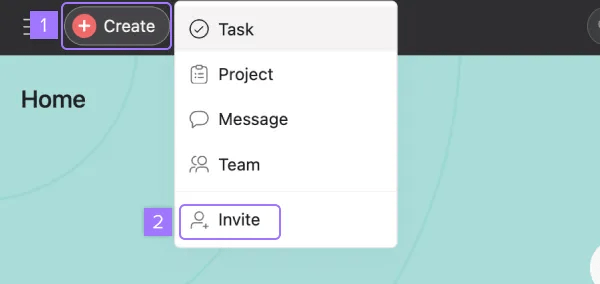
Cara tercepat untuk mengundang anggota tim adalah melalui tombol Buat di Asana:
- Klik tombol Buat (ikon plus)
- Pilih Undang dari menu dropdown
- Masukkan alamat email rekan tim Anda dan klik Kirim
Catatan
Untuk mengundang melalui email, pilih tim dan proyek tempat Anda ingin menambahkannya. Untuk mengundang dengan tautan, pilih tim tempat Anda ingin menambahkan mereka.
Undang dari halaman tim
Metode ini sangat berguna saat Anda perlu menugaskan anggota baru ke tim tertentu.
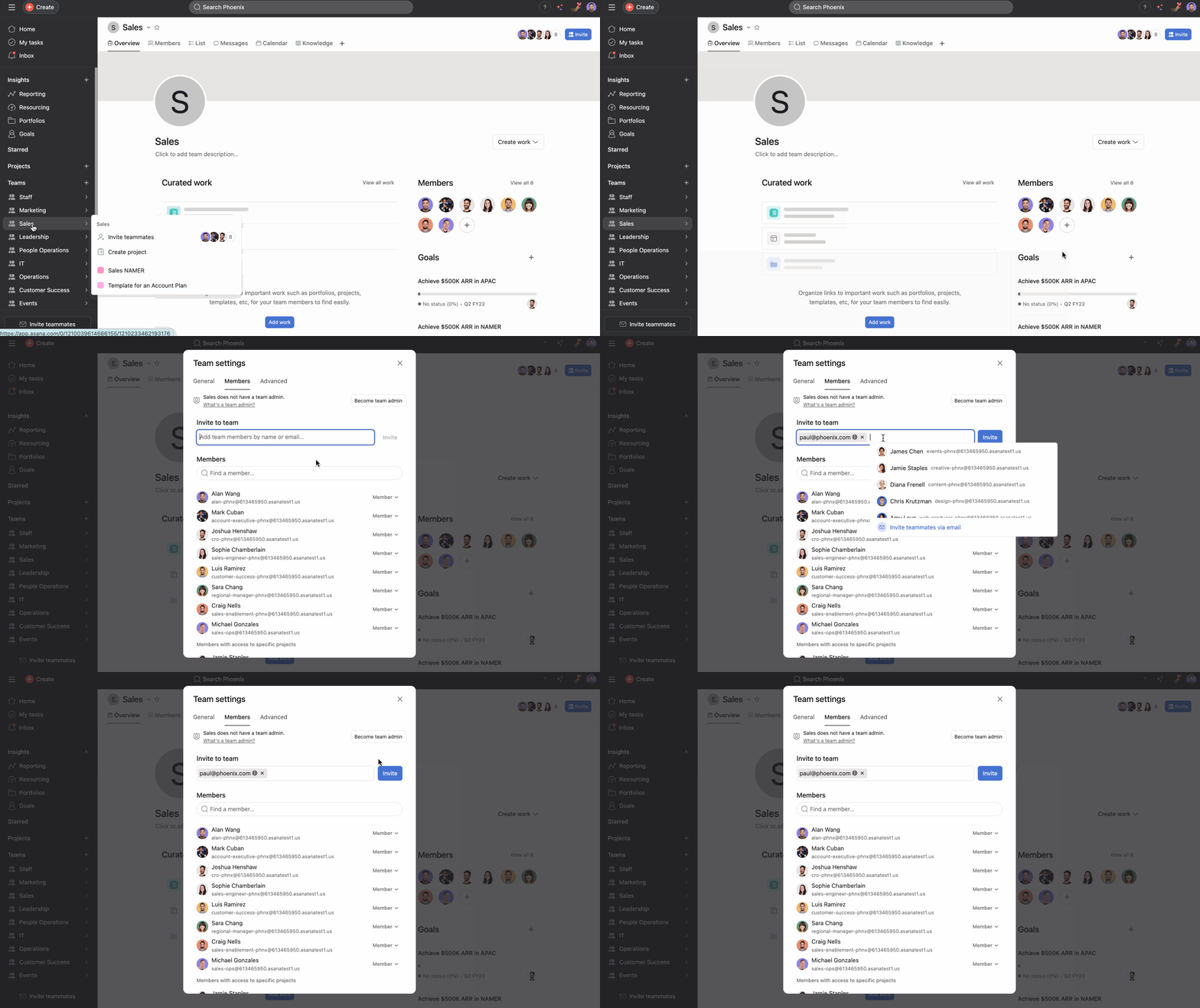
Saat Anda ingin menambahkan anggota ke tim tertentu:
- Buka halaman ikhtisar tim Anda
- Klik tombol + di bawah Anggota
- Masukkan alamat email orang yang ingin Anda undang
- Klik Undang
Undang dari proyek atau portofolio
Anda dapat langsung menambahkan rekan tim ke proyek atau portofolio.
- Buka proyek atau portofolio tempat Anda ingin menambahkan anggota tim
- Klik tombol Bagikan di sudut kanan atas
- Masukkan alamat email atau pilih dari kontak Anda
- Pilih tingkat izin mereka (admin, editor, pengomentar, atau pelihat)
- Klik Undang
Setelah memilih salah satu opsi tersebut dan memasukkan email rekan-rekan tim, Asana akan mengirim email undangan atas nama Anda kepada mereka. Pastikan untuk menggunakan alamat email kantor sehingga semua orang ada di organisasi Anda.
Pelajari selengkapnya tentang mengundang orang ke organisasi Anda.
Undangan aplikasi seluler
Di perangkat seluler Anda:
- Buka aplikasi Asana dan ketuk Akun
- Di bawah organisasi, pilih Undang di samping nama organisasi Anda
- Pilih rekan tim dari kontak Anda atau ketik alamat email mereka
- Ketuk Kirim undangan
Undangan massal untuk tim yang lebih besar
Untuk organisasi yang menambahkan banyak anggota tim, pertimbangkan untuk menggunakan impor CSV untuk onboarding skala besar.
Pemecahan masalah isu undangan umum
Undangan tidak diterima?
- Periksa folder spam/sampah
- Verifikasi bahwa alamat email benar
- Pastikan server email penerima tidak memblokir email Asana
Kesalahan izin?
Meningkatkan onboarding tim
Setelah mengundang anggota tim, bantu mereka memulai:
- Bagikan templat proyek dan alur kerja yang relevan
- Berikan akses ke praktik terbaik Asana organisasi Anda
- Jadwalkan orientasi singkat untuk menjelaskan proses tim Anda
- Hubungkan mereka dengan Asana Academy untuk pelatihan tambahan
- Pusat Bantuan adalah sumber daya yang sangat baik untuk mempelajari cara menggunakan berbagai fitur di Asana
Sumber daya tambahan




