MOŻLIWOŚCI
ASANA AI
WSZYSTKIE PLANY
Rodzaj firmy
W tym artykule
Dzięki Asana możesz zarządzać zgłoszeniami IT i rozwiązywać je, unikając powielania zgłoszeń i przechowując dane historyczne w jednym miejscu.
Aby Twój projekt help desk działał poprawnie, musisz uwzględnić pewne elementy. Te elementy to formularze, pola niestandardowe, sekcje i reguły. W tym artykule dowiesz się, jak utworzyć projekt pomocy technicznej za pomocą tych funkcji.
Użyj formularzy jako źródła przyjmowania próśb i zleceń, aby mieć pewność, że przechwycisz wszystkie niezbędne informacje od osób, które złożyły wniosek.
Formularz może przesłać każdy, nawet jeśli nie jest użytkownikiem Asany. Wystarczy, że wyślesz mu link do formularza.
Po przesłaniu, odpowiedź z formularza staje się nowym zadaniem w projekcie.Dzięki temu pola niestandardowe pomogą Ci nadać priorytet przychodzącym zleceniom i zorganizować je w kategorie. Oto kilka przykładów pól niestandardowych:
Dodaj do formularza pole typu problemu, aby zmapować je do takiego samego pola niestandardowego w projekcie. Następnie, po przesłaniu, nowe zadanie będzie już określać, czy zgłaszający próbuje rozwiązać problem z siecią, czy też uzyskać nowy sprzęt.
Reguły pomogą Ci zaoszczędzić czas i popychać pracę do przodu. Możesz tworzyć reguły, aby wyzwalać różne akcje, takie jak przenoszenie zadań przez różne sekcje projektu, przypisywanie zadań, dodawanie komentarzy lub dodawanie nowych pól niestandardowych.
Rozpocznij od utworzenia projektu. Zalecamy korzystanie z widoku tablicy, ponieważ pomoże Ci to szybko sprawdzić, w jaki sposób wszystkie zadania przechodzą przez różne sekcje projektu.
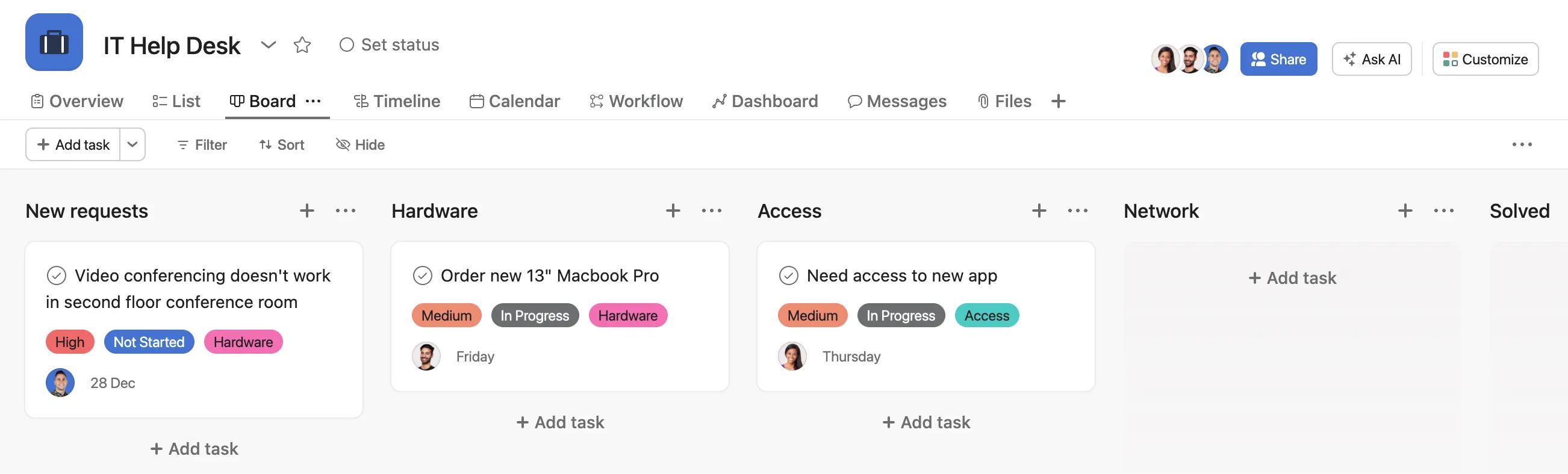
Każda sekcja może być typem problemu, etapem, przez który musi przejść zadanie, postępem żądania lub czymkolwiek innym, co ma sens dla Twojego przepływu pracy. W powyższym przykładzie użyliśmy sekcji, aby pokazać rodzaje problemów.
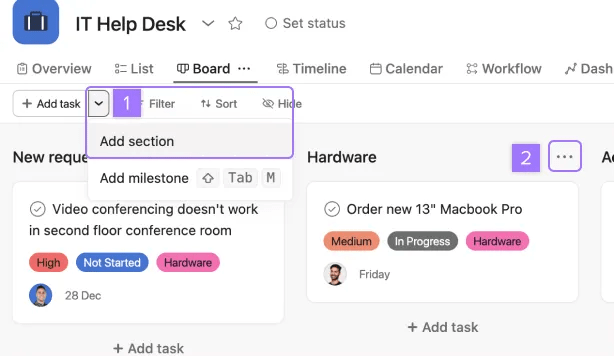
Aby dodać sekcję, kliknij menu rozwijane obok przycisku + Dodaj zadanie i wybierz Dodaj sekcję lub kliknij ikonę z trzema kropkami i wybierz Dodaj sekcję.
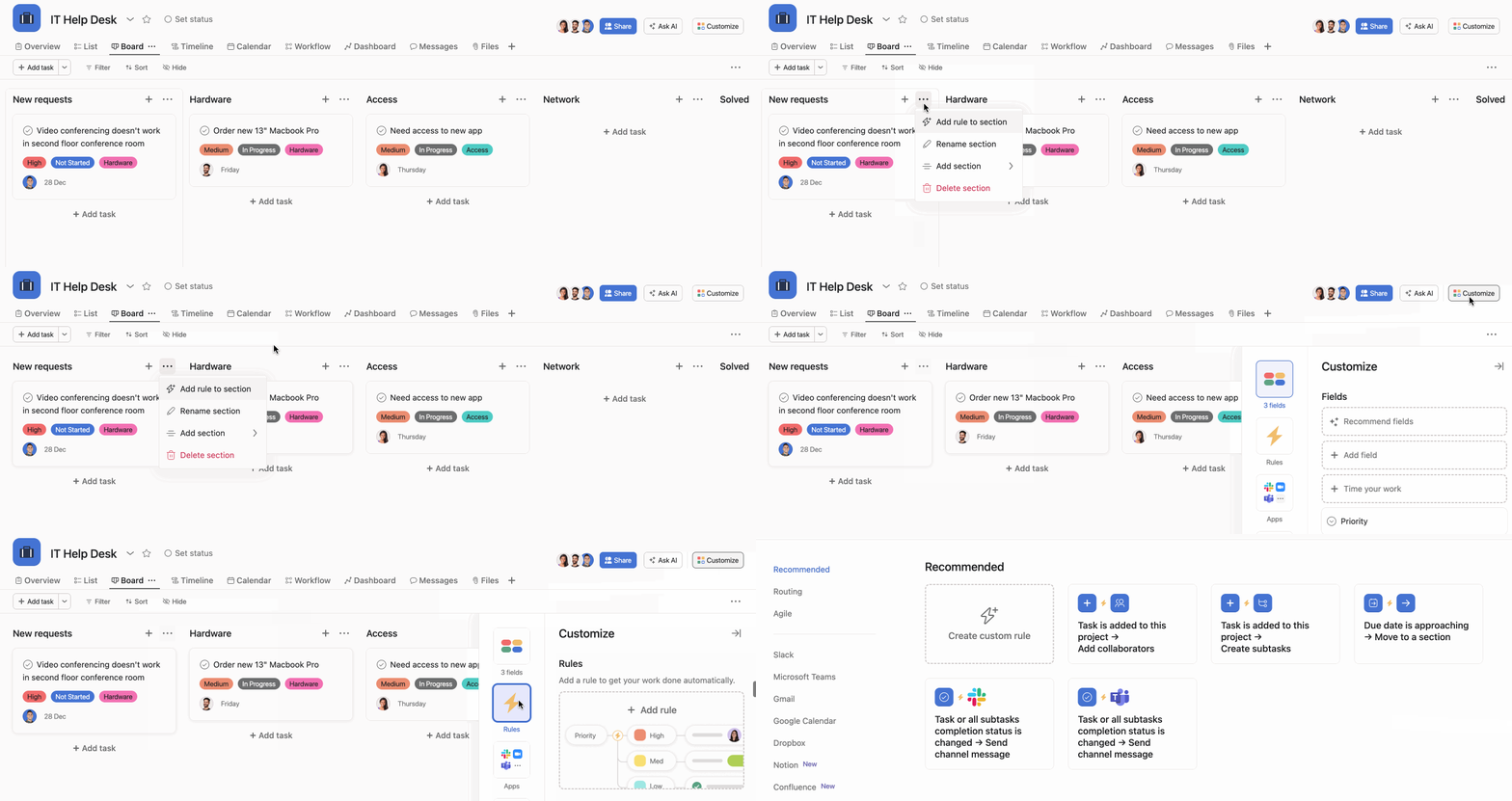
Dodawanie pól niestandardowych do kategoryzacji żądań. Możesz na przykład dodać pola priorytetu i postępu zadań. Możesz dodać pola niestandardowe z poziomu menu „Dostosuj”.
Dodaj reguły, aby wywołać określone działania. Reguły potęgujące pola niestandardowe; na przykład prośby mogą być przypisane do konkretnej osoby w zależności od rodzaju problemu.
Możesz dodać reguły do określonej sekcji, klikając ikonę z trzema kropkami znajdującą się obok nazwy sekcji lub dowolne inne reguły z menu dostosowywania. Dowiedz się więcej o zasadach tutaj.
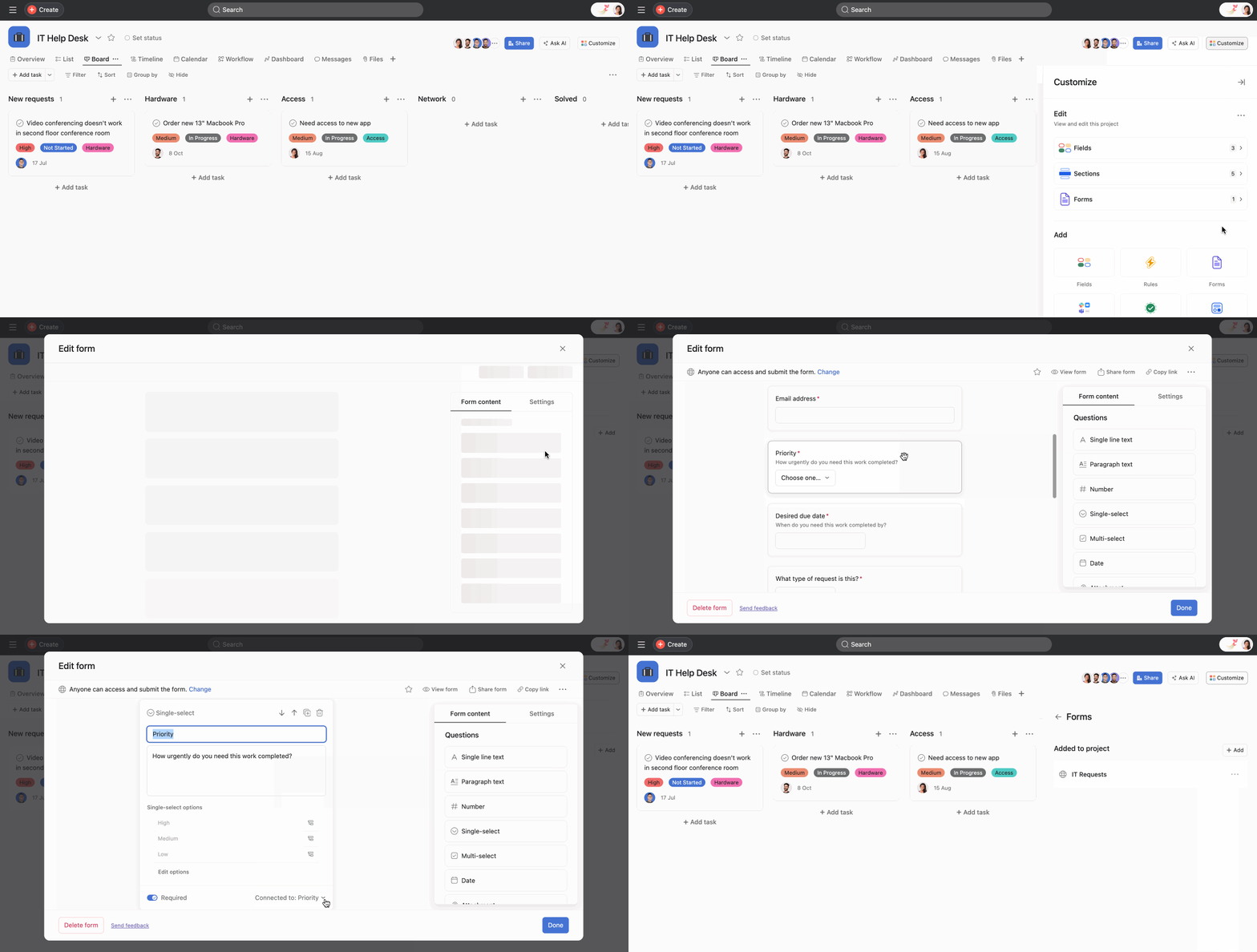
Utwórz formularz do przesyłania próśb i zleceń.
Aby utworzyć formularz, przejdź do menu „Dostosuj”, kliknij „Formularze”, a następnie „Dodaj formularz”. Tutaj dowiesz się, jak połączyć pola niestandardowe z pytaniami w formularzu.
Jeśli otrzymujesz prośby przez komunikator lub pocztę e-mail, zawsze możesz wysłać osobie wnioskującej link do Twojego formularza, ale możesz również użyć integracji, aby szybko podjąć działanie w konwersacji. Możesz dodać je do Asana bezpośrednio ze skrzynki odbiorczej lub wiadomości, aby przypisać je jako zadanie, dodać do projektu pomocy technicznej i nie tylko.
W przypadku poczty e-mail użyj dodatków Asana dla Gmaila lub programu Outlook. W przypadku czatu wypróbuj integrację Asana + Slack.
Oczekuje się, że pojedyncze zgłoszenie IT przełoży się na realizację szerszych projektów czy inicjatyw. Zamiast tworzyć dwa oddzielne zadania, możesz zapisać jedno zadanie w wielu projektach, aby śledzić pracę w obu projektach. Dzięki temu unikniesz powielania pracy, a odpowiednie informacje będą widoczne we właściwym kontekście.
Na przykład Twój zespół IT może mieć prywatny komputer do śledzenia tylko projektów wypożyczanych komputerów. Gdy wpłynie nowe zgłoszenie dotyczące wypożyczenia komputera, możesz zapisać zadanie zarówno w zgłoszeniach IT, jak i w projekcie wypożyczania komputerów, ale zachować pozostałe zadania jako prywatne dla każdego, kto nie należy do zespołu IT.
Aby zrozumieć postępy projektów i ocenić moce przerobowe zespołu IT, kierownictwo często zbiera informacje na spotkaniach, poprzez e-maile lub arkusze kalkulacyjne, co może być czasochłonne i niedokładne. Zamiast tego, utwórz portfolio ze wszystkimi kluczowymi projektami związanymi z IT, a także z projektem IT helpdesku, aby śledzić w czasie rzeczywistym postępy, terminy wykonania i priorytety w jednym miejscu.
Następnie przejdź do zakładki Obciążenie pracą, aby zwizualizować wydajność zespołu w oparciu o zadania przypisane w Asana. Tutaj dowiesz się więcej na temat tego, jak korzystać z obciążenia pracą.
Użyj kreatora przepływów pracy, aby utworzyć projekt pomocy technicznej.
Skorzystaj z naszego szablonu biurka IT, aby rozpocząć i dostosować go do swoich potrzeb.
Dowiedz się, jak używać szablonów projektów.
Uwaga
Ten artykuł został przetłumaczony przez AI.
Prześlij opinię na temat tłumaczenia.

