PLATAFORMA
CAPACIDADES
IA DE ASANA
Asana ofrece una variedad de formas de ordenar y filtrar tus tareas. A algunas personas les gusta establecer el orden manualmente, mientras que otras quieren que las tareas se ordenen automáticamente por una característica como la fecha de entrega o el responsable.
Nota
¿Te gusta lo que ves? Comienza con una prueba gratuita de Asana hoy mismo. Pruébalo gratis
Coloca el cursor sobre el nombre de la tarea, haz clic y mantén presionado el ícono de la cuadrícula, luego arrastra la tarea hacia arriba o hacia abajo en la lista.
También puede usar métodos abreviados de teclado para mover las tareas hacia arriba o hacia abajo en la lista. Simplemente seleccione una tarea y mantenga presionado el comando (Mac) o el control (Windows) y las flechas hacia arriba o hacia abajo en su teclado.
Haga clic en Filtrar en la barra de herramientas del proyecto para personalizar la vista de lista del proyecto. Utiliza los filtros rápidos sugeridos o haz clic en + Agregar filtro para obtener más opciones, incluida la posibilidad de filtrar por campo personalizado.
Haga clic en Ordenar para organizar cómo se muestran las tareas. Elija ordenar por fecha de entrega, alfabéticamente o incluso por valor de campo personalizado.
Haga clic en Guardar vista en el lado derecho de la barra de herramientas del proyecto para guardar el diseño de su proyecto preferido. Utilice el menú desplegable de opciones para guardar la vista como una nueva pestaña si lo prefiere.
Puede guardar su vista preferida como predeterminada para que esta vista se abra automáticamente cada vez que se vea el proyecto. Una vez que hayas encontrado la mejor vista para tu proyecto, puedes guardarla como la vista predeterminada. Esto garantiza que cualquier persona que vea el proyecto lo verá en la vista predeterminada, sin embargo, las opciones de filtro y ordenación no se guardarán a menos que haga clic en Guardar vista como se muestra arriba.
Para guardar un diseño como predeterminado:
Grupos hace que la vista del proyecto sea más flexible y también ayuda a configurar las vistas guardadas que se alinean con sus necesidades únicas. Poder agrupar tareas por campos específicos es una forma valiosa de visualizar y planificar el trabajo. Puedes agrupar tareas en las vistas de lista y calendario.
Además de poder agrupar por secciones, responsable, fecha de entrega, campos personalizados (incluidos los campos de fecha), etc., también puede hacer clic en el icono de tres puntos y seleccionar Mostrar grupos vacíos para ver los grupos de fechas donde no hay tareas.
El botón Filtrar abre un menú que le permite implementar varios filtros a la vez. También hay opciones de filtro rápido que se aplican inmediatamente cuando se eligen.
El botón Ordenar admite varias opciones de ordenación a la vez. Cuando se aplica un orden, el botón Ordenar se volverá azul de la misma manera que el botón Filtrar cuando se aplica un filtro.
En este ejemplo, las tareas de la vista de lista se ordenan por fecha de vencimiento, responsable y URL.
Puede elegir la dirección en la que desea ordenar las tareas, ya sea ascendente o descendente.
Ordene rápidamente las tareas haciendo clic en el encabezado de la columna en la vista de lista.
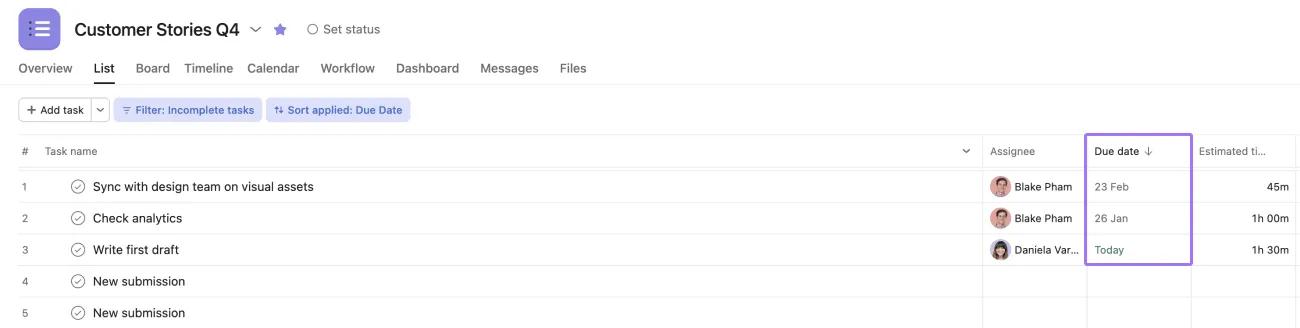
Haga clic de nuevo para invertir la dirección de clasificación.
Puedes mostrar u ocultar campos en la vista de lista y calendario. Haga clic en el botón Opción y active o desactive los campos que desea mostrar u ocultar. Para reordenar los campos, arrástrelos y suéltelos.
Los campos de metadatos están disponibles en los proyectos en vista de lista. Los campos de metadatos contienen información sobre sus respectivas tareas. Estos metadatos se pueden usar para crear flujos de trabajo efectivos para realizar un seguimiento del trabajo en sus proyectos, y también es posible ordenar y filtrar tareas por campos de metadatos.
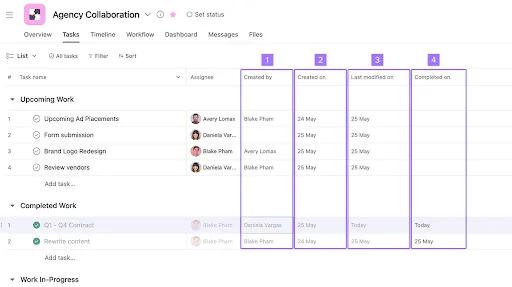
Los campos de metadatos le permiten ver la siguiente información sobre las tareas:
| # | Campo de metadatos | Información mostrada |
| 1 | Creado el | La fecha en que se creó la tarea. |
| 2 | Creado por | El usuario que creó la tarea. El campo permanece en blanco para las tareas creadas por Asana a través del envío de formularios. Para las tareas recurrentes, el usuario que complete la instancia anterior de una tarea se mostrará como el creador de la nueva instancia. |
| 3 | Finalizado el | La fecha en que se completó la tarea. |
| 4 | Última modificación el | La fecha en que se realizó la modificación más reciente, como reasignar una tarea, cambiar los valores de los campos personalizados, comentar la tarea o editar la descripción. |
¿Quieres saber más? Consulta todas las funciones de las vistas de proyectos de Asana.
Este artículo se tradujo con IA.
Envía comentarios sobre la traducción.

