Producten


AI Platform


Type bedrijf

Ga naar onze pagina met prijzen voor meer informatie.
Asana biedt verschillende manieren om je taken te sorteren en te filteren. Sommige mensen vinden het prettig om de volgorde handmatig in te stellen, terwijl anderen willen dat taken automatisch gesorteerd worden op een kenmerk zoals de vervaldatum of verantwoordelijke.
Opmerking
Bevalt het wat je ziet? Ga vandaag nog aan de slag met een gratis Asana-proefperiode. Probeer het gratis
Beweeg de muis over de naam van de taak, klik en houd het rasterpictogram vast en sleep de taak dan omhoog of omlaag in de lijst.
Je kunt ook sneltoetsen op het toetsenbord gebruiken om taken omhoog of omlaag in de lijst te verplaatsen. Selecteer gewoon een taak en houd command (Mac) of control (Windows) en de pijltjes omhoog of omlaag op je toetsenbord ingedrukt.
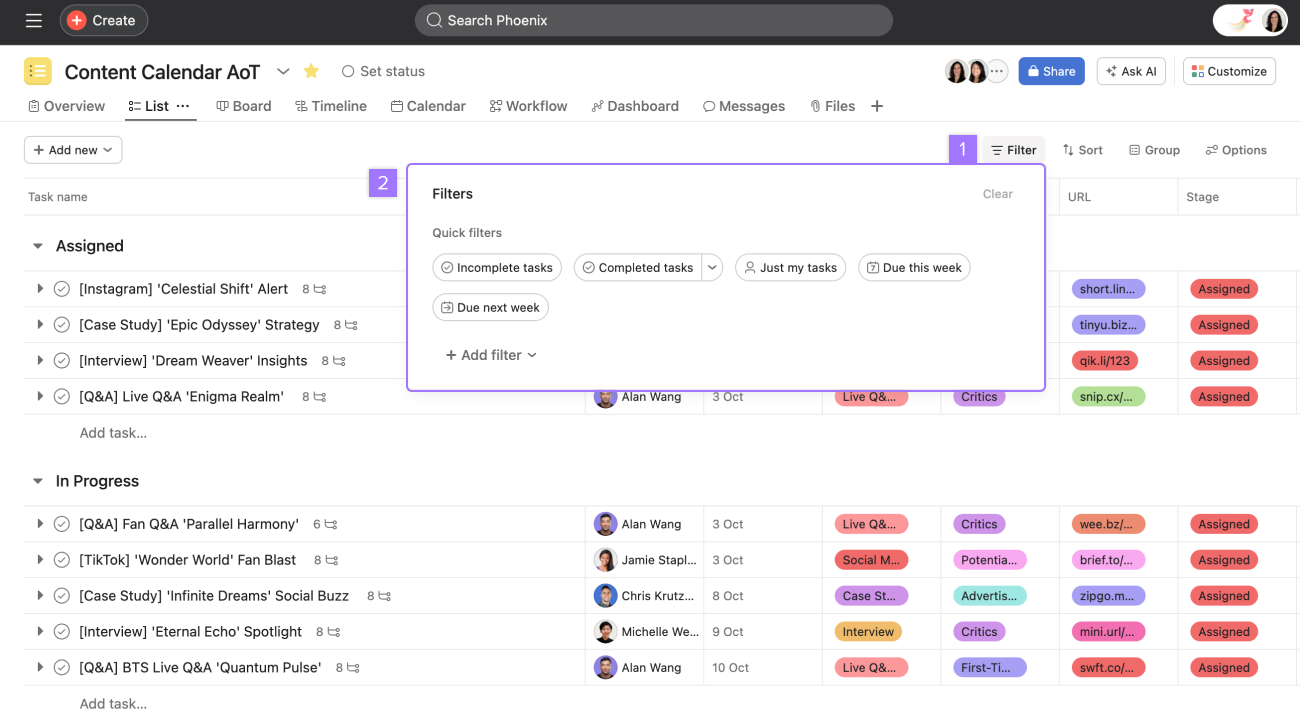
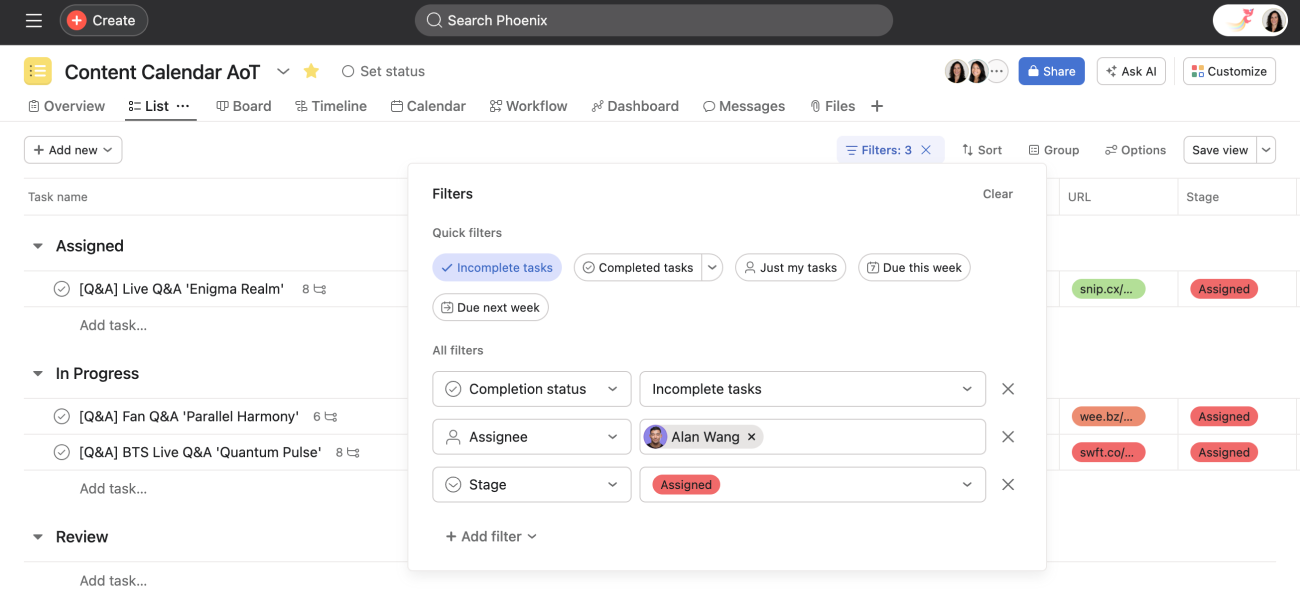
Klik op Filteren in de projectwerkbalk om de lijstweergave van het project aan te passen. Gebruik de voorgestelde snelle filters of klik op + Filter toevoegen voor meer opties, inclusief de mogelijkheid om te filteren op aangepast veld.
Klik op Sorteren om te organiseren hoe taken worden weergegeven. Kies ervoor om te sorteren op vervaldatum, alfabetisch of zelfs op aangepaste veldwaarde.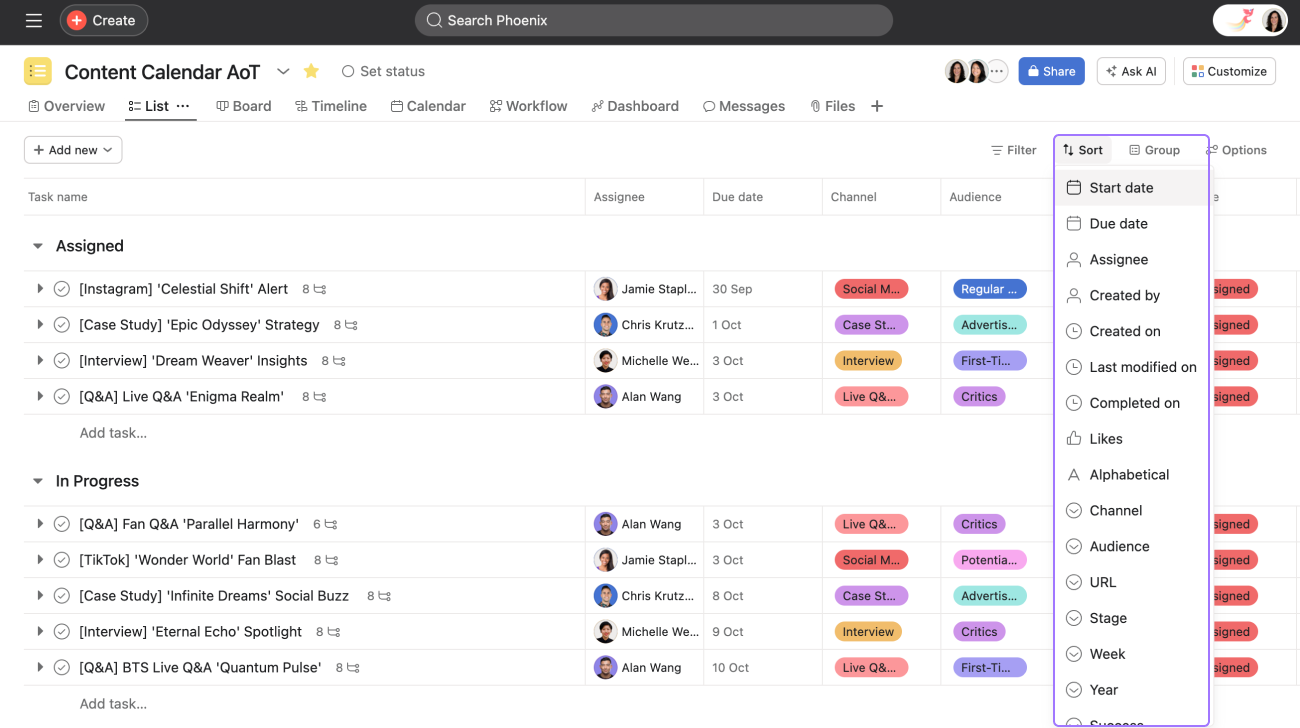
Klik op Weergave opslaan aan de rechterkant van de projectwerkbalk om je favoriete projectindeling op te slaan. Gebruik het vervolgkeuzemenu voor opties om de weergave als een nieuw tabblad op te slaan, indien gewenst.
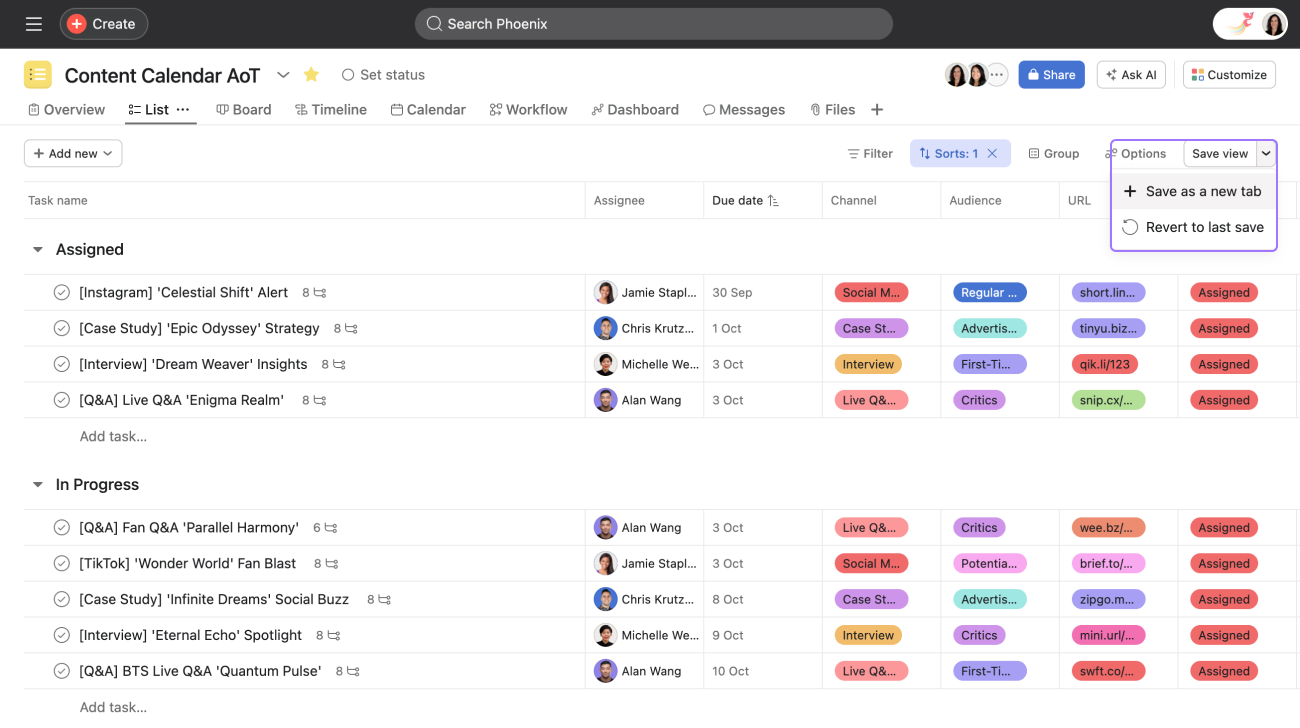
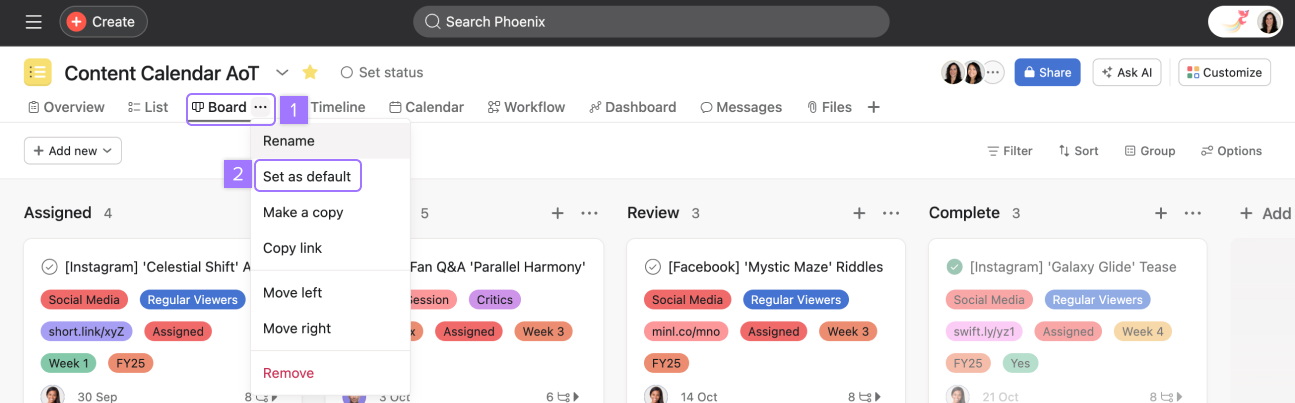
Je kunt je voorkeursweergave standaard opslaan, zodat deze weergave automatisch wordt geopend elke keer dat het project wordt bekeken. Zodra je de beste weergave voor je project hebt gevonden, kun je deze opslaan als de standaardweergave. Dit zorgt ervoor dat iedereen die het project bekijkt, het in de standaardweergave zal zien. Filter- en sorteeropties worden echter niet opgeslagen, tenzij je op Weergave opslaan klikt, zoals hierboven weergegeven.
Om een indeling als standaard op te slaan:
Groepen maken de projectweergave flexibeler en helpen ook bij het instellen van opgeslagen weergaven die aansluiten bij je unieke behoeften. Het kunnen groeperen van taken op specifieke velden is een waardevolle manier om werk te visualiseren en te plannen. Je kunt taken groeperen in lijst- en agendaweergaven.

Je kunt niet alleen groeperen op secties, verantwoordelijke, vervaldatum, aangepaste velden (inclusief datumvelden) enz., maar je kunt ook op het driepunten-pictogram klikken en Lege groepen weergeven selecteren om datumgroepen te zien waar geen taken zijn.
De knop Filter opent een menu waarmee je meerdere filters tegelijk kunt toepassen. Er zijn ook snelle filteropties die onmiddellijk worden toegepast als ze worden gekozen.
De knop Sorteren ondersteunt meerdere sorteeropties tegelijk. Als er gesorteerd wordt, wordt de knop Sorteren blauw, net zoals de knop Filter als er gefilterd wordt.

In dit voorbeeld zijn de taken in de lijstweergave gesorteerd op Vervaldatum, Verantwoordelijke en URL.
Je kunt kiezen in welke richting je de taken wilt sorteren, oplopend of aflopend.
Snel taken sorteren door in de Lijstweergave op de kolomkop te klikken.
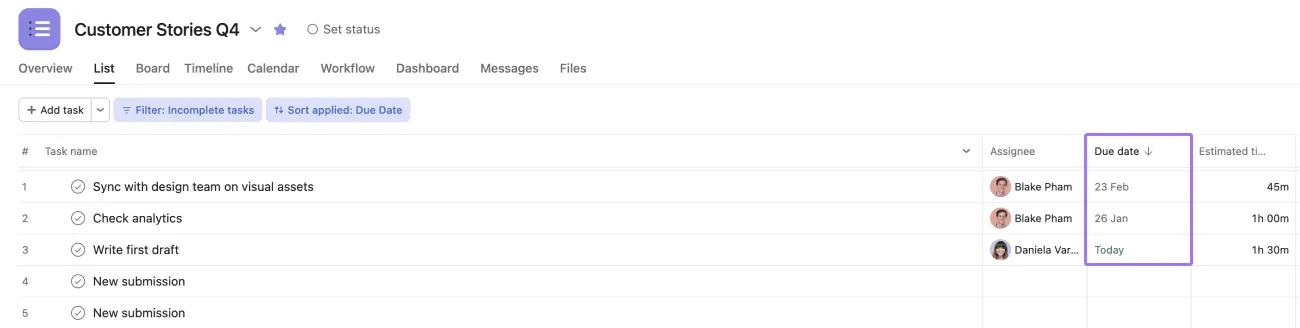
Klik opnieuw om de sorteerrichting om te keren.
Je kunt velden weergeven of verbergen in de lijst- en agendaweergave. Klik op de knop Optie en schakel de velden die je wilt weergeven of verbergen in of uit. Om velden opnieuw te ordenen, sleep je ze en zet je ze neer.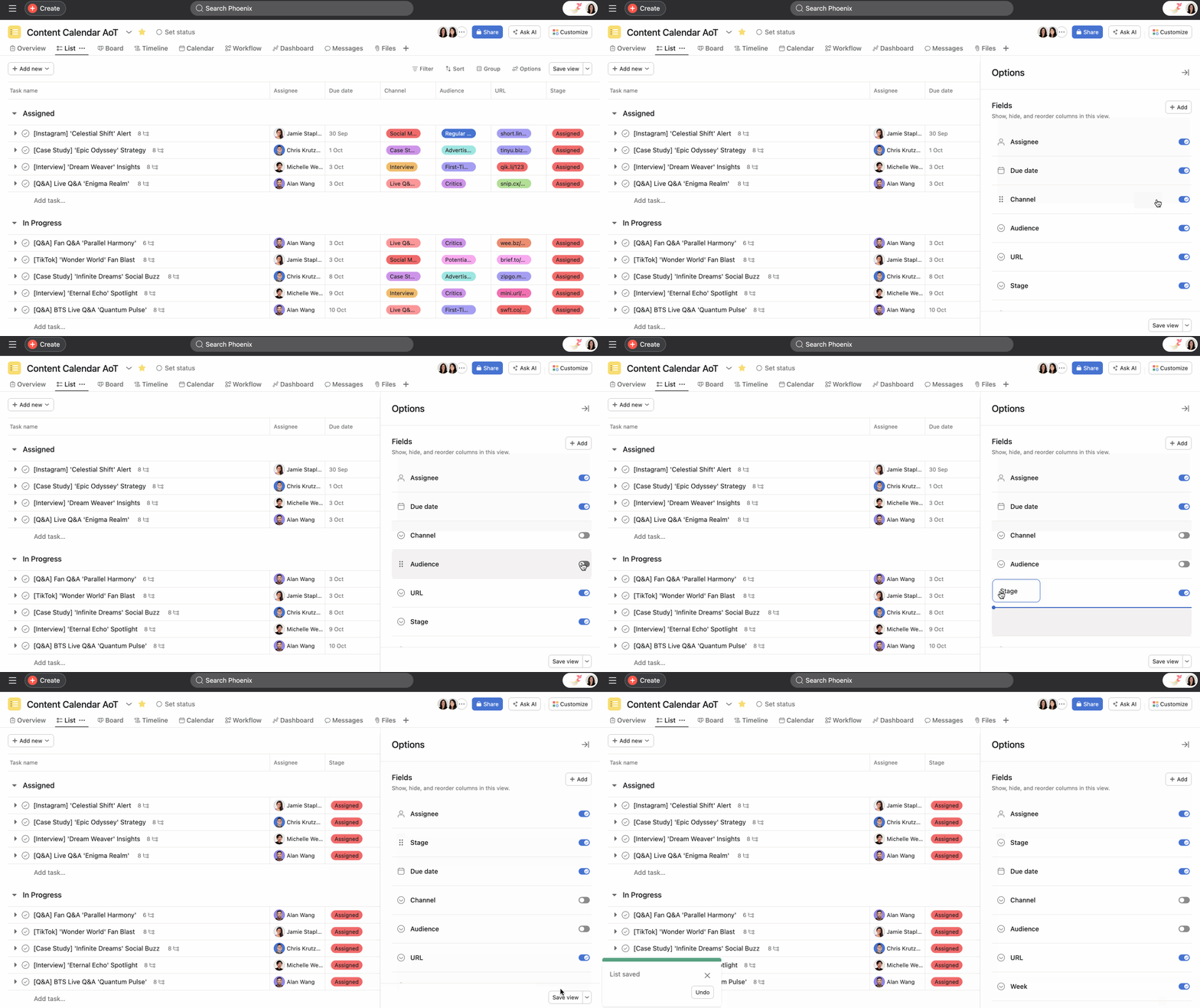
Metagegevens-velden zijn beschikbaar in projecten in de Lijstweergave. Metagegevens-velden bevatten informatie over hun respectievelijke taken. Deze metagegevens kunnen gebruikt worden om doeltreffende workflows te maken om het werk in je projecten bij te houden. Het is ook mogelijk om taken te sorteren en filteren op metagegevens-velden.
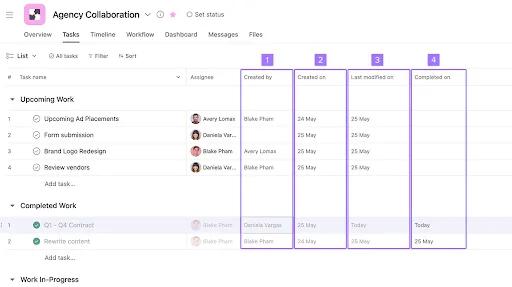
Met metagegevens-velden kun je de volgende informatie over taken bekijken:
| # | Metagegevens-veld | Weergegeven informatie |
| 1 | Gemaakt op | De datum waarop de taak gemaakt is. |
| 2 | Gemaakt door | De gebruiker die de taak heeft gemaakt. Het veld blijft leeg voor taken die door Asana werden gemaakt met formulierinzendingen. Voor terugkerende taken zal de gebruiker die het vorige stadium van de taak heeft voltooid, weergegeven worden als de maker van het nieuwe stadium. |
| 3 | Voltooid op | De datum waarop de taak werd voltooid. |
| 4 | Laatst gewijzigd op | De datum waarop de meest recente wijziging werd gemaakt, zoals een taak opnieuw toewijzen, de waarden in aangepaste velden wijzigen, reageren op een taak of de beschrijving bewerken. |
Meer weten? Bekijk alle functies van Asana-projectweergaven.
Dit artikel is vertaald met AI.
Feedback over de vertaling versturen.

