Produkty


AI Platform


Rodzaj firmy
Branże

Odwiedź naszą stronę z cennikiem, aby uzyskać więcej informacji.
Asana oferuje różne sposoby sortowania i filtrowania zadań. Niektórzy lubią porządkować je ręcznie, a inni chcą, aby zadania sortowane były automatycznie – np. według daty wykonania czy osoby odpowiedzialnej.
Uwaga
Podoba Ci się to, co widzisz? Rozpocznij pracę z Asaną już dziś, korzystając z bezpłatnego okresu próbnego. Wypróbuj za darmo
Najedź kursorem na nazwę zadania, kliknij i przytrzymaj ikonę siatki, a następnie przeciągaj zadanie w górę lub w dół listy.
Możesz również korzystać ze skrótów klawiaturowych, aby przenosić zadania w dół lub w górę listy. Po prostu wybierz zadanie i przytrzymaj klawisz Command (na komputerze Mac) lub Control (na komputerze z systemem Windows), a następnie strzałkę w górę lub w dół na klawiaturze.
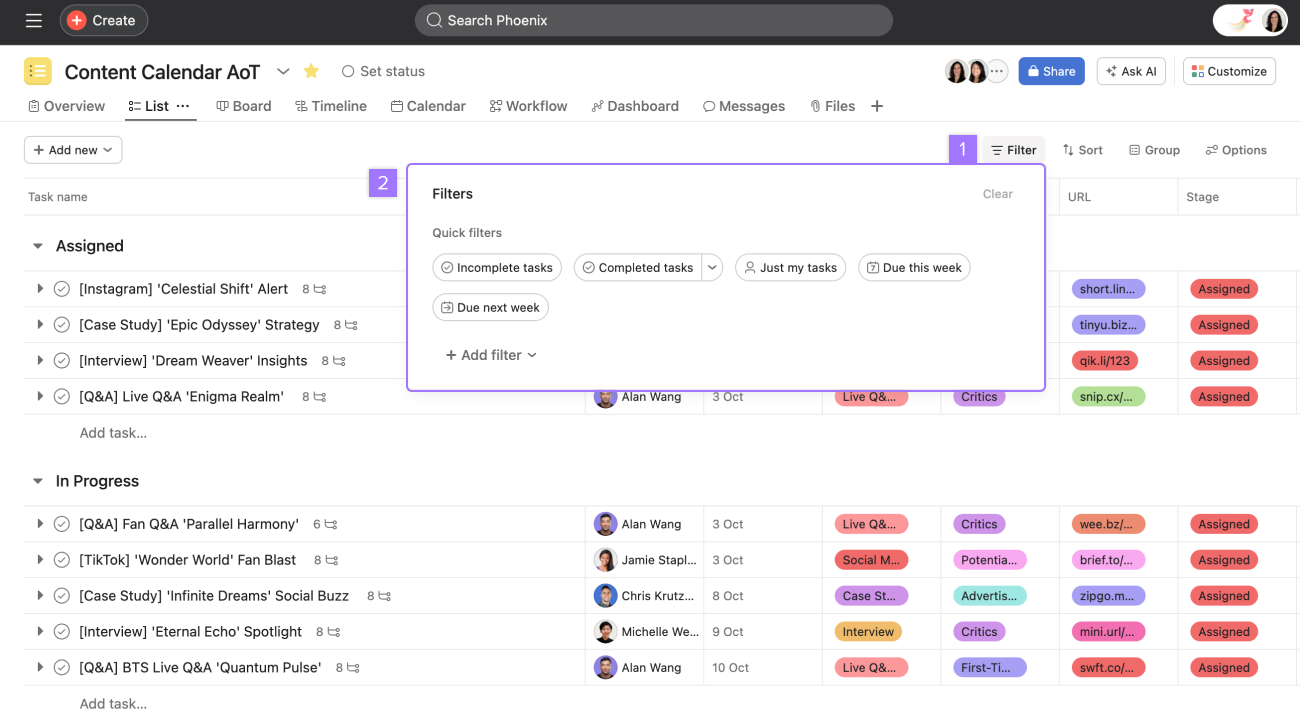
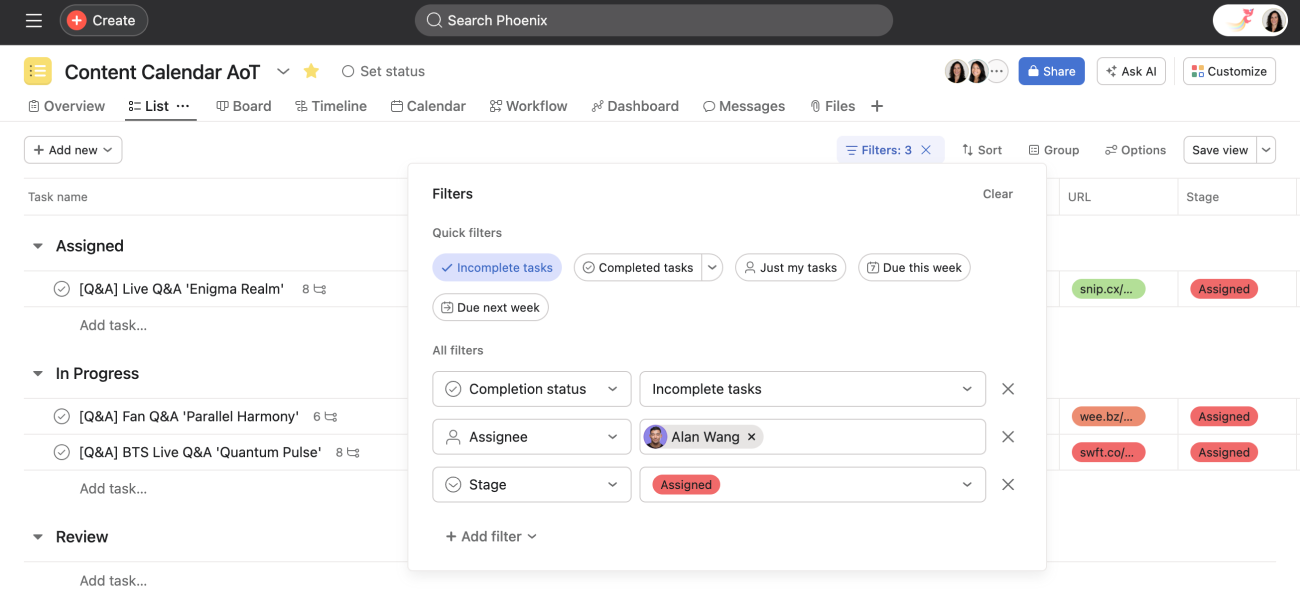
Kliknij „Filtruj” na pasku narzędzi projektu, aby dostosować widok listy projektu. Użyj sugerowanych filtrów szybkich lub kliknij + Dodaj filtr, aby uzyskać więcej opcji, w tym możliwość filtrowania według pola niestandardowego.
Kliknij Sortuj, aby uporządkować sposób wyświetlania zadań. Wybierz sortowanie według daty wykonania, w kolejności alfabetycznej, a nawet według wartości pola niestandardowego.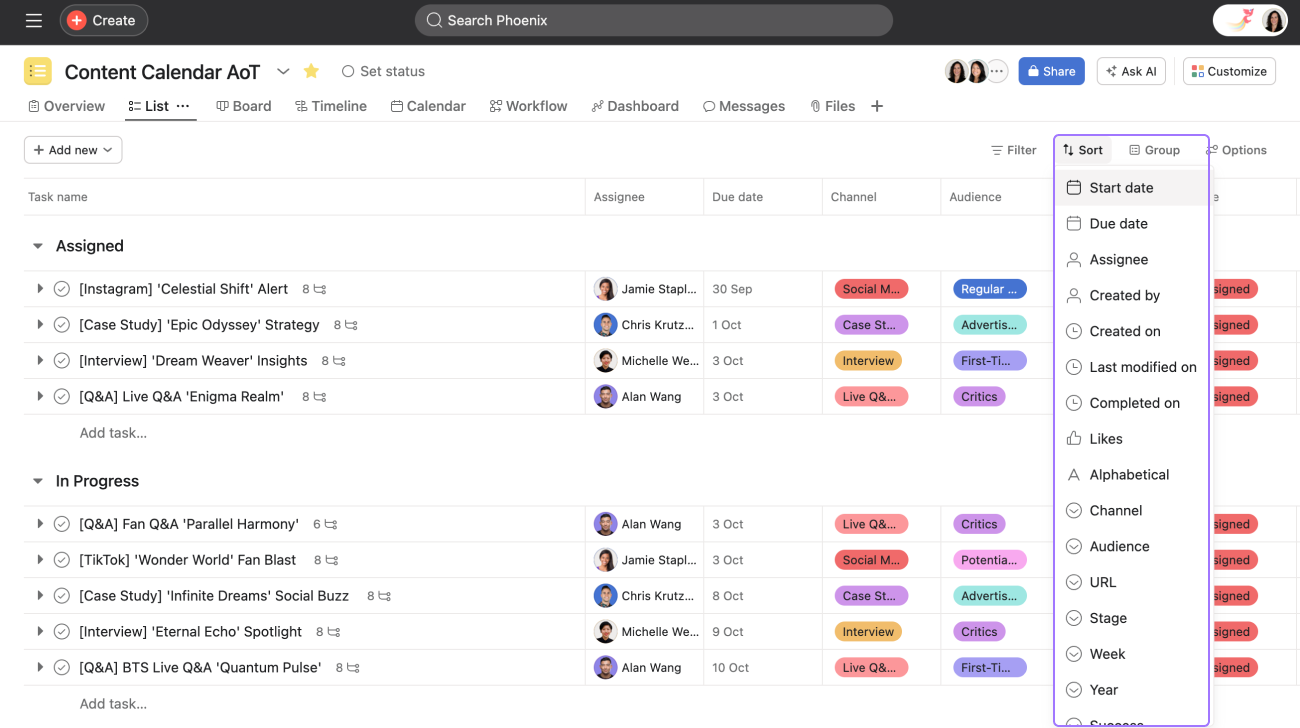
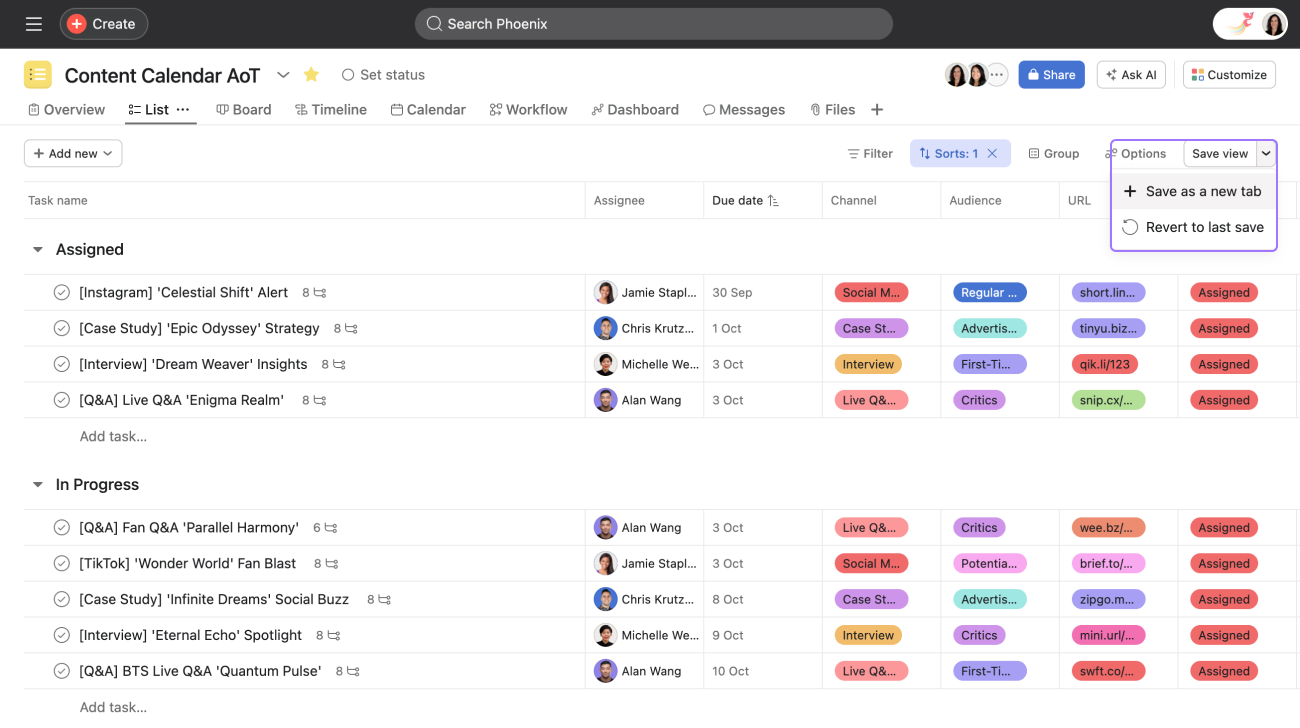
Kliknij Zapisz widok po prawej stronie paska narzędzi projektu, aby zapisać preferowany układ projektu. Jeśli chcesz, skorzystaj z menu rozwijanego, aby zapisać widok jako nową zakładkę.
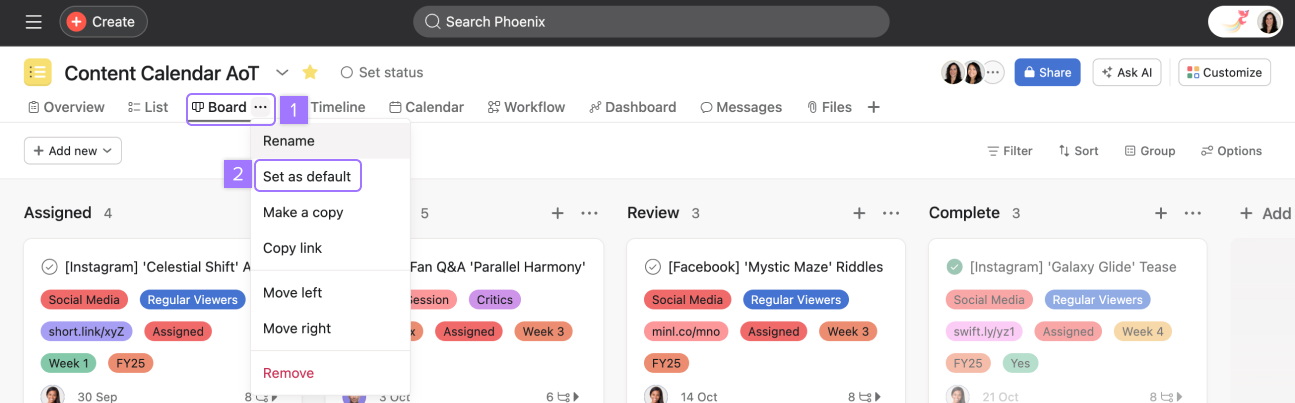
Możesz zapisać preferowany widok jako domyślny, aby otwierał się automatycznie za każdym razem, gdy projekt jest wyświetlany. Po znalezieniu najlepszego widoku dla swojego projektu możesz zapisać go jako widok domyślny. Dzięki temu każdy, kto przegląda projekt, będzie go widział w widoku domyślnym, jednak opcje filtrowania i sortowania nie zostaną zapisane, chyba że klikniesz Zapisz widok, jak pokazano powyżej.
Aby zapisać układ jako domyślny:
Dzięki grupom widok projektu jest bardziej elastyczny. Pomagają one również w konfigurowaniu zapisanych widoków, które są dostosowane do Twoich unikalnych potrzeb. Możliwość grupowania zadań według określonych pól to cenny sposób na wizualizację i planowanie pracy. Możesz grupować zadania w widoku listy i kalendarza.

Oprócz możliwości grupowania według sekcji, osoby odpowiedzialnej, daty wykonania, pól niestandardowych (w tym pól daty) itp., możesz również kliknąć ikonę z trzema kropkami i wybrać opcję Pokaż puste grupy, aby wyświetlić grupy dat, w których nie ma zadań.
Przycisk „Filtruj” otwiera menu, w którym można zastosować wiele filtrów jednocześnie. Do wyboru są również opcje szybkiego filtrowania, które uruchamiane są natychmiast po wybraniu.
Przycisk „Sortuj” umożliwia wielokrotne jednoczesne sortowanie. Po zastosowaniu sortowania przycisk „Sortuj” zmieni kolor na niebieski, podobnie jak dzieje się to z przyciskiem „Filtruj” po zastosowaniu filtra.

W tym przykładzie zadania w widoku listy sortowane są według daty wykonania, osoby odpowiedzialnej i adresu URL.
Możesz wybrać kierunek, w którym chcesz sortować zadania – rosnąco lub malejąco.
Szybko sortuj zadania, klikając nagłówek kolumny w widoku listy.
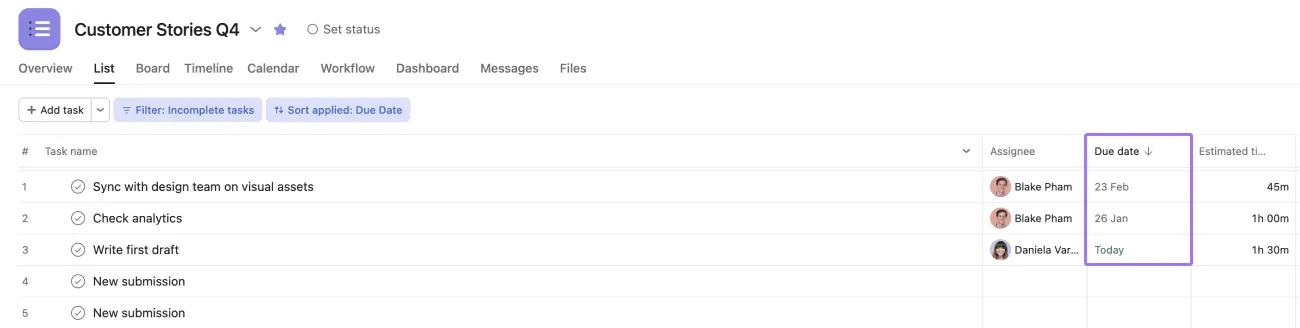
Kliknij ponownie, aby odwrócić kierunek sortowania.
Możesz wyświetlić lub ukryć pola w widoku listy i kalendarza. Kliknij przycisk Opcje i włącz lub wyłącz pola, które chcesz wyświetlić lub ukryć. Aby zmienić kolejność pól, przeciągnij je i upuść.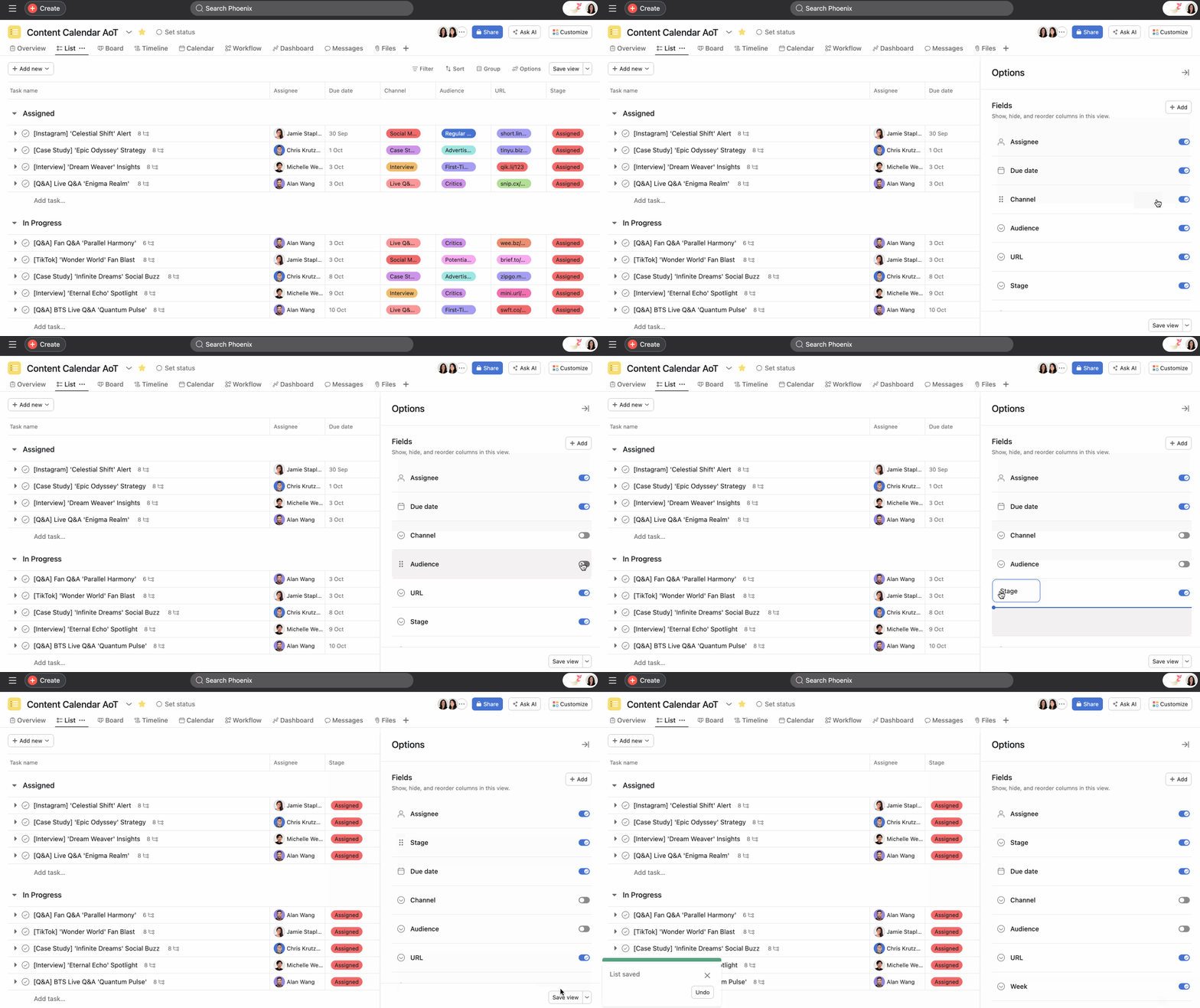
Pola metadanych są dostępne w widoku listy projektów. Pola metadanych zawierają informacje na temat konkretnych zadań. Metadane mogą być używane do tworzenia skutecznych przepływów pracy do śledzenia działań w projektach. Możliwe jest także sortowanie i filtrowanie zadań według pól metadanych.
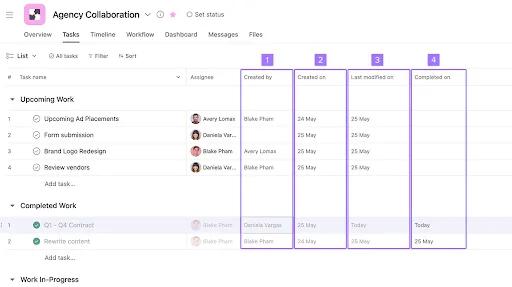
Pola metadanych umożliwiają wyświetlenie następujących informacji dotyczących zadań:
| # | Pole metadanych | Wyświetlane informacje |
| 1 | Utworzone | Data utworzenia zadania. |
| 2 | Utworzone przez użytkownika | Użytkownik, który utworzył zadanie. W przypadku zadań utworzonych w wyniku przesłania formularza pole to będzie puste. W przypadku powtarzających się zadań osoba, która oznaczy wcześniejszą instancję zadania jako ukończoną, zostanie oznaczona jako twórca nowej instancji. |
| 3 | Ukończone | Data ukończenia zadania. |
| 4 | Data ostatniej modyfikacji | Data ostatniej modyfikacji, na przykład zmiany przypisanej osoby, wartości pola niestandardowego, dodania komentarza do zadania czy edycji jego opisu. |
Chcesz dowiedzieć się więcej? Poznaj wszystkie funkcje widoków projektów w Asanie.
Ten artykuł został przetłumaczony przez AI.
Prześlij opinię na temat tłumaczenia.

