Produtos


AI Platform

Visite a nossa página de preços para obter mais informações.
A Asana oferece diversas maneiras de ordenar e filtrar as suas tarefas. Algumas pessoas gostam de definir a ordem manualmente, já outras preferem que as tarefas sejam ordenadas automaticamente por alguma característica, como data de conclusão ou responsável.
Nota
Achou interessante? Comece agora uma avaliação gratuita da Asana. Experimente gratuitamente
Passe o cursor do mouse sobre o nome da tarefa, clique e segure o ícone de grade e, em seguida, arraste a tarefa para cima ou para baixo na lista.
Você também pode usar atalhos do teclado para mover as tarefas para cima e para baixo na lista. Selecione uma tarefa e segure a tecla Command (Mac) ou Control (Windows) e as setas para cima e para baixo no seu teclado.
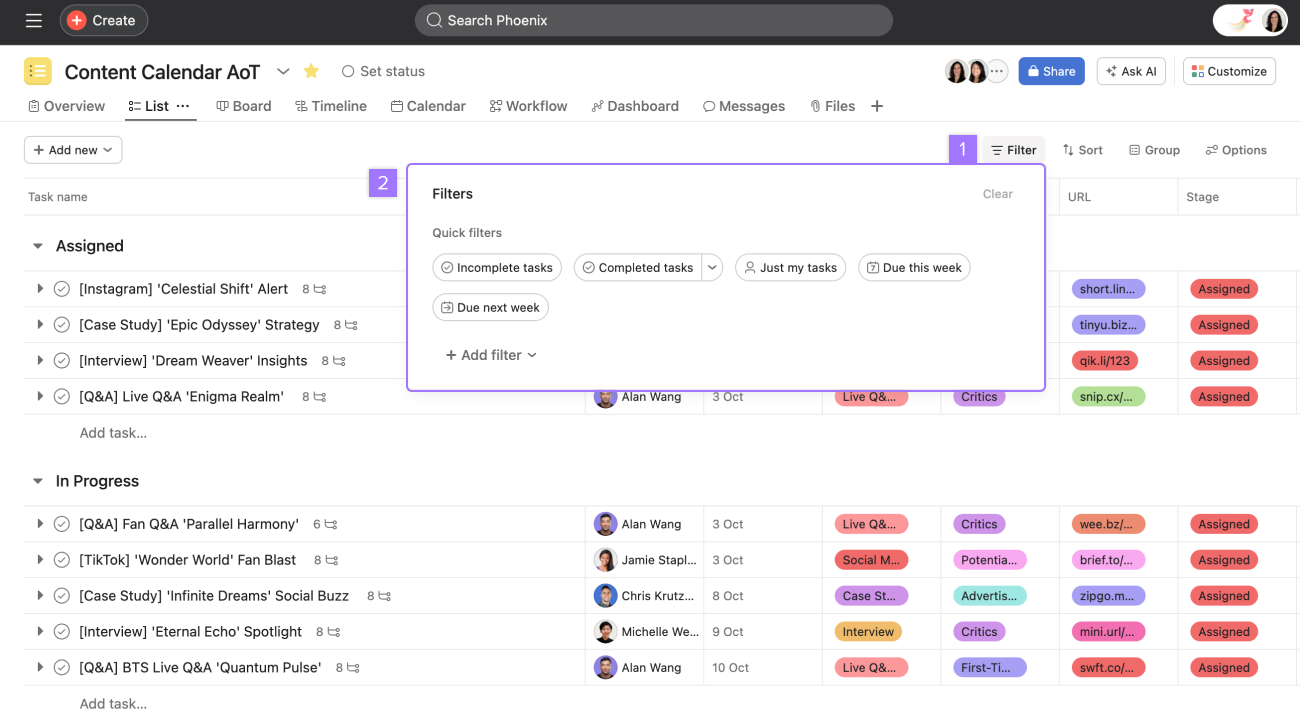
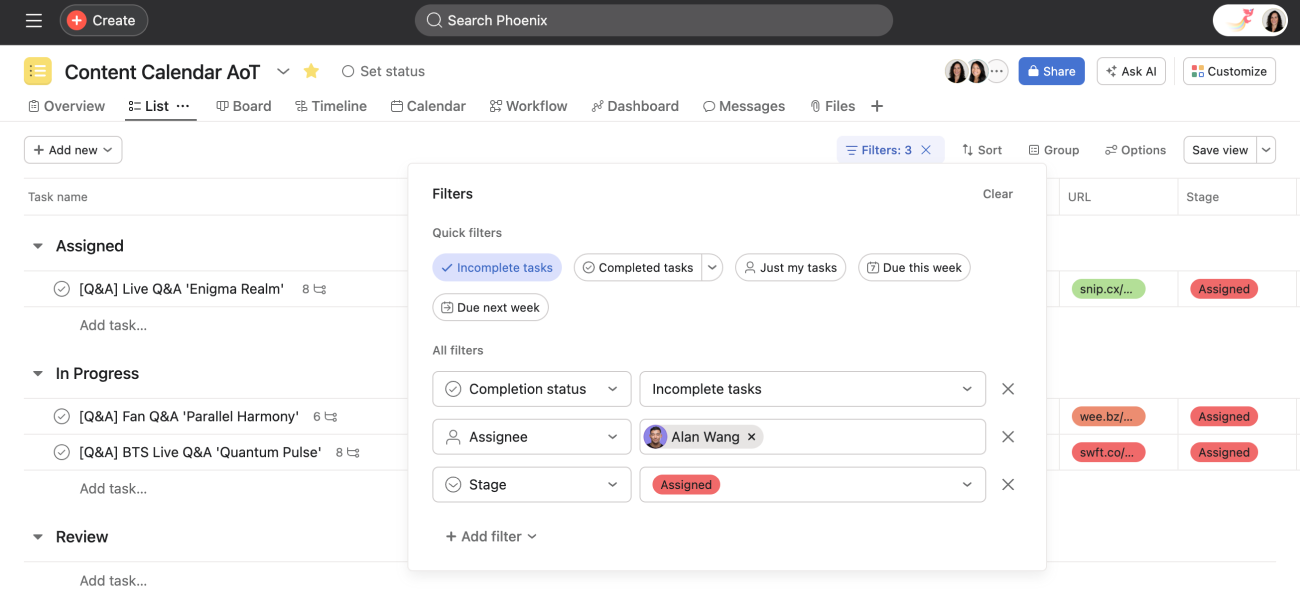
Clique em Filtrar na barra de ferramentas do projeto para personalizar a visualização de lista do projeto. Use os filtros rápidos sugeridos ou clique em + Adicionar filtro para mais opções, incluindo a capacidade de filtrar por campo personalizado.
Clique em Ordenar para organizar como as tarefas são exibidas. Escolha ordenar por data de conclusão, em ordem alfabética ou até mesmo por valor do campo personalizado.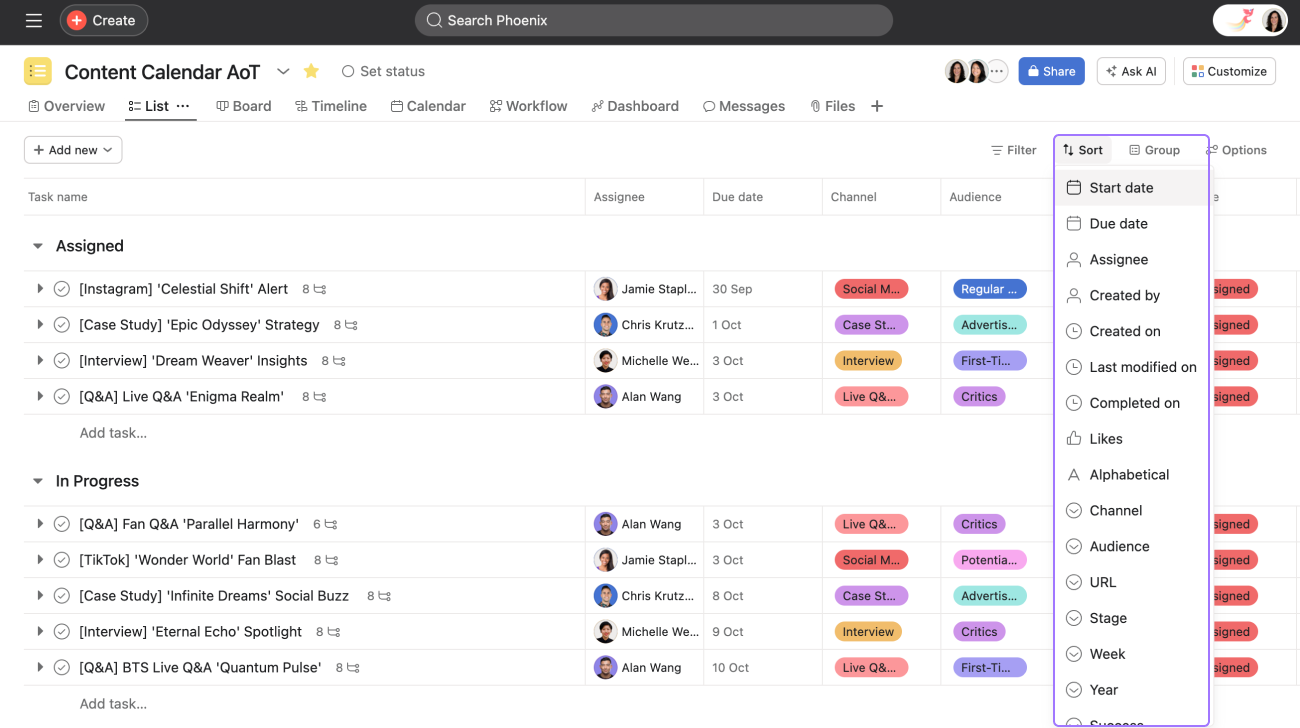
Clique em Salvar visualização no lado direito da barra de ferramentas do projeto para salvar o layout de projeto de sua preferência. Use o menu suspenso para obter opções para salvar a visualização como uma nova guia, se preferir.
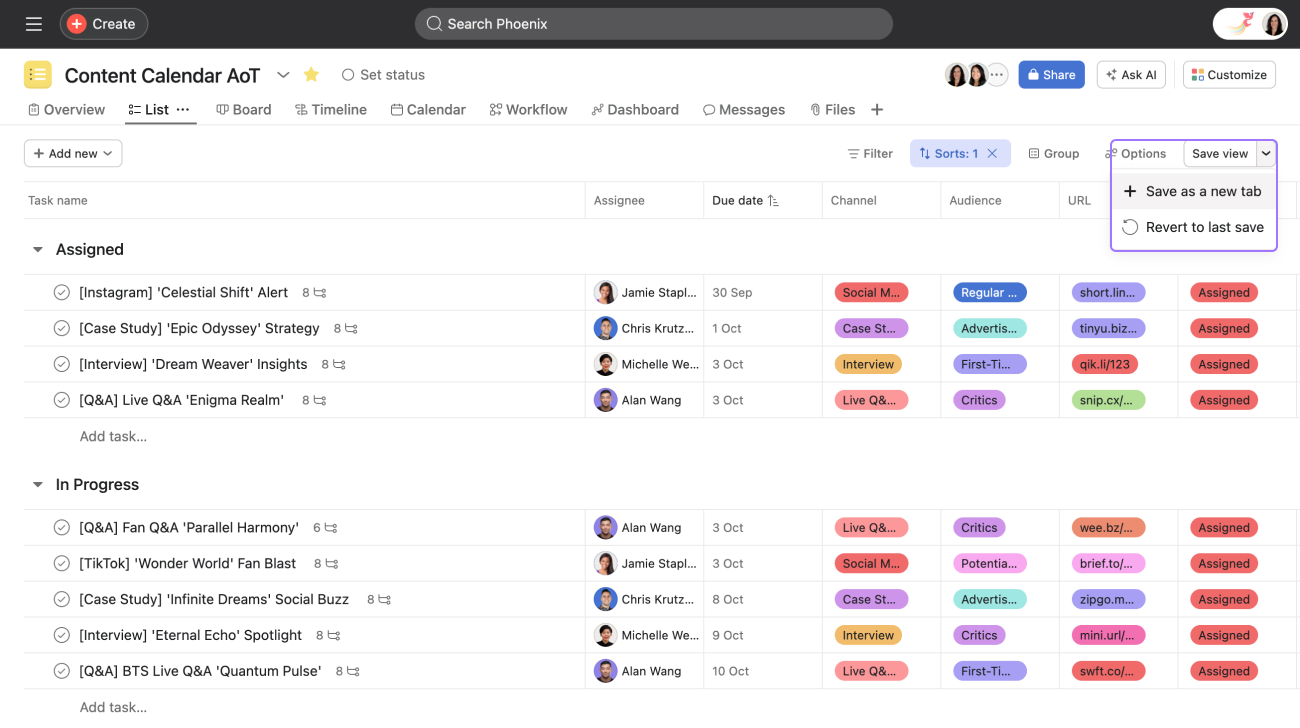
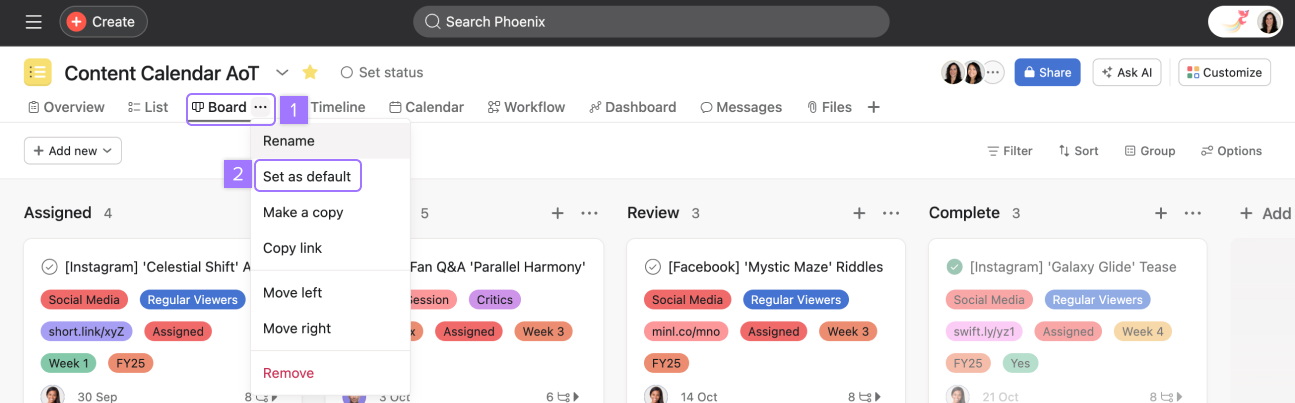
Você pode salvar a sua visualização preferida como padrão para que ela seja aberta automaticamente sempre que o projeto for visualizado. Depois de encontrar a melhor visualização para o seu projeto, você pode salvá-la como visualização padrão. Isso garante que qualquer pessoa que visualize o projeto o veja na visualização padrão; no entanto, as opções de filtro e ordenação não serão salvas, a menos que você clique em Salvar a visualização, conforme mostrado acima.
Para salvar um layout como padrão:
Os grupos tornam a visualização do projeto mais flexível e também ajudam na configuração de visualizações salvas que se alinham às suas necessidades específicas. Poder agrupar as tarefas por campos específicos é uma maneira valiosa de visualizar e planejar o trabalho. Você pode agrupar tarefas nas visualizações de lista e de calendário.

Além de poder agrupar por seções, responsável, data de conclusão, campos personalizados (incluindo campos de data), etc., você também pode clicar no ícone de três pontos e selecionar Mostrar grupos vazios para ver os grupos de datas em que não há tarefas.
O botão Filtrar abre um menu que permite aplicar vários filtros ao mesmo tempo. Há também opções de filtros rápidos que são aplicados imediatamente quando selecionados.
O botão Ordenar permite selecionar várias opções de classificação ao mesmo tempo. Quando uma ordem é aplicada, o botão Ordenar fica azul, tal como ocorre com o botão Filtrar quando um filtro está aplicado.

Neste exemplo, as tarefas na visualização de lista estão ordenadas por data de conclusão, responsável e URL.
É possível selecionar a direção de classificação das tarefas: crescente ou decrescente.
Ordene rapidamente as tarefas clicando no cabeçalho da coluna na visualização de lista.
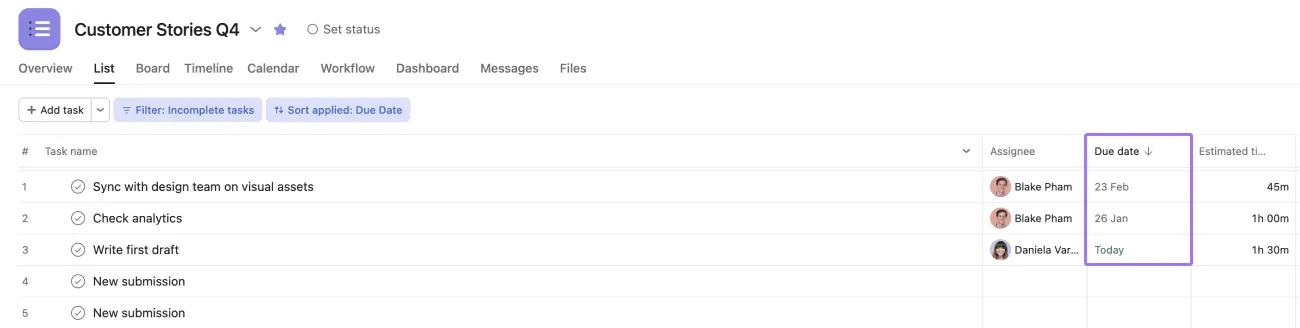
Clique novamente para inverter a direção de classificação.
Você pode exibir ou ocultar campos nas visualizações de lista e de calendário. Clique no botão Opções e ative ou desative os campos que deseja exibir ou ocultar. Para reordenar os campos, arraste-os e solte-os.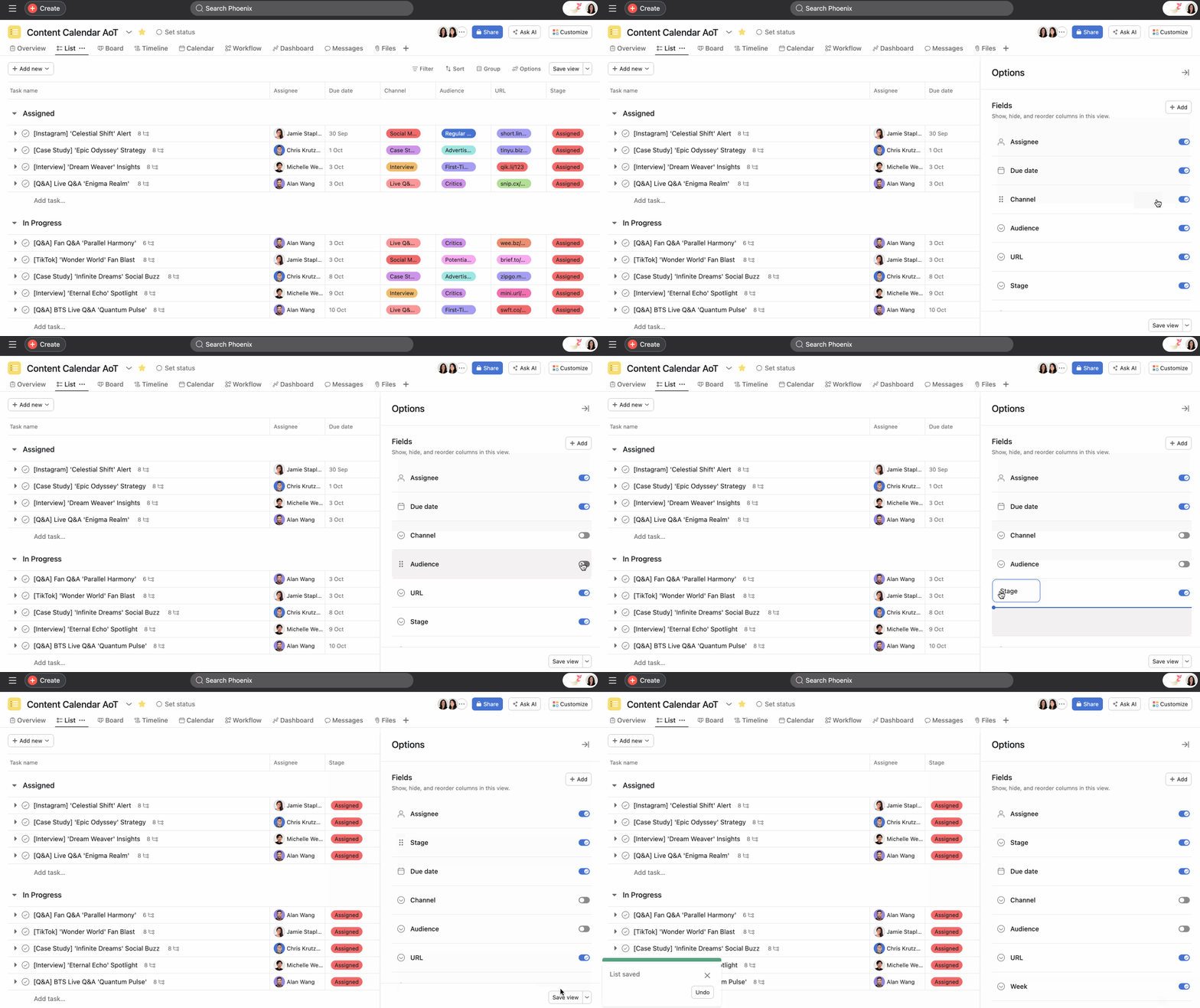
Os campos de metadados estão disponíveis na visualização de lista dos projetos. Estes dados apresentam informações relativas às suas respectivas tarefas. Esses metadados podem ser usados para criar fluxos de trabalho eficazes para monitorar o trabalho nos seus projetos, e também é possível ordenar e filtrar tarefas por campos de metadados.
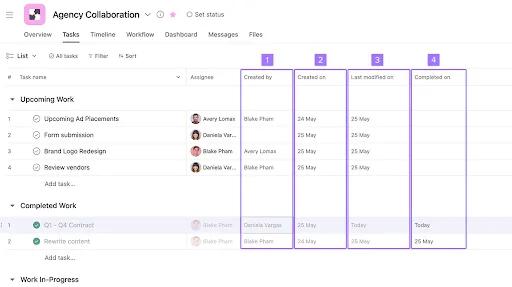
Os campos de metadados permitem visualizar as seguintes informações sobre as tarefas:
| # | Campo de metadados | Informações exibidas |
| 1 | Criada em | A data em que a tarefa foi criada. |
| 2 | Criada por | O usuário que criou a tarefa. O campo não é preenchido em caso de tarefas criadas pela Asana por meio do envio de formulários. Em tarefas recorrentes, o usuário que concluiu a etapa anterior da tarefa será apontado como o criador da nova etapa. |
| 3 | Concluído em | A data em que a tarefa foi concluída. |
| 4 | Data da última modificação | A data em que ocorreu a modificação mais recente, como reatribuição da tarefa, alteração nos valores do campo personalizado, comentários enviados ou edições na descrição. |
Quer mais informações? Confira todas as funcionalidades das visualizações de projeto na Asana.
Este artigo foi traduzido por IA.
Dar feedback sobre a tradução.



