Produkter


AI Platform
Vi kunde inte hitta några artiklar om det här ämnet.

Gå till vår prissättningssida för mer information.
Asana erbjuder en mängd olika sätt att sortera och filtrera dina uppgifter. Vissa föredrar att ställa in ordningen manuellt, medan andra vill att uppgifterna ska sorteras automatiskt baserat på en viss funktion såsom slutdatum eller tilldelad person.
Anteckning
Gillar du det du ser? Börja med en kostnadsfri Asana-provperiod i dag. Prova gratis
Håll muspekaren över uppgiftsnamnet, klicka och håll ned musknappen på rutnätsikonen och dra uppgiften upp eller ned i listan.
Du kan också använda kortkommandon för att flytta uppgifter upp eller ner i listan. Välj en uppgift och håll ned command (Mac) eller control (Windows) och någon av upp- eller nedpilarna på tangentbordet.
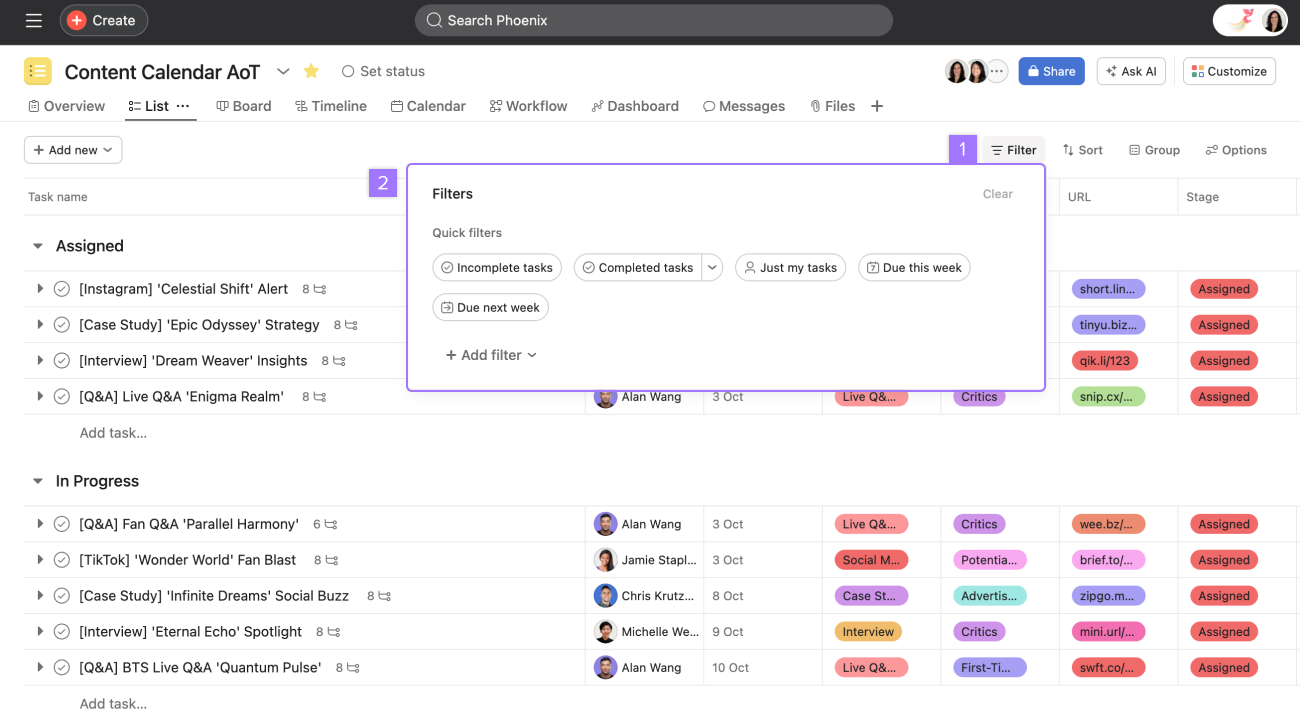
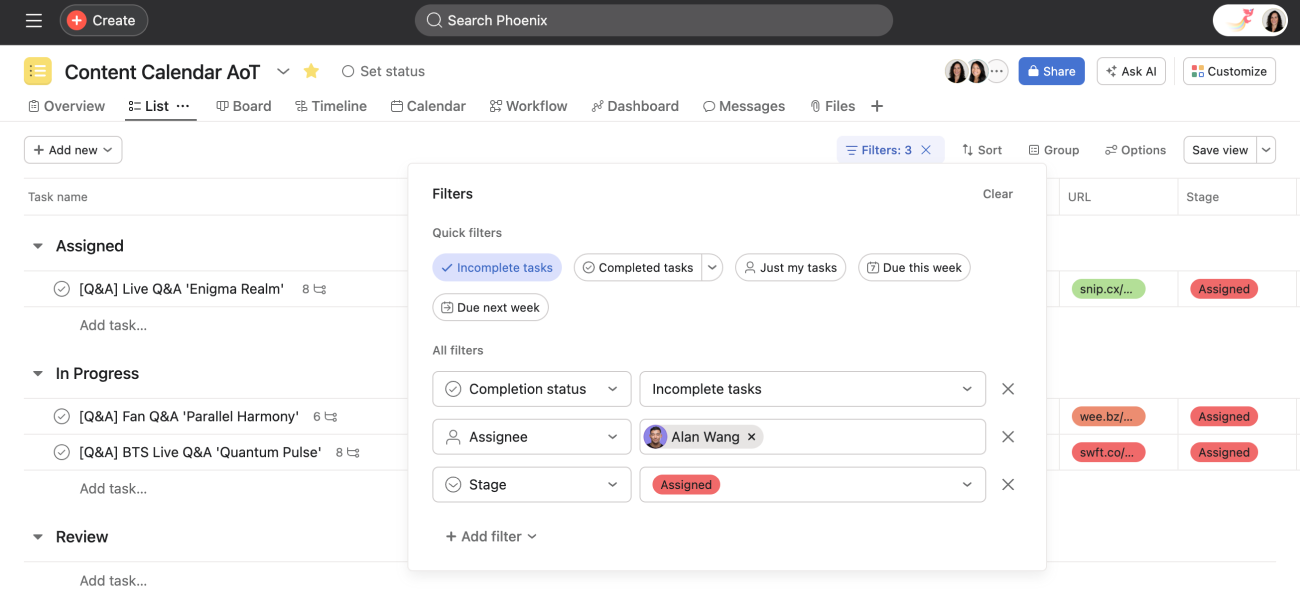
Klicka på Filtrera i projektets verktygsfält för att anpassa projektets listvy. Använd de föreslagna snabbfiltren eller klicka på + Lägg till filter om du vill ha fler alternativ, inklusive möjligheten att filtrera efter anpassat fält.
Klicka på Sortera för att organisera hur uppgifter visas. Välj att sortera efter slutdatum, alfabetiskt eller till och med efter anpassat fältvärde.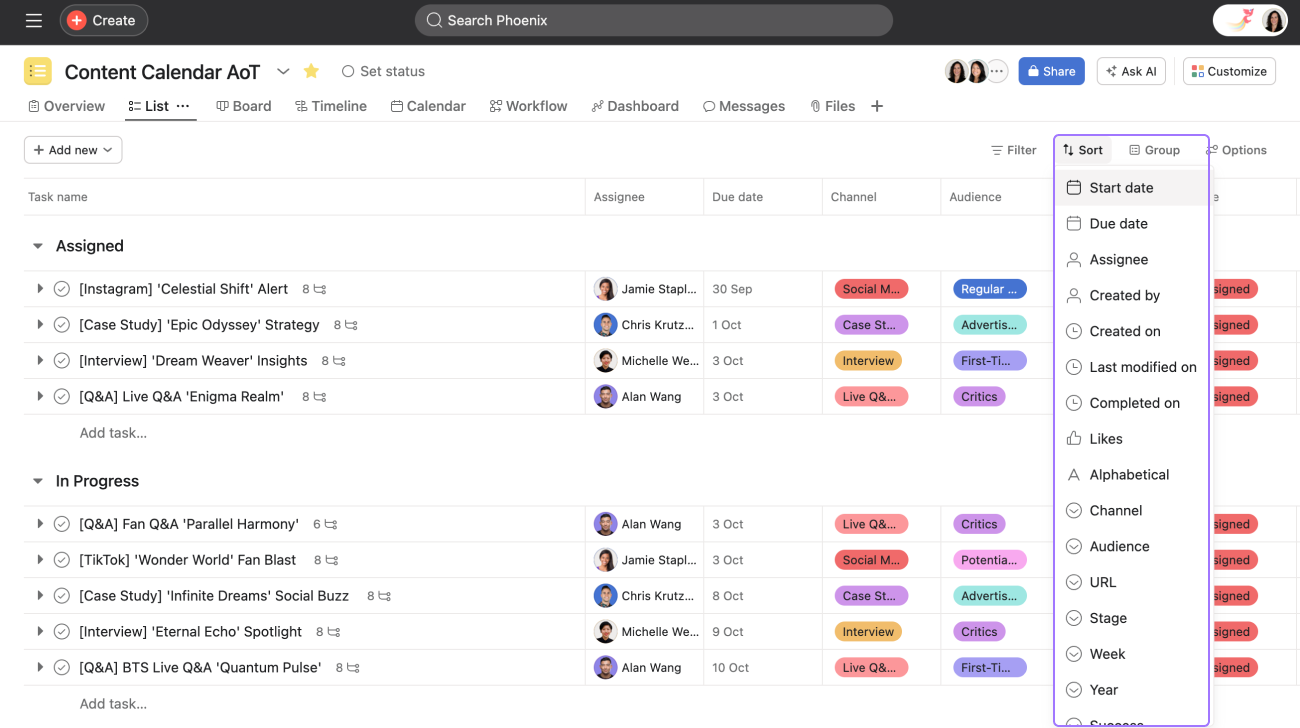
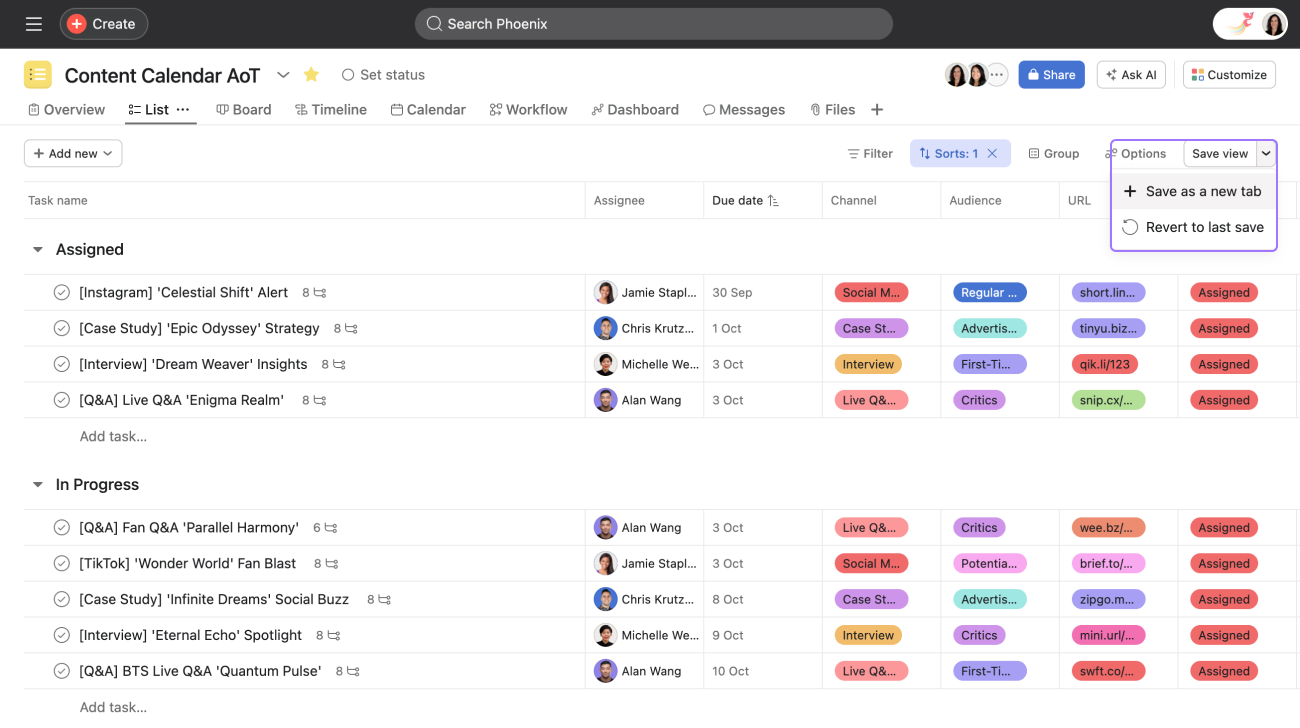
Klicka på Spara vy till höger i projektets verktygsfält för att spara din föredragna projektlayout. Använd den nedrullningsbara menyn för att hitta alternativ för att spara vyn som en ny flik om du vill.
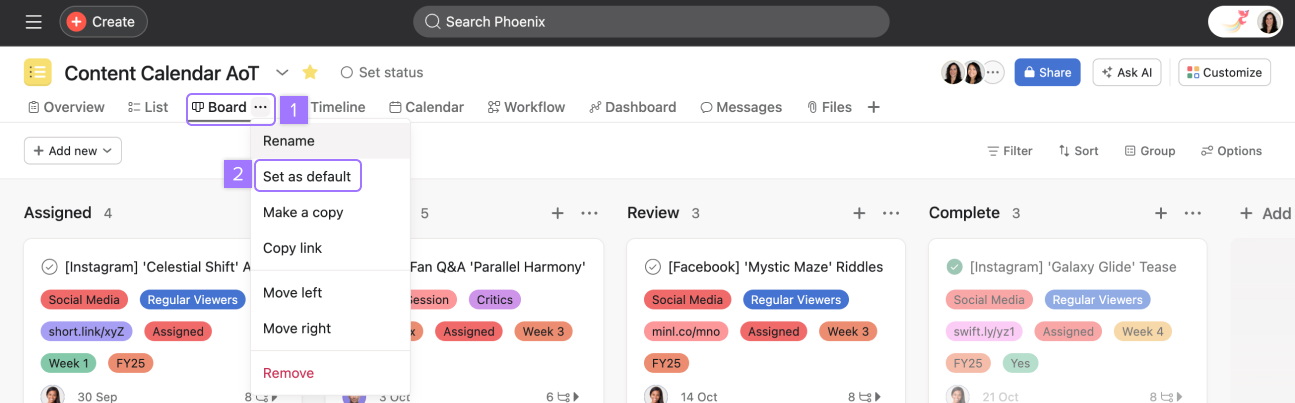
Du kan spara din favoritvy som standard så att den här vyn öppnas automatiskt varje gång projektet visas. När du har hittat den bästa vyn för ditt projekt kan du spara den som standardvy. Det säkerställer att alla som tittar på projektet kommer att se det i standardvyn, men filter- och sorteringsalternativ kommer inte att sparas om du inte klickar på Spara vy enligt ovan.
Så här sparar du en layout som standard:
Grupper gör projektvyn mer flexibel och hjälper också till att skapa sparade vyer som passar dina unika behov. Att kunna gruppera uppgifter efter specifika fält är ett värdefullt sätt att visualisera och planera arbetet. Du kan gruppera uppgifter i list- och kalendervyer.

Förutom att kunna gruppera efter avsnitt, tilldelad person, slutdatum, anpassade fält (inklusive datumfält) etc. kan du också klicka på trepunktsikonen och välja Visa tomma grupper för att se datumgrupper där det inte finns några uppgifter.
Knappen Filtrera öppnar en meny som gör det möjligt att använda flera filter samtidigt. Det finns också alternativ att snabbfiltrera som tillämpas omedelbart när de väljs.
Knappen Sortera har stöd för flera sorteringsalternativ samtidigt. När en sortering tillämpas blir knappen Sortera blå på samma sätt som knappen Filtrera blir när ett filter tillämpas.

I det här exemplet är uppgifterna i listvyn sorterade efter slutdatum, tilldelad person och URL.
Du kan välja i vilken riktning du vill sortera uppgifterna, antingen stigande eller nedåtgående.
Sortera uppgifter snabbt genom att klicka på kolumnsidhuvudet i listvyn.
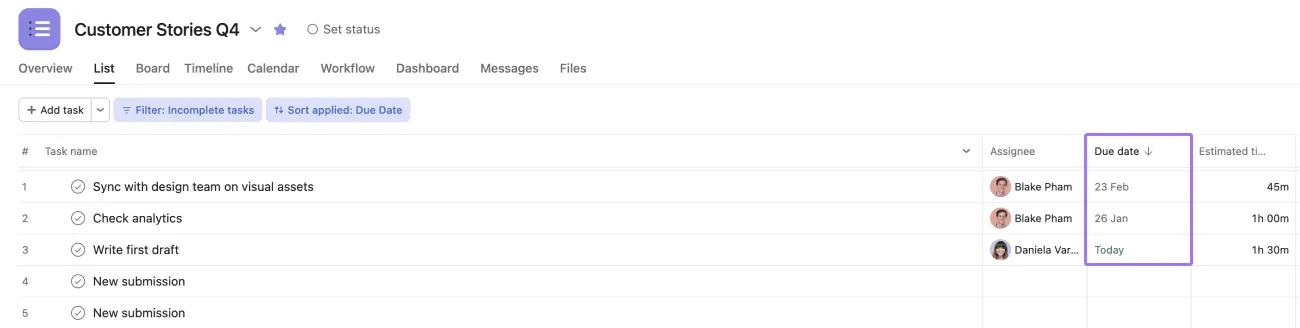
Klicka igen för att vända sorteringsriktningen.
Du kan visa eller dölja fält i list- och kalendervy. Klicka på knappen Alternativ och växla mellan på eller av för de fält som du vill visa eller dölja. Om du vill ändra ordningen på fälten drar och släpper du dem.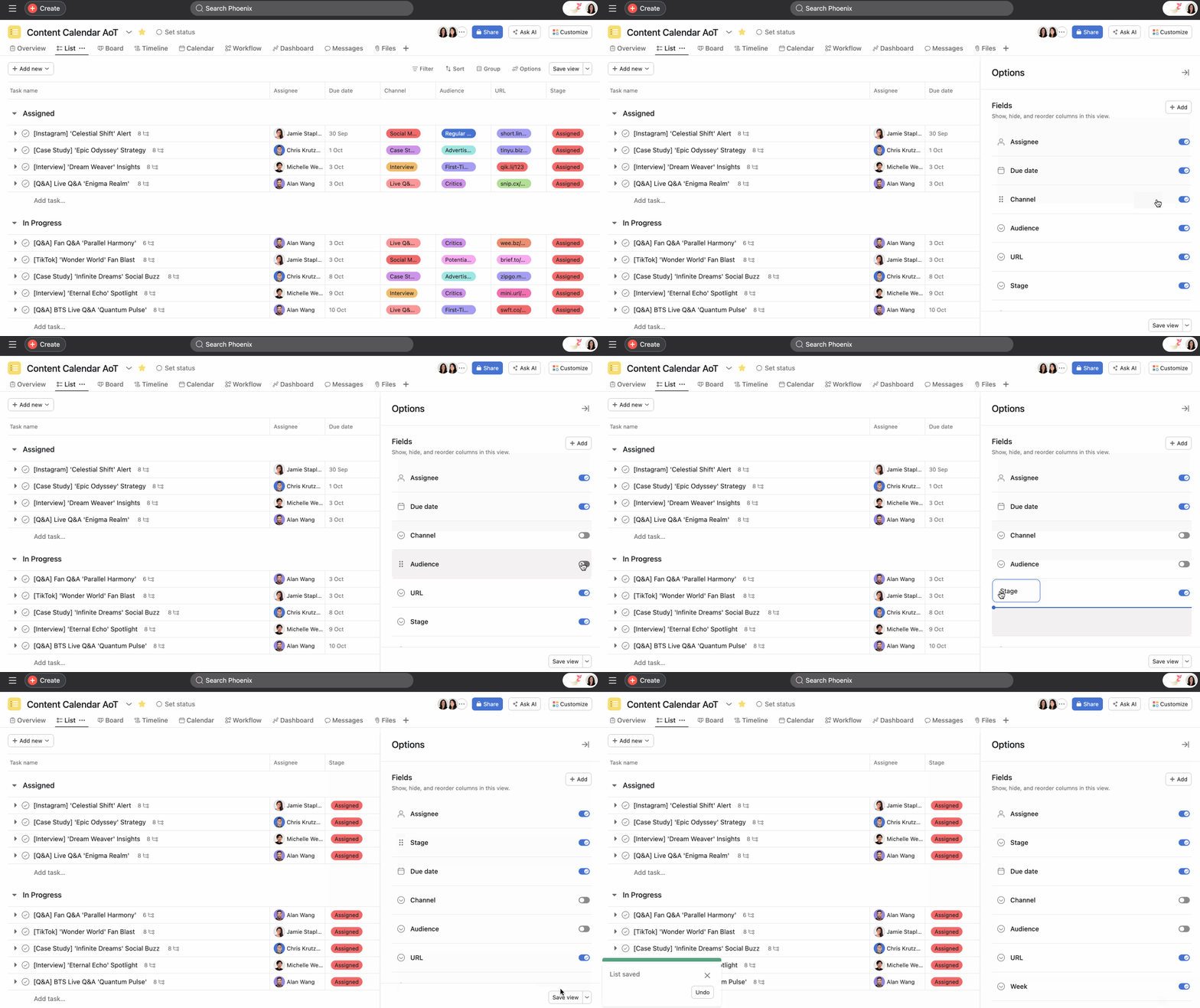
Metadatafält är tillgängliga i projekt i listvyn. Metadatafälten innehåller information om respektive uppgift. De här metadatafälten kan användas för att skapa effektiva arbetsflöden för att spåra arbetet i dina projekt, och det är också möjligt att sortera och filtrera uppgifter efter metadatafält.
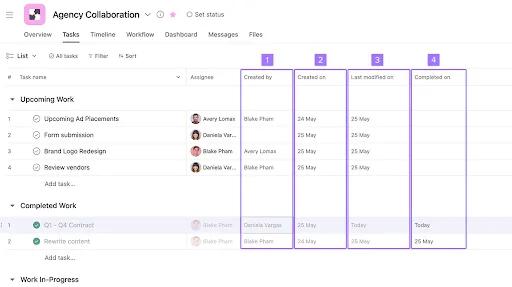
Med metadatafälten kan följande information om uppgifter visas:
| # | Metadatafält | Information som visas |
| 1 | Skapades | Datumet då uppgiften skapades. |
| 2 | Skapad av | Användaren som skapade uppgiften. Fältet förblir tomt för uppgifter som skapats av Asana genom formulärinlämningar. För återkommande uppgifter kommer användaren som slutför den föregående instansen av en uppgift att visas som skapare av den nya instansen. |
| 3 | Slutförd den | Datumet då uppgiften slutfördes. |
| 4 | Senast ändrad | Det datum då den senaste ändringen gjordes, såsom omtilldelning av en uppgift, ändring av anpassade fältvärden, kommentarer till uppgiften eller redigering av beskrivningen. |
Vill du lära dig mer? Upptäck alla funktionerna i Asana-projektvyer.
This article has been AI-translated.
Send translation feedback.



