Produkter


AI Platform
Vi kunde inte hitta några artiklar om det här ämnet.
Vi kunde inte hitta några artiklar om det här ämnet.
Vi kunde inte hitta några artiklar om det här ämnet.
Vi kunde inte hitta några artiklar om det här ämnet.
Vi kunde inte hitta några artiklar om det här ämnet.
Vi kunde inte hitta några artiklar om det här ämnet.
Vi kunde inte hitta några artiklar om det här ämnet.
Vi kunde inte hitta några artiklar om det här ämnet.
Vi kunde inte hitta några artiklar om det här ämnet.
Vi kunde inte hitta några artiklar om det här ämnet.
Vi kunde inte hitta några artiklar om det här ämnet.
Vi kunde inte hitta några artiklar om det här ämnet.

Gå till vår prissättningssida för mer information.
På fliken Inställningar i adminkonsolen kan administratörer och superadministratörer kontrollera organisationens domäninställningar, meddelanden och företagsprofil. I den här artikeln får du reda på vad du kan göra i fliken Inställningar.
Asana ställer in ett standardbudgetår för alla organisationer och nya mål får omedelbart bifogade tidsperioder. De här tidsperioderna hjälper dig att anpassa Asana efter ert budgetår och kan användas för företags- och teammål. Standardinställningen för den årliga starten är 1 januari, men du kan använda adminkonsolen för att göra ändringar.
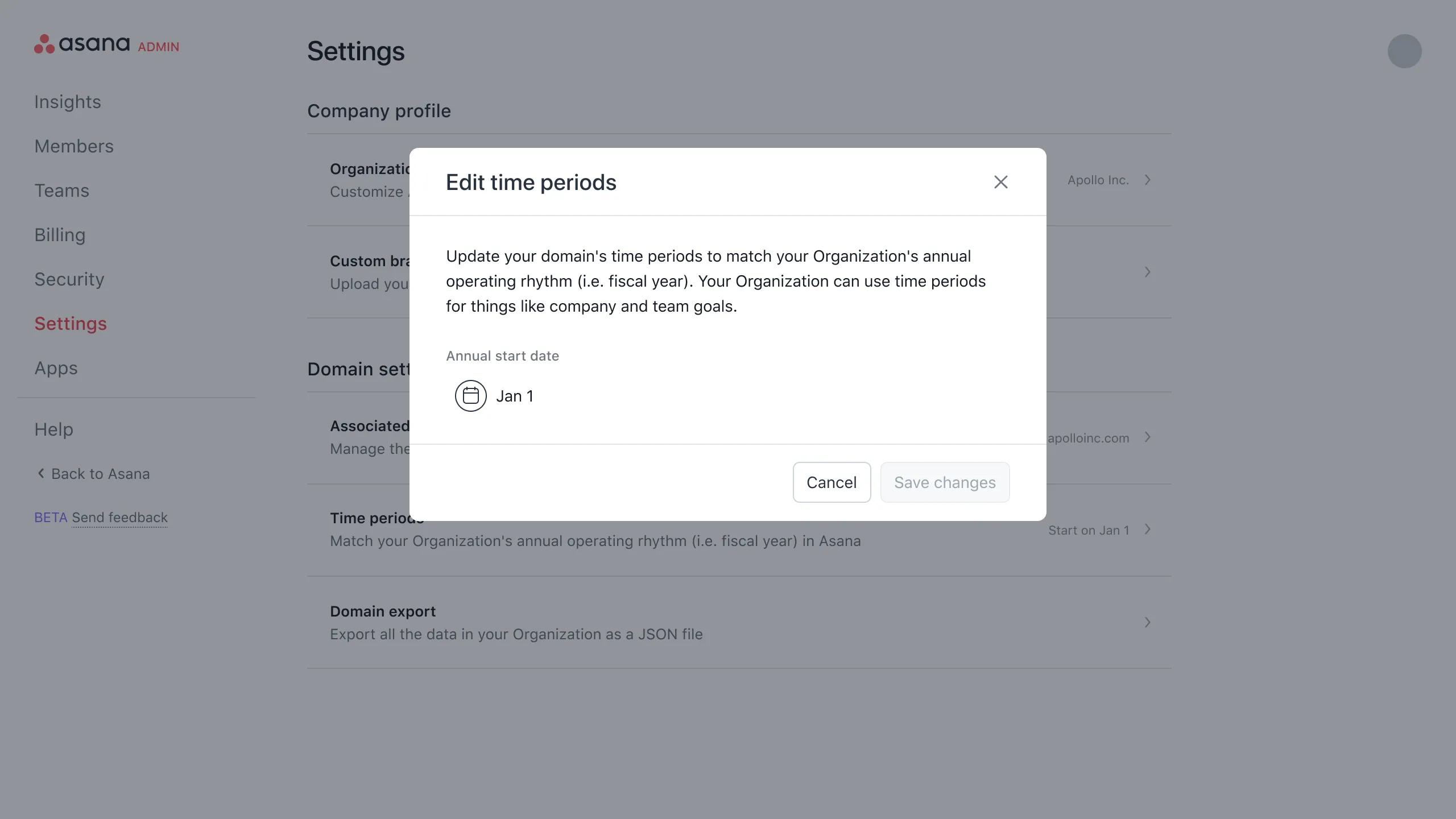
Gå in på fliken Inställningar i adminkonsolen och välj sedan Tidsperioder. Markera den tidsperiod som matchar organisationens årliga verksamhetsrytm och välj när ändringen för tidsperioden ska börja. Tidsperioder är organisationsomfattande och man måste vara administratör för hela organisationen för att uppdatera tidsperioderna.
Endast organisations- och arbetsytsadministratörer kan uppdatera tidsperioder genom adminkonsolen. När det finns en avdelning i en organisation kan endast superadministratörer uppdatera tidsperioder. Alla andra administratörer behöver kontakta supporten för att uppdatera tidsperioder.
Anteckning
Enskilda användare kan också lägga till tidsperioder manuellt till befintliga mål. När administratörer ändrar sitt räkenskapsår påverkar det alla mål i hela organisationen. Asana uppdaterar automatiskt alla mål som inte har något anpassat slutdatum, inklusive mål från tidigare år, så att de stämmer överens med det nya räkenskapsåret. Det finns ingen automatisk återställning om du ändrar dig efter att du har sparat.
Superadministratörer för betalande organisationer har möjlighet att lägga till en e-postadress för säkerhetsaviseringar i sina adminkonsoler för att få säkerhetsuppdateringar från Asana. Den här funktionen gör att Asana vet vart de ska skicka viktig kommunikation.
Superadministratörer för betalande avdelningar får åtkomst till den här funktionen genom att kontakta supportteamet.
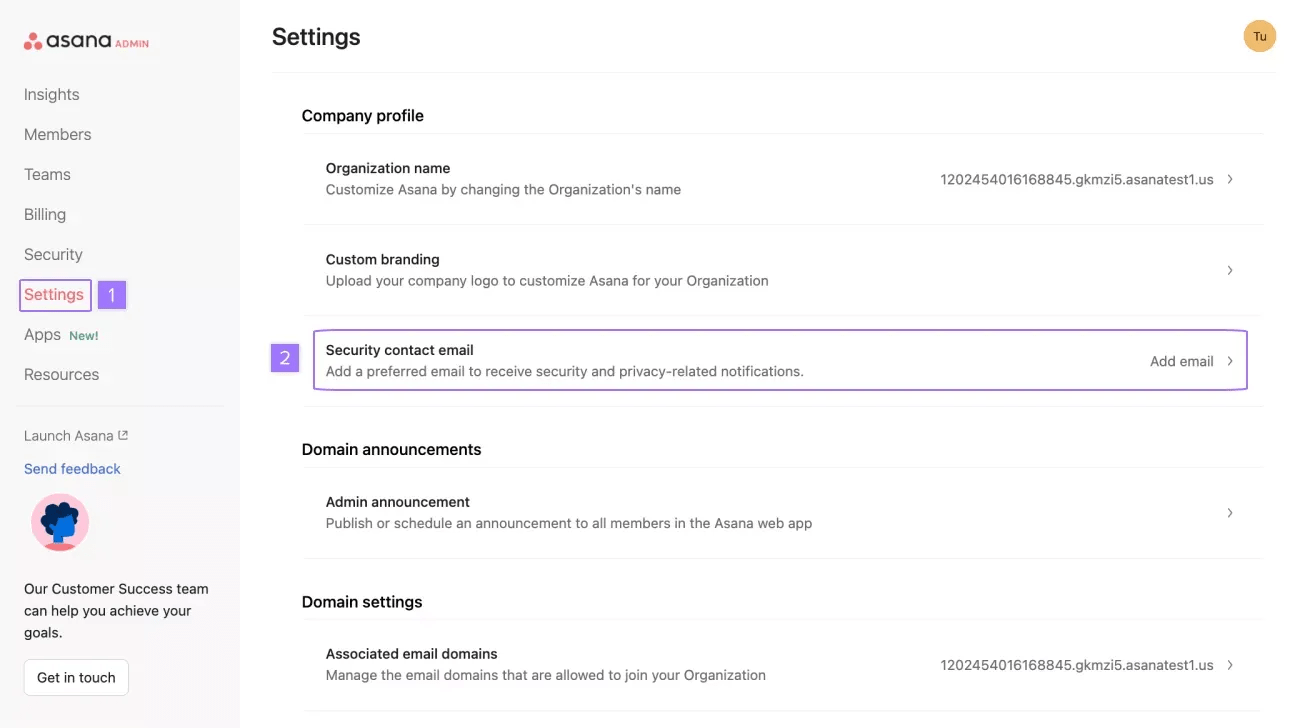
Gå till adminkonsolen, klicka på Inställningar, klicka på E-postadress för säkerhetsaviseringar och ange den e-postadress som du vill att Asana ska skicka säkerhetsmeddelanden till.
Asana AI-funktioner använder artificiell intelligens (AI) för att sortera, filtrera, kategorisera eller på annat sätt analysera data och/eller innehåll för att hjälpa användarna i din organisation att optimera arbetet.
Läs den här artikeln i hjälpcentret för att läsa mer om vilka data som används och vilka AI-drivna funktioner som kan administreras med adminkontroller.
Kunder kan välja att aktivera Asana AI-funktioner för sin organisation eller arbetsyta. Om Asana AI-funktioner inte är aktiverade:
På den här sidan kan du välja att aktivera eller inaktivera Asana AI för hela organisationen eller arbetsytan. Genom att inaktivera Asana AI kommer din organisations data inte att användas för att informera funktioner för artificiell intelligens och de här upplevelserna kommer att inaktiveras för hela organisationen.
Om du är en organisationsadministratör som inte har några superadministratörer kan du inaktivera de här funktionerna, men du kan inte aktivera dem igen. För att aktivera dem måste du slutföra verifieringsprocessen för superadministratörer eller kontakta supportteamet. En varningsbanner kommer att visas i produkten innan en administratör gör den här ändringen. Det här gäller även för avdelningar i Asana eftersom avdelningar inte har superadministratörer. För att aktivera Asana AI-funktioner för en avdelning måste en avdelningsadministratör slutföra verifieringsprocessen för superadministratörer och bli en superadministratör i organisationen.
Asana åtar sig att alltid vara öppen och tydlig med våra AI-partnerskap, våra säkerhetsåtgärder, vår datahantering och våra styrmetoder. Asana-kunder kan lära sig allt om dessa skydd i vanliga frågor om Asana AI samt i Asana Trust Center.
Asana maskininlärning, eller Asana ML, är en uppsättning funktioner som drivs av Asanas egna proprietära maskininlärningsmodeller.
Kunder kan välja att aktivera Asana ML-funktioner för sin organisation eller arbetsyta. Om Asana ML-funktioner inte är aktiverade:
Användarna i organisationen/arbetsytan har inte åtkomst till vissa funktioner.
Data från organisationen/arbetsytan kommer inte att behandlas för att driva de här funktionerna.
Så här kan superadministratörer i organisationer och betalningsansvariga och skapare för arbetsytor aktivera eller inaktivera Asana ML-funktioner:
Klicka på din profilbild i Asana och gå till adminkonsolen
Klicka på fliken Inställningar
Välj Optimera med Asana ML under Domäninställningar
I det här fönstret kan du välja att aktivera eller inaktivera Asana maskininlärning för hela organisationen eller arbetsytan genom att markera eller avmarkera den relevanta rutan.
Genom att inaktivera Asana maskininlärning kommer din organisations data inte att användas för att informera funktioner för artificiell intelligens och de här upplevelserna kommer att inaktiveras för hela organisationen.
Om du är en organisationsadministratör som inte har några superadministratörer kan du inaktivera de här funktionerna, men du kan inte aktivera dem igen. För att aktivera dem måste du slutföra verifieringsprocessen för superadministratörer eller kontakta supportteamet. En varningsbanner kommer att visas i produkten innan en administratör gör den här ändringen. Det här gäller även för avdelningar i Asana eftersom avdelningar inte har superadministratörer. För att aktivera Asana AI-funktioner för en avdelning måste en avdelningsadministratör slutföra verifieringsprocessen för superadministratörer och bli en superadministratör i organisationen.
Asana-kunder kan läsa mer i Asanas förtroendecenter
Superadministratörer kan begära att alla data i organisationen exporteras som en JSON-fil. Observera att domänexportfunktionen endast är tillgänglig med abonnemanget Asana Enterprise+ och med det tidigare abonnemanget Legacy Enterprise.
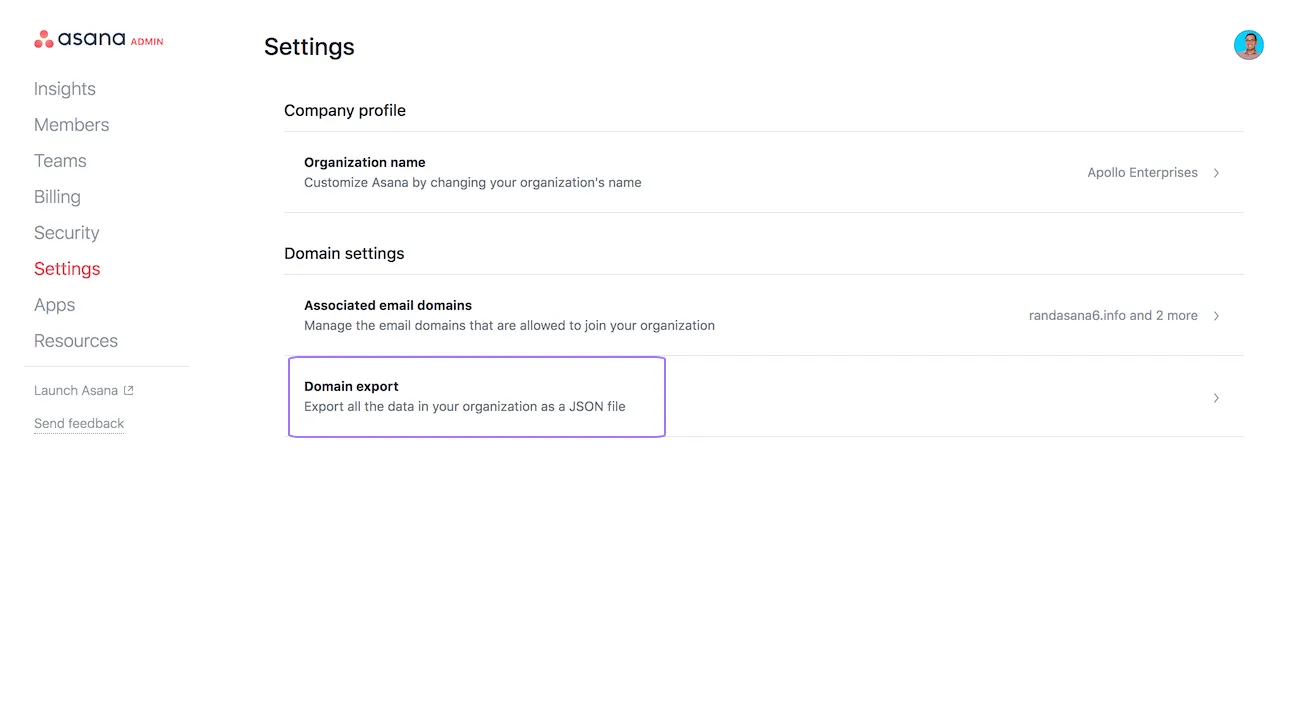
Läs mer om fullständig export av en organisation.
Superadministratörer kan välja att endast exportera text eller att exportera både text och bilagor.
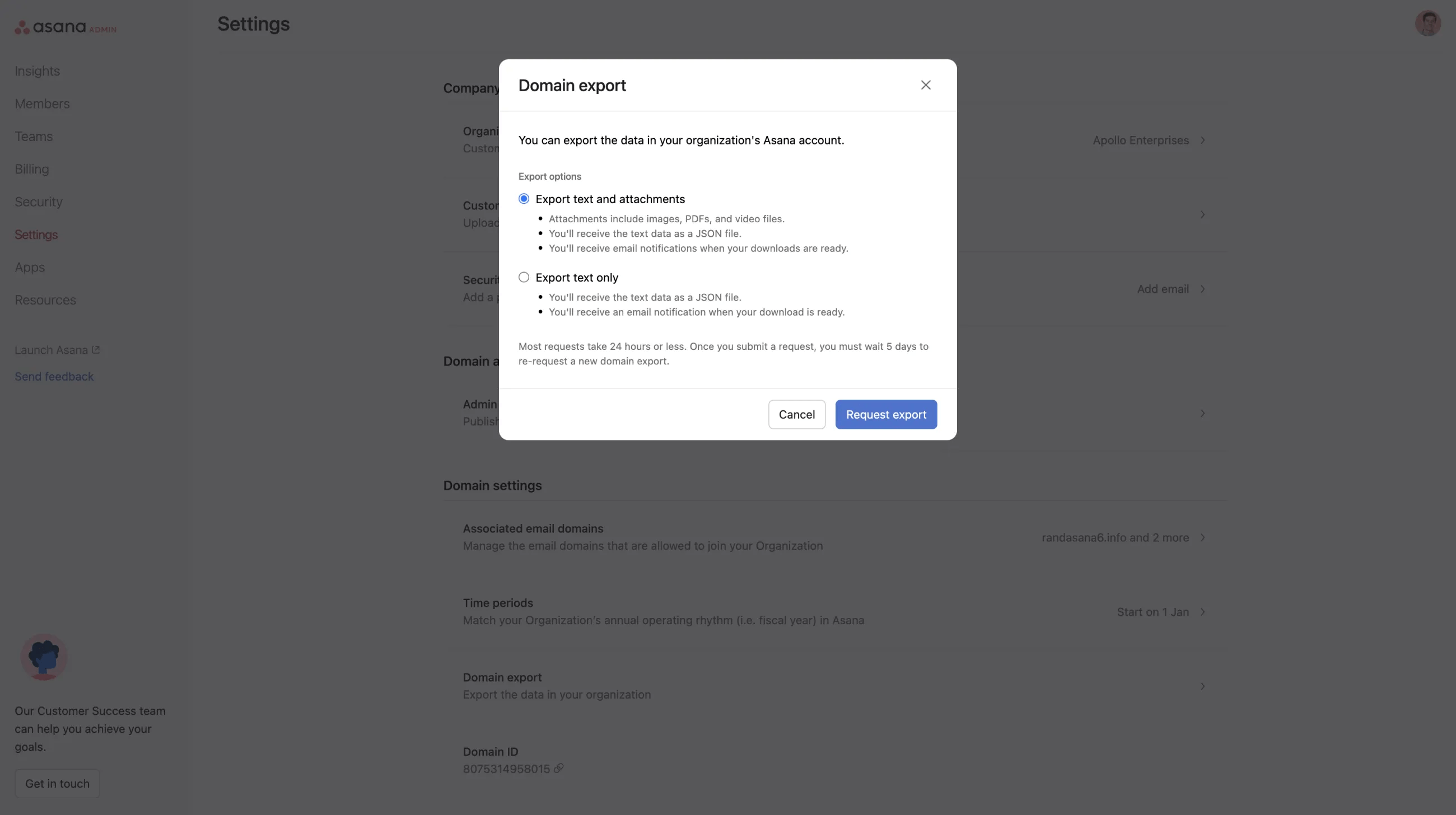
Vissa typer av bilagor, däribland videotranskriptioner, omslagsbilder för formulär och användarprofilbilder, ingår för närvarande inte i bilaga-exporten. Om du behöver data som du inte kan exportera är du välkommen att kontakta oss.
This article has been AI-translated.
Send translation feedback.



