Produkte


AI Platform


Art des Unternehmens

Besuchen Sie unsere Preisübersichtsseite, um weitere Informationen zu erhalten.
Verfügbar für die Abonnements Asana Enterprise und Enterprise+ sowie Legacy Enterprise.
Besuchen Sie unsere Preisübersichts-Seite, um weitere Informationen zu erhalten.
Administratoren können die Zwei-Faktor-Authentifizierung (2FA) für alle Domain-Mitglieder und Gäste durchsetzen und so die Sicherheit erhöhen. Wenn Sie die Zwei-Faktor-Authentifizierung aktivieren, wird Asana Sie bei der Anmeldung zusätzlich zu Ihrer E-Mail und Ihrem Passwort nach einem Code fragen. Dies ist für Gäste ohne SAML/SSO sinnvoll, da sie üblicherweise über keine E-Mail-Adresse verfügen, die zum Unternehmen des Administrators gehört.
Diese Funktion richtet sich an sicherheitsbewusste Administratoren, die eine zusätzliche Sicherheitsebene für ihre Benutzer/Domäne hinzufügen möchten. Wenn Sie 2FA bei Bedarf aktivieren, müssen sich sowohl Mitglieder als auch Gäste mit 2FA bei Domains anmelden, die möglicherweise nicht mit SSO/SAML verbunden sind. Für SSO/SAML erforderliche Domänen erzwingt diese Funktion die Zwei-Faktor-Authentifizierung nur für Gäste, die sich anmelden.
Die Zwei-Faktor-Authentifizierung von Asana basiert auf zeitbasierten Einmalpasswörtern (TOTP). Diese einmaligen numerischen Passwörter werden von Authentifizierungs-Apps wie Authy, Duo, Microsoft Authenticator und Google Authenticator unterstützt, die den TOTP-Standard verwenden. Weitere Informationen zu TOTP-Authentifizierungscodes finden Sie unter diesem Link. 2FA wird für Benutzer, die sich im Web und über die mobile App anmelden, durchgesetzt.
Gefällt Ihnen, was Sie sehen? Dann testen Sie Asana kostenlos. Jetzt kostenlos testen
Administratoren können 2FA über den Tab „Sicherheit“ in der Admin-Konsole aktivieren. Bevor Sie die 2FA für Ihr eigenes Konto aktivieren, müssen Sie dies für Ihr Unternehmen tun.
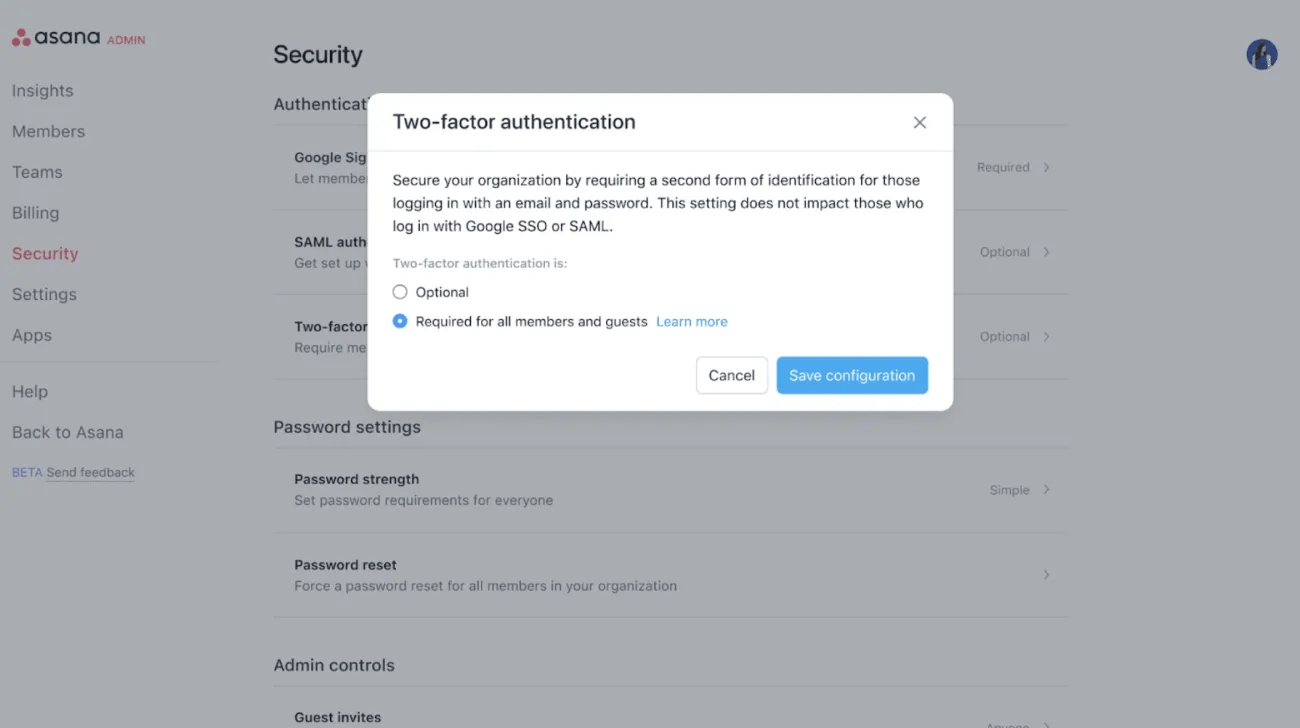
Abteilungsadministratoren müssen sich an den Asana Support wenden, um die verpflichtende 2FA für ihr Unternehmen zu aktivieren. Dies betrifft alle Benutzer, auch diejenigen außerhalb der Abteilung.
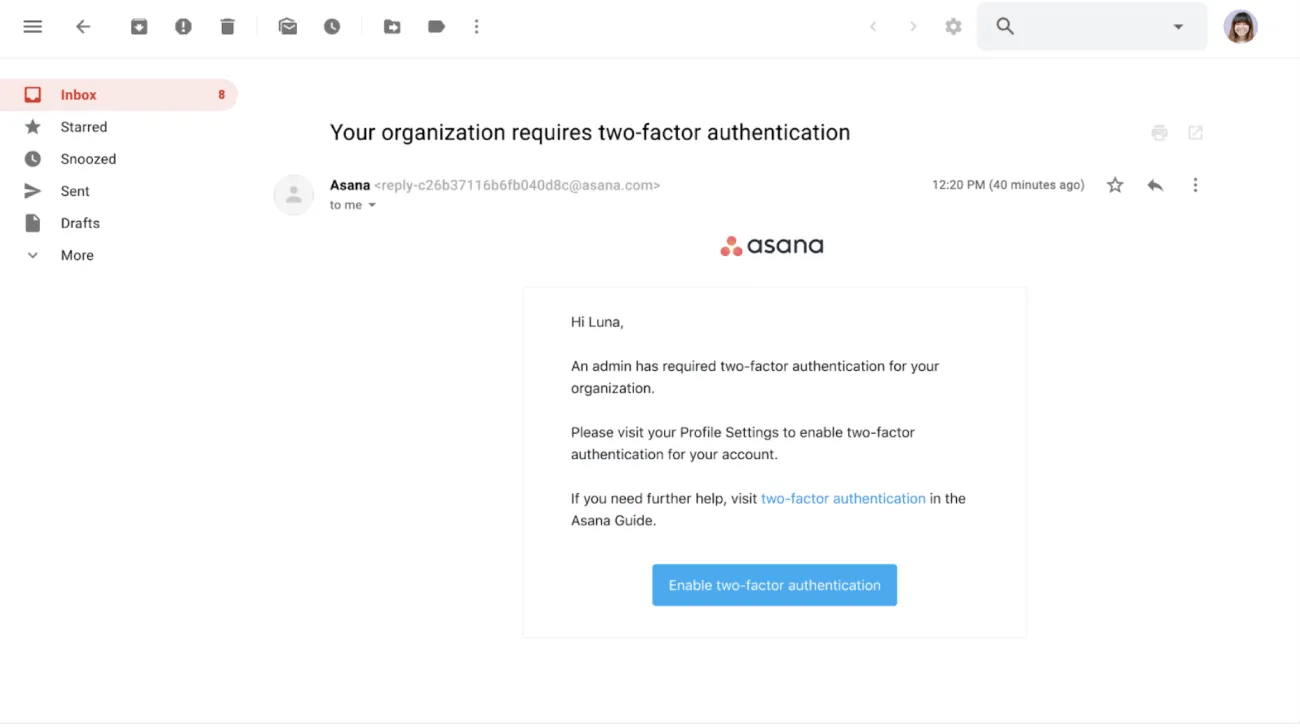
Nach der Aktivierung erhalten Nutzer (vollwertige Mitglieder und Gäste) Ihres Unternehmens eine E-Mail, die sie zur Einrichtung der 2FA für ihr Konto auffordert.
Hinweis
Asana wird einen Banner einblenden, der Nutzer auffordert, 2FA für ihr Konto einzurichten.
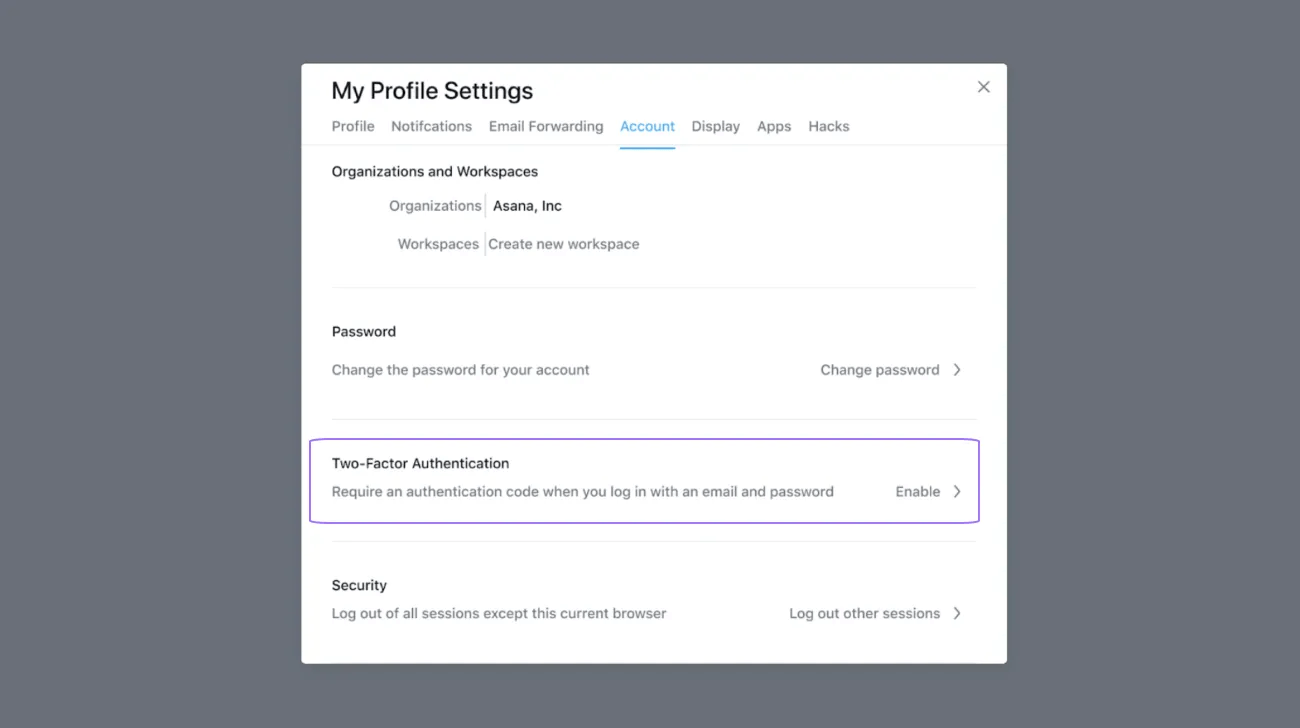
Benutzer können über diese E-Mail zu ihren Einstellungen gehen, um die 2FA einzurichten und zu aktivieren.
Wenn die Einstellungen Ihres Unternehmens SSO oder SAML erfordern, werden vollwertige Mitglieder nicht zur Einrichtung der 2FA aufgefordert, da sie bereits eine sichere Login-Methode für Asana verwenden. Für alle Gäste, die sich in Asana anmelden wollen, wird die 2FA allerdings verpflichtend sein.
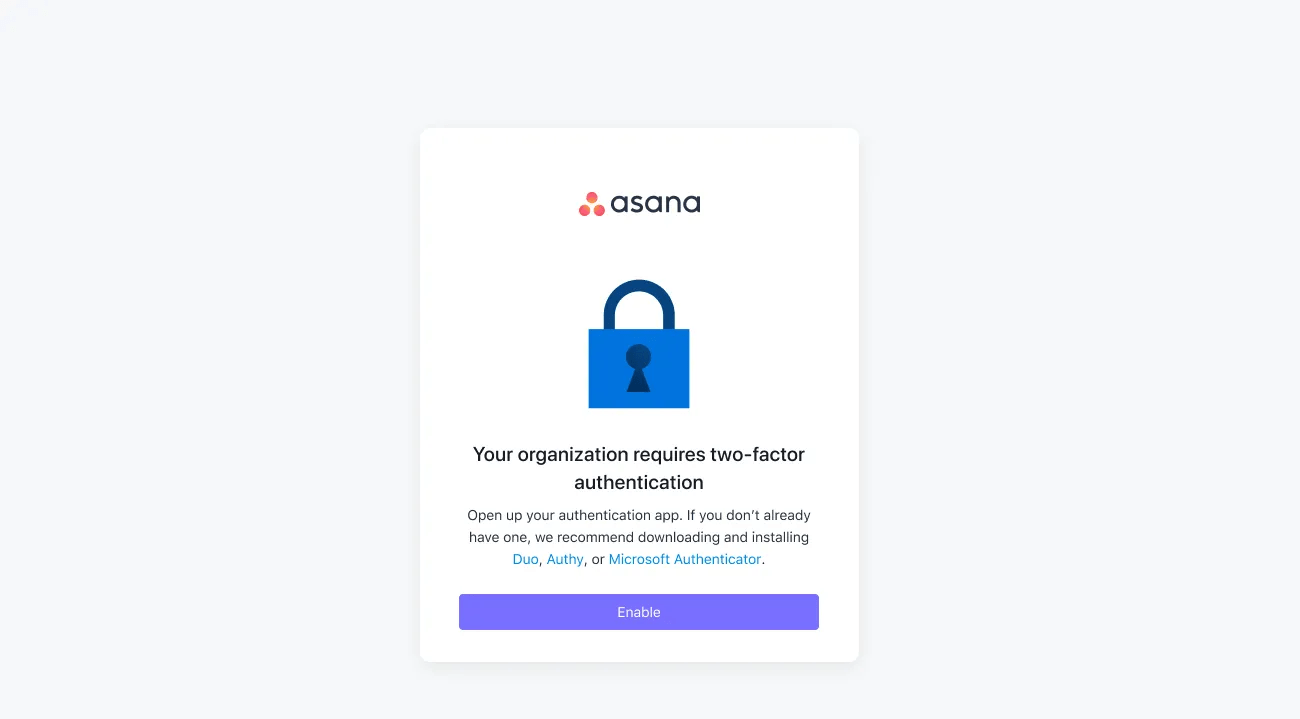
Nutzer (Mitglieder oder Gäste) in Ihrem Unternehmen, die 2FA nicht innerhalb von 7 Tagen nach der Anforderung einrichten, werden abgemeldet und müssen 2FA einrichten, bevor sie sich bei Asana anmelden können. Wenn Benutzer die 2FA nicht innerhalb von 14 Tagen einrichten, werden ihre Passwörter ungültig und sie müssen ihr Passwort über den Ablauf „Passwort vergessen“ zurücksetzen, um sich erneut anzumelden.
Wenn 2FA für ein Unternehmen eines Nutzers erforderlich ist, muss dieser die 2FA bei der nächsten Anmeldung in Asana einrichten, sofern er ein Konto in Asana besitzt. Wie das funktioniert, erfahren Sie in der folgenden Anleitung.
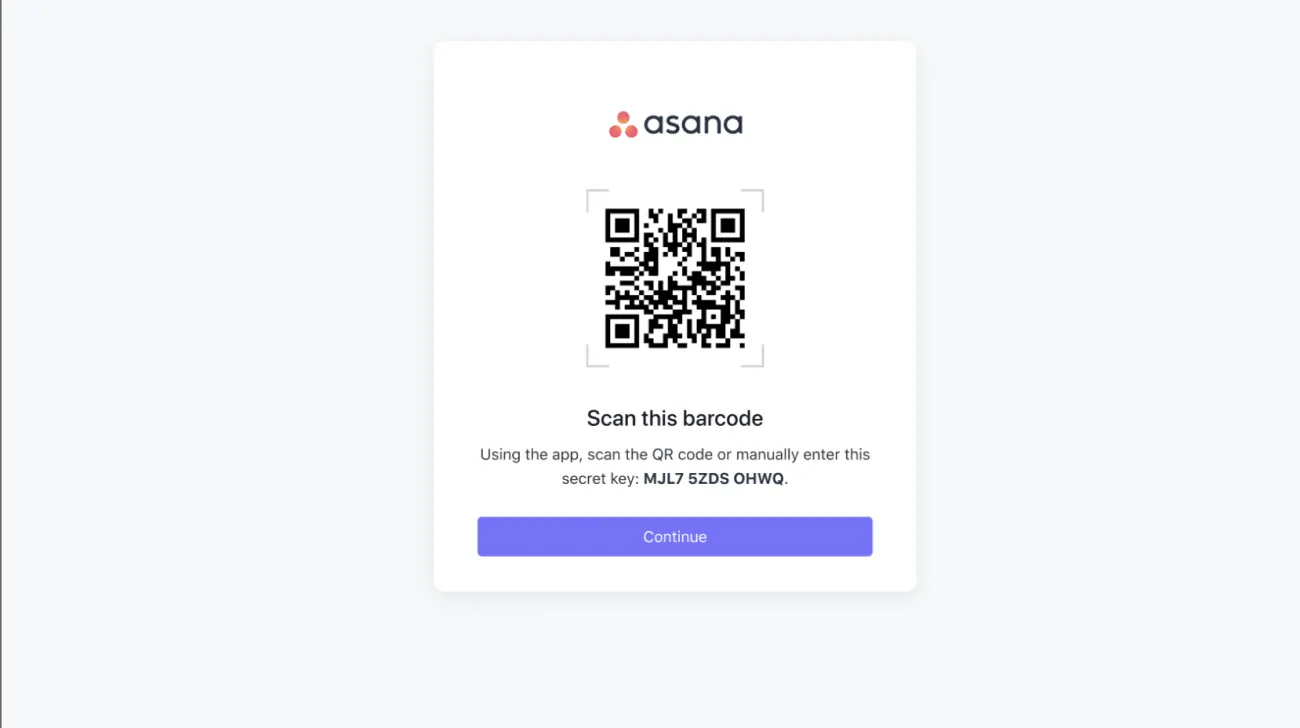
Scannen Sie den angezeigten Barcode, fügen Sie ihn zu Ihrer Authentifizierungs-App hinzu und klicken Sie auf Weiter.
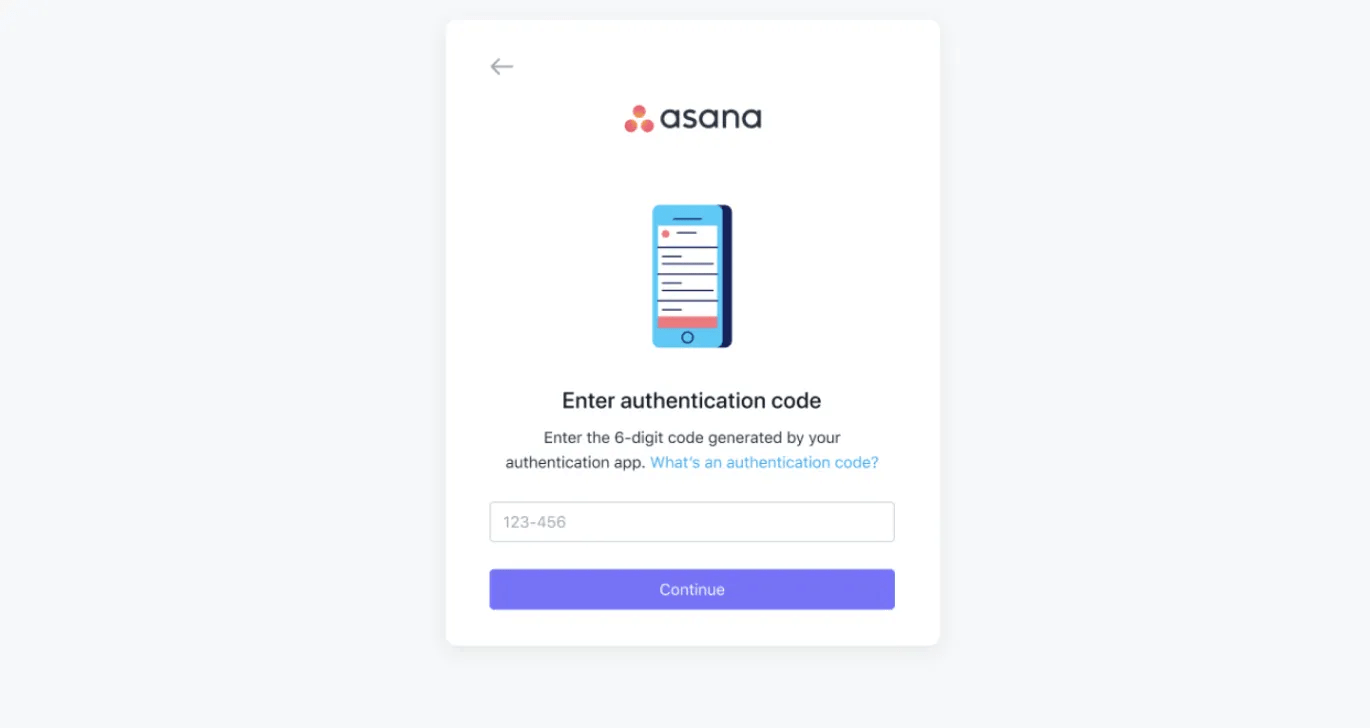
Geben Sie in der nächsten Ansicht den 6-stelligen Code ein, der in der Authentifizierungs-App für das neu hinzugefügte Asana Konto angezeigt wird, und klicken Sie auf Weiter.
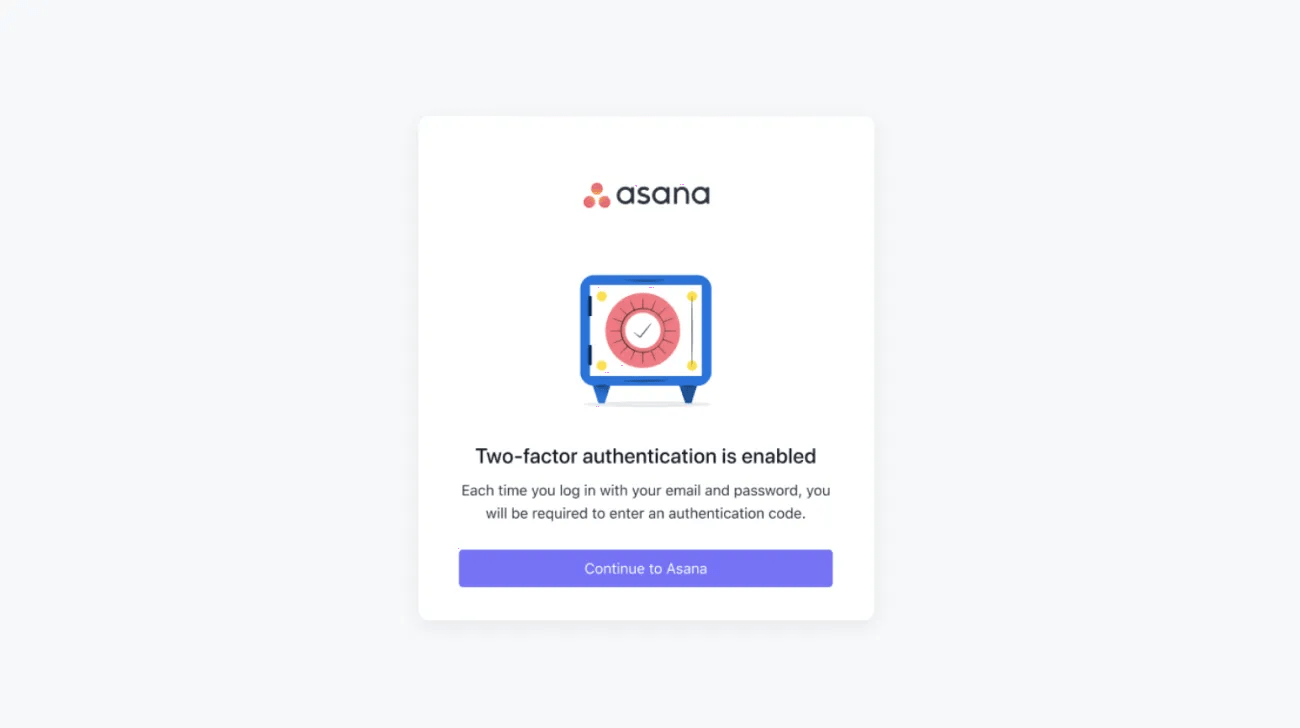
In der nächsten Ansicht erhalten Sie die Bestätigung, dass 2FA für Ihr Konto aktiviert wurde. Ab jetzt müssen Sie bei jeder Anmeldung in Asana Ihre E-Mail, Ihr Passwort und den Authentifizierungscode aus Ihrer App eingeben.
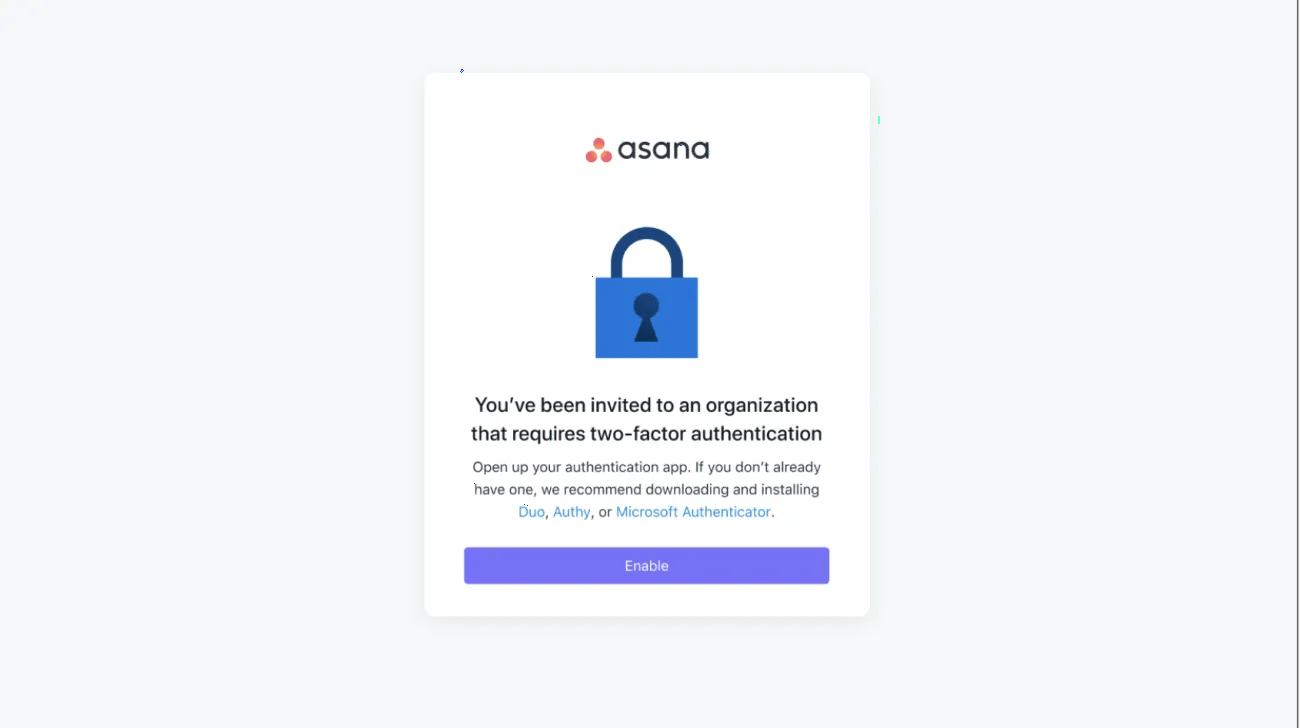
Wenn die Zwei-Faktor-Authentifizierung in einem Unternehmen aktiviert ist, zu dem der Nutzer eingeladen wurde, muss er die 2FA bei der Erstellung des Asana Kontos einrichten. Wie das funktioniert, erfahren Sie in der folgenden Anleitung.
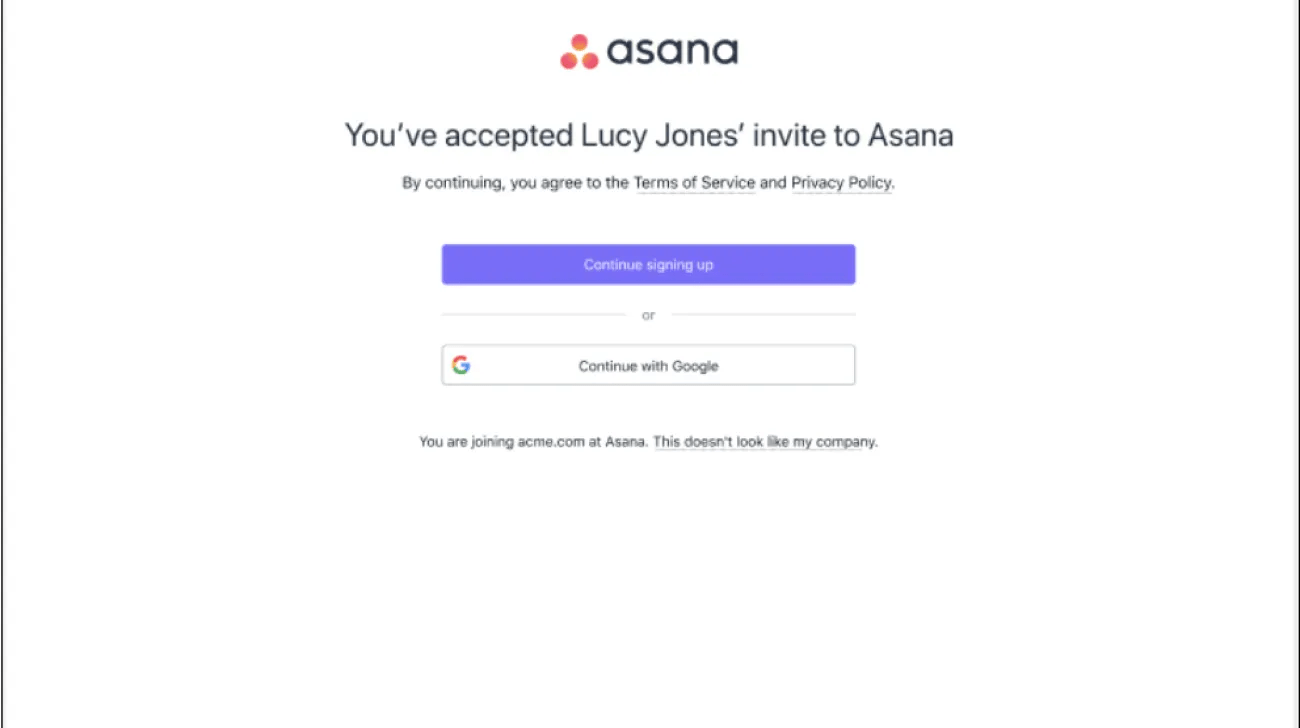
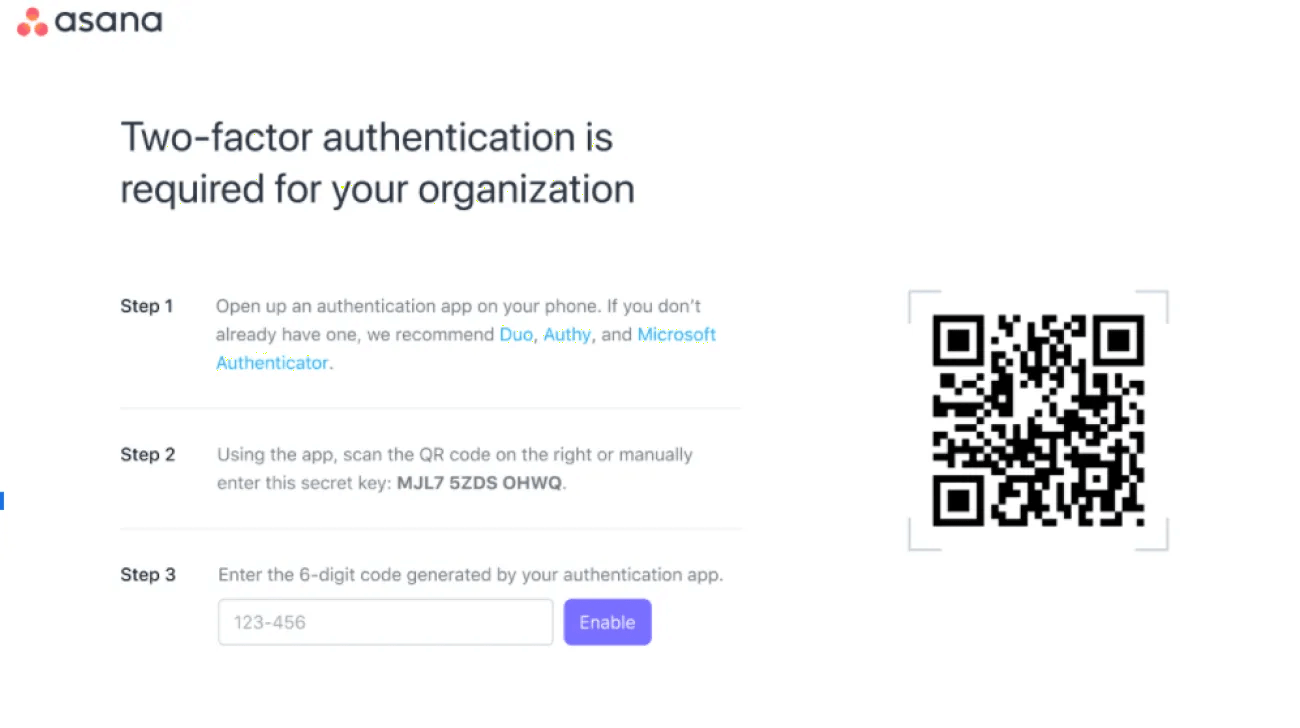
Im nächsten Schritt richten Sie die Zwei-Faktor-Authentifizierung für Ihr Konto ein:
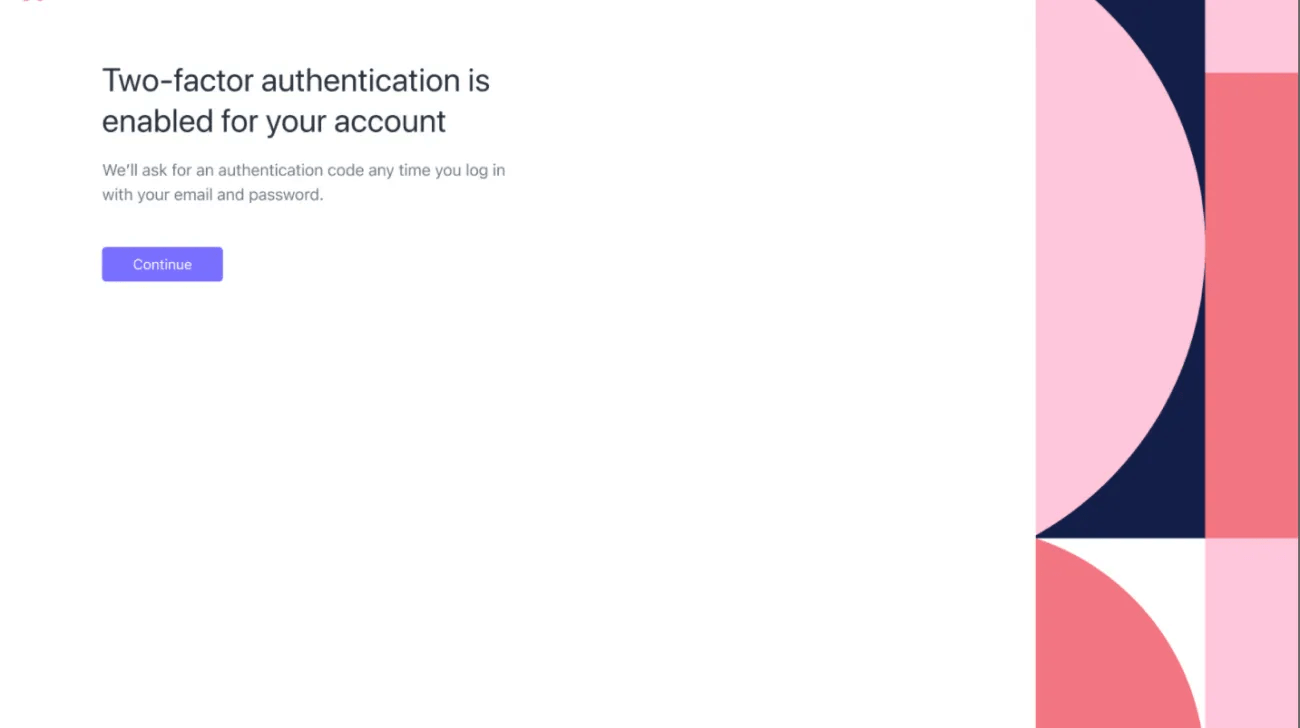
Sie sehen diesen Bildschirm, um zu bestätigen, dass 2FA eingerichtet wurde. Klicken Sie auf Weiter, um Ihr Asana Konto einzurichten.
Ja, die obligatorische 2FA ist für Abteilungen in Asana Enterprise und Enterprise+ sowie auf der bisherigen Stufe Legacy Enterprise verfügbar. Administratoren der Abteilung können den Support von Asana kontaktieren, um die 2FA zu aktivieren. Beachten Sie, dass in diesem Fall die 2FA für die gesamte Domain, nicht nur die Abteilung, aktiviert wird.
Nachdem die Administratoren die verpflichtende 2FA aktiviert haben, erhalten die Nutzer zunächst eine E-Mail, die sie zur Einrichtung der 2FA auffordert. Alle Nutzer Ihrer Domain, die die 2FA nicht innerhalb von 7 Tagen aktivieren, werden ausgeloggt.
Nutzer erhalten den zweiten Faktor für die Authentifizierung von der App eines Drittanbieters, wie z. B. Duo, Authy oder Microsoft Authenticator, die sie auf ihrem Handy installieren können.
Administratoren können sich an das Support-Team von Asana wenden, um eine Liste der Nutzer zu erhalten, die die 2FA in ihrer Domain noch aktivieren müssen.
Nein, Nutzer (und Gäste) mit einer Domain, die nur SSO/SAML für den Login nutzt, müssen die 2FA nicht einrichten.
Nutzer können ihr 2FA-Gerät in ihren Profileinstellungen ändern.
Nutzer müssen die Zwei-Faktor-Authentifizierung beim Login in die Web-App, die Desktop-Version und die mobile App von Asana durchführen.
Dieser Artikel wurde mit KI übersetzt.
Feedback zur Übersetzung geben.

