La integración de Microsoft Teams + Asana está disponible en todos los planes de pago de Asana. La integración está disponible para todos los planes pagos de Microsoft Teams. La versión gratis de Microsoft Teams no es compatible con la integración de la aplicación.
Usa la integración de Asana con Microsoft Teams para agregar proyectos de Asana a los chats de equipo y transformar las conversaciones en acciones concretas, todo en un solo lugar. Se ha agregado un bot de Asana a Microsoft Teams que facilita el despliegue de las funciones de Asana, para que los equipos puedan conversar sobre los proyectos con los detalles y el contexto a la vista, sin tener que cambiar de herramienta.
Instalación
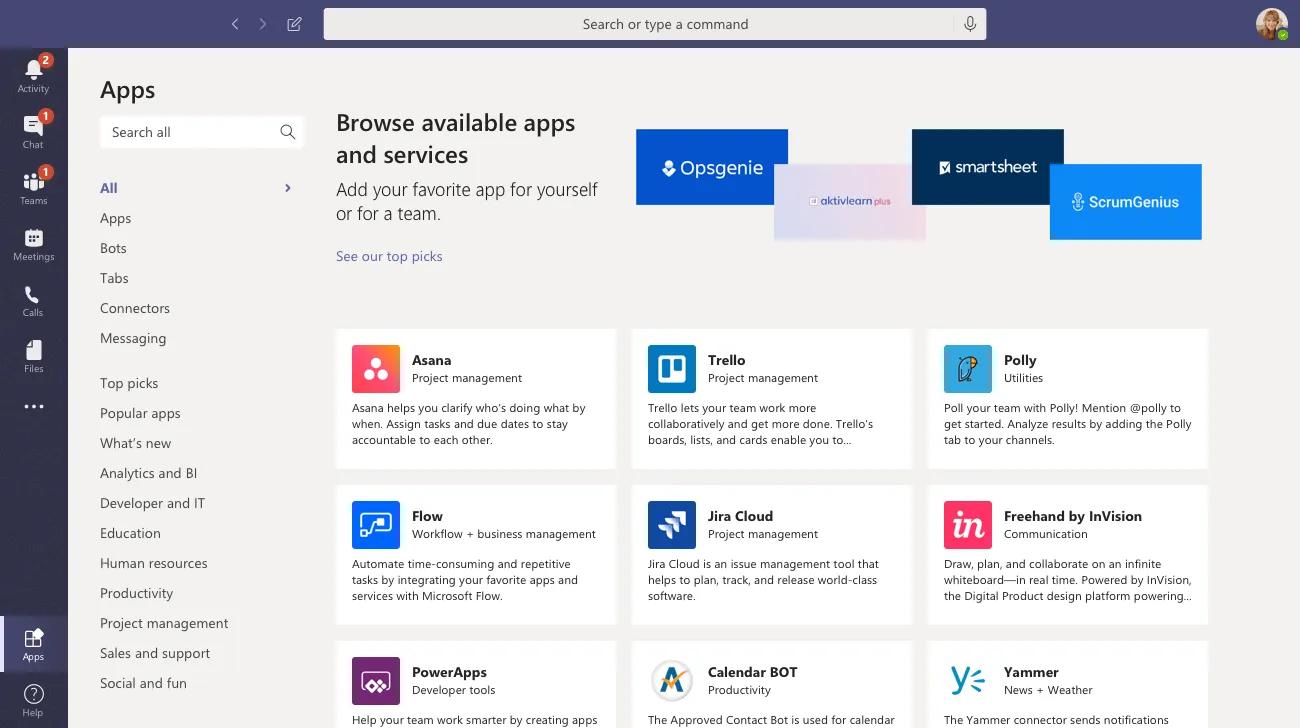
- Ve a la pestaña Aplicaciones en MS Teams
- Busca la gestión de proyectos con Asana
- Haz clic en Asana
- Haz clic en Agregar para instalarla
Gestiona la aplicación para tu organización
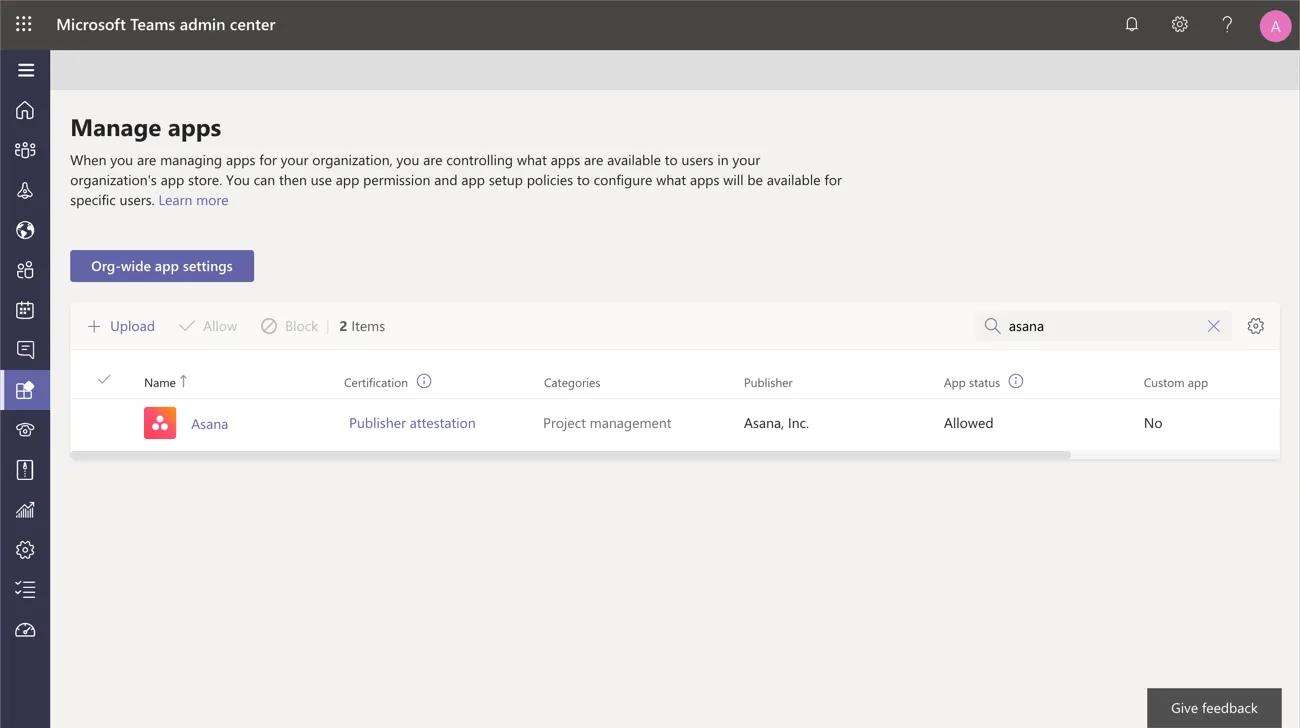
Para gestionar la aplicación, busca Asana en el centro de administración de Teams y asegúrate de que la opción Permitir esté marcada. Agrega Asana a las aplicaciones ancladas en el centro de administración de Teams para encontrarla más fácilmente en el futuro.
Incorporación
Una vez instalada, tendrás acceso al bot de la integración en tu chat personal. Agrega el bot a canales específicos del equipo y hazle preguntas para obtener actualizaciones sobre la actividad del proyecto de Asana.
 Cuando interactúes a través de la integración por primera vez, tendrás contacto con un bot para chatear que presentará la integración, mostrará casos de uso de ejemplo y proporcionará enlaces a artículos del Centro de ayuda que puedas necesitar.
Compartir enlaces de Asana
Los usuarios pueden desplegar las tareas, los proyectos, los portafolios, las actualizaciones de estado y los equipos para mostrar más información en Teams.

Para compartir enlaces, simplemente pega una URL de Asana y presiona Enviar.
Buscar
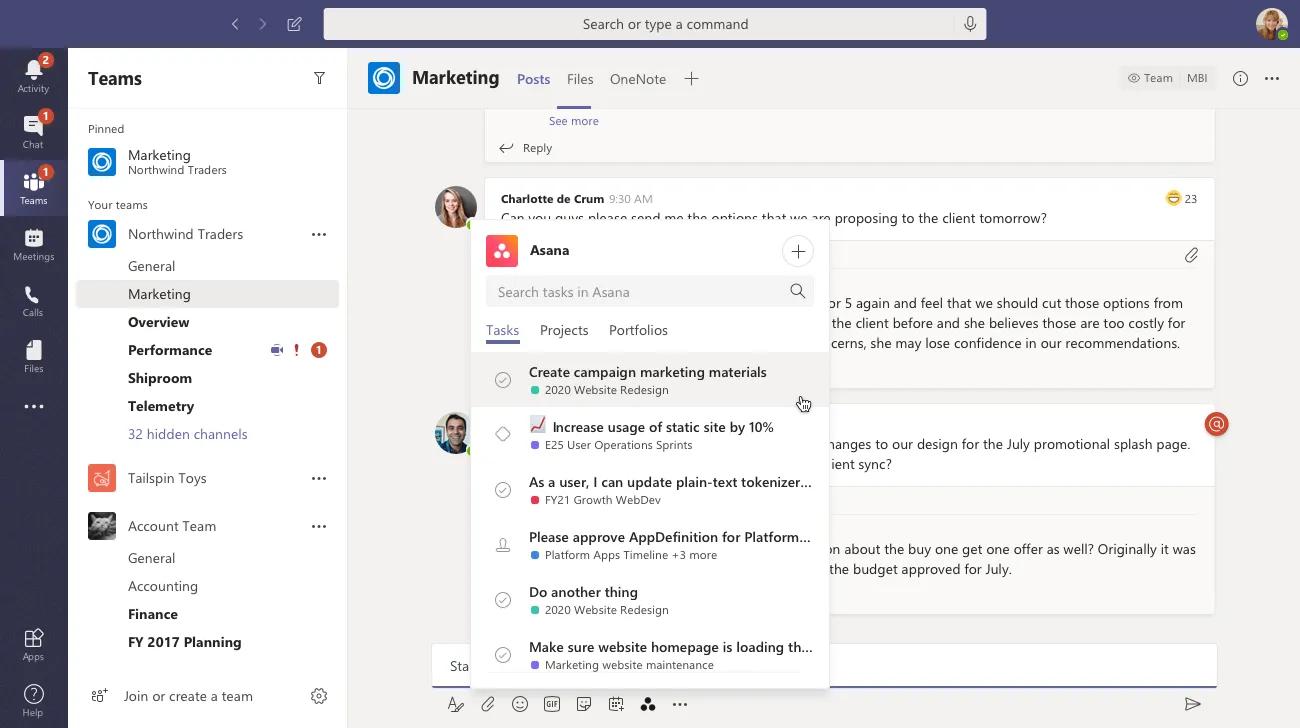
Para buscar tareas, proyectos o portafolios, haz clic en el logo de Asana del cuadro de mensajes.
Crear una tarea nueva
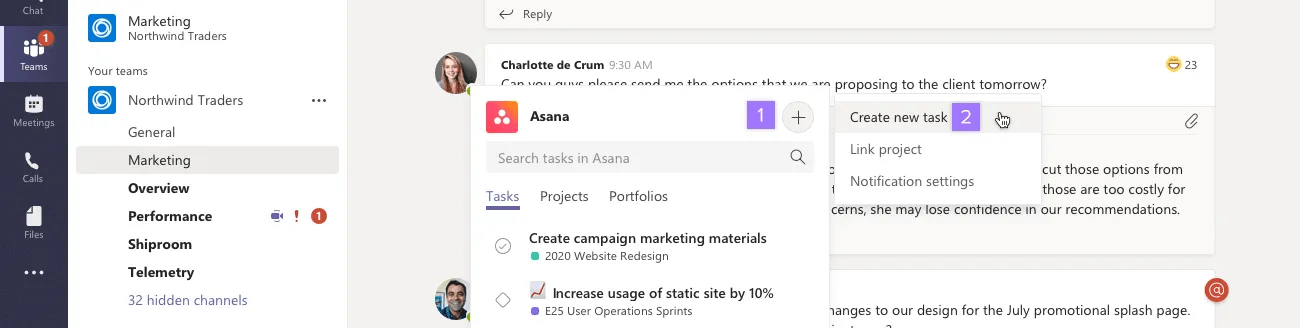
- Haz clic en el botón con el signo + en el cuadro de mensajes de Asana
- Selecciona Crear tarea nueva.
- Completa los detalles en la ventana emergente que aparece
- Haz clic en Crear tarea
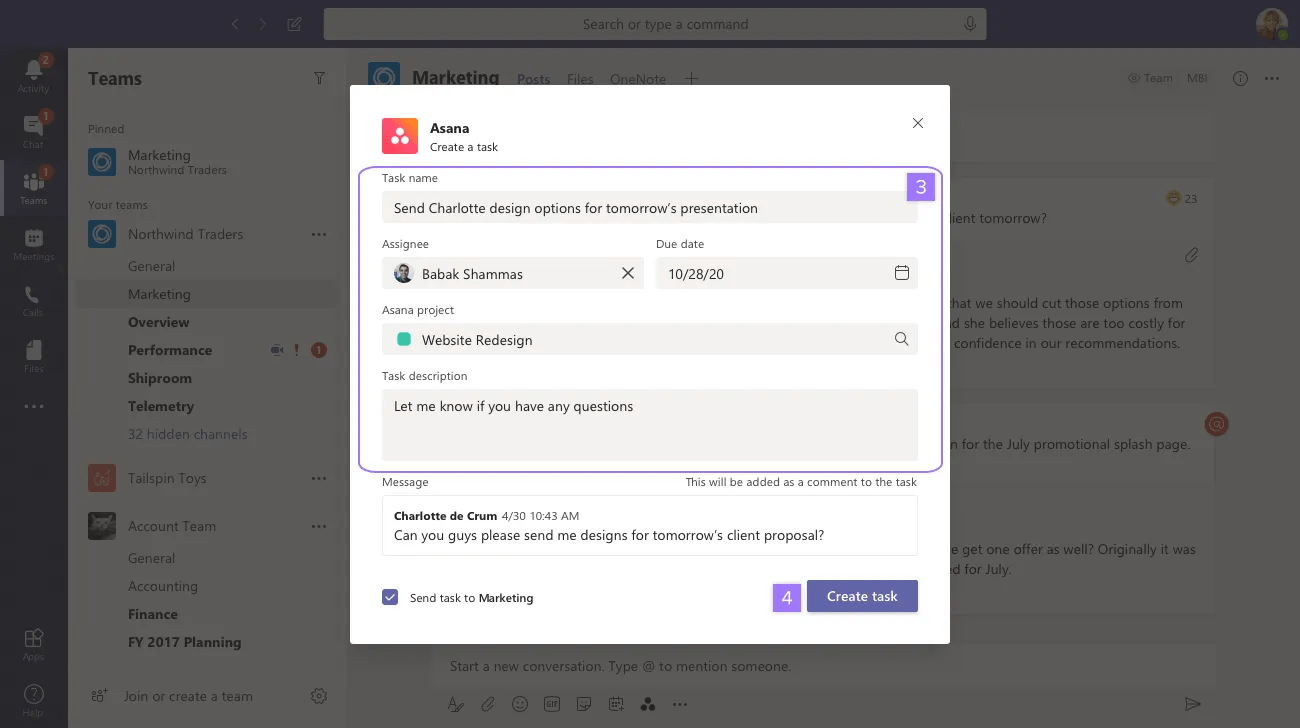 Crea tareas nuevas de Asana en cualquier lugar en Teams. Puedes usar el comando Crear tarea con el bot de Asana, la opción del cuadro donde escribes el mensaje o cualquier mensaje de una conversación. También puedes asignarla a un compañero de equipo, establecer una fecha de entrega y agregarla a un proyecto específico en Asana.
Agregar un mensaje a una tarea

En las opciones del ícono de los tres puntos, haz clic en Más acciones y elige Agregar mensaje a la tarea. Desde la ventana emergente, busca y selecciona una tarea de Asana para agregar el mensaje como comentario de la tarea.

Ver y actualizar un proyecto de Asana dentro de Microsoft Teams
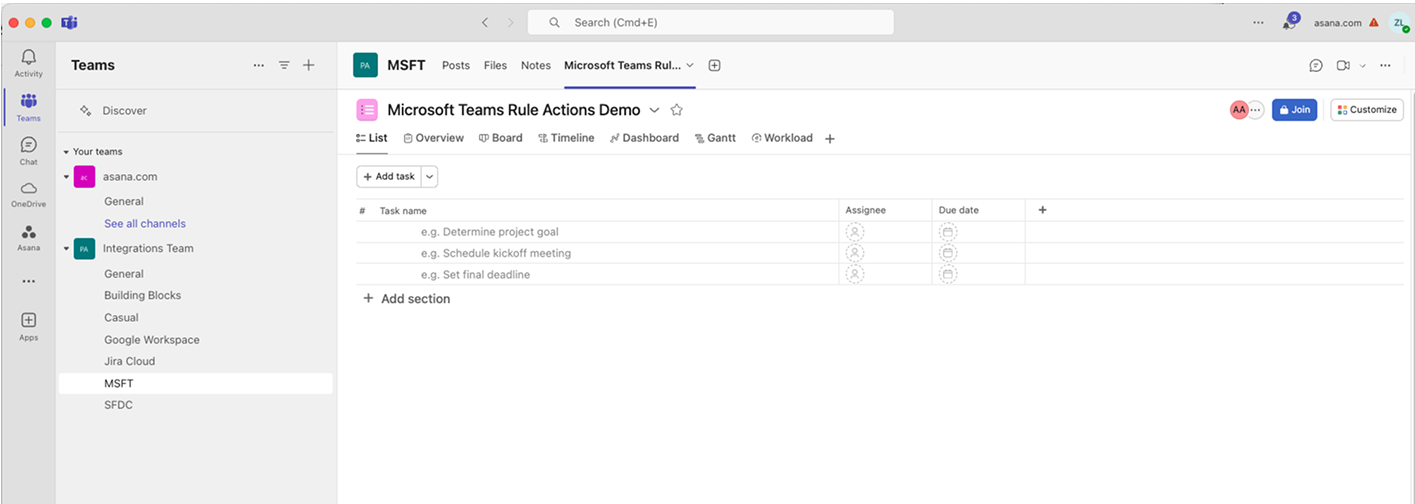
Para insertar un proyecto de Asana en Microsoft Teams, haz clic en el botón + para agregar una nueva pestaña.
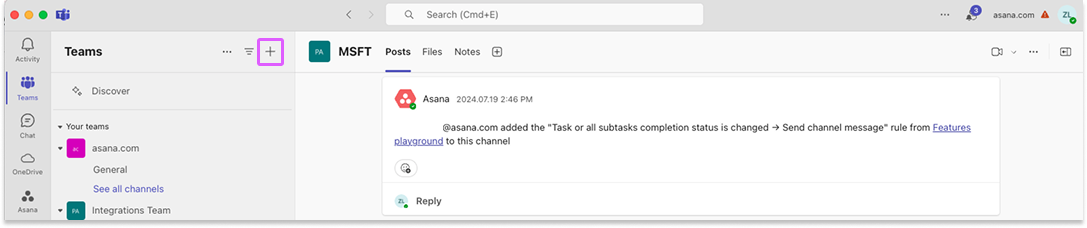
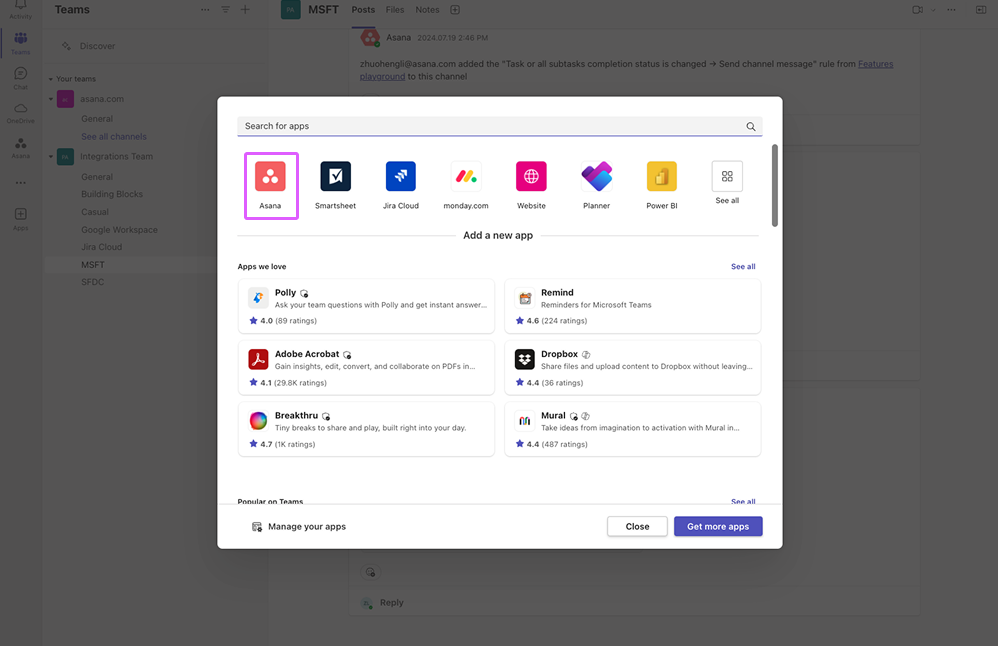
Busca “Asana” e instala la pestaña de la aplicación de Asana para el canal.
Selecciona el proyecto que deseas incorporar. Tienes la opción de enviar notificaciones del proyecto desde Asana a este canal.
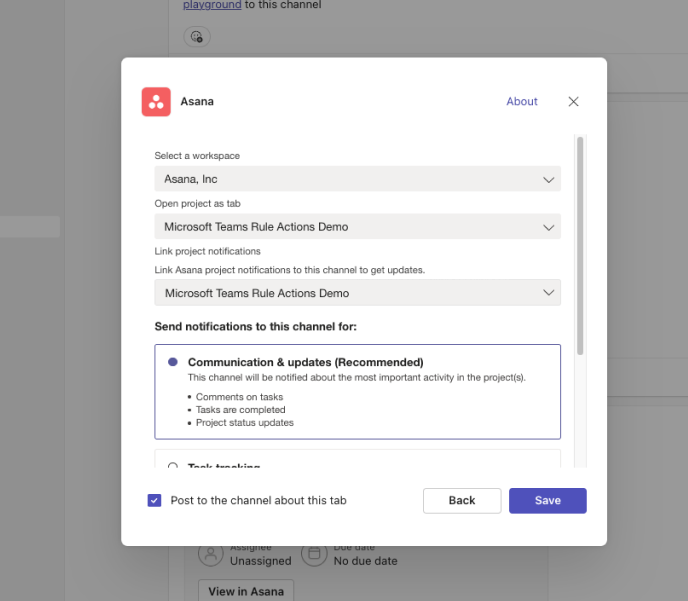
Una vez que confirmes la configuración, el proyecto de Asana seleccionado se integrará en el canal. Tienes el mismo control de acceso para este proyecto que en las aplicaciones web y de computadora de Asana. Otros miembros de tu organización pueden iniciar sesión en el proyecto incorporado con sus credenciales de Asana.
Las vistas de proyectos incrustados solo están disponibles en la aplicación de computadora de Microsoft Teams y no en las versiones de aplicación móvil o web.
Notificaciones
Los clientes Enterprise pueden recibir notificaciones de la bandeja de entrada de Asana en Microsoft Teams y realizar acciones sin salir de Microsoft Teams.
Recibir notificaciones personales
Hay dos formas de configurar las notificaciones personales:
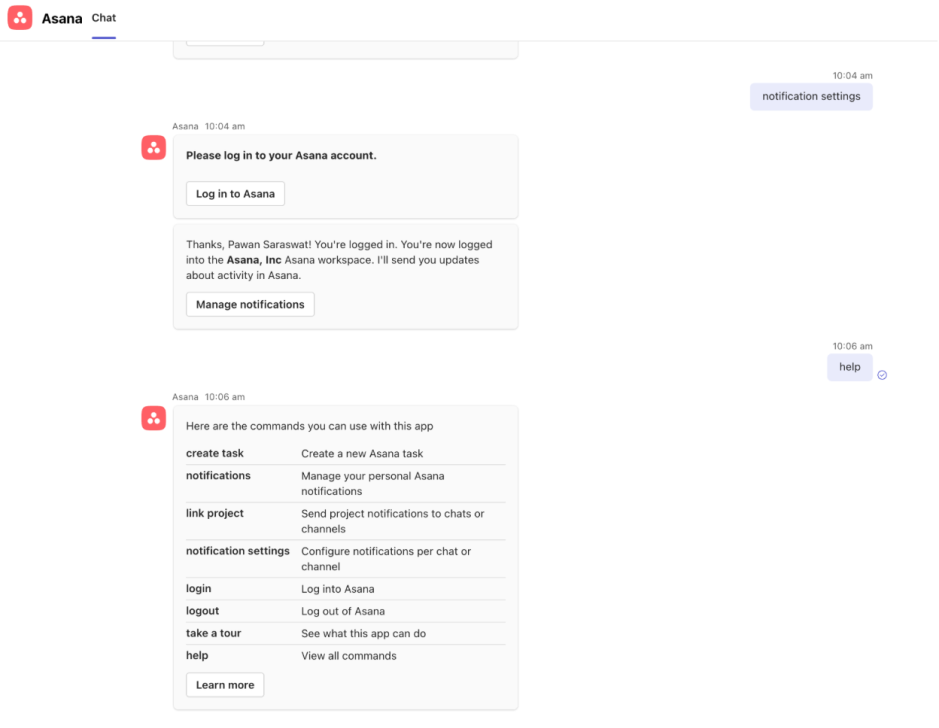
Puedes ejecutar el comando Ayuda en una conversación de Teams para ver todos los comandos de Asana que tienes disponibles.
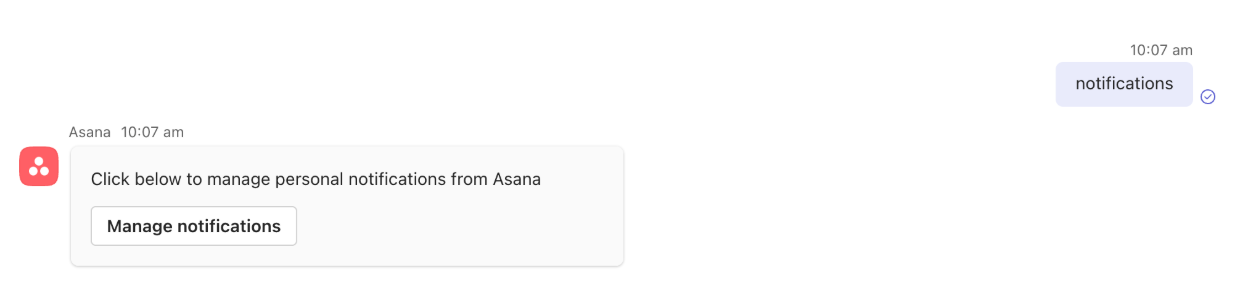
Puedes ejecutar el comando Notificaciones en una conversación de Teams para que te redirija a Ajustes de Asana > Notificaciones.
En Asana, puedes configurar tus notificaciones personales.

Configurar las notificaciones del proyecto
Las notificaciones de proyecto permiten que una conversación de Teams reciba actualizaciones de un proyecto de Asana específico.
Abre el proyecto de Asana que quieres seguir y dirígete a la configuración del proyecto de Asana.
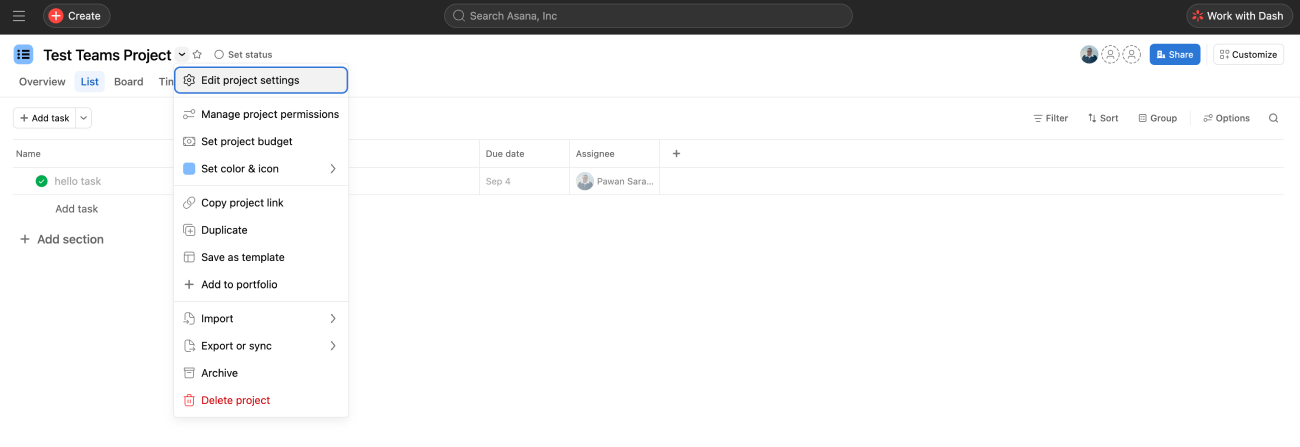
Ve a Notificaciones > Microsoft Teams.
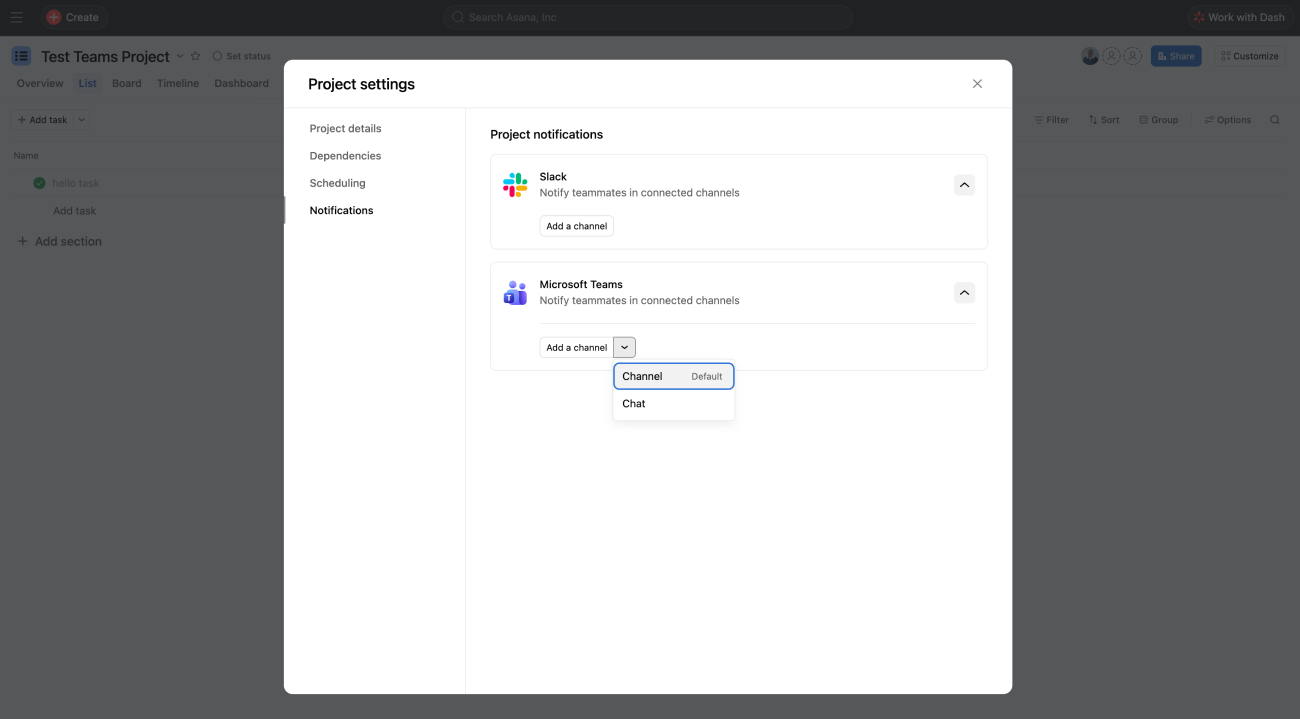
Desde allí, puedes agregar notificaciones del proyecto para los canales y chats de Microsoft Teams y configurar los tipos de notificaciones.

Dentro de Microsoft Teams, también está la extensión de redacción, los comandos del menú de los tres puntos Vincular proyecto y la Configuración de notificaciones, que redirigen a Asana.
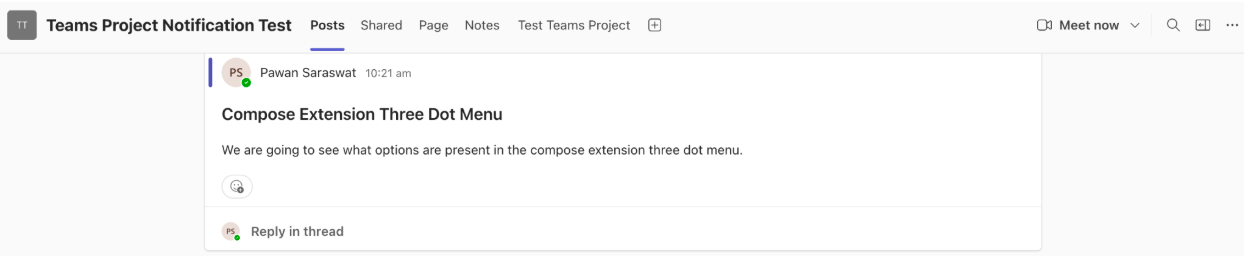
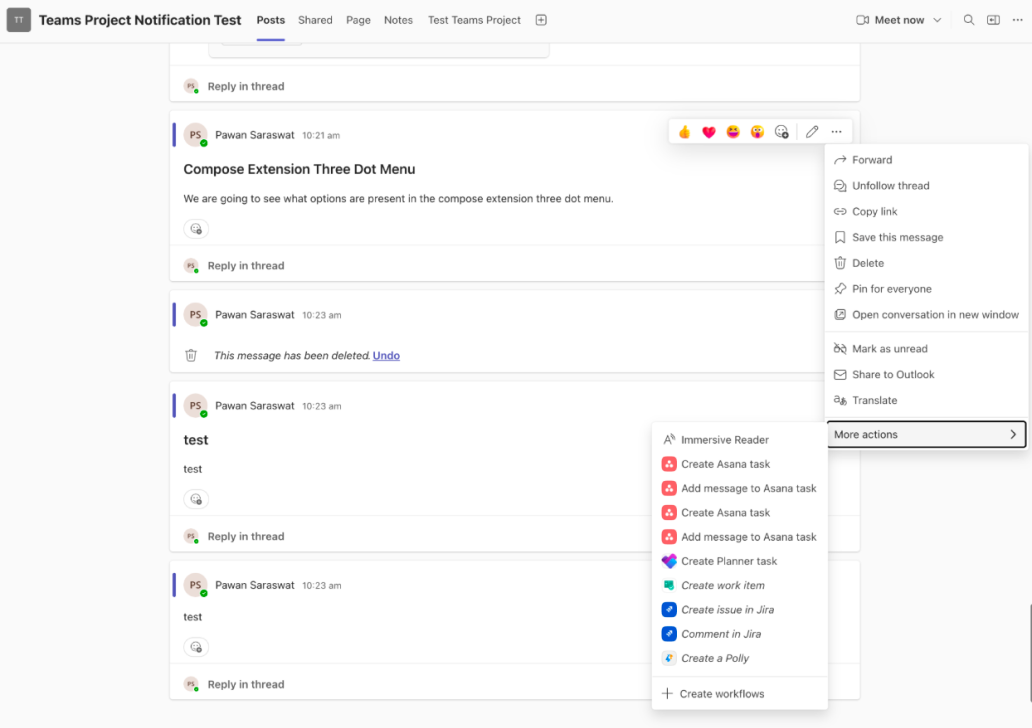
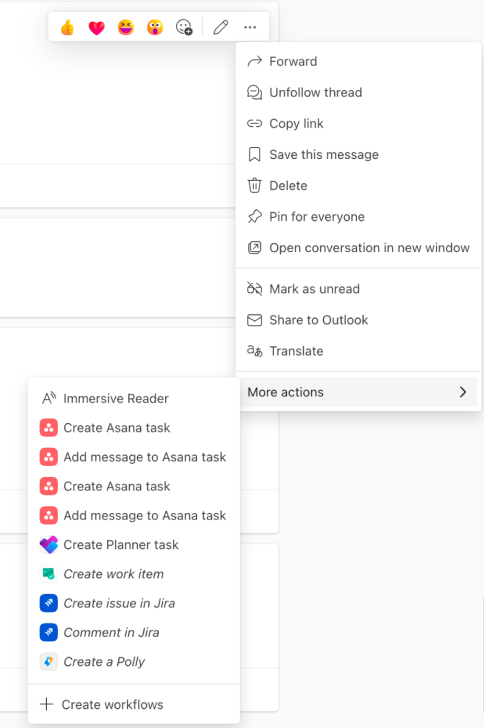
Puedes volver más tarde a Asana para cambiar qué actualizaciones se publican o dejar de publicar actualizaciones del proyecto en esa conversación.
Ajustes de las notificaciones
Ve a cualquier canal o chat personal del equipo.
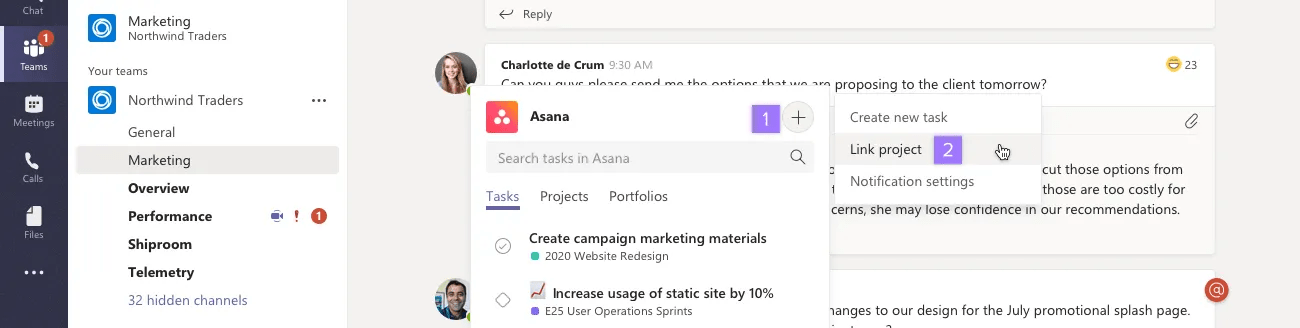
En el menú con el signo +, selecciona Vincular proyecto. Elige el proyecto del que desees recibir notificaciones.
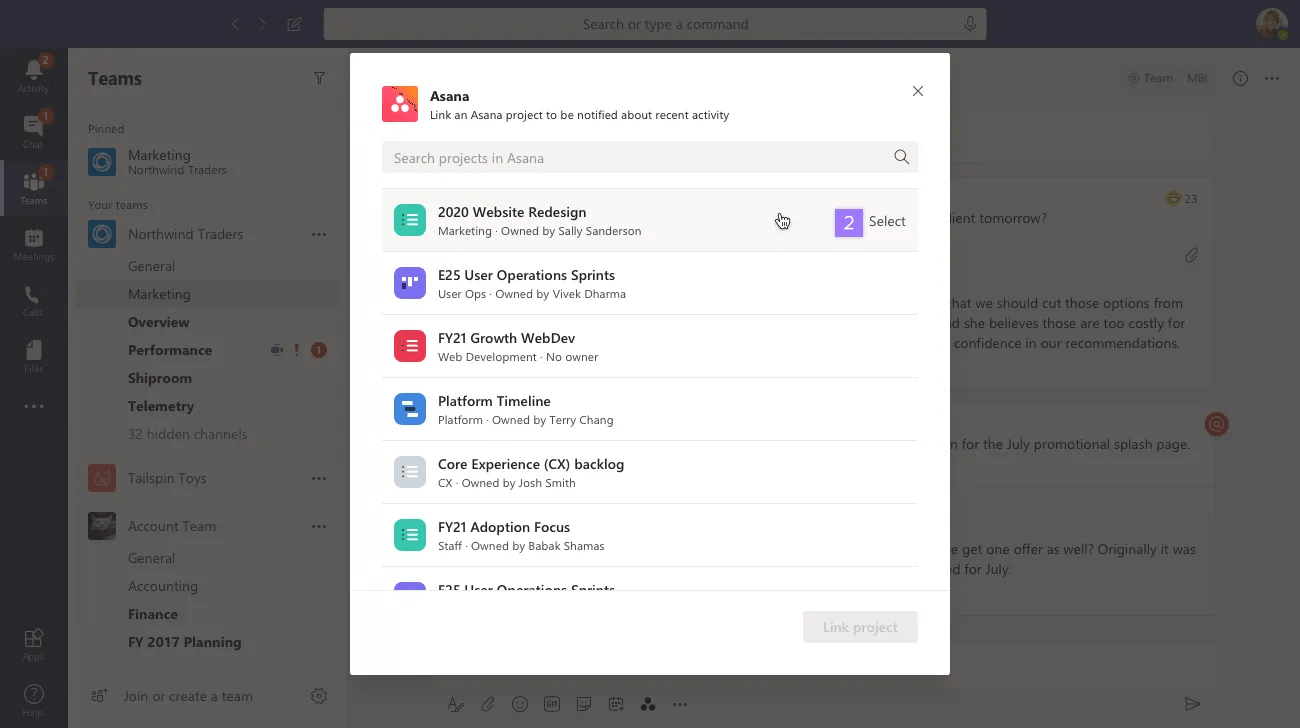
Configuración de los ajustes de las notificaciones para Microsoft Teams
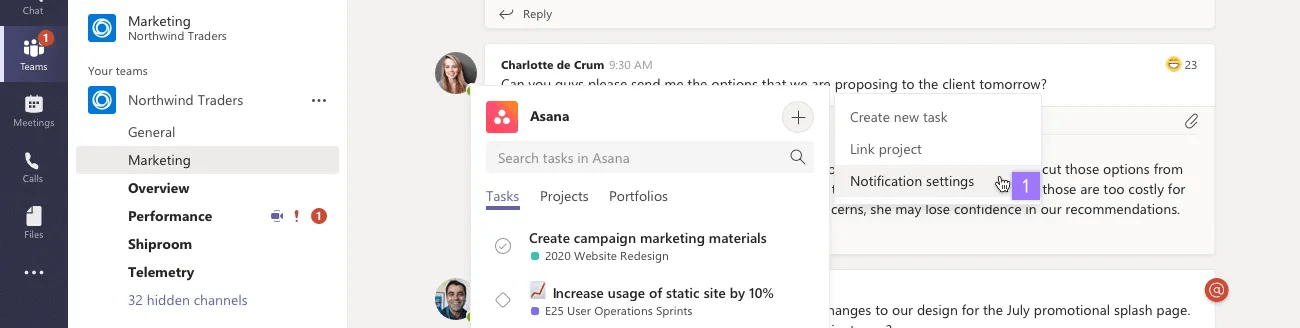
En el cuadro de mensajes de Asana:
- Ve al menú con el signo + de la ventana emergente de Asana y dirígete a los ajustes de las notificaciones
- Selecciona las notificaciones de comunicación que desees recibir
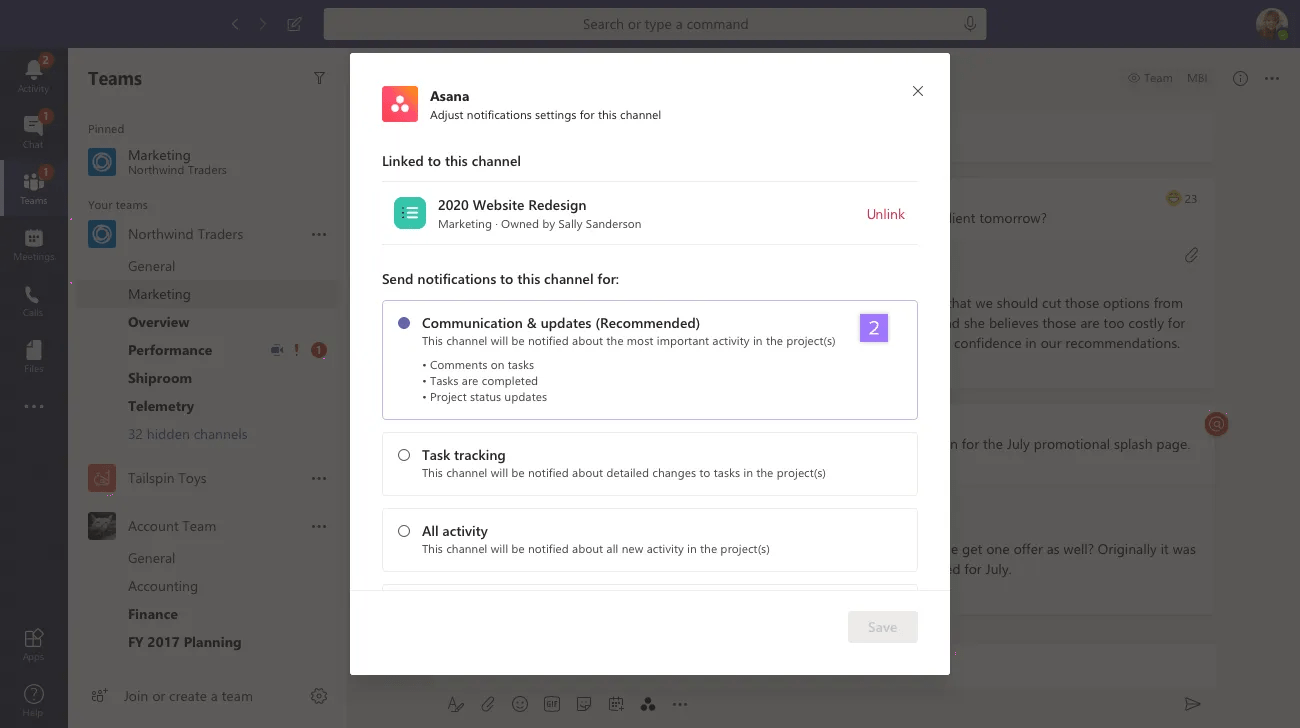
Notificaciones personalizadas
Puedes crear notificaciones personalizadas con las Reglas de Asana, como enviar un mensaje personalizado a un canal o chat cada vez que se crea, actualiza o comenta una tarea.
 Nota
Nota
Antes de configurar una regla de Microsoft Teams, consulta con tus administradores de Microsoft si se autorizaron en Microsoft Entra los permisos necesarios para la acción de la regla de Microsoft Teams. Consulta este artículo para obtener más detalles.
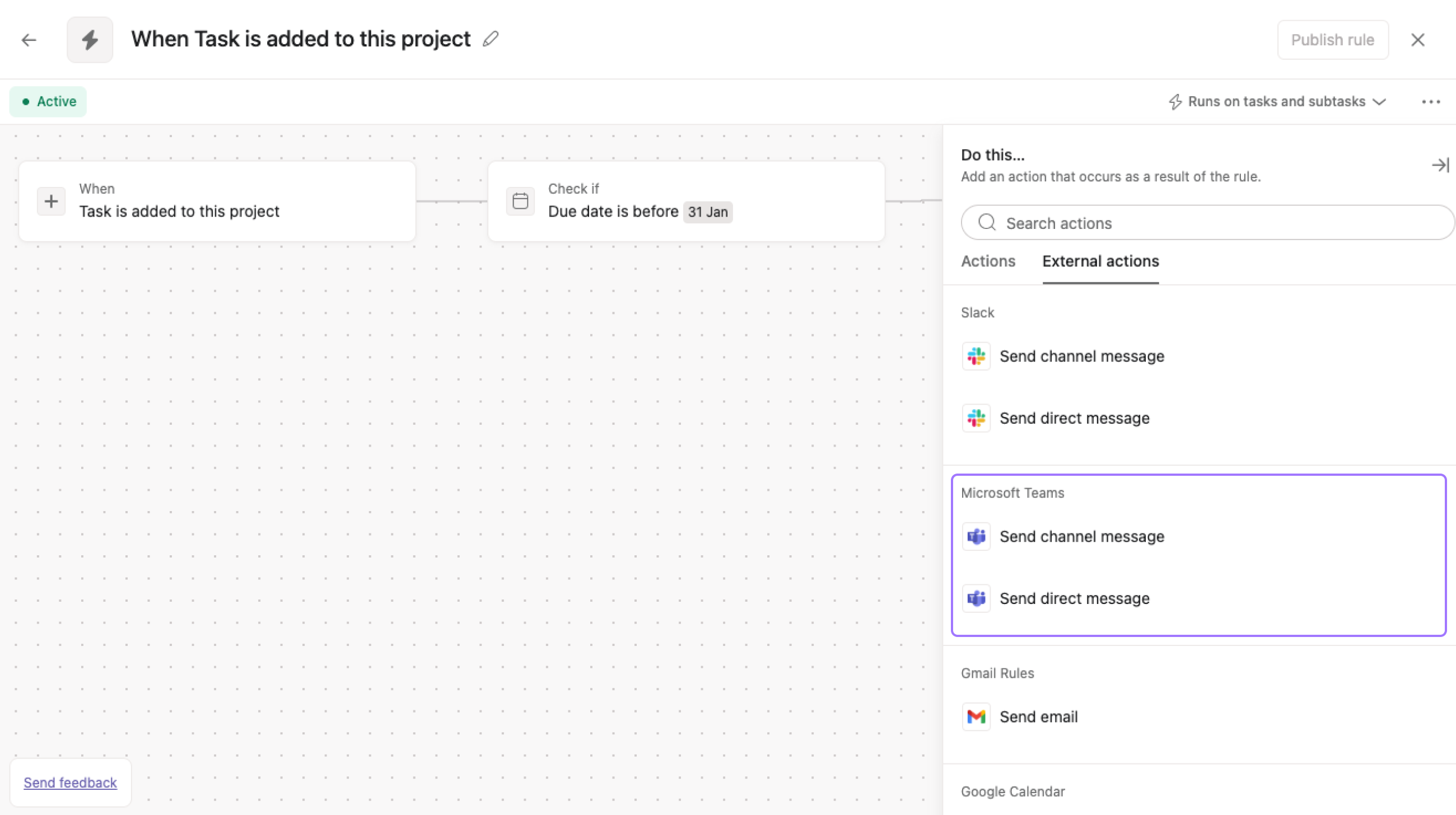
Acción de regla Enviar mensaje a un canal con variables:
La acción de la regla Enviar mensaje a un canal te permite automatizar el envío de notificaciones personalizadas a canales designados de Microsoft Teams en función de disparadores específicos en Asana. Esta función crea visibilidad compartida de los estados y las actualizaciones del equipo sin necesidad de soluciones manuales.
Acción de regla Enviar mensaje directo con variables:
La acción de regla Enviar mensaje directo te permite enviar automáticamente mensajes personalizados a personas o grupos en Microsoft Teams en función de disparadores específicos en Asana. Esta función cierra la brecha de comunicación entre Asana y Microsoft Teams, lo que ayuda a los equipos a mantenerse informados sobre las actualizaciones importantes sin salir de su plataforma de comunicación principal.
Ejemplo de flujos de trabajo
- Un colaborador de la tarea deja un comentario en una tarea en Asana → Envía un recordatorio sobre el comentario al responsable de la tarea a través de un mensaje directo en Microsoft Teams.
- Una tarea ha cambiado de estado → Enviar un recordatorio a un grupo a través de un mensaje directo de Microsoft Teams para que las personas sepan que deben hacer un seguimiento.
- Avisar a las partes interesadas sobre las fechas límite que se acercan
- Enviar mensajes grupales para comunicar actualizaciones de tareas que requieren la atención del equipo
Cómo configurar una regla de Teams para enviar un mensaje directo:
- Accede al menú Personalizar de tu proyecto.
- Selecciona Reglas y crea una nueva regla personalizada
- Elige el activador deseado (p. ej., se agregó un comentario en la tarea, cambió el estado, etc.)
- Selecciona Enviar mensaje directo como la acción en Microsoft Teams en la pestaña Acciones externas.
- Configura el destinatario y el contenido del mensaje
- Usa variables para incluir información dinámica de las tareas en el mensaje
Bot de Asana
El bot de Asana para Microsoft Teams chateará con la aplicación para hacer preguntas y encontrar información, y responderá sin problemas en función de la información que proporcione el usuario. Hay varios comandos que puedes usar con esta aplicación para ahorrar tiempo.
Interacciones con el bot:
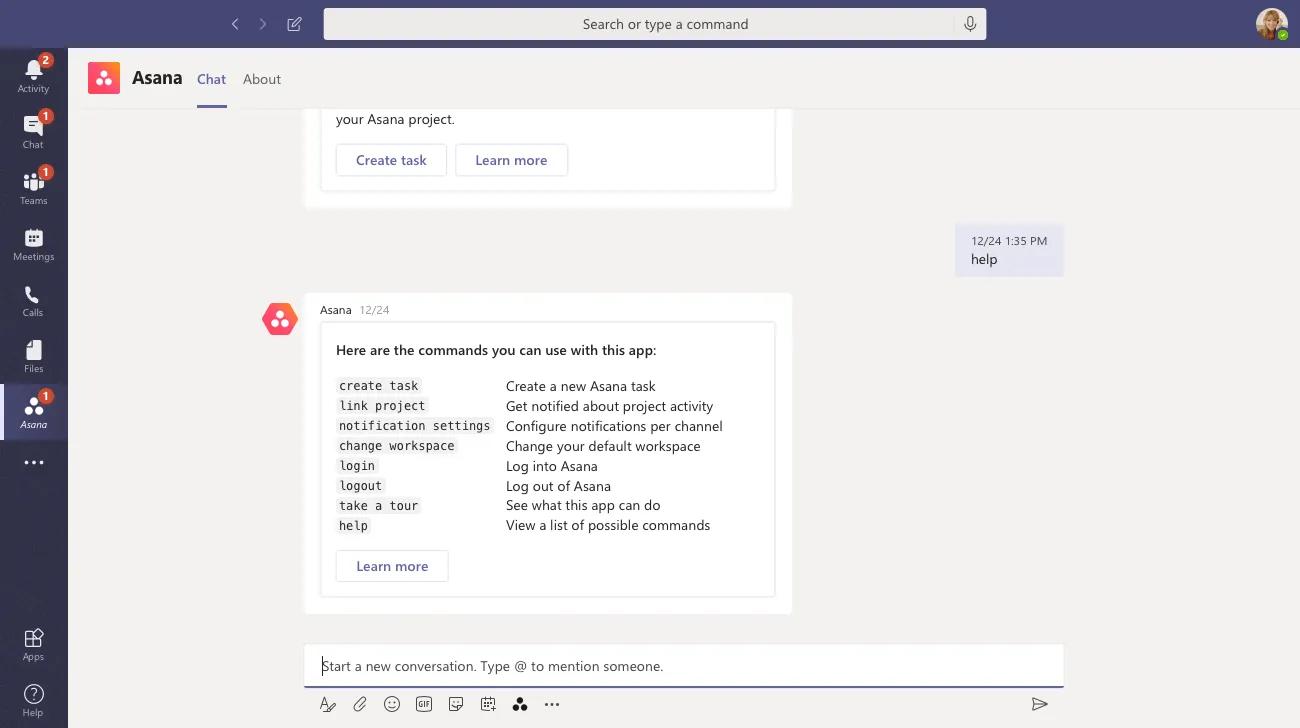 Desde el chatbot de Asana, puedes seleccionar tu espacio de trabajo o cambiar a otro que se ajuste a las necesidades de tu proyecto con el comando “change workspace” (Cambiar espacio de trabajo).
Asana y las reuniones en Microsoft Teams
La Integración de Asana con Microsoft Teams también te permite organizar reuniones en Teams y crear tareas sin salir de la ventana de la reunión. También puedes ver un resumen de las tareas creadas en una reunión. Esta función es compatible con la aplicación de computadora de Teams, pero no con la versión del navegador.
El organizador de la reunión debe agregar el equipo o el evento a la integración antes de comenzar la reunión. Ve al evento del equipo al que deseas agregar la integración y haz clic en el botón + que se encuentra en la parte superior de la pantalla.
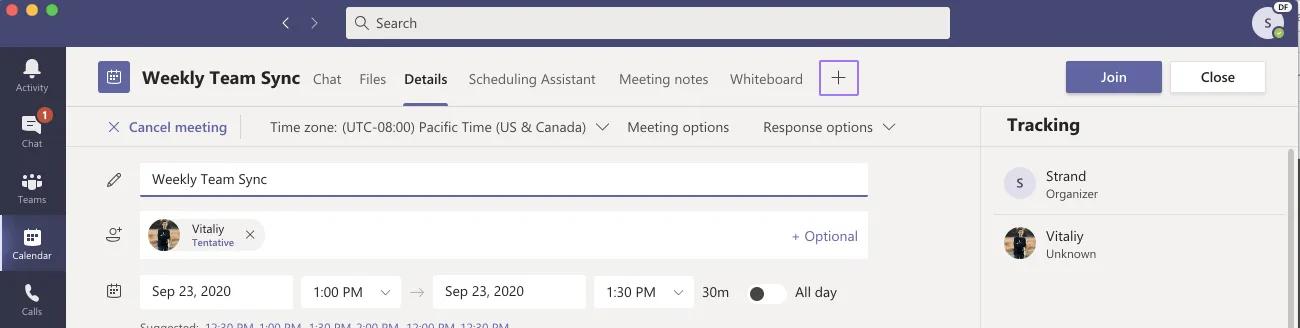
Mantén el trabajo conectado

Agregar la pestaña de Asana:
- Busca y selecciona “Asana” para agregar la pestaña de Asana
- Haz clic en Agregar para confirmar
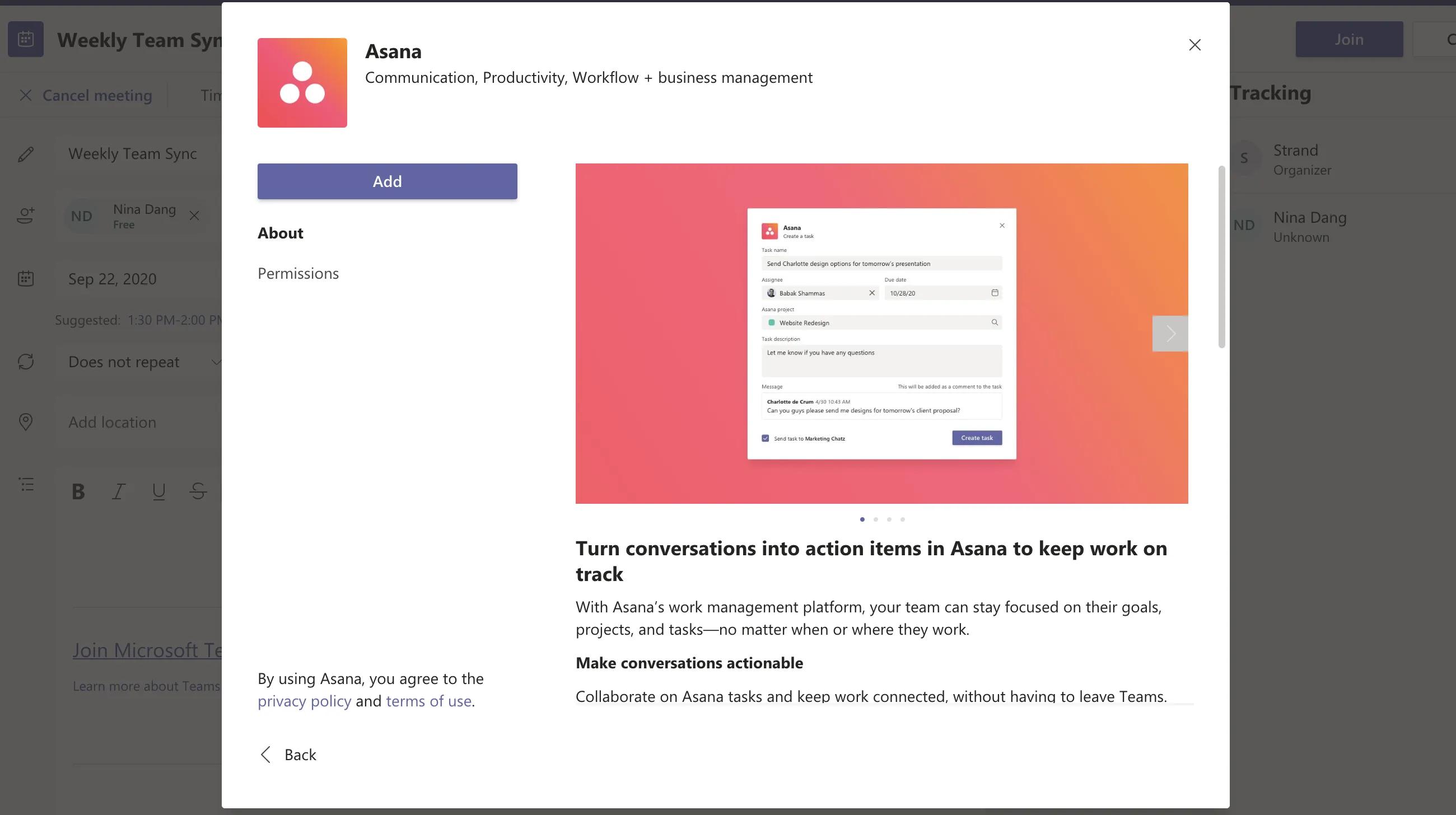
Para unirte a la reunión
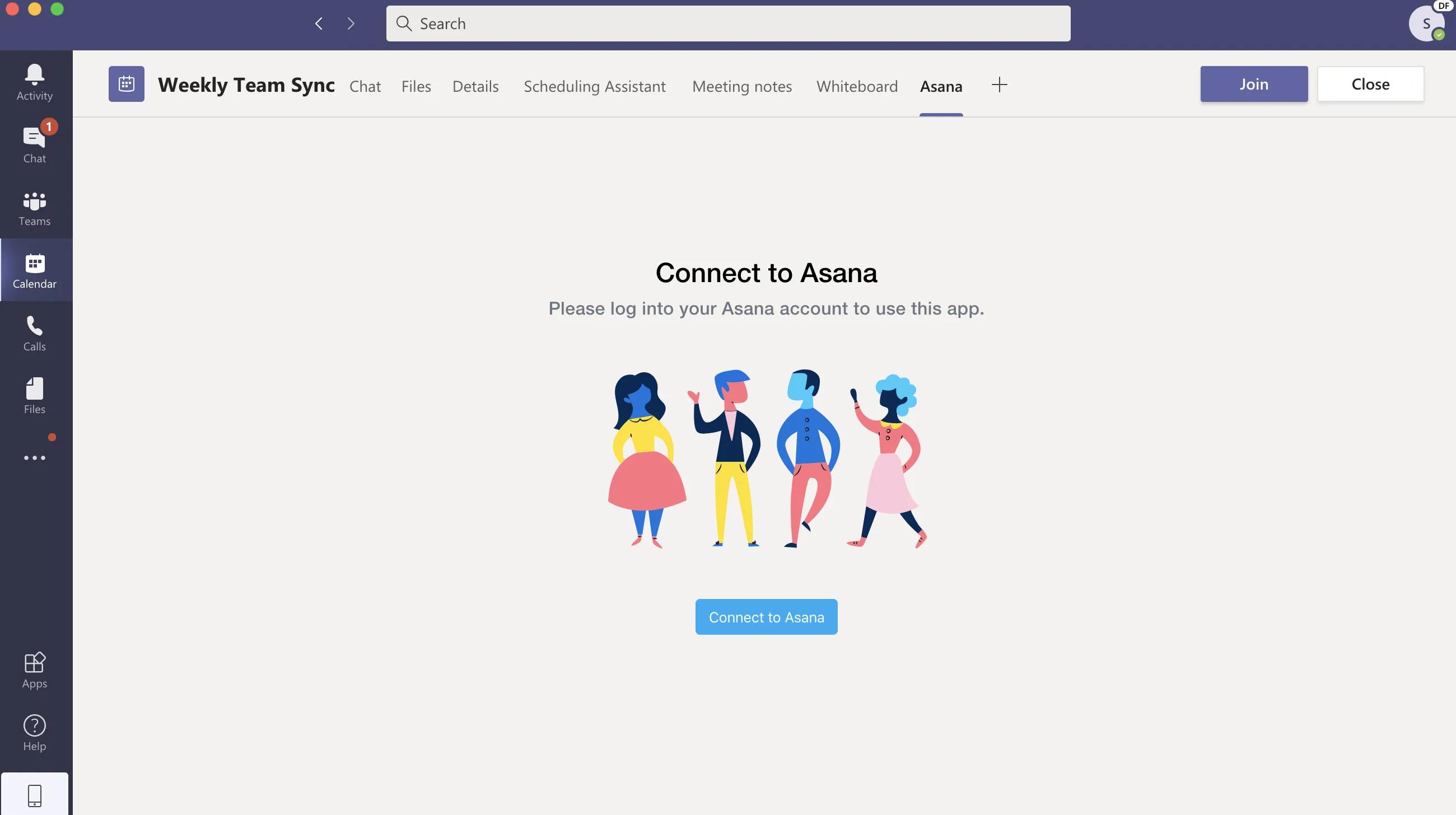
Conéctala a Asana:
- A continuación, se te pedirá que inicies sesión en Asana.
- Una vez que te hayas autenticado en Asana, selecciona un espacio de trabajo para prepararte para la reunión
- Unirme al evento de la reunión
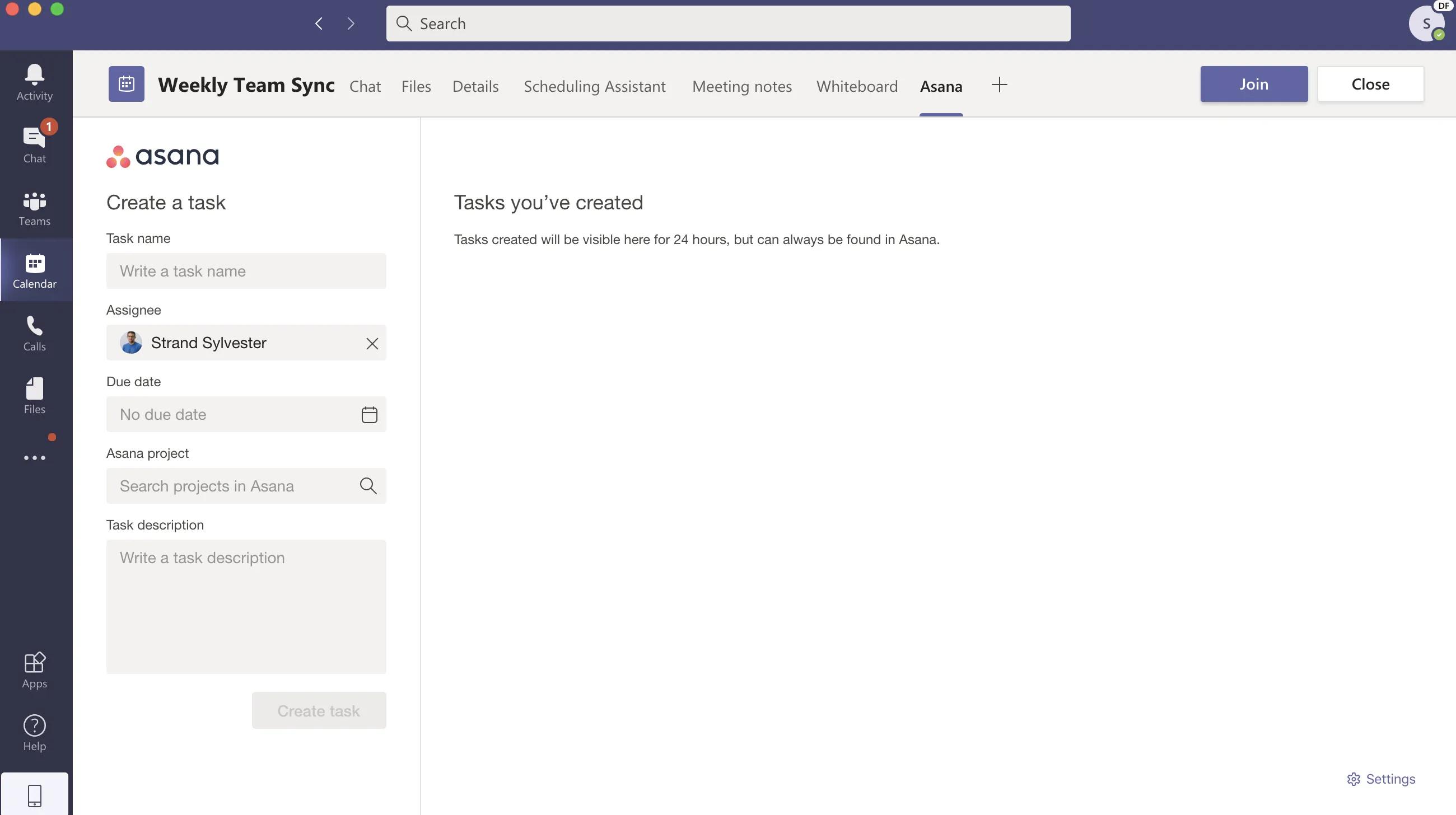
Crea tareas y revisa las tareas que hayas creado dentro del evento o equipo. Por predeterminado, las tareas creadas en Teams solo son visibles dentro de Teams para el usuario que las creó. Sin embargo, las tareas siempre permanecerán visibles en Asana.
Crear tareas en una reunión de Teams
Cuando te unas al evento, también verás el logo de Asana en el menú de tu reunión. Si haces clic en el logo, se abrirá un panel lateral donde podrás crear tareas durante la reunión. También podrás ver las tareas creadas en la reunión.
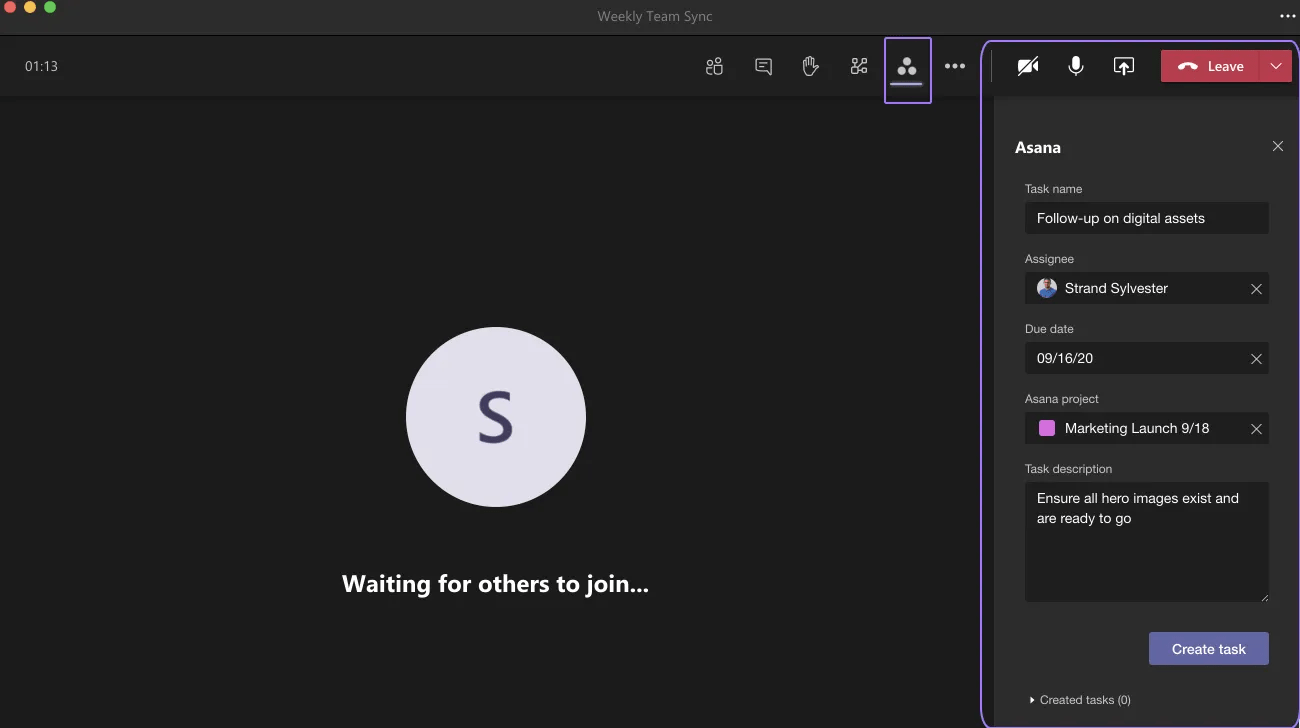
Los demás participantes también verán esta opción en su menú y podrán autenticarse y crear tareas. Todas las tareas creadas aquí también estarán visibles en la pestaña de Asana para que puedas revisarlas una vez finalizada la reunión.
Chat inteligente en Microsoft Teams
El chat inteligente en Asana te permite gestionar tu trabajo en Asana sin tener que abandonar Teams. Haz preguntas relacionadas con el estado del trabajo, los riesgos del proyecto o crea tareas, por mencionar algunas, y el bot de Asana responderá en lenguaje natural y vinculará el contenido relevante en la respuesta.
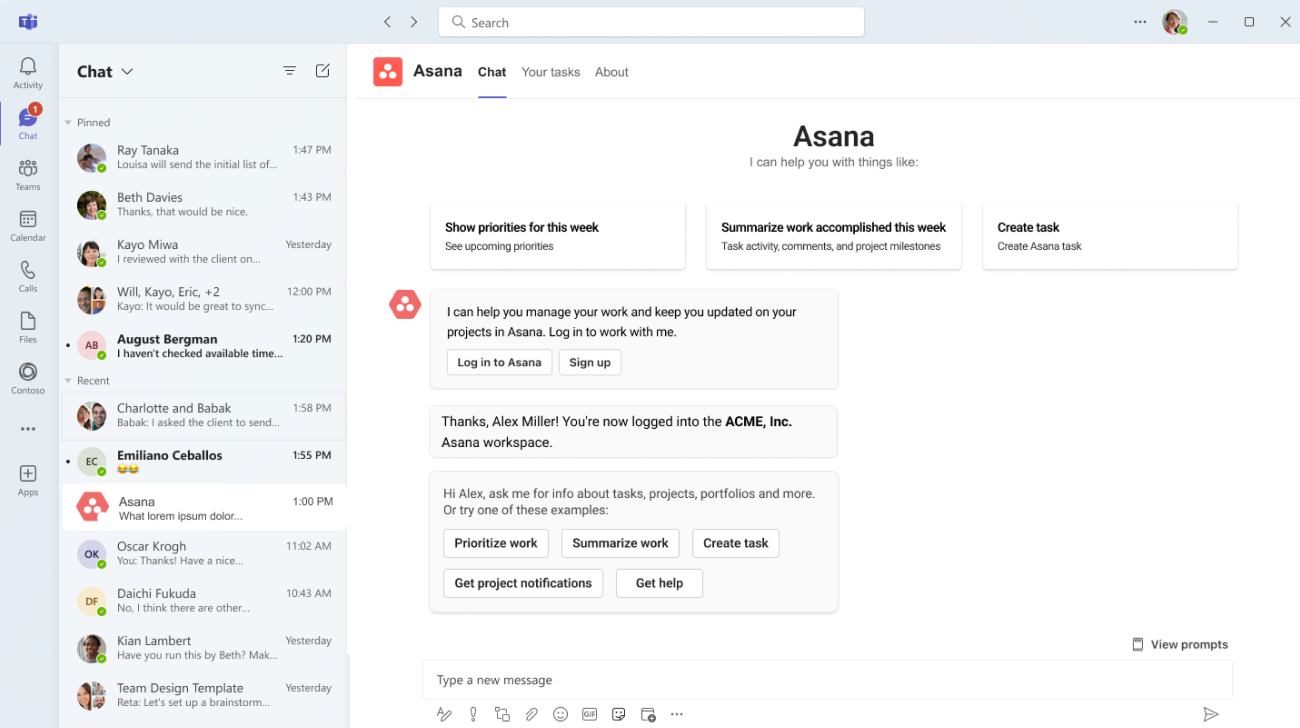
Para acceder al chat inteligente en Teams, sigue los pasos a continuación:
- Busca el chat de Asana y haz clic en la pestaña Chat.
- Inicia sesión en Asana si aún no lo has hecho
- Elige uno de los ejemplos predefinidos o escribe una pregunta
- El chat inteligente te dará una respuesta
Solo lectura y Microsoft Teams
¿Qué puede hacer un usuario de solo lectura de Asana en Teams?
- Iniciar sesión
- Configurar proyectos de Asana en una pestaña de canal
- Ver proyectos de Asana en una pestaña de canal configurada por otras personas
- Ver las vistas previas de los enlaces de Asana
¿Qué no puede hacer un usuario de solo lectura de Asana en Teams?
- Solicitudes de IA
- Crear y comentar en las tareas
Nota
Explora consejos y análisis de datos sobre la integración en el foro.
¿Necesitas ayuda? Consulta la página de Soporte de Microsoft aquí.

 Agentic Work Management
 Asana Service Management
 Asana Client Management
 Command by Asana
 StackAI de Asana