De Microsoft Teams + Asana-integratie is beschikbaar op alle betaalde Asana-niveaus. De integratie is beschikbaar voor alle betaalde Microsoft Teams-abonnementen. De gratis versie van Microsoft Teams ondersteunt geen app-integratie.
Gebruik de integratie van Asana met Microsoft Teams om Asana-projecten toe te voegen aan teamchats en gesprekken om te zetten in uitvoerbaar werk, allemaal op één plek. Er is een Asana-bot toegevoegd aan Microsoft Teams die het ontplooien van Asana-functies vergemakkelijkt, zodat teams over projecten kunnen chatten met de details en context voor zich, zonder van tool te wisselen.
Installatie
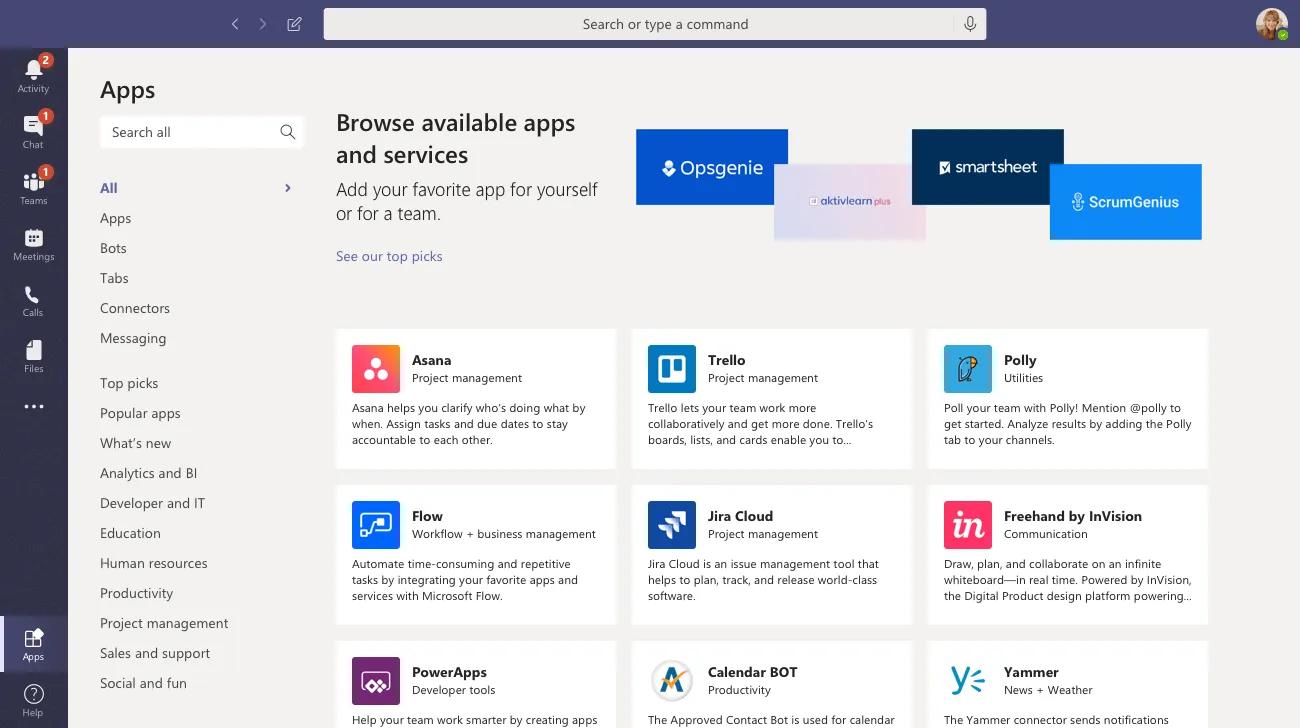
- Ga naar het tabblad Apps in MS Teams
- Zoek naar Asana Projectbeheer
- Klik op Asana
- Klik op Toevoegen om te installeren
De app beheren voor je organisatie
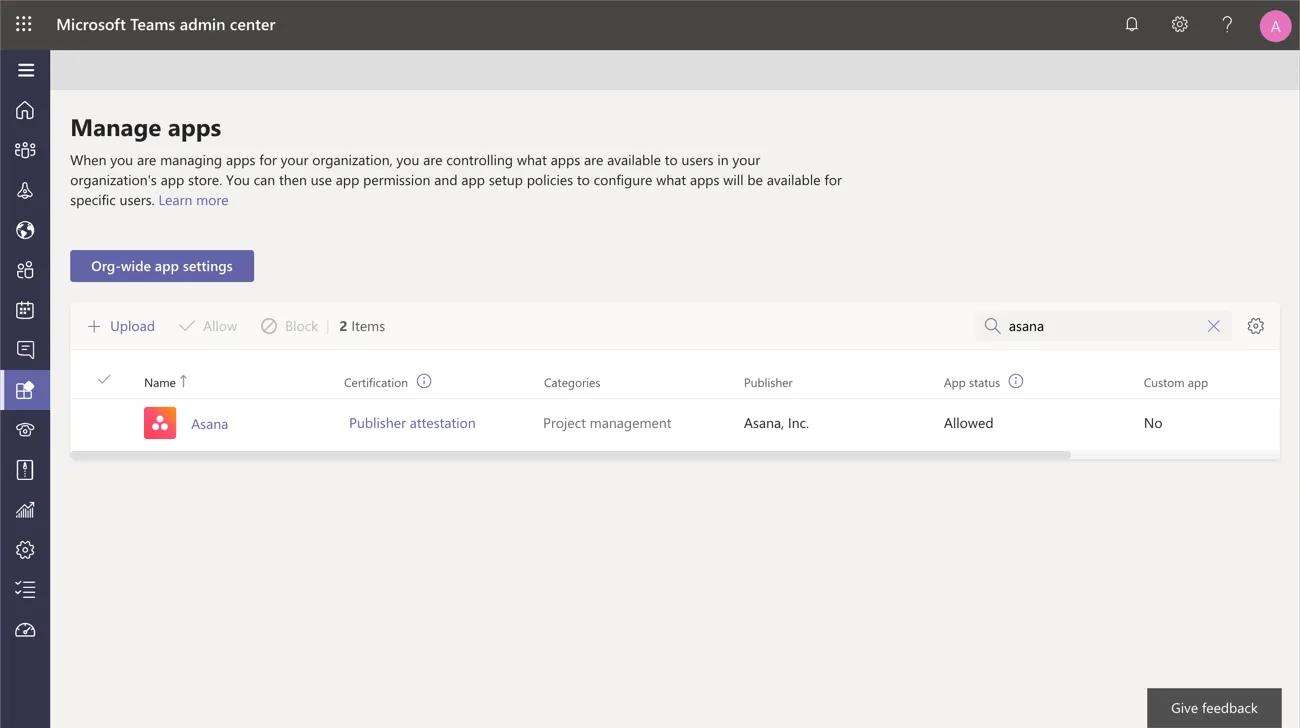
Om de app te beheren, zoek je Asana in het Teams-beheerscentrum en zorg je ervoor dat Toestaan is aangevinkt. Voeg Asana toe aan Vastgezette apps in het Teams-beheercentrum om het in de toekomst gemakkelijker te vinden.
Onboarding
Eenmaal geïnstalleerd, heb je toegang tot de integratie-bot in je 1:1-vergadering. Voeg de bot toe aan specifieke teamkanalen en stel hem vragen voor updates over Asana-projectactiviteit.
 Wanneer je voor het eerst met de integratie in contact komt, krijg je te maken met een chatbot die de integratie introduceert, voorbeelden van gebruikssituaties geeft en links naar artikelen in het Helpcentrum die je mogelijk nodig hebt.
Asana-links delen
Gebruikers kunnen taken, projecten, portfolio's, statusupdates en teams uitvouwen om meer informatie te tonen in Teams.

Om links te delen, plak je gewoon een Asana-URL en klik je op verzenden.
Zoeken
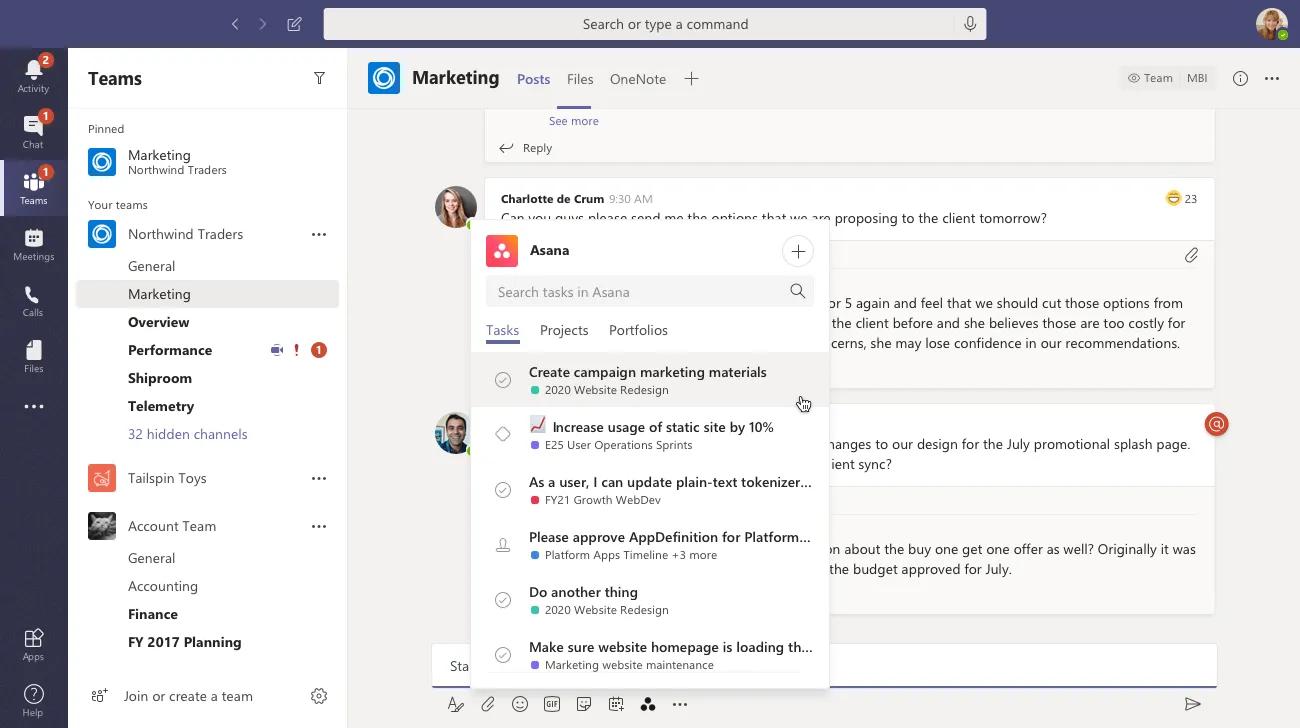
Vind taken, projecten en portfolio's door op het Asana-logo te klikken in het venster voor het opstellen van berichten.
Een nieuwe taak maken
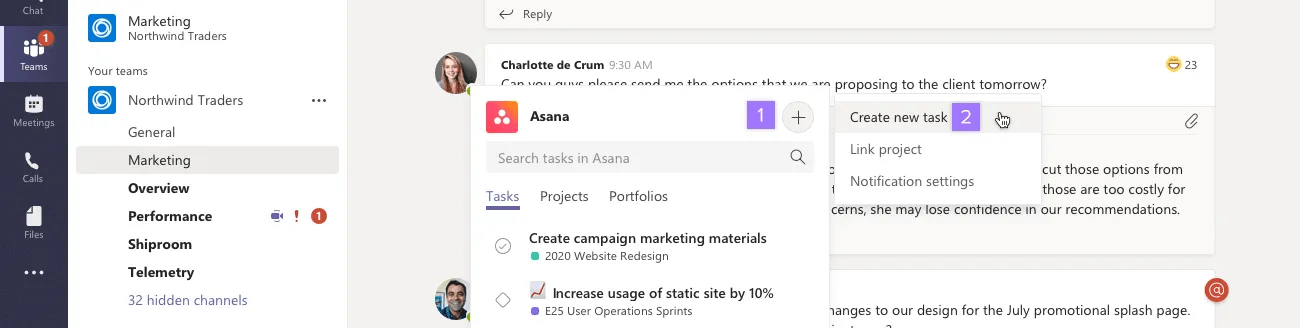
- Klik op de + knop in het dialoogvenster voor het opstellen van berichten in Asana
- Selecteer Nieuwe taak maken
- Vul in het pop-up scherm dat verschijnt de details in
- Klik op Taak maken
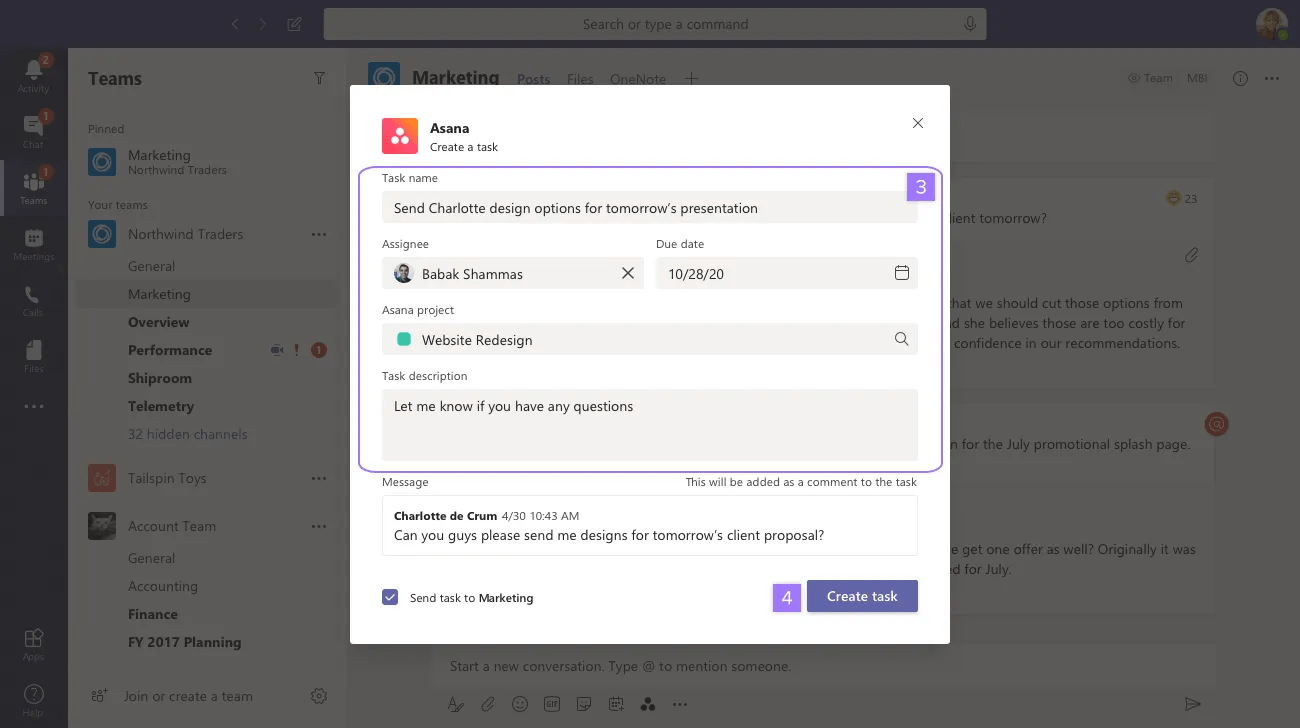 Nieuwe Asana-taken maken overal in Teams. Gebruik de opdracht taak maken met de Asana-bot, met de optie van het venster voor het opstellen van berichten of binnen een bericht in een gesprek. Je kunt het ook toewijzen aan een teamgenoot, een vervaldatum instellen en het toevoegen aan een Asana-project.
Voeg een bericht toe aan een taak

Klik onder het driepunten-pictogram op Meer acties en kies Bericht toevoegen aan taak. Zoek en selecteer via een pop-upvenster een Asana-taak waaraan het bericht als taakreactie moet worden toegevoegd.

Een Asana-project binnen Teams bekijken en bijwerken
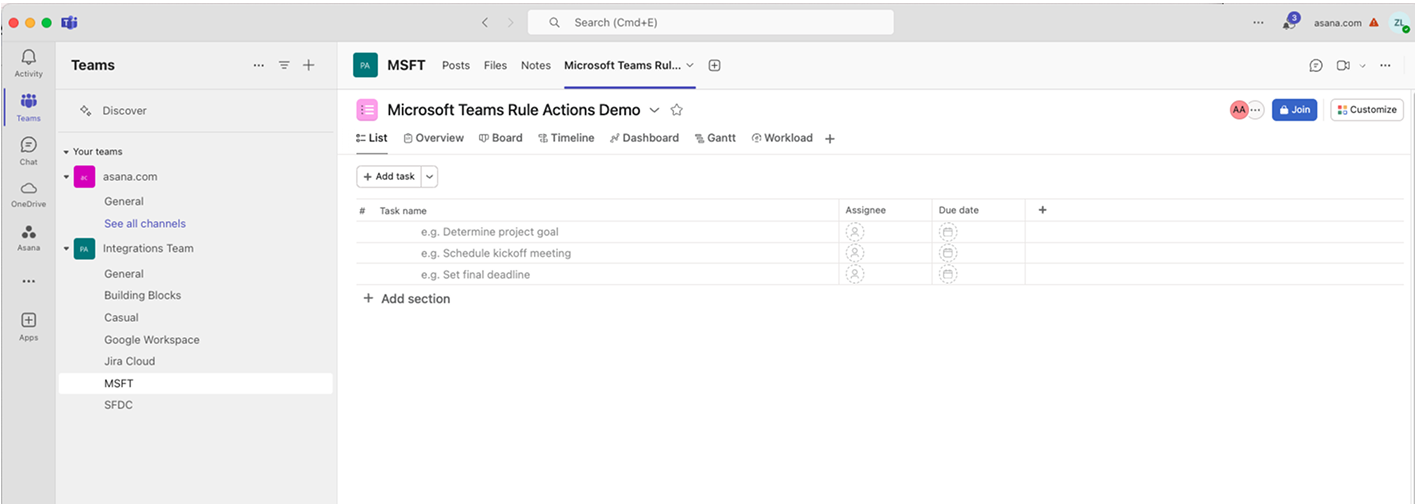
Om een Asana-project in Microsoft Teams in te sluiten, klik je op de + knop om een nieuw tabblad toe te voegen.
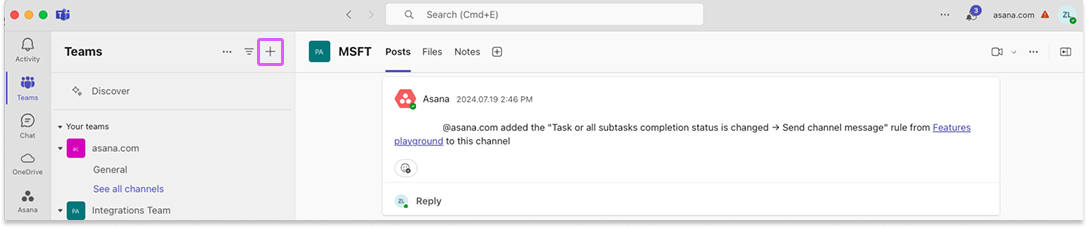
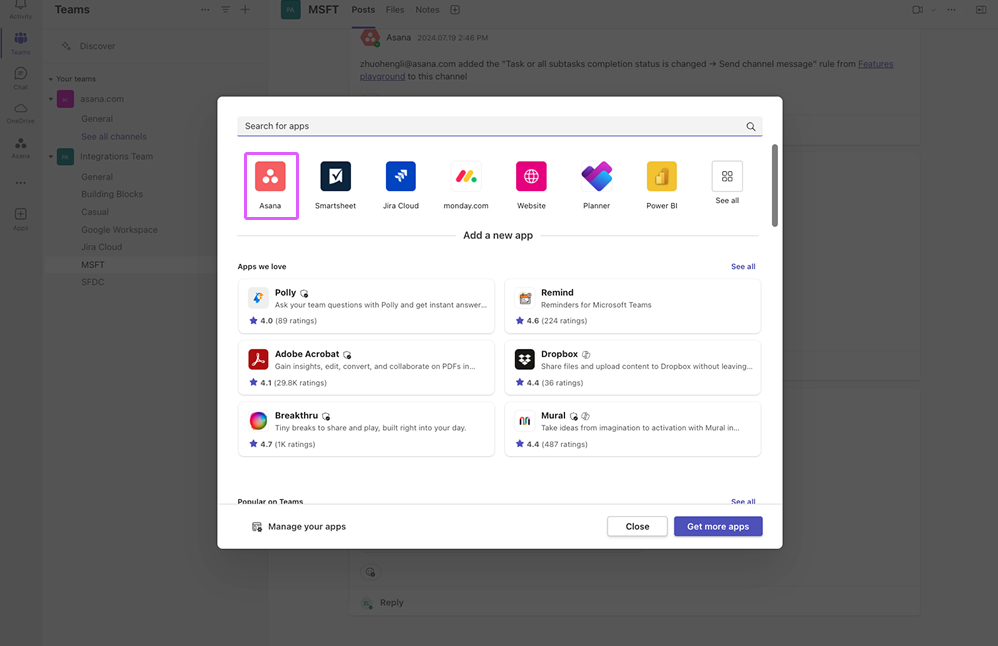
Zoek naar 'Asana' en installeer het Asana-apptabblad voor het kanaal.
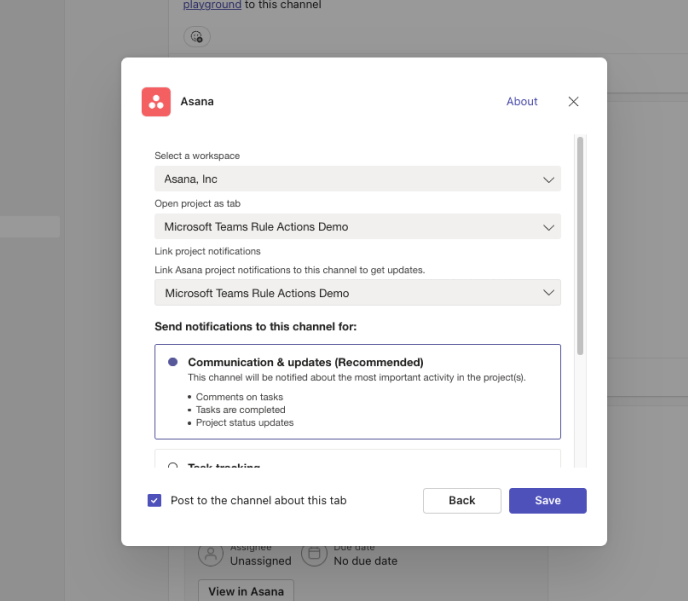
Selecteer het project dat je wilt insluiten. Je hebt de optie om projectmeldingen van Asana naar dit kanaal te sturen.
Zodra je de configuratie bevestigt, wordt het geselecteerde Asana-project ingesloten in het kanaal. Je hebt dezelfde toegangscontrole voor dit project als in de Asana-web- en desktop-apps. Andere leden van je organisatie kunnen met hun Asana-inloggegevens inloggen op het ingesloten project.
Ingesloten projectweergaven zijn alleen beschikbaar in de Microsoft Teams-desktopapplicatie, en niet in de mobiele of web-appversies.
Meldingen
Enterprise-klanten kunnen Asana-inboxmeldingen ontvangen op Microsoft Teams en actie ondernemen zonder Microsoft Teams te verlaten.
Persoonlijke meldingen ontvangen
Er zijn twee manieren om persoonlijke meldingen te configureren:
Je kunt de Help-opdracht uitvoeren in een Teams-gesprek om alle Asana-opdrachten te zien die voor jou beschikbaar zijn.
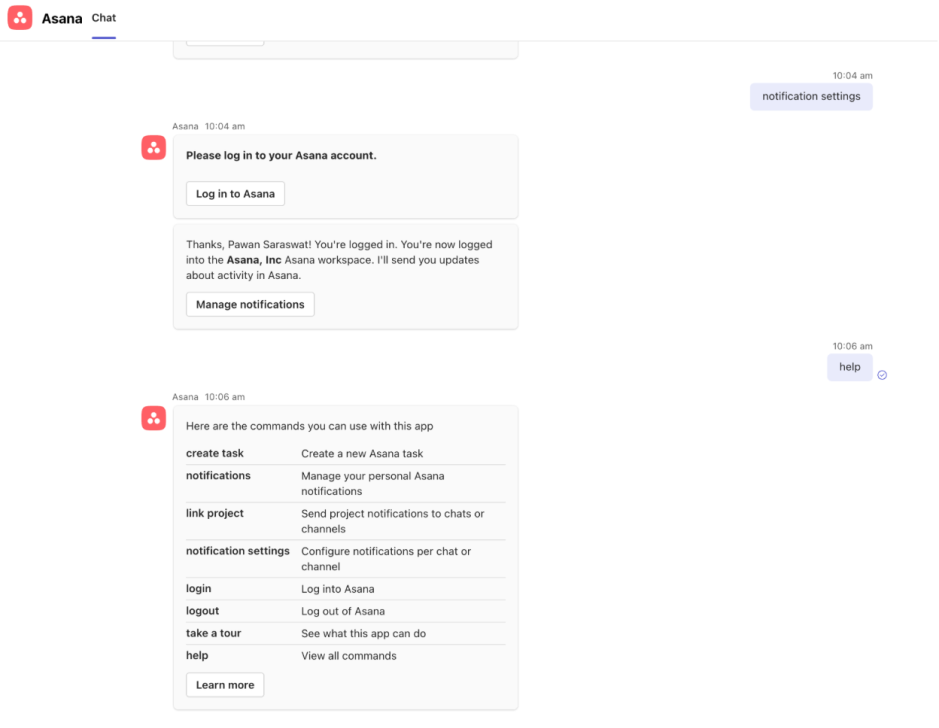
Je kunt de opdracht Meldingen uitvoeren in een Teams-gesprek om doorgestuurd te worden naar Asana-instellingen > Meldingen.
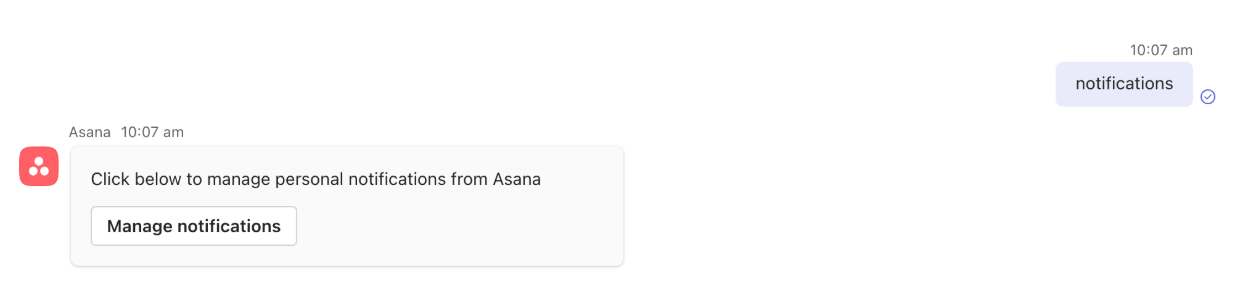
In Asana kun je je persoonlijke meldingen configureren.

Projectmeldingen instellen
Met projectmeldingen kan een Teams-gesprek updates ontvangen van een specifiek Asana-project.
Open het Asana-project dat je wilt volgen en navigeer naar de instellingen van het Asana-project.
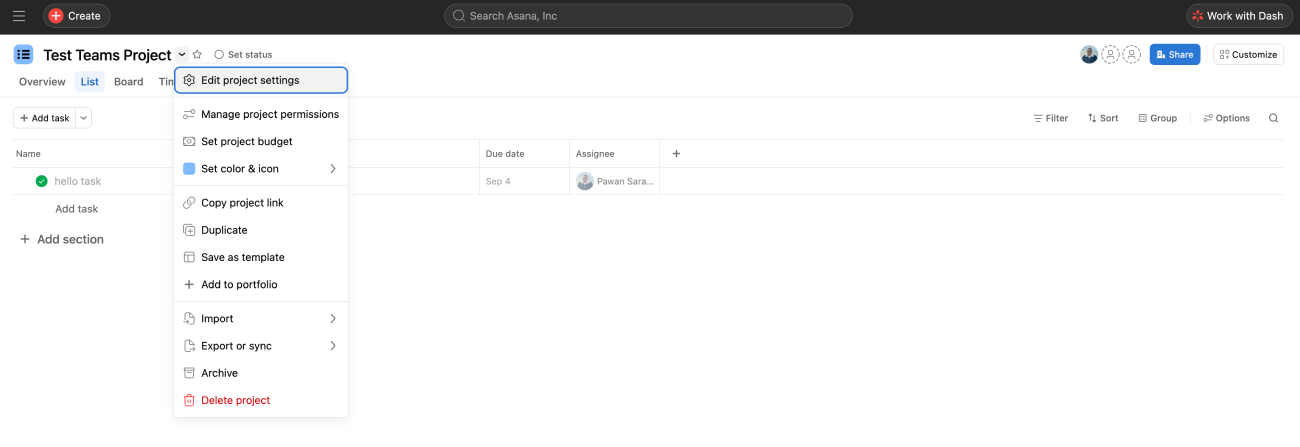
Ga naar Meldingen > Microsoft Teams.
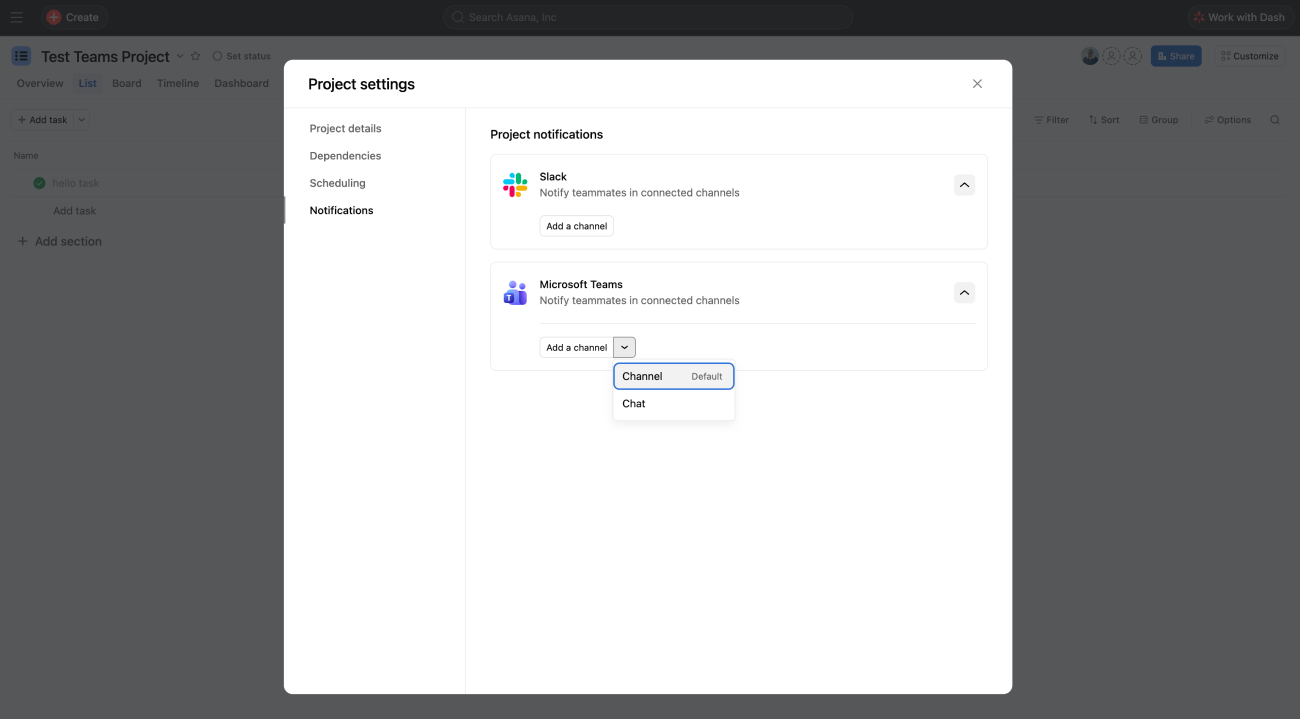
Van daaruit kun je projectmeldingen voor Microsoft Teams-kanalen en -chats toevoegen en de meldingstypen configureren.

Binnen Microsoft Teams zijn er ook de driepuntenmenu-opdrachten Project koppelen en Meldingsinstellingen van de opstelmethode-extensie die doorverwijzen naar Asana.
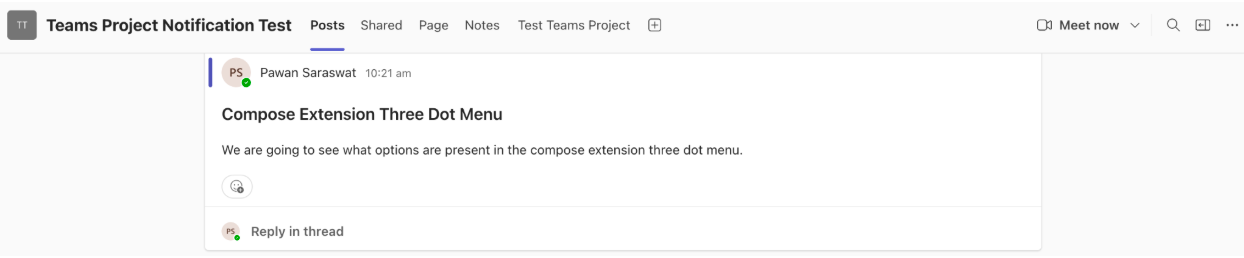
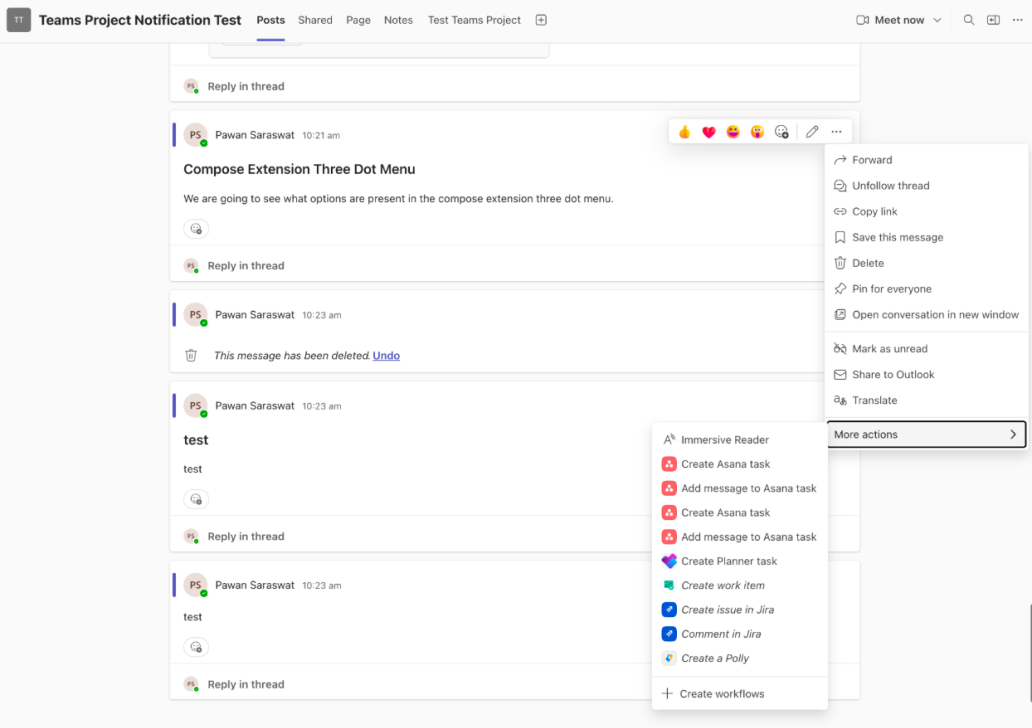
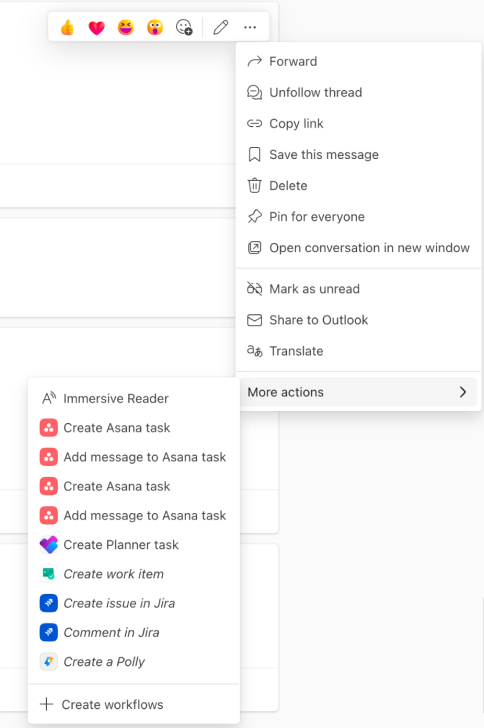
Je kunt later terugkeren naar Asana om te wijzigen welke updates worden gepost of om te stoppen met het posten van projectupdates in dat gesprek.
Kennisgevingen instellen
Navigeer naar een teamkanaal of 1:1-vergadering.
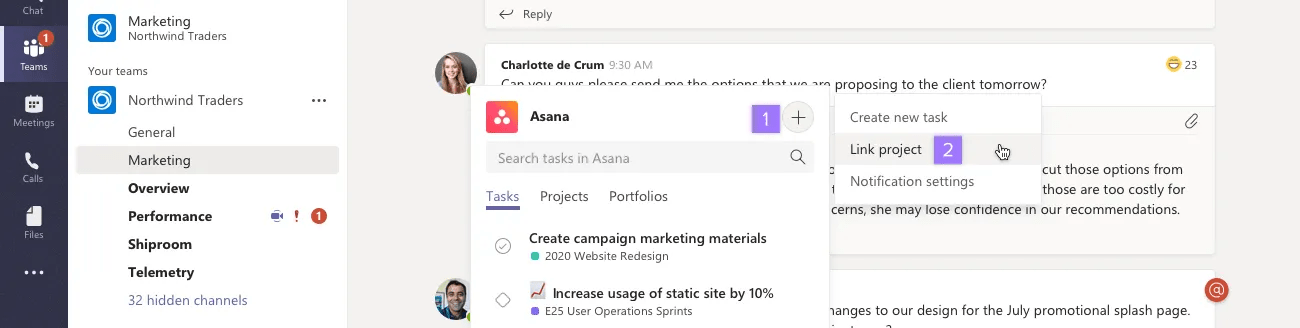
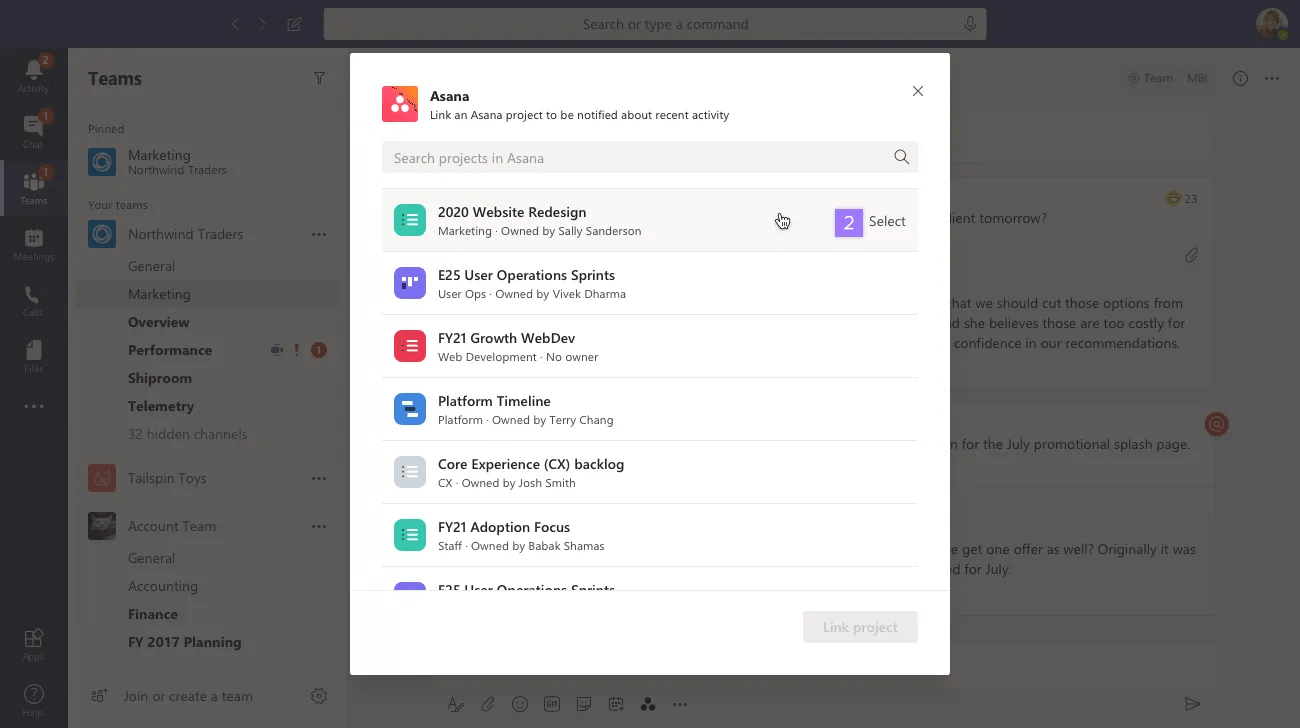
In het + menu, kies Link Project. Selecteer een project waarvoor je meldingen wilt ontvangen.
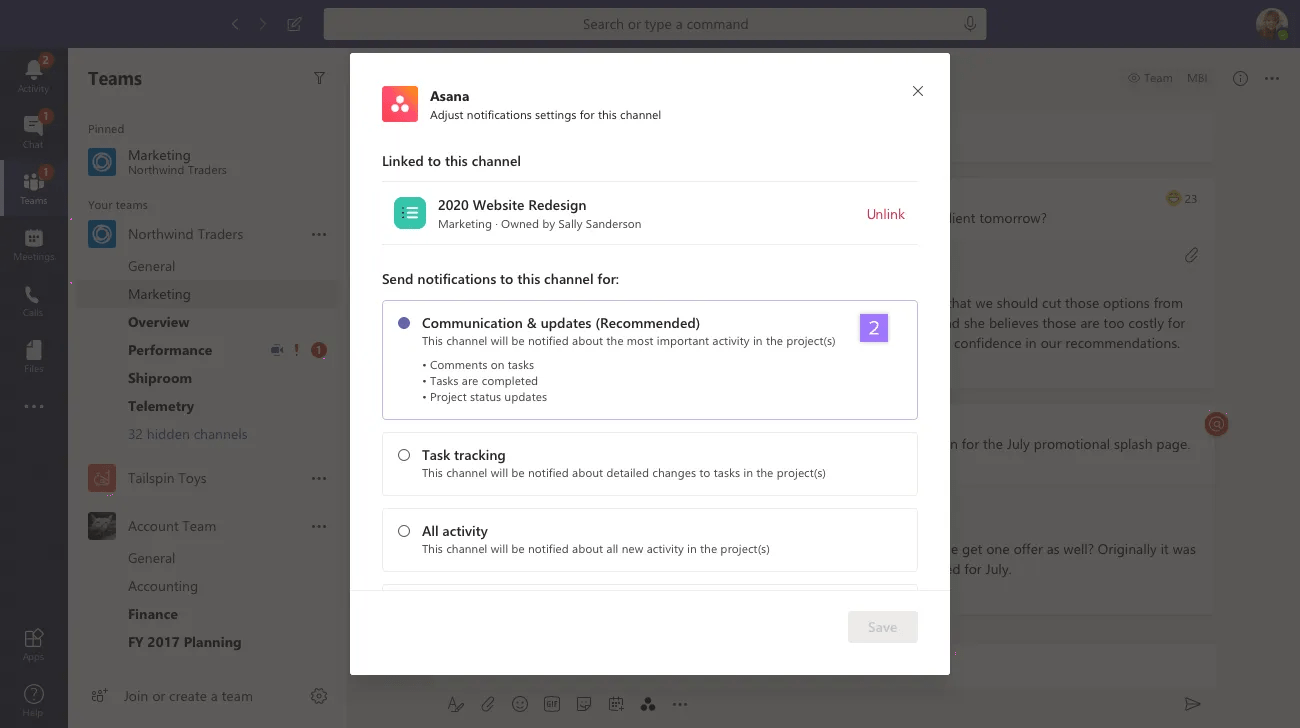
Instellingen voor meldingen configureren voor Microsoft Teams
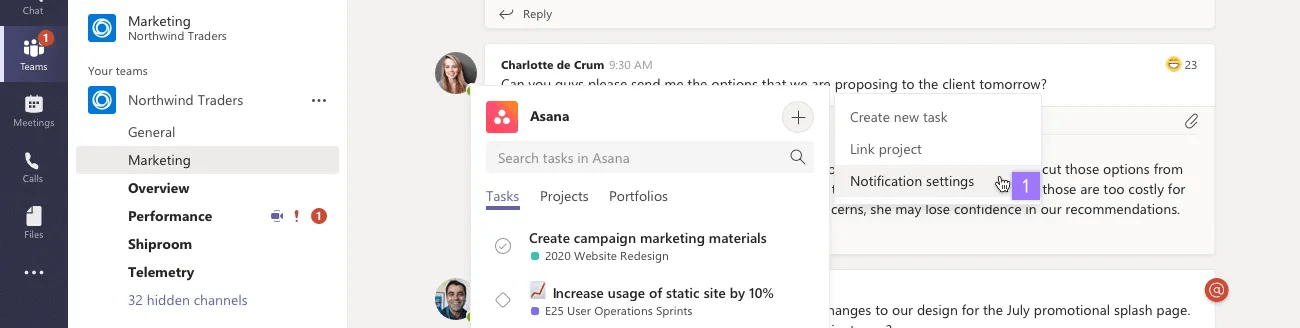
Vanuit het venster voor het opstellen van berichten van Asana:
- Navigeer naar meldingsinstellingen via het + menu in de pop-up van het Asana-dialoogvenster
- Selecteer welke communicatiemeldingen je wenst te ontvangen
Aangepaste meldingen
Je kunt aangepaste meldingen maken met de functie regels van Asana, zoals het sturen van een aangepast bericht naar een kanaal of een chat wanneer een taak wordt gemaakt, bijgewerkt of erop wordt gereageerd.
 Opmerking
Voordat je een Microsoft Teams-regel instelt, moet je bij je Microsoft-beheerders controleren of de vereiste machtigingen voor de Microsoft Teams-regelactie zijn geautoriseerd in Microsoft Entra. Lees dit artikel voor meer details.
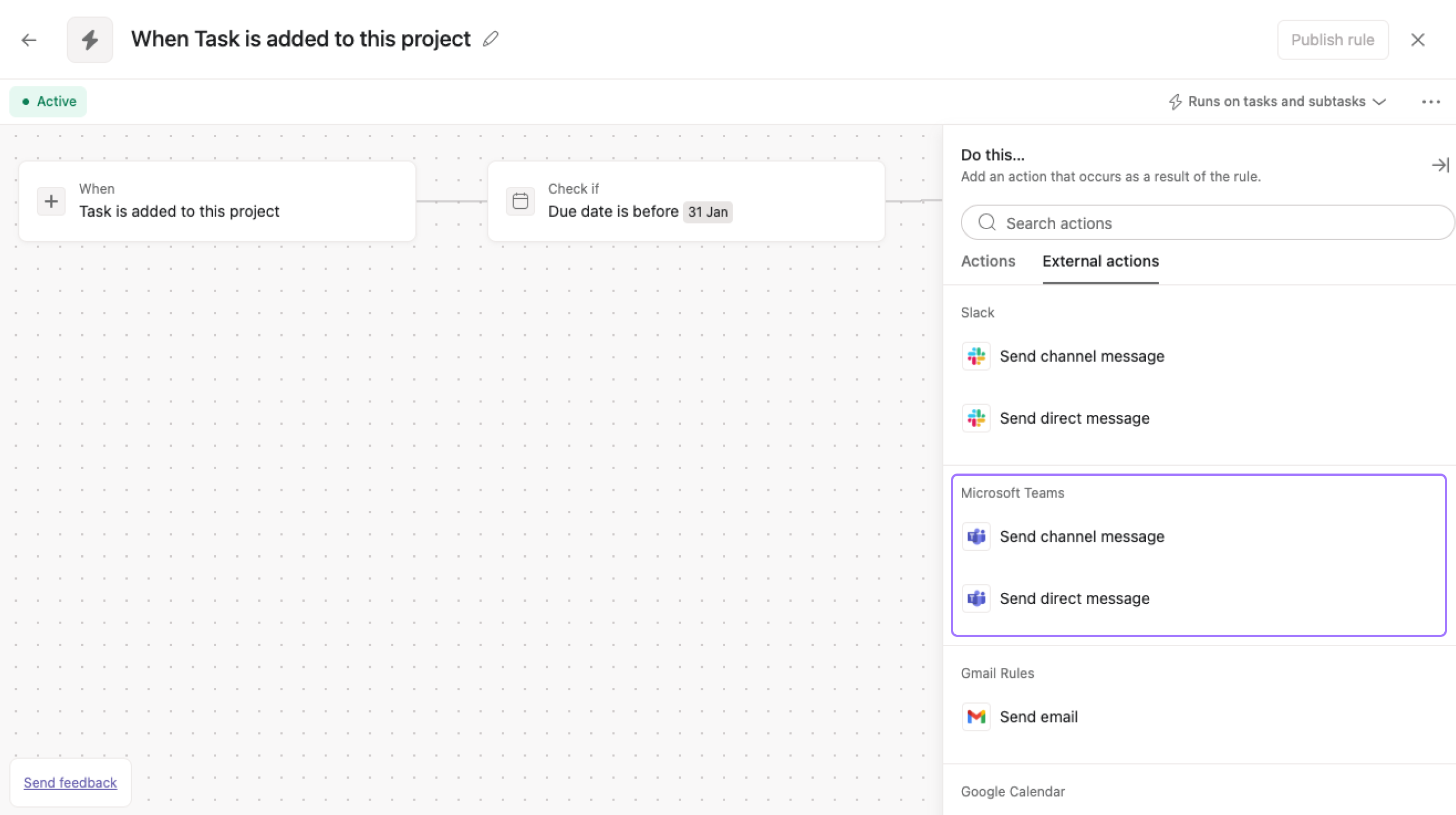
Regelactie Kanaalbericht verzenden met variabelen:
Met de regelactie Kanaalbericht verzenden kun je het verzenden van aangepaste meldingen naar aangewezen Microsoft Teams-kanalen automatiseren op basis van specifieke triggers in Asana. Deze functie creëert gedeelde zichtbaarheid van teamstatussen en updates zonder de handmatige oplossingen.
Regelactie Rechtstreeks bericht verzenden met variabelen:
Met de regelactie Direct bericht verzenden kun je automatisch aangepaste berichten naar personen of groepen in Microsoft Teams verzenden op basis van specifieke triggers in Asana. Deze functie overbrugt de communicatiekloof tussen Asana en Microsoft Teams en helpt teams op de hoogte te blijven van belangrijke updates zonder hun primaire communicatieplatform te verlaten.
Voorbeelden van workflows
- Een Medewerker van een taak laat een reactie achter op een taak in Asana → Stuur een herinnering over de reactie naar de Verantwoordelijke van de taak via een DM in Microsoft Teams.
- Een taak is van status veranderd → Stuur een herinnering naar een groep via een DM in Microsoft Teams, zodat mensen weten dat ze deze moeten opvolgen.
- Belanghebbenden waarschuwen over naderende deadlines
- Stuur groepsberichten voor taakupdates die de aandacht van het team vereisen
Om een Teams-regel voor het verzenden van een rechtstreeks bericht in te stellen:
- Navigeer naar het menu Aanpassen van je project
- Selecteer Regels en maak een nieuwe aangepaste regel
- Kies de door jou gewenste trigger (bijv. taakreactie toegevoegd, status gewijzigd, enz.)
- Selecteer Rechtstreeks bericht verzenden als actie onder Microsoft Teams op het tabblad Externe acties.
- Configureer de ontvanger en de inhoud van het bericht
- Gebruik variabelen om dynamische taakinformatie in het bericht op te nemen
Asana-bot
De Asana-bot voor Microsoft Teams zal met de app chatten om vragen te stellen en dingen op te zoeken, en naadloos een antwoord terugsturen op basis van de input van de gebruiker. Er zijn een aantal opdrachten die je met deze app kunt gebruiken om tijd te besparen.
Bot-interacties:
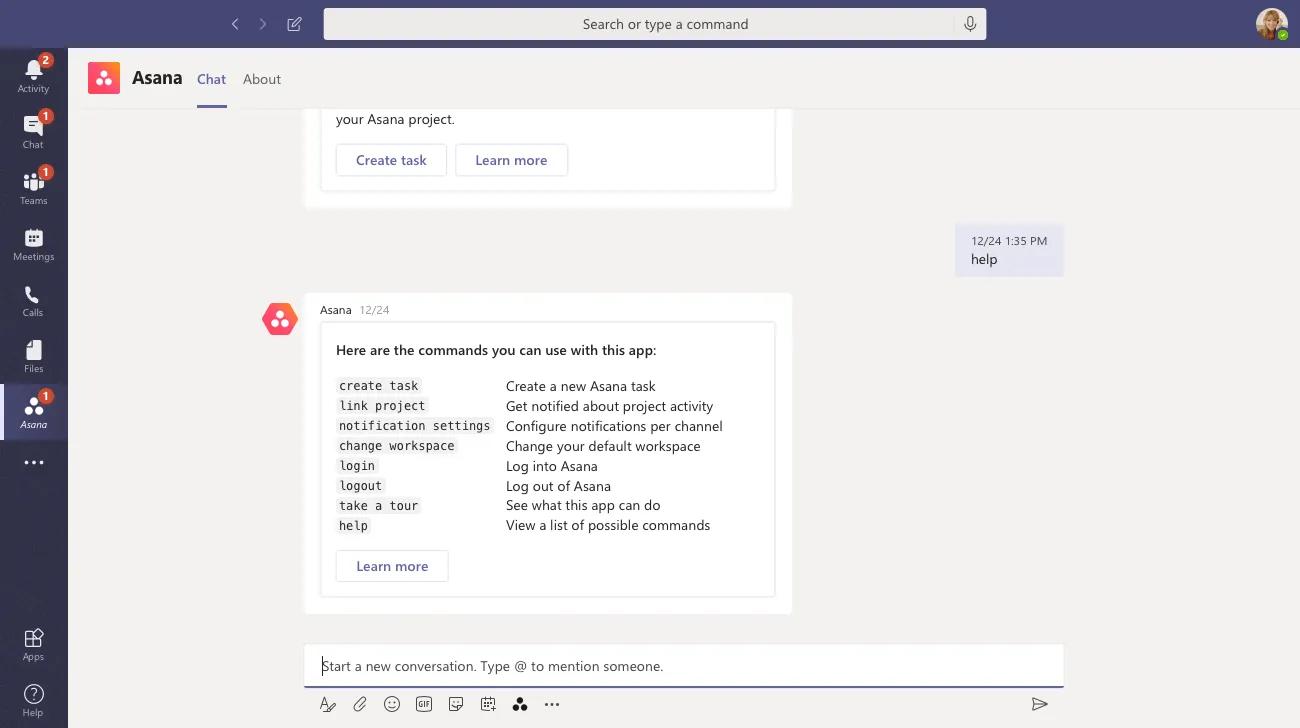 Vanuit de Asana-chatbot kan je je werkruimte kiezen of overschakelen naar een andere werkruimte die aan je projectbehoeften voldoet met de opdracht werkruimte wijzigen.
Asana en Microsoft Teams-vergaderingen
De Microsoft Teams-integratie van Asana werkt ook met Teams Meetings, waardoor taken kunnen worden aangemaakt zonder het vergaderingsvenster te verlaten. Je kunt ook een samenvatting zien van taken die in een vergadering zijn gemaakt. Dit wordt ondersteund in de Teams Desktop App, maar niet in de browserversie.
De organisator van de vergadering moet het team of evenement toevoegen aan de integratie voordat de vergadering begint. Navigeer naar het teamevenement waaraan je de integratie wilt toevoegen en klik op de + -knop bovenaan het scherm.
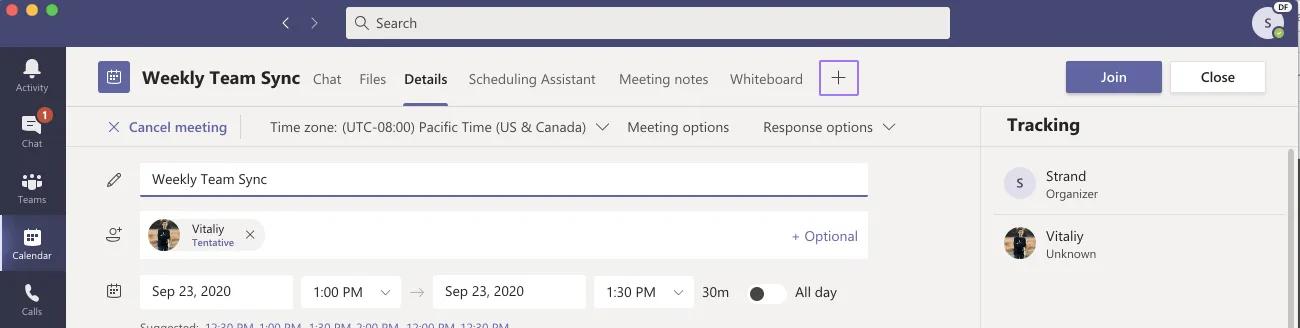
Houd werk verbonden

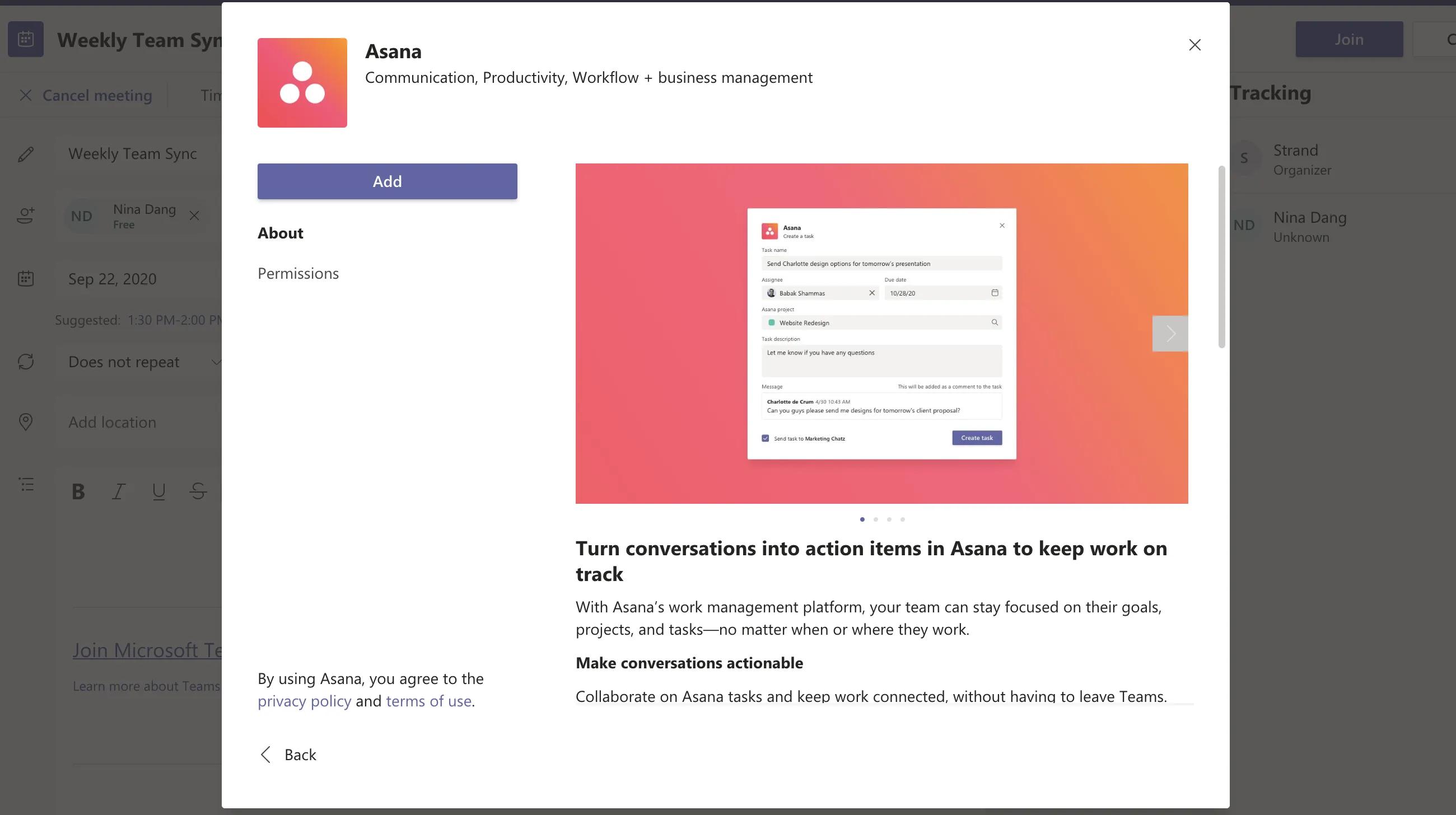
Voeg het Asana-tabblad toe:
- Zoek naar 'Asana' en selecteer het om het Asana-tabblad toe te voegen
- Klik op Toevoegen om te bevestigen
Deelnemen aan de vergadering
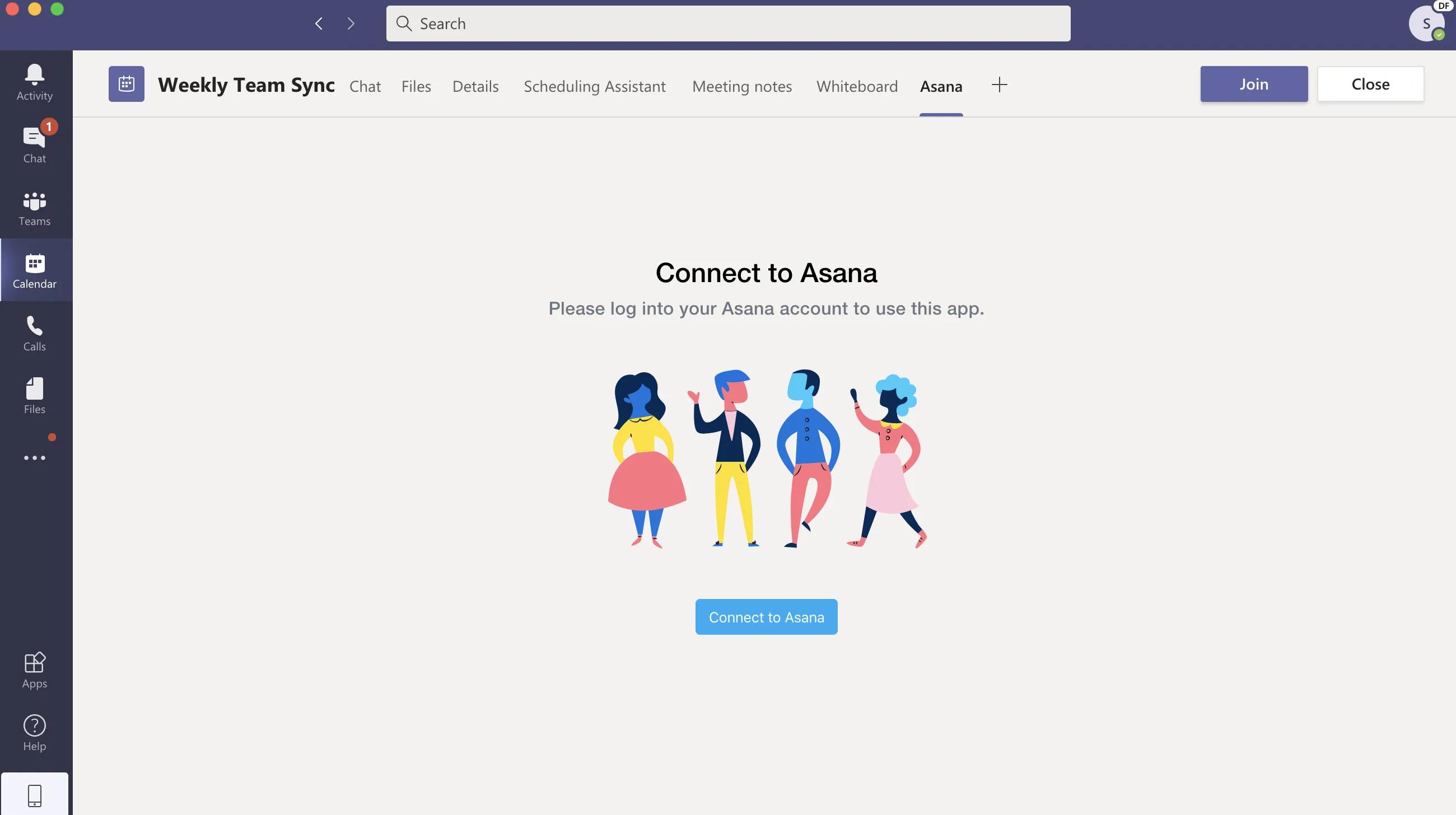
Verbinden met Asana:
- Vervolgens wordt je gevraagd om te Verbinden met Asana
- Nadat je je geverifieerd hebt met Asana, kies je een werkruimte om de vergadering voor te bereiden
- Deelnemen aan vergaderingsevenement
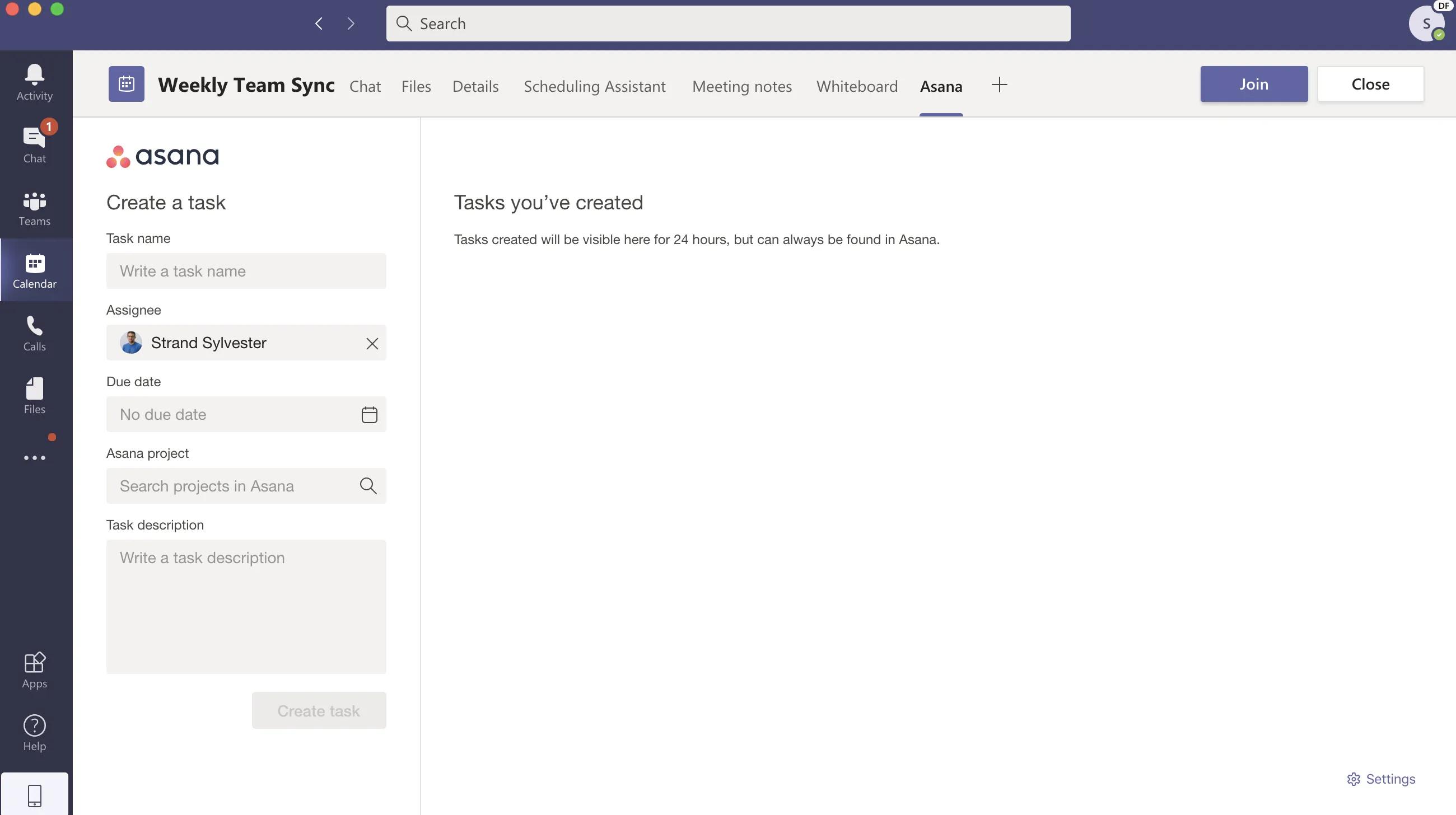
Taken maken en taken bekijken die je binnen het evenement of het team gemaakt hebt. Taken die in Teams gemaakt zijn, zijn standaard alleen zichtbaar binnen Teams voor de gebruiker die ze gemaakt heeft. Taken zullen altijd in Asana te vinden zijn.
Taken maken in een Teams-vergadering
Wanneer je aan de vergadering deelneemt, zie je ook het Asana-logo in het menu van je vergadering. Als je daarop klikt, opent zich een zijvenster waar je tijdens de vergadering taken kunt aanmaken en taken kunt bekijken die je tijdens de vergadering hebt gemaakt.
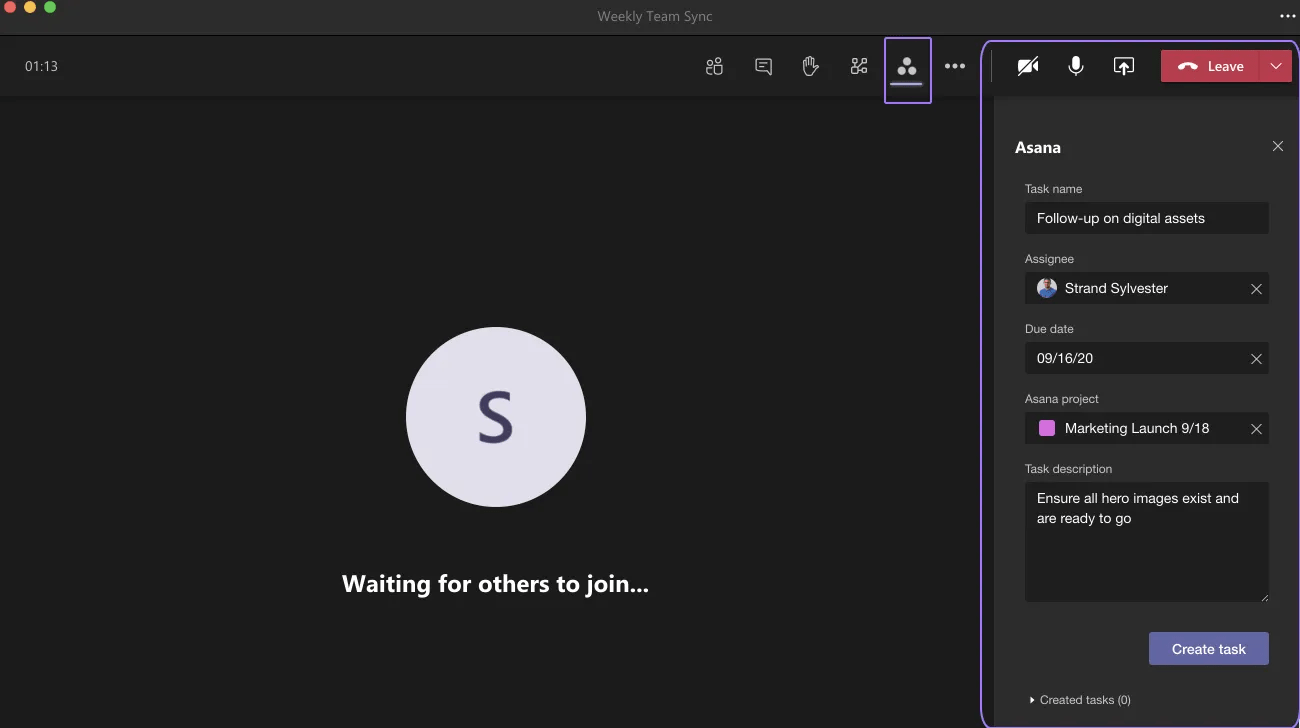
Andere deelnemers zien dit ook in hun menu en kunnen zich ook verifiëren en taken aanmaken. Alle taken die hier gemaakt worden, zijn ook zichtbaar in het Asana-tabblad voor het nakijken van de taken na de vergadering.
Slimme chat in Microsoft Teams
Met de slimme chat in Asana kun je je werk in Asana beheren zonder Teams te verlaten. Stel vragen over de werkstatus, projectrisico's of maak Taken, om er maar een paar te noemen, en de Asana-bot zal in natuurlijke taal antwoorden en relevante inhoud in het antwoord linken.
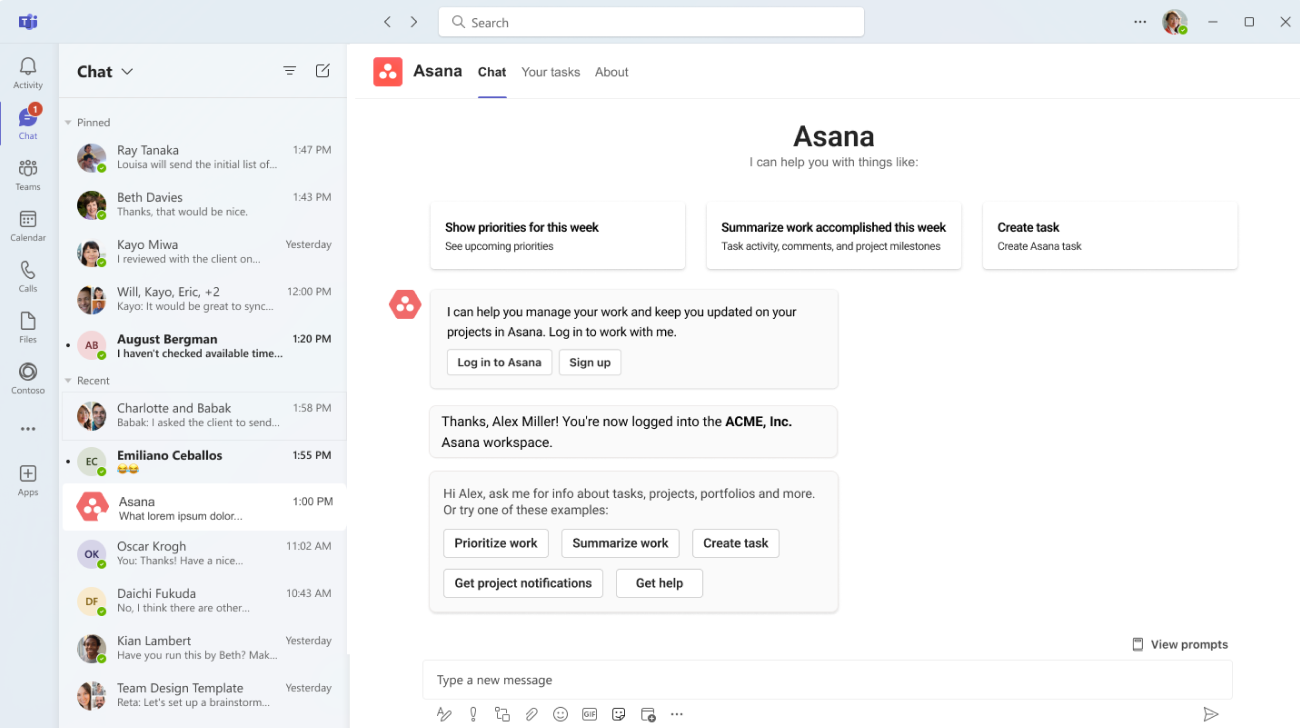
Volg deze stappen om toegang te krijgen tot de slimme chat in Teams:
- Zoek de Asana-chat en klik op het tabblad Chat
- Log in bij Asana als je dat nog niet gedaan hebt
- Kies een van de vooraf gedefinieerde voorbeelden of typ een vraag
- Slimme chat geeft je een antwoord
Alleen weergeven en Microsoft Teams
Wat kan een alleen-weergeven-gebruiker van Asana doen in Teams?
- Aanmelden
- Asana-projecten instellen in een kanaaltabblad
- Asana-projecten weergeven in een kanaaltabblad dat door anderen is ingesteld
- Asana-link-voorbeelden weergeven
Wat kan een Asana-alleen-weergeven-gebruiker niet doen in Teams?
- AI-aanvragen
- Taken maken en erop reageren
Opmerking
Bekijk integratietips en -inzichten op het forum.
Hulp nodig? Kijk hier op de ondersteuningspagina van Microsoft.

 Agentic Work Management
 Asana Service Management
 Asana Client Management
 Command by Asana
 StackAI door Asana