Beschikbaar voor betaalde organisatie-abonnementen voor gebruikers aan wie de beheerdersrol is toegewezen.
Wanneer je organisatie meerdere Asana-producten koopt, wordt elk product afzonderlijk gelicentieerd. Een enkele gebruiker kan een andere licentie hebben, of helemaal geen licentie, voor elk product dat je organisatie gebruikt. Via de beheerdersconsole bepalen beheerders precies wie toegang heeft tot elk product en op welk niveau.
Hoe productlicenties werken
Elk Asana-product ondersteunt twee licentietypes.
Een volledige licentie (betaald) ontgrendelt volledige toegang tot het product en telt mee voor je factuur. Volledige licenties zijn vernoemd naar het betaalde niveau van je organisatie voor dat product.
Een beperkte licentie (gratis) verleent beperkte toegang of mogelijkheden en telt niet mee voor je factuur. Beperkte licenties zijn onbeperkt en vernoemd naar wat ze iemand toestaan te doen.
Wanneer je een productlicentie toewijst aan een gebruiker, kies je of die persoon volledige toegang, beperkte toegang of helemaal geen toegang krijgt.
Licentietypes per product
De volledige licentienamen hieronder weerspiegelen het Enterprise-niveau. De exacte naam die in je beheerdersconsole wordt weergegeven, komt overeen met het door je organisatie gekochte niveau voor elk product.
Product | Volledige licentie | Beperkte licentie |
|---|
Agentic Work Management (AWM) | Agentic Work Management Enterprise | Alleen-weergeven |
Asana Service Management | Service Management Enterprise | Aanvrager |
Command by Asana | Command Enterprise | Alleen-weergeven |
Urenstaten en budgetten | Urenstaten en budgetten | Geen |
Asana Client Management | Klantbeheer Enterprise | Klant |
Hoe licenties de facturering beïnvloeden
Volledige licenties zijn de enigen die meetellen voor je abonnementskosten. Je kunt zonder extra kosten beperkte licenties toewijzen aan zoveel gebruikers als je nodig hebt.
Basislicentievereisten
Voor sommige producten is de licentie van een ander product als basis vereist voordat ze kunnen worden toegewezen. Als een gebruiker niet over de vereiste basislicentie beschikt, kun je hem geen licentie voor het afhankelijke product toewijzen.
Om deze licentie toe te wijzen | Basislicentie vereist |
|---|
Agentic Work Management Enterprise | Geen |
Agentic Work Management Alleen-weergeven | Geen |
Servicebeheer Enterprise | Agentic Work Management Enterprise |
Aanvrager servicebeheer | Agentic Work Management Enterprise of Alleen weergeven |
Command Enterprise | Agentic Work Management Enterprise of Alleen weergeven |
Opdracht alleen-weergeven | Agentic Work Management Enterprise of Alleen weergeven |
Urenstaten en budgetten | Agentic Work Management Enterprise |
Klantbeheer Enterprise | Geen |
Klantbeheer klant | Geen |
Een domein kan ofwel Agentic Work Management ofwel Client Management hebben, maar niet beide. Welke je organisatie ook heeft aangeschaft, deze fungeert als de basislicentie en dezelfde afhankelijkheidsvereisten zijn van toepassing, ongeacht welke het is.
Licenties en toegang
De toegang van een gebruiker tot elk product is afhankelijk van de licentie die aan hem of haar is toegewezen.
Als een gebruiker geen licentie voor een product heeft, wordt hij of zij geblokkeerd wanneer hij of zij probeert er toegang toe te krijgen en moet hij of zij contact opnemen met zijn of haar beheerder om er een aan te vragen.
Een beperkte licentie geeft toegang tot de mogelijkheden die aan dat licentietype zijn gekoppeld, zoals aanvragerstoegang in Service Management of alleen-weergeven-toegang in Agentic Work Management of Command.
Een volledige licentie geeft de gebruiker volledige toegang tot dat product.
Licenties beheren in de beheerdersconsole
Beheerders beheren alle productlicenties vanuit de Beheerdersconsole. Je kunt licenties bijwerken via een van de volgende methoden:
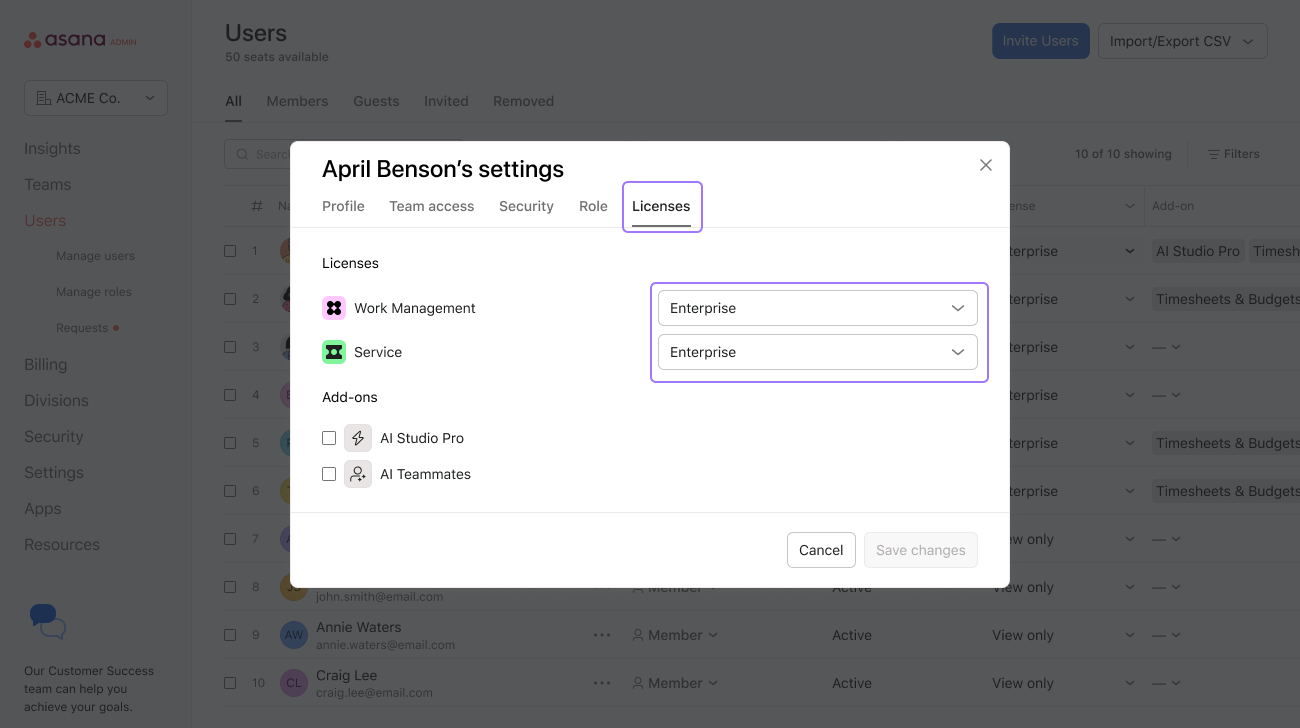
Een licentie bijwerken vanuit de profielinstellingen van een gebruiker
- Navigeer naar de pagina Gebruikers in je beheerdersconsole.
- Zoek de gebruiker en klik op zijn of haar profielinstellingen.
- Klik op het tabblad Licenties.
- Selecteer voor elk beschikbaar product de licentie die je wilt toewijzen.
- Klik op Wijzigingen opslaan.
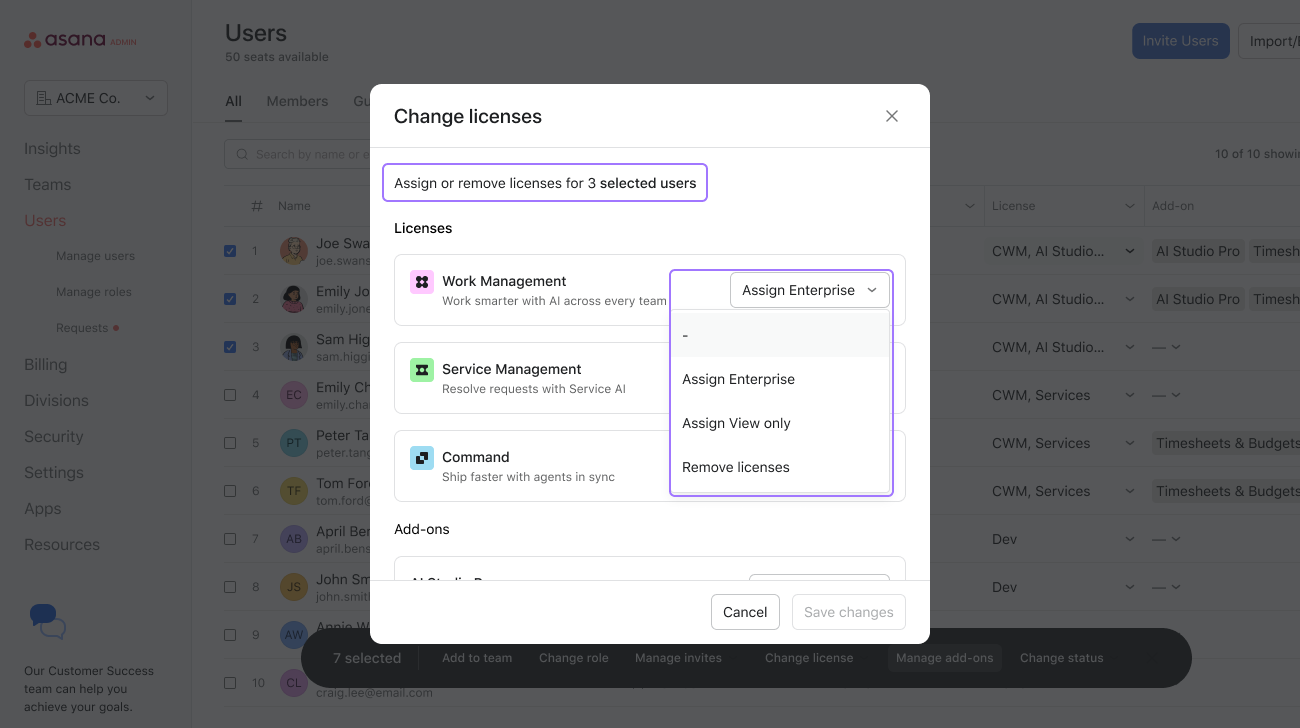
Licenties in bulk bijwerken
- Navigeer naar de pagina Gebruikers in je beheerdersconsole.
- Selecteer meerdere gebruikers met behulp van de selectievakjes.
- Wanneer de balk voor bulkacties onderaan de pagina verschijnt, selecteer je Licentie wijzigen.
- Kies het product en licentietype dat van toepassing is op alle geselecteerde gebruikers. Je kunt in deze actie ook licenties van gebruikers verwijderen.
- Klik op Wijzigingen opslaan.
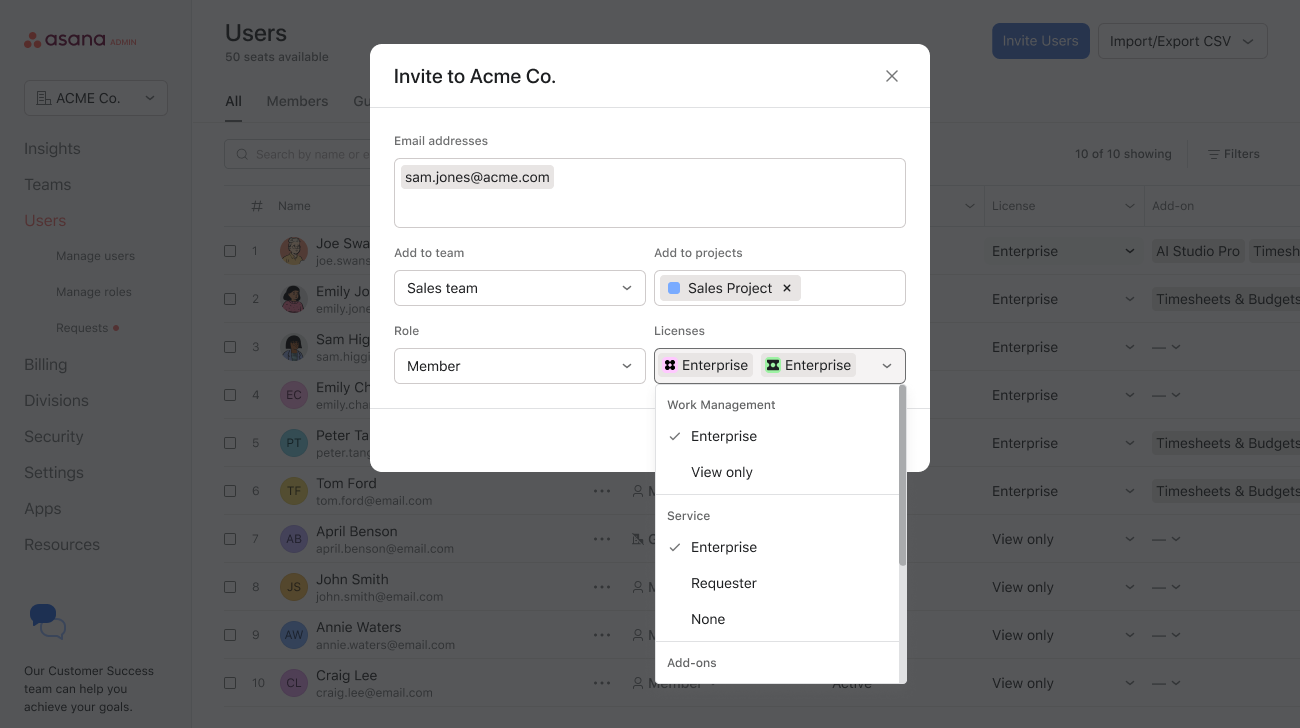
Licenties toewijzen bij het uitnodigen van een nieuwe gebruiker
- Navigeer naar de pagina Gebruikers in je Beheerdersconsole en klik op Gebruikers uitnodigen.
- Voer het e-mailadres in van elke persoon die je wilt uitnodigen.
- Selecteer in de vervolgkeuze Licenties welke licenties je aan hen wilt toewijzen.
- Klik op Verzenden. De licenties worden toegewezen zodra de gebruiker de uitnodiging accepteert.
Andere instellingsmethoden
Licenties kunnen ook in bulk worden toegewezen via CSV-import of automatisch via SCIM-instelling.
AI-uitgaven per gebruiker beheren
Naast productlicenties kunnen beheerders de toegang van elke gebruiker tot gepoolde AI-uitgaven beheren. AI Studio-credits dekken automatiseringen die zijn ingebouwd in AI Studio Pro, terwijl AI-aanvragen agentische samenwerking dekken via AI-teamgenoten, Dash en Vergaderingen. Als je een van de schakelaars uitschakelt, kan die gebruiker niet meer putten uit de bijbehorende uitgavenpool zonder dat dit van invloed is op de productlicentie.
Deze bedieningselementen verschijnen op dezelfde schermen die worden gebruikt om licenties te beheren: de profielinstellingen van een gebruiker, de bulklicentie-bewerker en de uitnodigingsflow.
Veelgestelde vragen:
Kunnen gastgebruikers op dezelfde manier licenties toegewezen krijgen?
Aan gastgebruikers kunnen alleen productlicenties voor Agentic Work Management en Client Management worden toegewezen, en dit heeft geen invloed op je factuur.
Wat gebeurt er als ik de licenties van een gebruiker pauzeer?
Het pauzeren van het account van een gebruiker schorst zijn/haar toegang en alle licenties die aan hem/haar zijn toegewezen, tellen niet mee voor je factuur voor de duur van de pauze.
Kunnen afdelingsbeheerders licenties toewijzen?
Alleen gebruikers met de beheerdersrol kunnen licenties toewijzen. Als een afdelingsbeheerder niet de beheerdersrol heeft, kan hij of zij alleen gebruikers in en uit zijn of haar afdeling verplaatsen.
Hoe schakel ik AI-teamgenoten uit?
Wie AI-teamgenoten kan gebruiken, wordt bepaald op individueel gebruikersniveau. Gebruikers die toegang hebben om AI-aanvragen te gebruiken, kunnen AI-teamgenoten gebruiken, terwijl gebruikers bij wie deze toestemming is uitgeschakeld dat niet kunnen.
Om deze instelling voor een specifieke gebruiker bij te werken, navigeer je naar de beheerdersconsole, selecteer je Gebruikers en klik je op de kolom Licenties. Onder de subrubriek AI-uitgaven kun je de mogelijkheid van de gebruiker om AI-aanvragen te gebruiken in- of uitschakelen, wat de mogelijkheid van de gebruiker om AI-teamgenoten te gebruiken regelt.
Als je deze controle voor meerdere gebruikers tegelijk wilt bijwerken, kun je de functionaliteit CSV importeren/exporteren gebruiken om gebruikers in bulk bij te werken.
 Agentic Work Management
 Asana Service Management
 Asana Client Management
 Command by Asana
 StackAI door Asana



