Produtos


AI Platform

Visite a nossa página de preços para obter mais informações.
A integração entre o Microsoft Teams e a Asana está disponível em todos os níveis pagos da Asana. A integração está disponível para todos os planos pagos do Microsoft Teams. A versão gratuita do Microsoft Teams não oferece suporte à integração de aplicativos.
Use a integração Asana com o Microsoft Teams para adicionar projetos Asana a conversas em equipe e transformar conversas em trabalhos, tudo em um só lugar. Um bot da Asana foi adicionado ao Microsoft Teams para facilitar a interpretação e a exibição das funcionalidades da Asana, permitindo que as equipes conversem sobre os projetos com os detalhes e o contexto à sua frente, sem precisar alternar entre ferramentas.
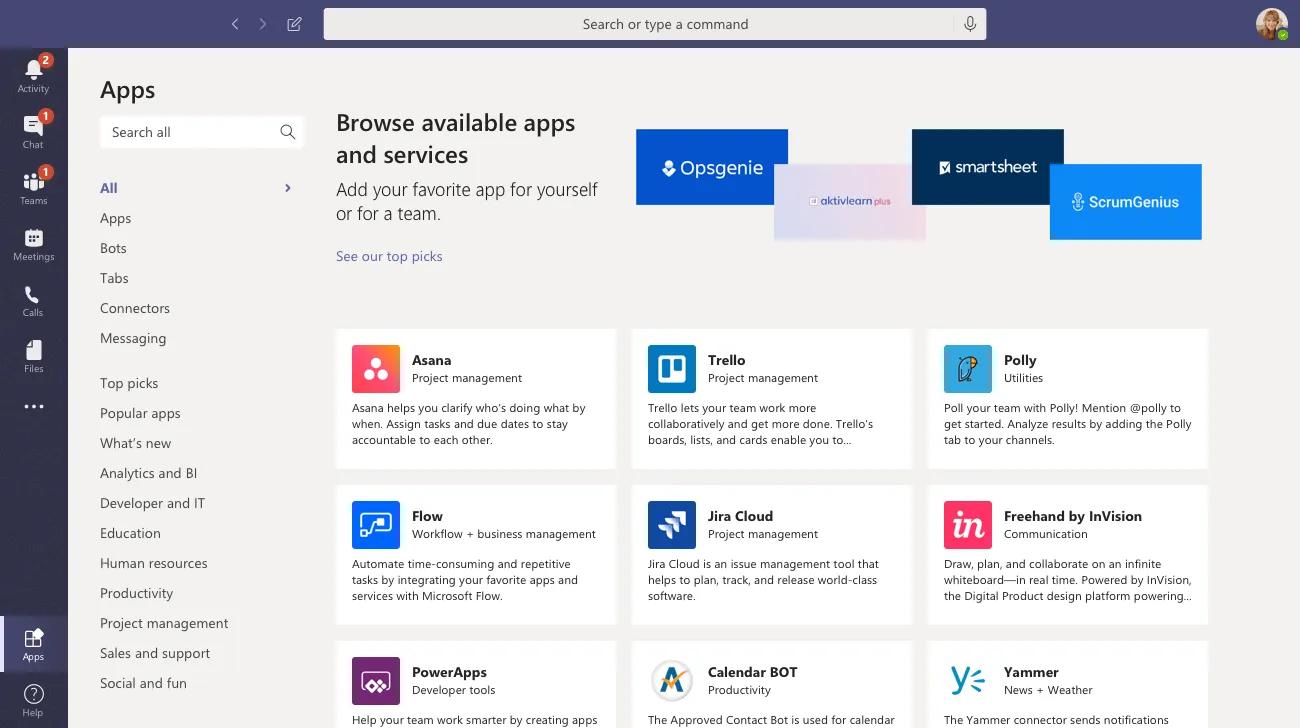
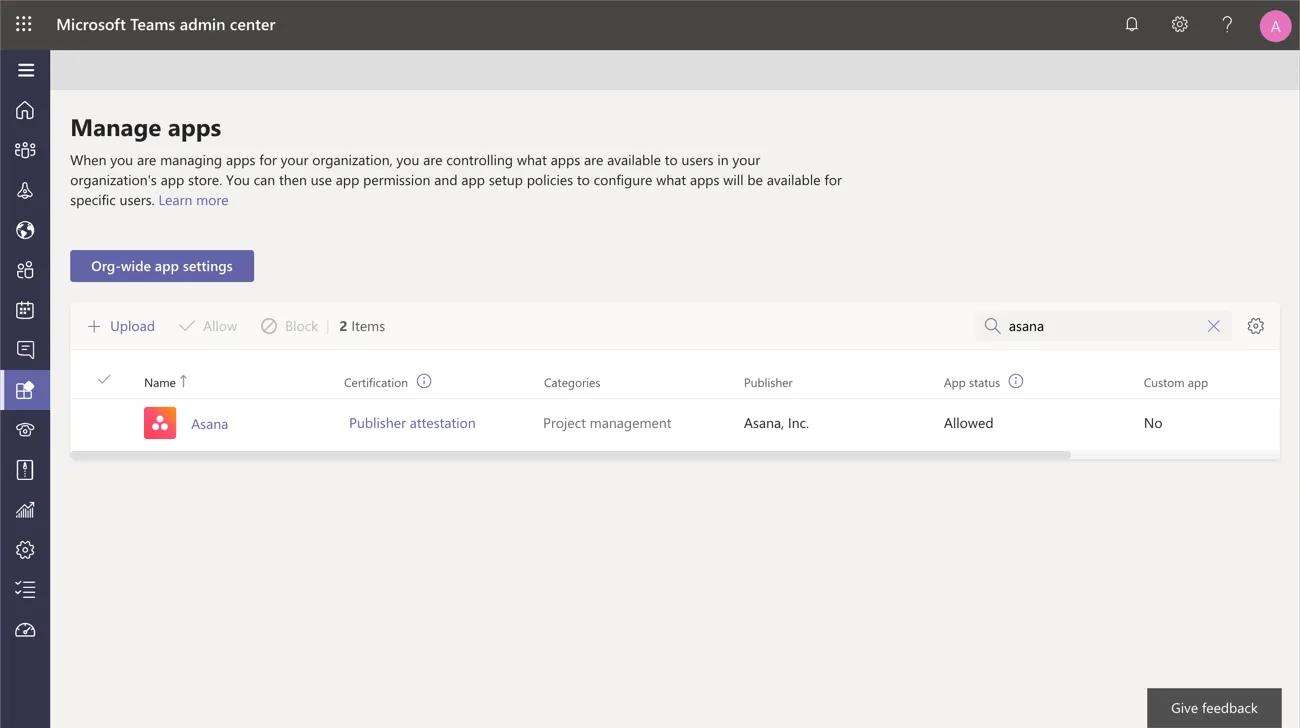
Para gerenciar o aplicativo, busque pela Asana no centro de administração do Teams e verifique se a opção “Allow” (permitir) está selecionada. Adicione a Asana aos aplicativos fixados no centro de administração do Teams para encontrá-la mais facilmente no futuro.
Depois de instalada, você terá acesso ao bot de integração no painel de mensagens individual. Adicione o bot a canais específicos de equipes e faça perguntas para obter atualizações sobre a atividade do projeto na Asana.
 Ao interagir com a integração pela primeira vez, você encontrará um bot de conversação que apresentará a integração, exibirá exemplos de casos de uso e fornecerá links para artigos do Centro de ajuda que poderão ser úteis.
É possível interpretar e exibir tarefas, projetos, portfólios, atualizações de status e equipes para mostrar mais informações no Teams.

Para compartilhar links, basta colar um URL da Asana e clicar em enviar.
Encontre tarefas, projetos e portfólios clicando no logotipo da Asana no editor de mensagens.
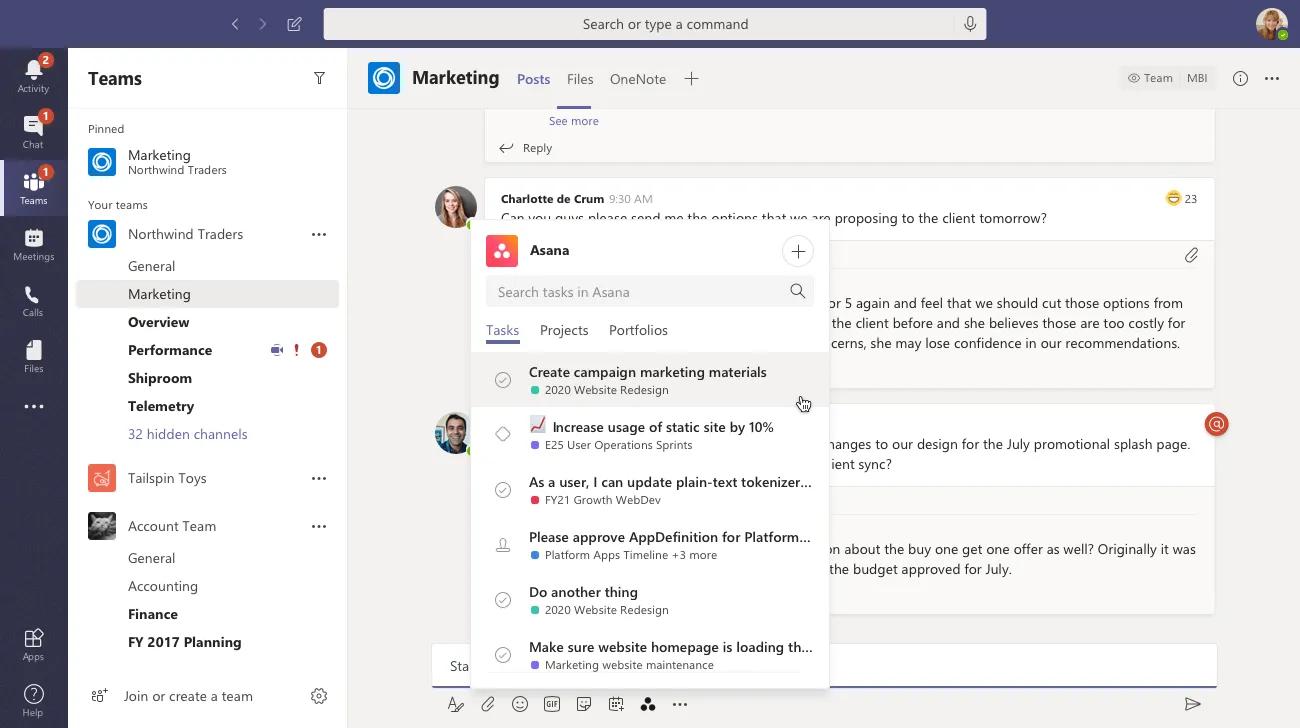
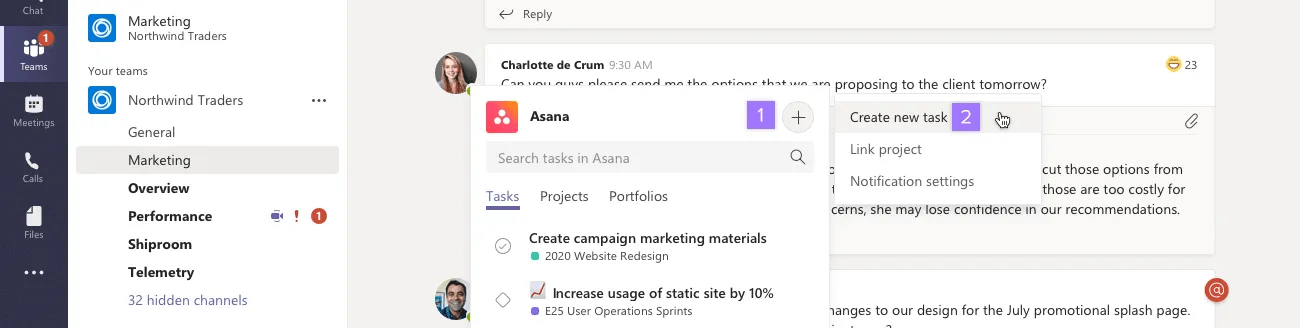
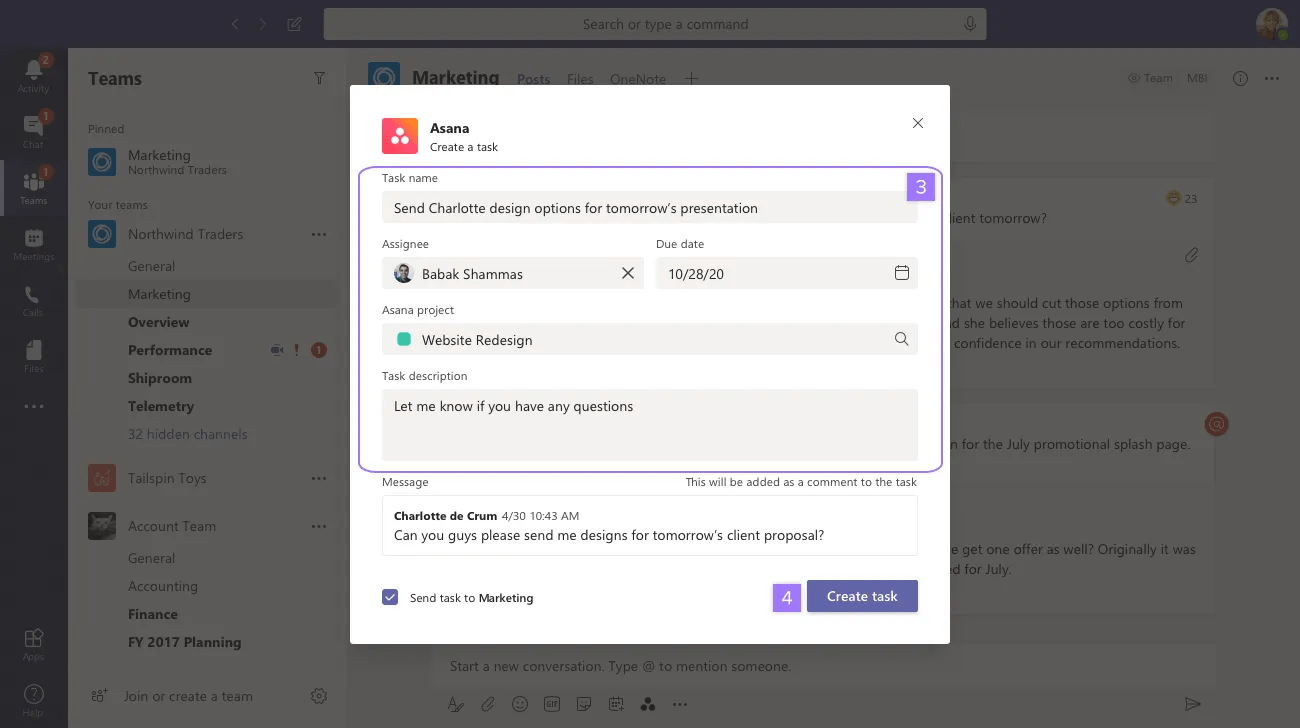 Crie novas tarefas Asana de qualquer lugar no Teams. Use o comando “create task” (criar tarefa) com o bot da Asana, a opção dentro do editor ou dentro de qualquer mensagem em uma conversa. Você também pode atribuir essa tarefa a um colega de equipe, definir uma data de conclusão para ela e adicioná-la a um projeto Asana.

No ícone de três pontos, clique em Mais ações e escolha Adicionar mensagem a uma tarefa. Na janela pop-up, pesquise e selecione uma tarefa Asana à qual a mensagem será adicionada como comentário da tarefa.

Para incorporar um projeto Asana ao Microsoft Teams, clique no botão + para adicionar uma nova guia.
Procure “Asana” e instale a guia do aplicativo Asana para o canal.
Selecione o projeto que deseja incorporar. Você tem a opção de enviar notificações do projeto da Asana para este canal.
Depois de confirmar a configuração, o projeto Asana selecionado será incorporado ao canal. Você tem o mesmo controle de acesso a este projeto que tem nos aplicativos da Asana para computador e navegador Web. Outros membros da sua organização podem fazer login no projeto incorporado usando as suas credenciais da Asana.
As visualizações de projetos incorporados só estão disponíveis no aplicativo para computador do Microsoft Teams, e não nas versões para dispositivos móveis ou no aplicativo Web.
Há duas maneiras de configurar notificações pessoais:
Você pode executar o comando “Help” (Ajuda) em uma conversa do Teams para ver todos os comandos da Asana disponíveis para você.
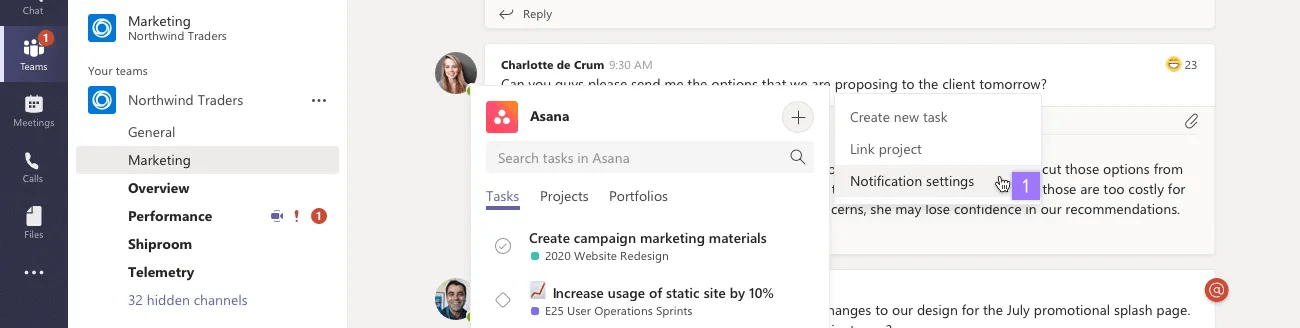
Você pode executar o comando Notificações em uma conversa do Teams para ser redirecionado às configurações da Asana > Notificações.
Na Asana, é possível configurar as suas notificações pessoais.
As notificações de projeto permitem que uma conversa do Teams receba atualizações de um projeto específico da Asana.
Abra o projeto Asana que você deseja seguir e acesse as configurações do projeto Asana.
Acesse Notificações > Microsoft Teams.
A partir daí, você pode adicionar notificações do projeto para canais e chats do Microsoft Teams e configurar os tipos de notificação.
No Microsoft Teams, há também a extensão de redação, os comandos do menu de três pontos Vincular projeto e as Configurações de notificação, que redirecionam para a Asana.
Você pode retornar mais tarde à Asana para alterar quais atualizações são publicadas ou parar de publicar atualizações do projeto nessa conversa.
Abra qualquer canal de equipe ou painel de mensagens individual.
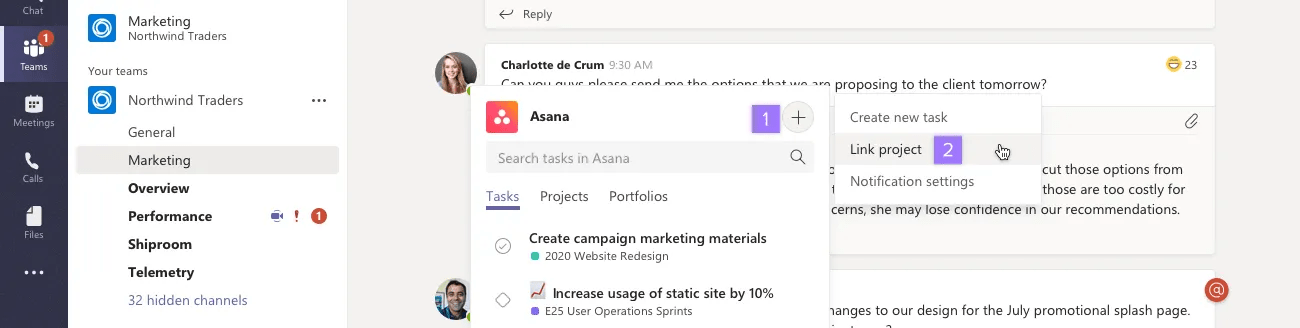
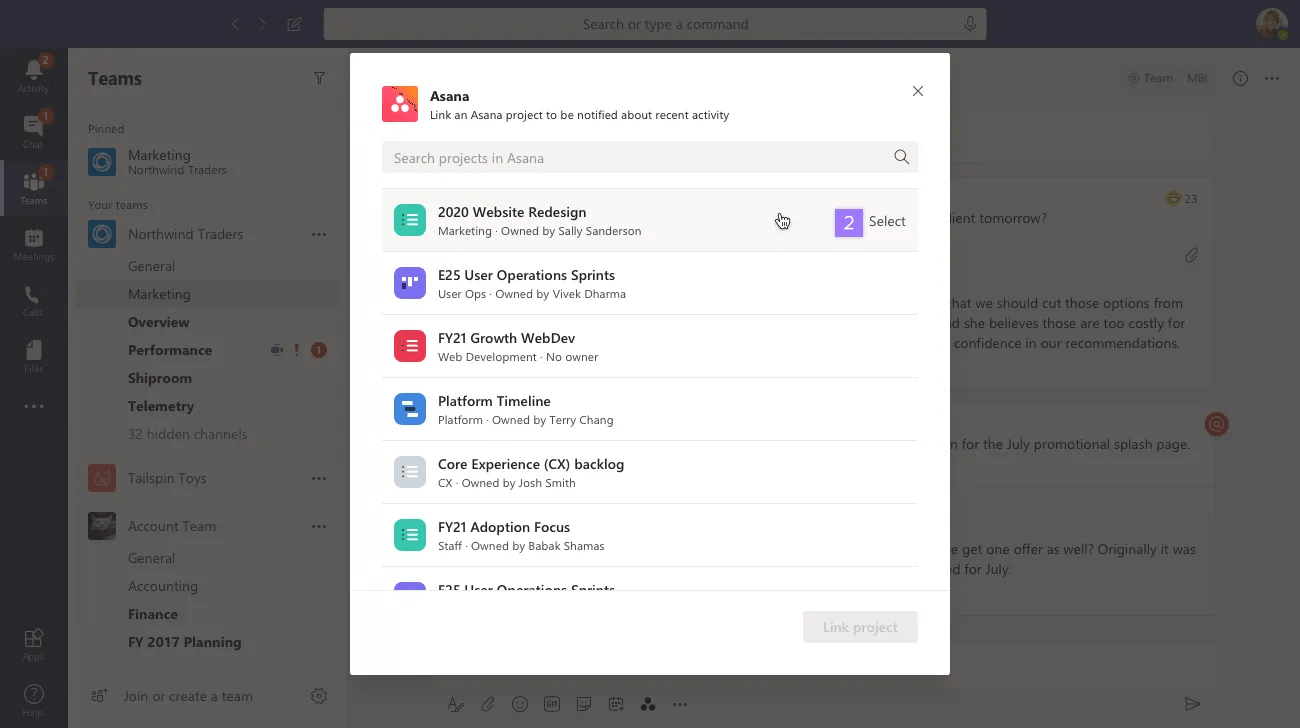
No menu +, selecione Link Project (vincular projeto). Selecione o projeto sobre o qual quer receber notificações.
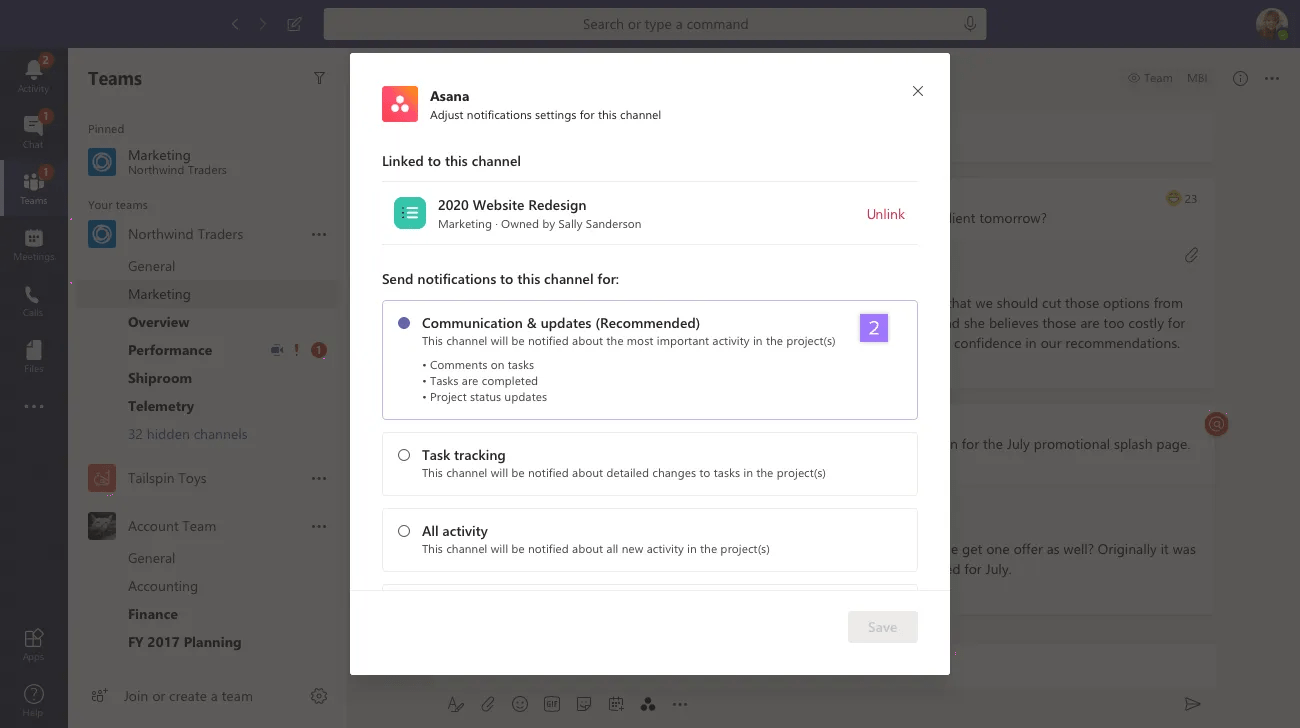
É possível criar notificações personalizadas usando o recurso de Regras da Asana, como enviar uma mensagem personalizada para um canal ou chat sempre que uma tarefa for criada, atualizada ou comentada.
Nota
Antes de configurar uma regra do Microsoft Teams, verifique com os administradores da Microsoft se as permissões necessárias para a ação da regra do Microsoft Teams foram autorizadas no Microsoft Entra. Para obter mais detalhes, consulte este artigo.
A ação da regra Enviar mensagem no canal permite automatizar o envio de notificações personalizadas para canais designados do Microsoft Teams com base em desencadeadores específicos na Asana. Este recurso cria visibilidade compartilhada dos status e atualizações da equipe sem a necessidade de soluções manuais.
A ação de regra “Enviar mensagem direta” permite enviar automaticamente mensagens personalizadas a indivíduos ou grupos no Microsoft Teams com base em desencadeadores específicos na Asana. Esta funcionalidade soluciona as falhas de comunicação entre a Asana e o Microsoft Teams, ajudando as equipes a se manterem informadas sobre atualizações importantes sem sair da sua plataforma de comunicação principal.
O bot Asana para Microsoft Teams vai “conversar” com o aplicativo para fazer perguntas e encontrar coisas, retornando perfeitamente uma resposta com base nas interações do usuário. Há um número de comandos que podem ser usados com este aplicativo para economizar tempo.
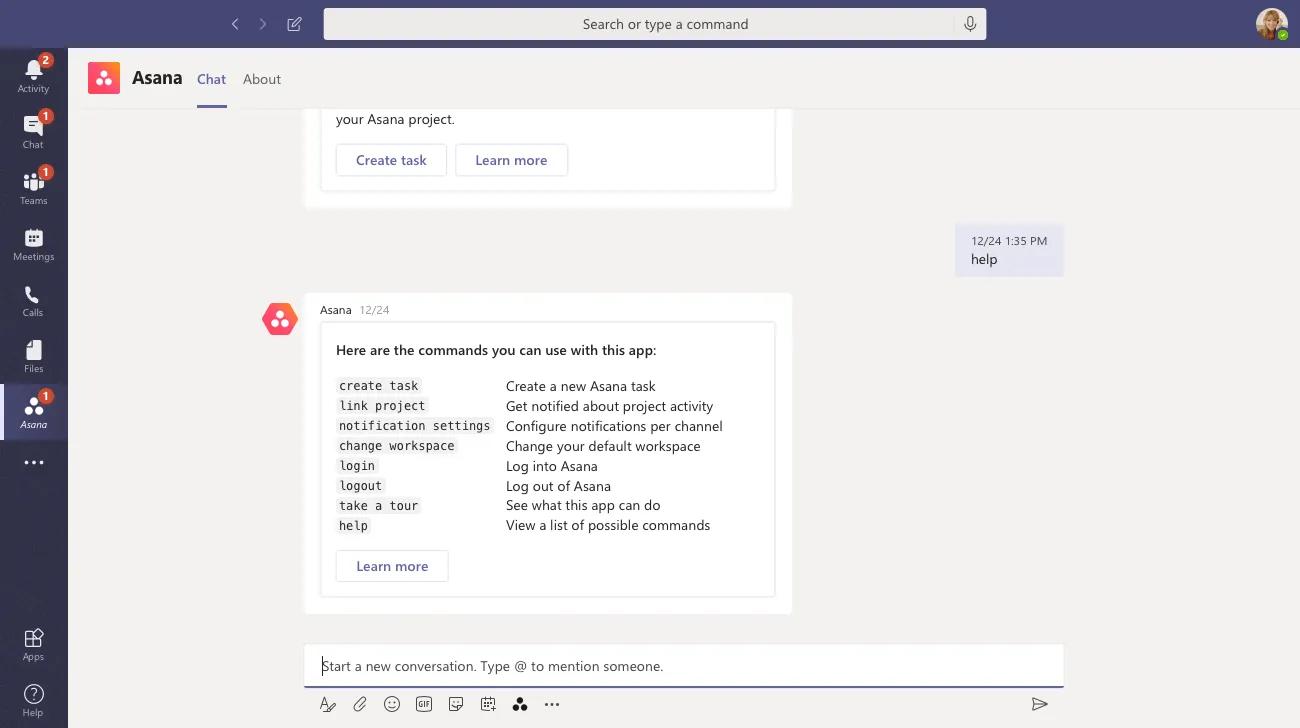 No bot de conversação Asana, você pode escolher o espaço de trabalho de acordo com a necessidade por meio do comando change workspace (trocar de espaço de trabalho).
A integração da Asana com o Microsoft Teams também funciona com as reuniões do Teams, permitindo que as tarefas sejam criadas sem sair da janela da reunião. Você também pode ver um resumo das tarefas criadas na reunião. Isso pode ser feito no aplicativo para desktop do Teams, mas não na versão para navegador.
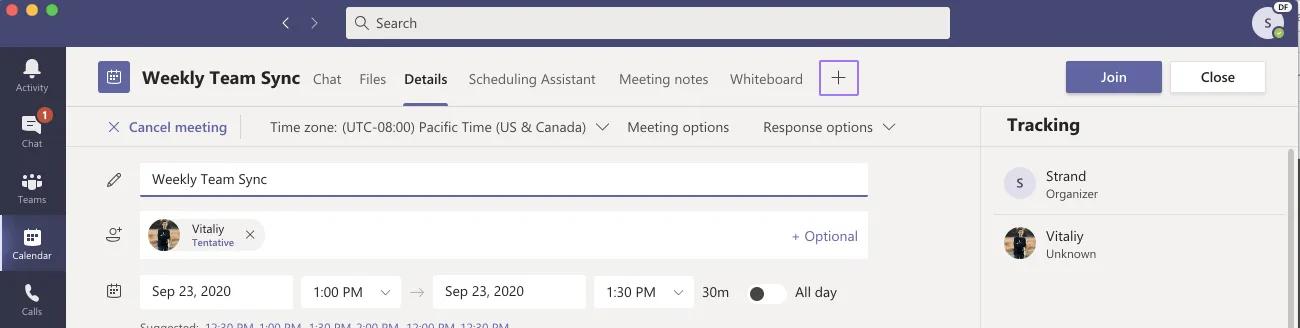
O organizador da reunião precisa adicionar a equipe ou o evento à integração antes do início da reunião. Navegue até o evento da equipe que deseja adicionar à integração e clique no botão + na parte superior da tela.

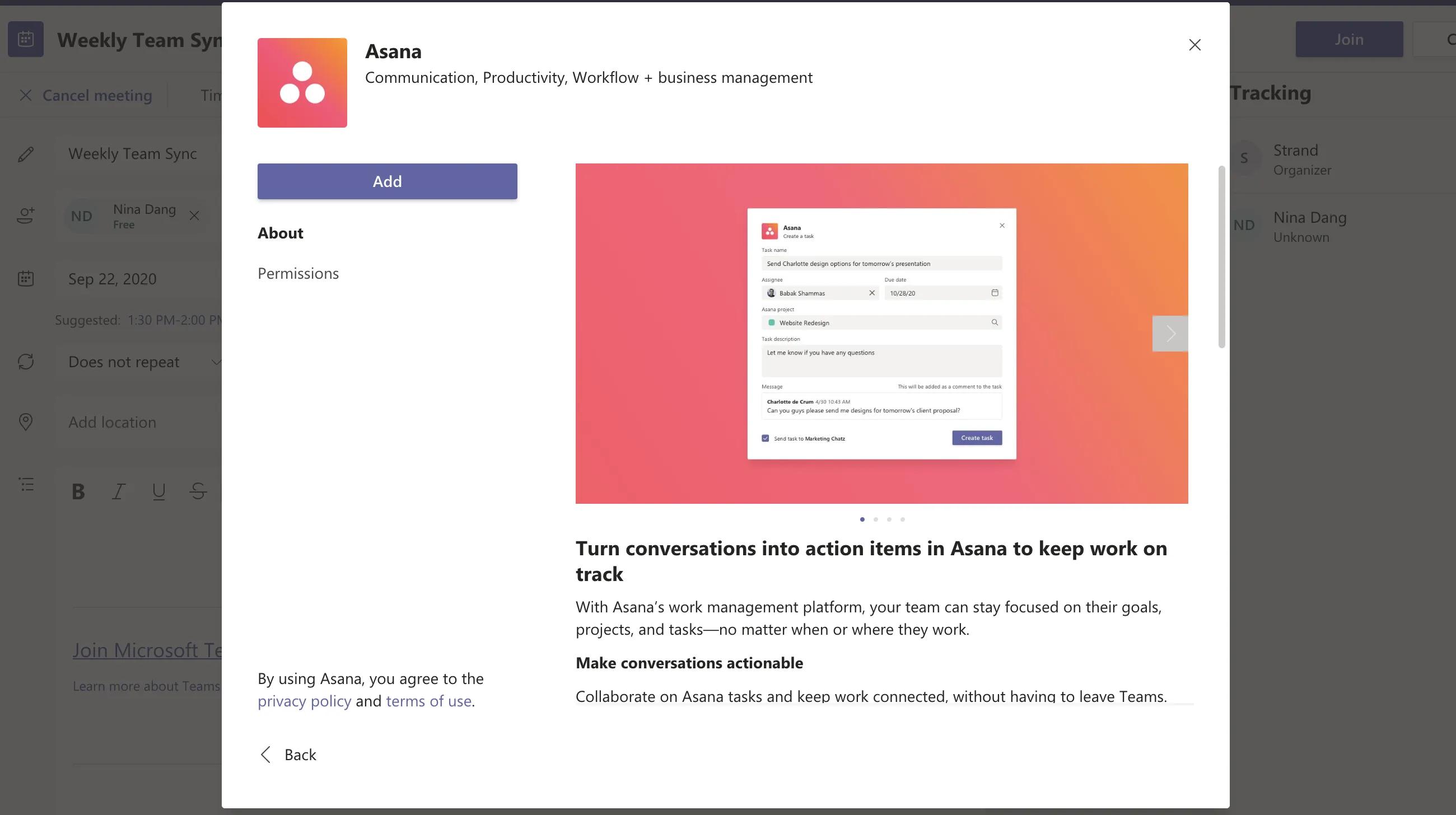
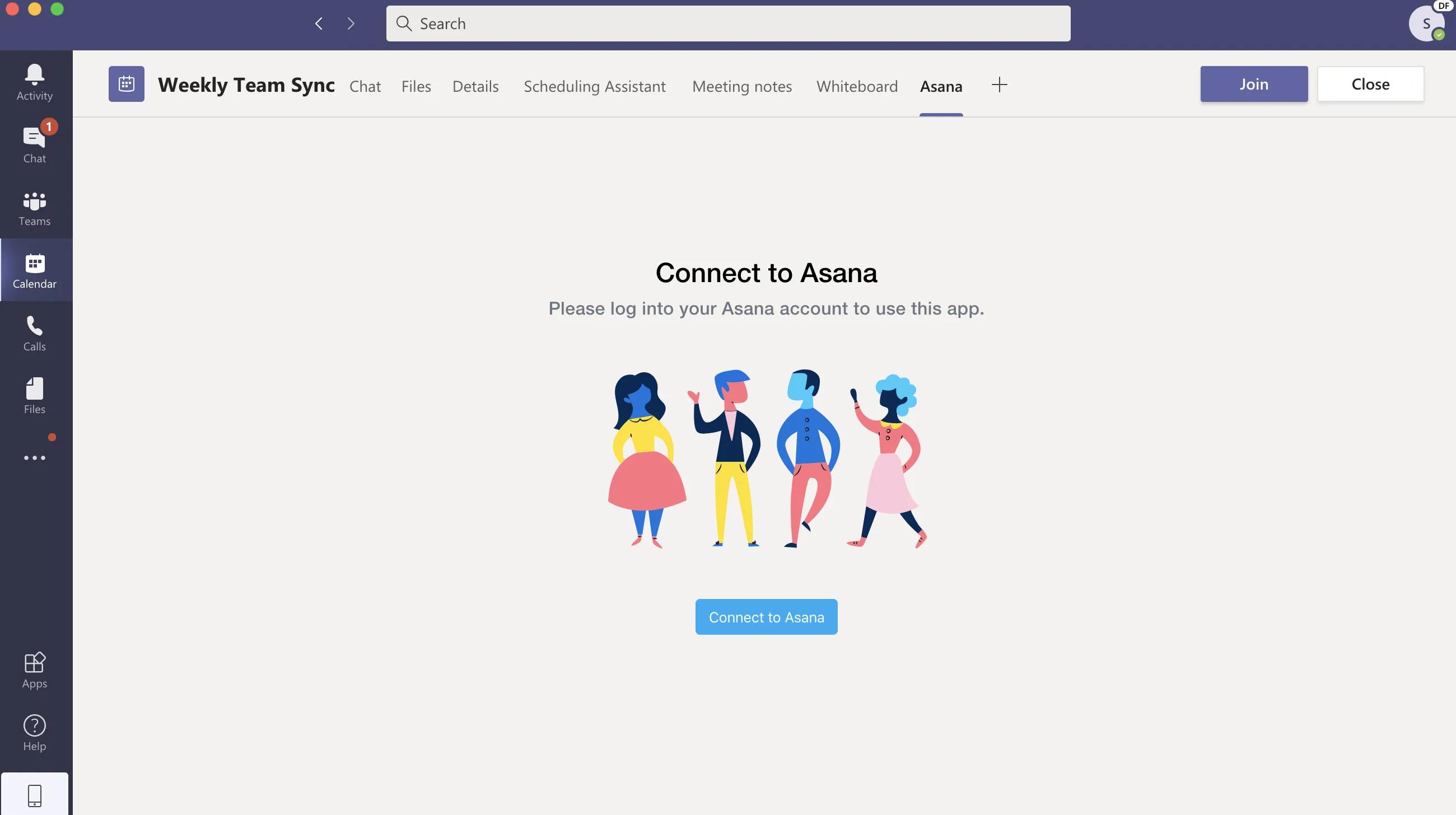
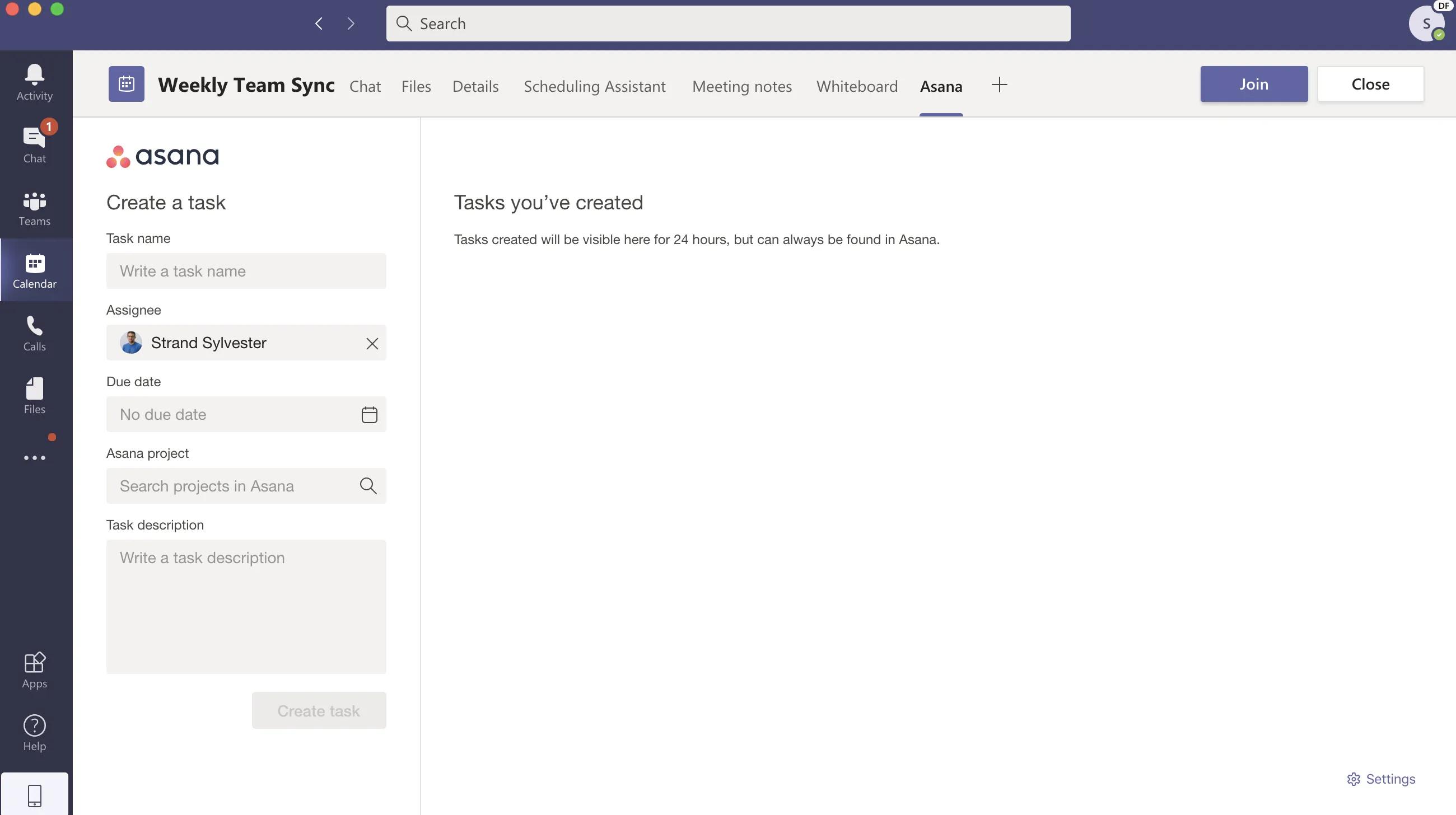
Crie e revise as tarefas que você criou dentro do evento ou equipe. As tarefas criadas no Teams são, por padrão, visíveis no Teams apenas para o usuário que as criou. As tarefas estarão sempre na Asana.
Quando você entrar no evento, também verá o logotipo da Asana no menu da reunião. Se clicar no logotipo, um painel lateral se abrirá, onde você poderá criar tarefas no decorrer da reunião e depois revisá-las.
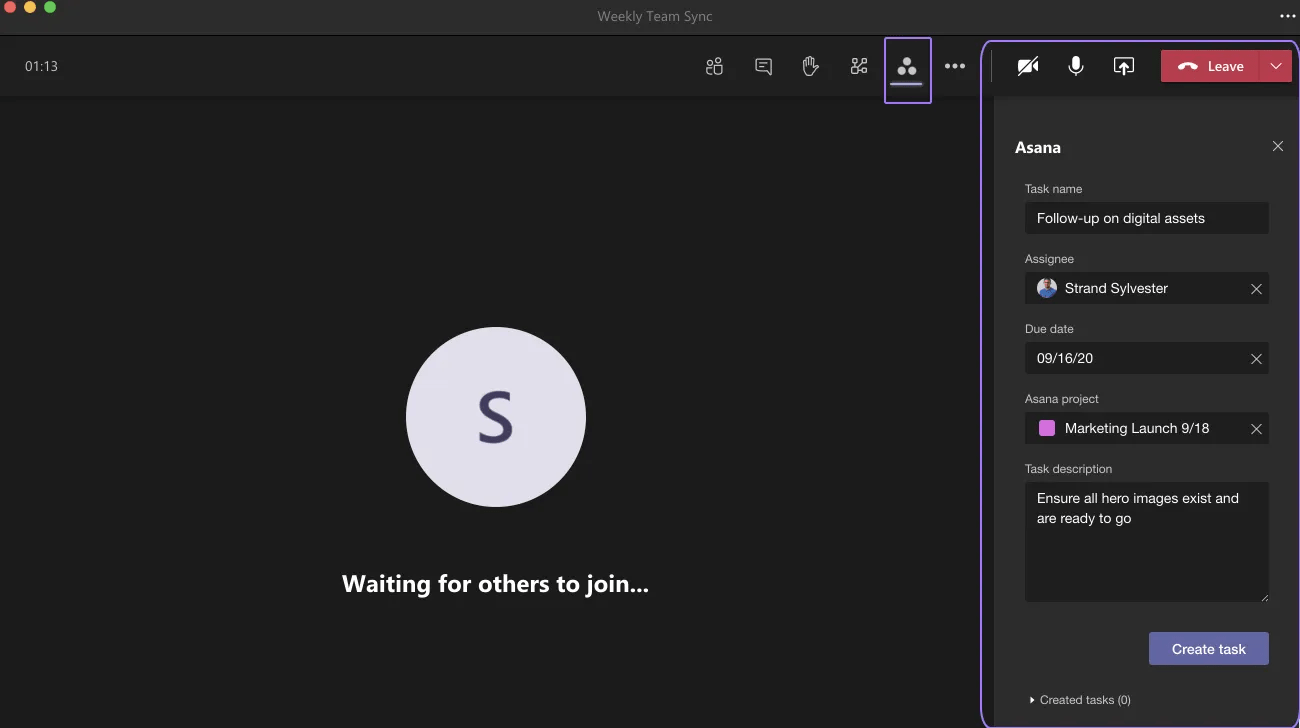
Os outros participantes também verão o painel nos seus próprios menus e poderão se autenticar e criar tarefas. As tarefas criadas aqui também estarão visíveis na aba da Asana para revisão de tarefas após a reunião.
O chat inteligente na Asana permite que você gerencie o seu trabalho na Asana sem precisar sair do Teams. Faça perguntas relacionadas ao status do trabalho, aos riscos do projeto ou crie tarefas, por exemplo, e o bot da Asana responderá em linguagem natural e vinculará o conteúdo relevante na resposta.
Explore dicas e insights sobre integração no fórum.
Precisa de ajuda? Consulte a página de Suporte da Microsoft aqui.
Este artigo foi traduzido por IA.
Dar feedback sobre a tradução.



