MOŻLIWOŚCI
ASANA AI
WSZYSTKIE PLANY
Rodzaj firmy
Lista „Moje zadania” działa jako indywidualna lista zadań i automatycznie zbiera zadania przypisane do Ciebie we wszystkich projektach, umożliwiając przeglądanie i organizowanie pracy w jednym, scentralizowanym miejscu. Możesz wyświetlać te zadania w różnych formatach, takich jak lista, tablica lub kalendarz, zapewniając elastyczność w zarządzaniu pracą i ustalaniu jej priorytetów.
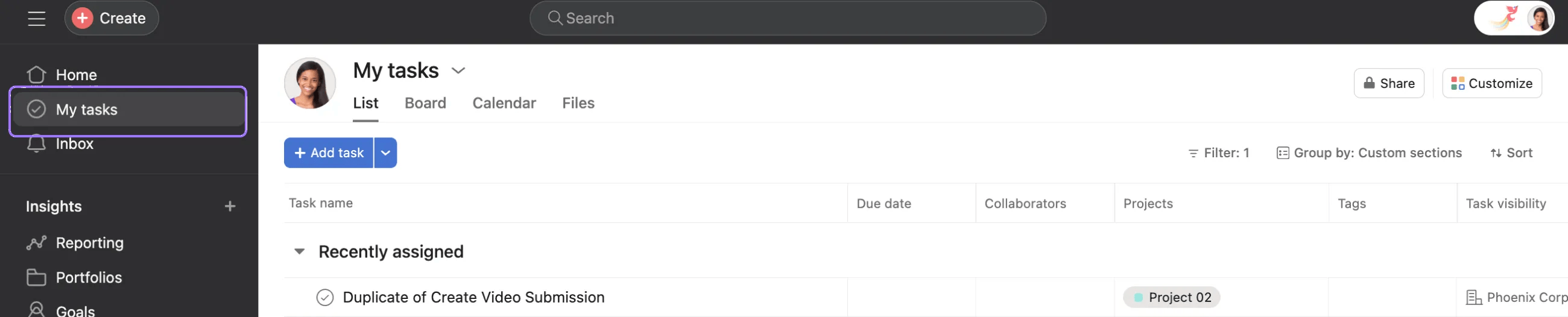
Aby uzyskać dostęp do listy „Moje zadania”, kliknij przycisk „Moje zadania” na pasku bocznym.
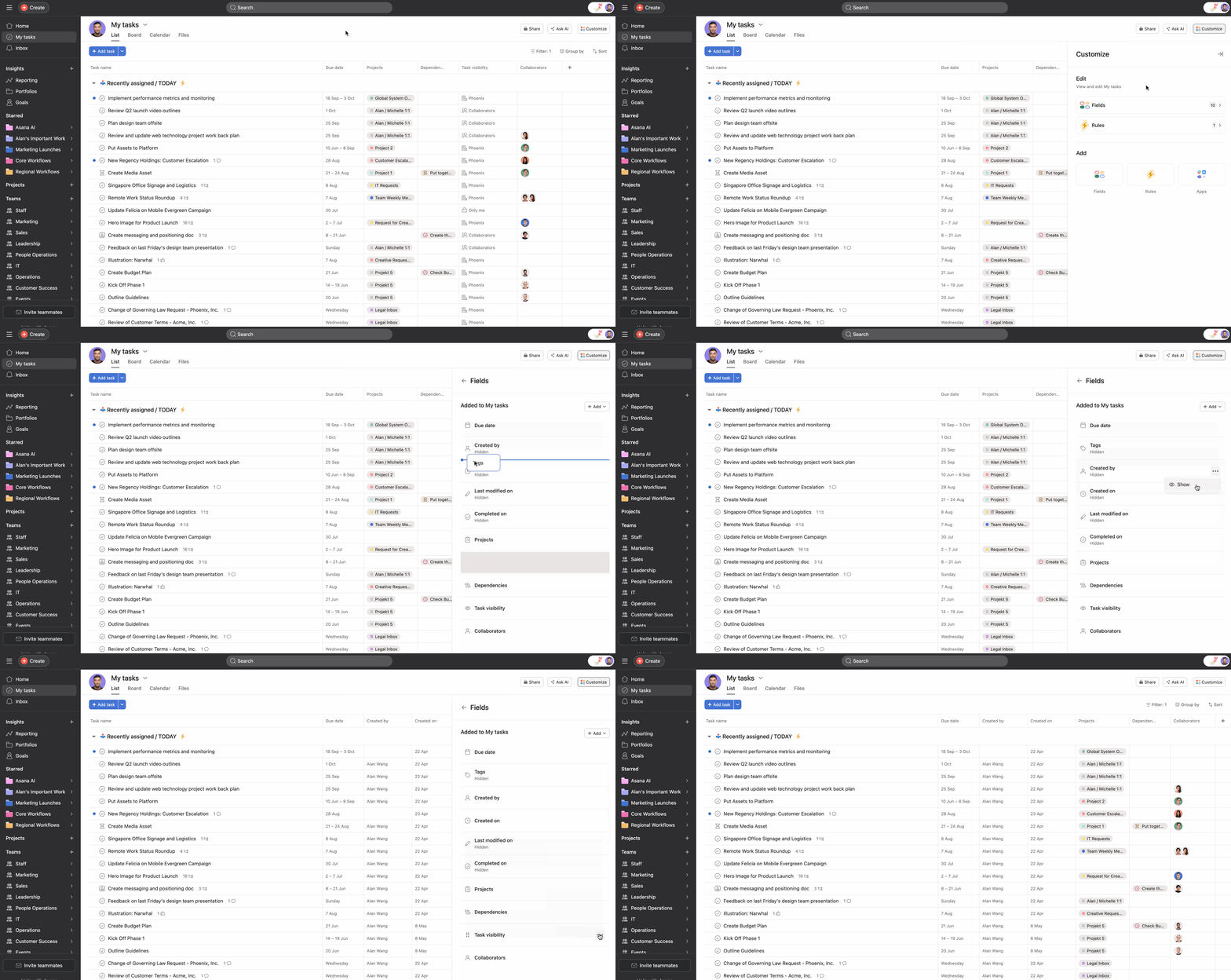
Możesz dostosować swoją listę Moje zadania wykonując następujące czynności:
 Tworzenie zadań
Aby utworzyć zadanie z sekcji „Moje zadania”, kliknij przycisk „+ Dodaj zadanie” znajdujący się w lewym górnym rogu lub kliknij przycisk „Dodaj zadanie” znajdujący się pod żądaną sekcją.
Wszystkie nowe zadania, które tworzysz na liście „Moje zadania” są automatycznie przypisywane do Ciebie i prywatne dla Ciebie. Dodaj je do projektów, aby były widoczne dla reszty zespołu. Gdy inne osoby tworzą zadania na Twojej liście Moje zadania, są one automatycznie przypisywane do Ciebie i prywatne dla Ciebie oraz wszystkich współpracowników (np. dla osoby, która je utworzyła).
Chociaż zadania utworzone na Twojej liście „Moje zadania” są automatycznie prywatne dla Ciebie, jeśli dodasz zadanie do wielu projektów, stanie się ono widoczne dla członków tego projektu. W sekcji „Moje zadania” znajduje się kolumna widoczności zadania, w której możesz sprawdzić, dla kogo jest ono widoczne.
Podczas korzystania z widoku listy, w nieprzeczytanych zadaniach obok nazwy zadania pojawi się niebieska kropka. Niebieska kropka oznacza, że zadanie nie było wyświetlane od czasu przypisania go do Ciebie. Kliknij zadanie, aby otworzyć okienko szczegółów zadania, a niebieska kropka zniknie.
Możesz tworzyć własne sekcje na liście Moje zadania, aby zorganizować swoją pracę. Zmieniaj nazwy i kolejność, twórz i usuwaj sekcje, aby stworzyć swój idealny system organizacji.
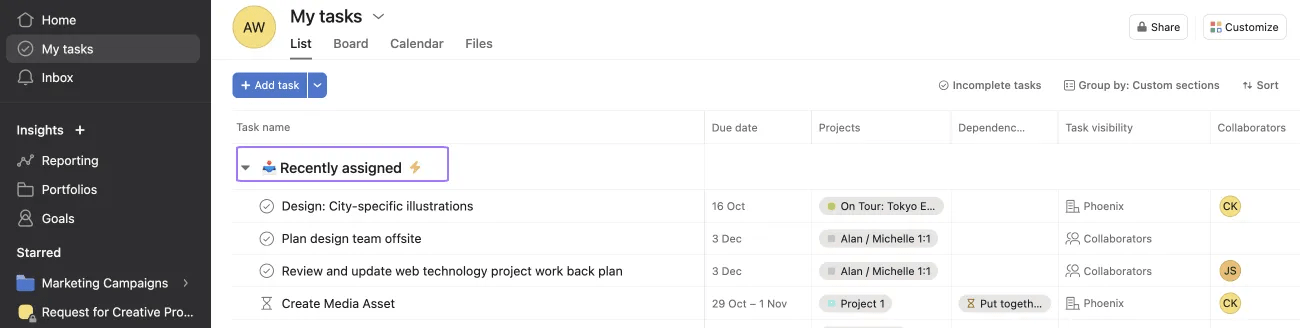
Zadania przypisane do Ciebie pojawią się w sekcji „Ostatnio przypisane” na liście „Moje zadania”. Możesz zmienić jej nazwę, ale pamiętaj, że jest to sekcja „specjalna”, w której zadania pojawiają się, gdy zostaną do Ciebie przypisane! Nie możesz usunąć tej sekcji.
Uwaga
Jeśli utworzysz zadanie, wysyłając wiadomość e-mail na adres x@mail.asana.com, pojawi się ona najpierw w sekcji Ostatnio przypisane na liście „Moje zadania”.
Sortuj swoją listę zadań, aby wyświetlać je w odpowiedni dla siebie sposób. Twoje preferencje sortowania, filtrowania i wyświetlania są automatycznie zapisywane w sekcji Moje zadania na następny raz.
Należy pamiętać, że widoki projektu nie będą zapisywane automatycznie. Dowiedz się, jak zapisać widok projektu.

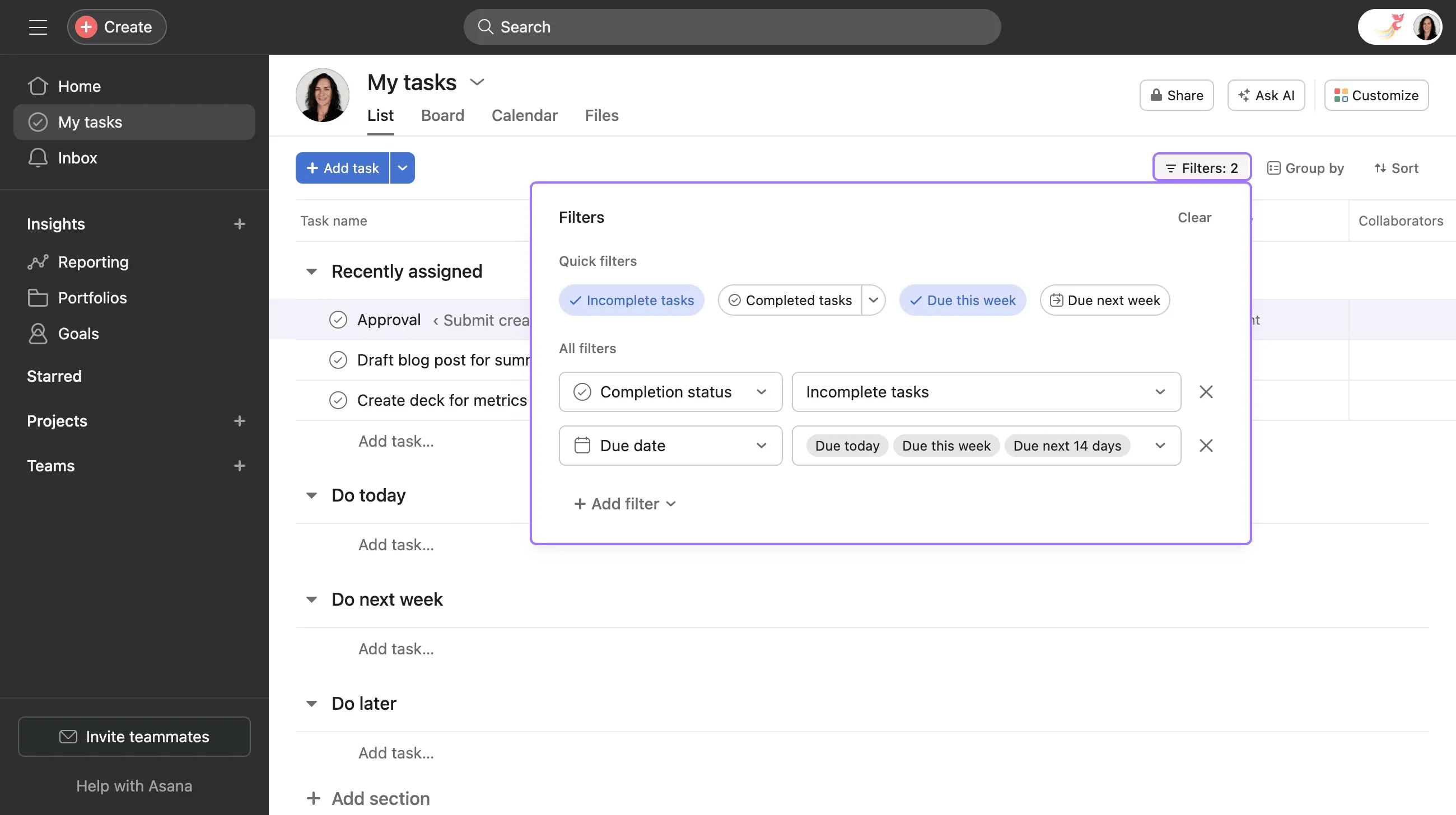
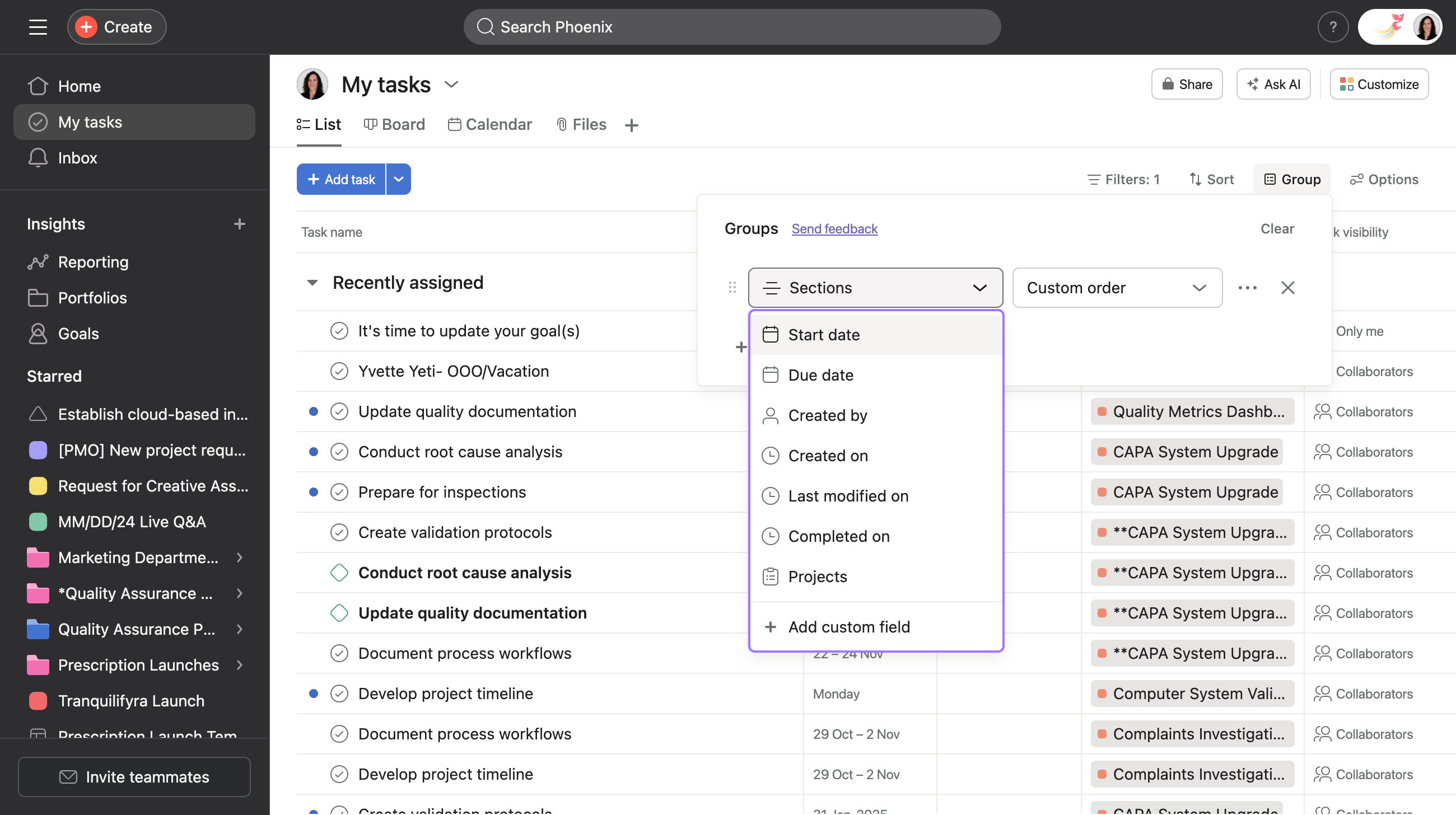
Możesz użyć opcji Grupuj według w sekcji Moje zadania w widoku tablicy i listy, aby grupować zadania według sekcji lub innego pola. Zadania mogą być pogrupowane w różny sposób w różnych widokach listy i tablicy. W poniższym przykładzie zadania są pogrupowane według niestandardowego pola priorytetu.

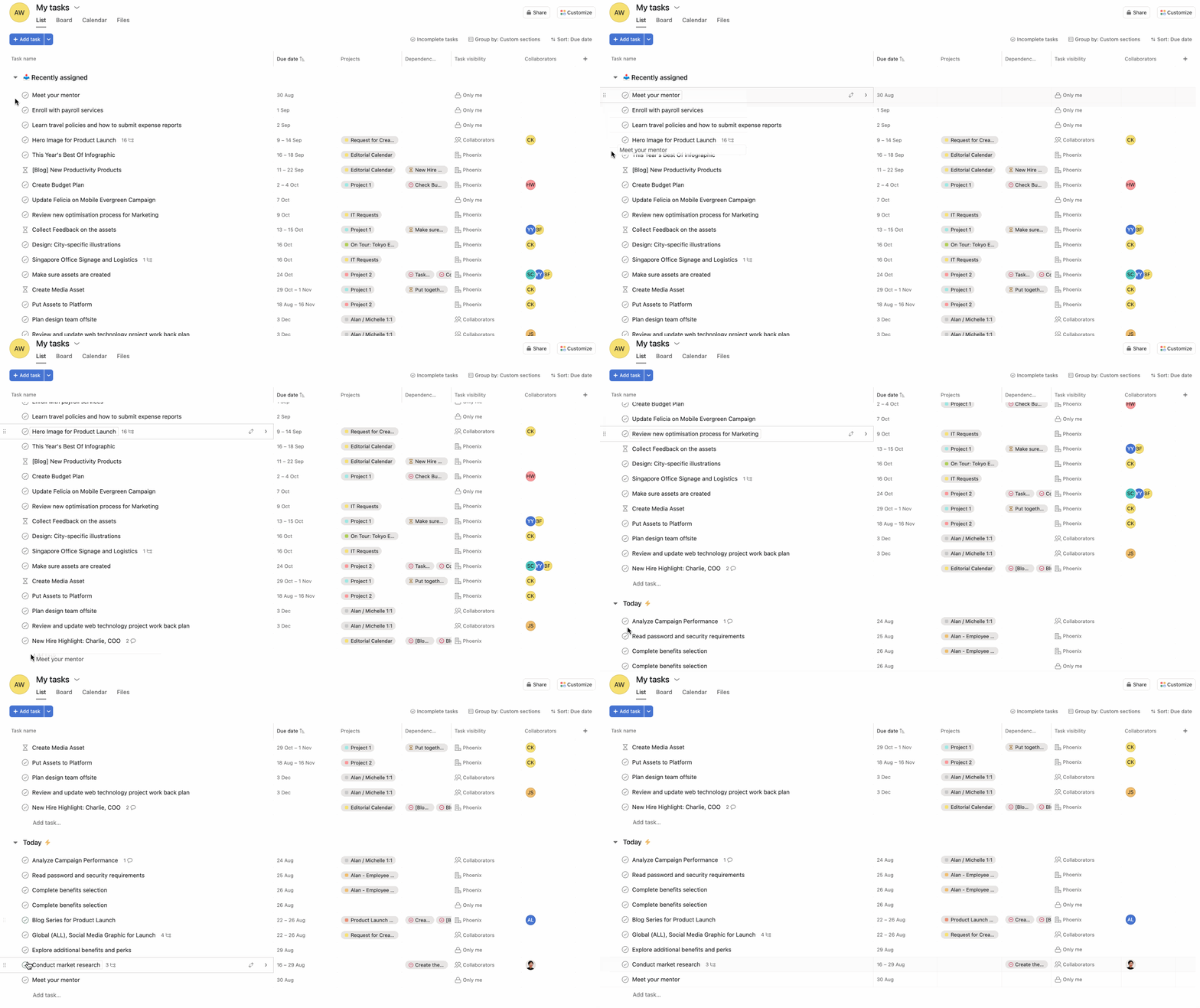
Możesz zmienić kolejność listy „Moje zadania” metodą „przeciągnij i upuść”, pod warunkiem, że lista zadań nie jest posortowana według daty wykonania.
Możliwość integracji najczęściej używanych aplikacji nie ogranicza się tylko do projektów. Możesz dodać aplikacje do listy „Moje zadania”, aby zintegrować najczęściej używane przez zespół narzędzia.
Aby dodać aplikację do listy „Moje zadania”, kliknij menu „Dostosuj” w prawym górnym rogu strony „Moje zadania” i wybierz aplikację z listy. Pole aplikacji będzie wyświetlane w każdym zadaniu na liście „Moje zadania”, umożliwiając płynną integrację aplikacji z Twoim przepływem pracy.
Dzięki opcji Moje zadania możesz poprosić o dostęp do zadań innego użytkownika i zarządzać nimi. Możesz również przyznać dostęp do listy Moje zadania wybranym przez siebie osobom.
Ta funkcja jest szczególnie przydatna w przypadku przepływów pracy, które wymagają sortowania, organizowania lub tworzenia sekcji dla listy Moje zadania innej osoby lub gdy chcesz, aby wybrane osoby zrobiły to samo za Ciebie.
Przeglądając listę Moje zadania innego użytkownika bez przyznanego dostępu, będziesz mieć dostęp do następujących informacji:
Nie będziesz mieć możliwości zmiany kolejności zadań, przeglądania sekcji ani tworzenia sekcji. Nie możesz również wyświetlać ani dodawać pól niestandardowych.
Zanim uzyskasz dostęp, możesz sortować tylko według Daty wykonania i Projektu, a po uzyskaniu dostępu według Brak i Polubień.
Przyznanie dostępu do listy „Moje zadania” innego użytkownika nie będzie miało wpływu na prywatność zadań. Na przykład, jeśli zadanie nie jest widoczne przed przyznaniem dostępu, nadal nie będzie ono widoczne po przyznaniu dostępu.
 Jak uzyskać dostęp do widoku listy „Moje zadania” innego użytkownika:
Aby wysłać prośbę o przyznanie dostępu do listy Moje zadania należącej do innego użytkownika, przejdź do widoku list Moje zadania tego użytkownika, kliknij strzałkę listy rozwijanej i wybierz opcję Poproś o dostęp, aby zarządzać. Po zgłoszeniu prośby o przyznanie dostępu tworzone jest zadanie dla osoby, której prośba dotyczy.

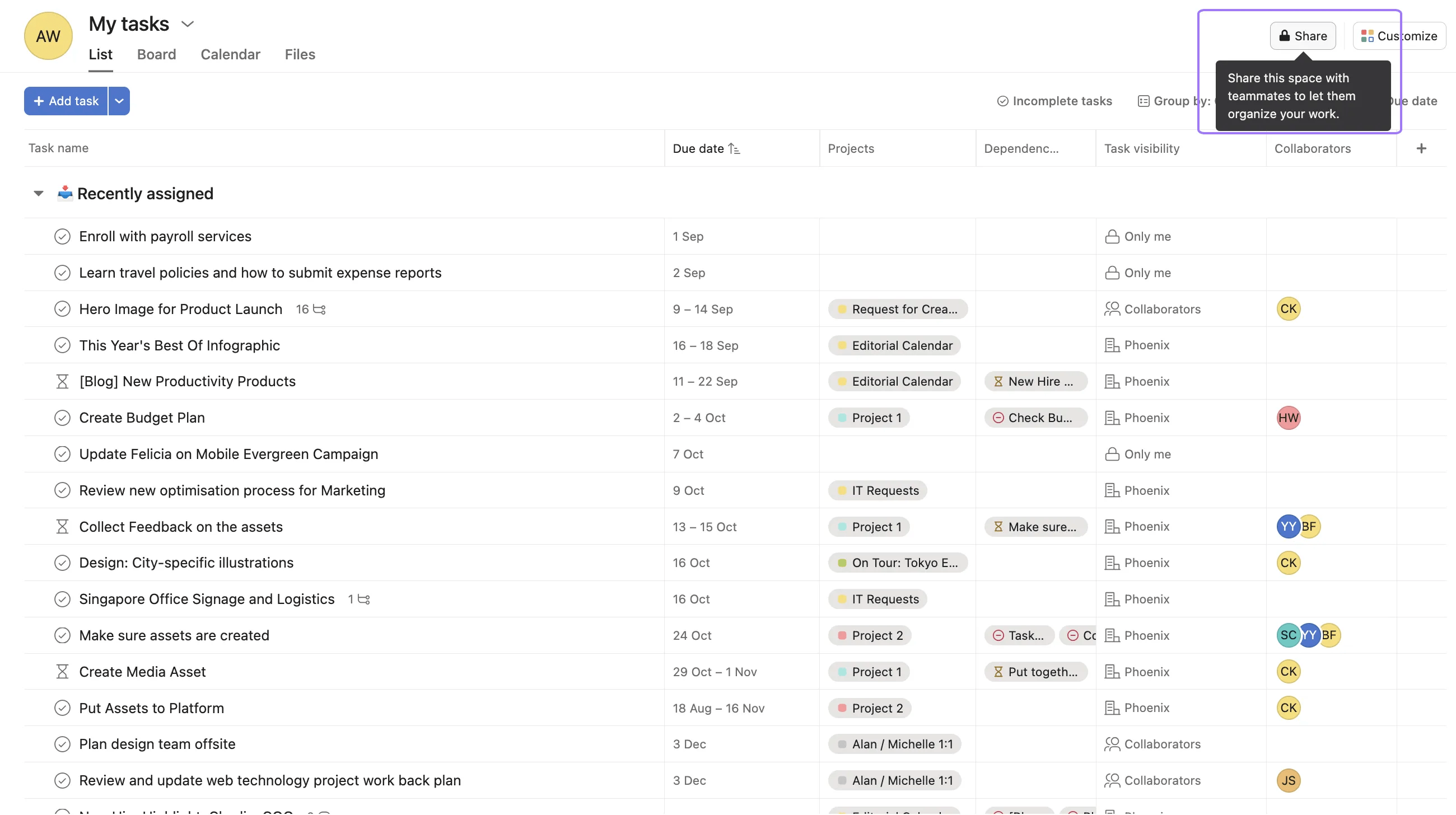
Przyznanie dostępu powoduje utworzenie powiadomienia w Skrzynce odbiorczej osoby, której przyznano dostęp.
Chcesz dowiedzieć się więcej? Poznaj wszystkie funkcje listy „Moje zadania” w Asanie.
Chcesz lepiej uporządkować listę „Moje zadania”? Zadaj pytanie Społeczności, aby uzyskać wskazówki i inspiracje!
Ten artykuł został przetłumaczony przez AI.
Prześlij opinię na temat tłumaczenia.

