Asana のインターフェイスは、仕事の整理、チームとのコラボレーション、進捗状況の把握を効率的に行えるように設計されています。この記事では、Asana の主なエリアを解説し、さまざまなビューや機能を切り替える方法をご紹介します。
関連記事
インターフェイス
Asana のインターフェイスは、以下の 5 つのエリアに分かれています。
- サイドバー- ホーム、マイタスク、受信トレイ、インサイト、お気に入りのアイテム、チーム、プロジェクトにアクセスできます。
- ヘッダー- プロジェクトとマイタスクに関するアクションとビュー、現在使用中のビューが表示されます。
- トップバー-検索、タスク作成、個人設定、設定、ヘルプリソース、Asana AI とのチャットにアクセスできます。
- メインウィンドウ - タスクのリスト、メッセージ、カレンダー、進捗、ファイルなどが表示されます。
- タスク詳細ウィンドウ- タスクやメッセージの詳細が表示されます。
サイドバーは画面左側にあるナビゲーションハブです。
- ホーム:ホームをパーソナルダッシュボードとして使用して、期日の近い仕事の確認、自分が割り当てたタスクの追跡、メッセージの下書きの検索、目標の進捗状況の確認を行いましょう。色をカスタマイズしたり、ニーズに合わせてウィジェットを追加したり移動したりして、このスペースを自分好みにアレンジできます。
- マイタスクには、自分に割り当てられたすべてのタスクが表示されます。タスクはリストビュー、ボードビュー、またはカレンダービューで表示でき、期日や優先度で整理できます。
- 受信トレイはあなた専用の通知センターです。コラボレーターとして参加しているタスクやプロジェクトに関するすべての会話やアクティビティをフォローしたり、返信したりできます。チームメイトがプロジェクトやタスクにあなたを追加した場合、あなたを @メンションした場合、またはあなたがタスクを作成または完了したときにいいねした場合に通知が送られます。受信トレイを頻繁にチェックすることで、チームの仕事を進めることができます。
- インサイト: ここにはレポート、リソース、ポートフォリオ、ゴールが表示されます
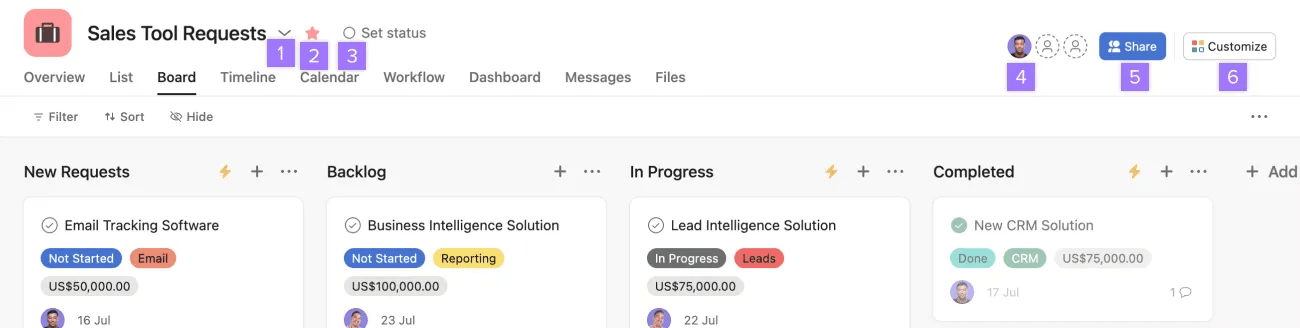
ヘッダーでは次のことができます。
- プロジェクトに対するアクションのドロップダウンメニューにアクセスする
- プロジェクトをお気に入りに追加する
- プロジェクトのステータスを設定する
- プロジェクトメンバーのリストを表示する
- プロジェクトを共有する
- 「カスタマイズ」メニューにアクセスする
ビュー
ヘッダーでは、プロジェクトのさまざまなビューを切り替えることができます。プロジェクトのビューについて詳しくは、こちらの記事をご覧ください。+ボタンをクリックして、ヘッダーにビューをさらに追加します。
トップバー

Asana のトップバーからは、Asana のどこからでも実行できる重要なアクションにすばやくアクセスできます。
グローバルトップバーでは次のことができます。
- 「作成」ボタンをクリックして、タスク、プロジェクト、メッセージ、チーム、ポートフォリオ、目標、AI チームメイトを作成したり、Asana に新しいメンバーを招待したりする
- 検索: 組織全体のタスク、プロジェクトなどを検索できます。
- 設定やプロフィールの管理、ワークスペースや組織の切り替え、新しいワークスペースやチームの作成、またはログアウト
 ノート
ノート
プロフィールの設定方法について詳しくはこちらをご覧ください。
メインウィンドウ
サイドバーからプロジェクト、タグ、メンバーを選択すると、関連するタスクのリストがメインウィンドウに表示されます。また、ここには検索結果、受信トレイの通知、メッセージも表示されます。
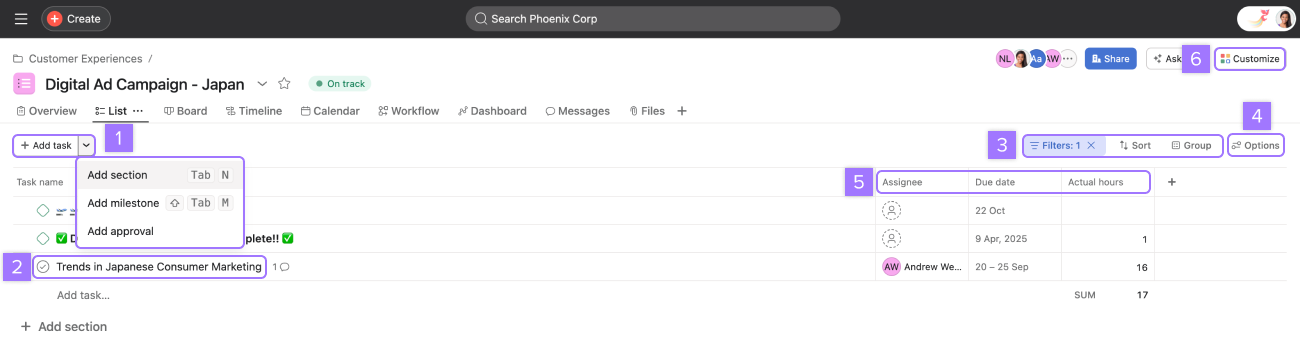
メインウィンドウでは次のことができます。
- 新規タスク、セクション、マイルストーン、承認リクエストの追加
- タスクの完了または未完了設定と、タスク名の確認および編集
- タスクの絞り込み、ソート、グループ化
- 列の表示、非表示、並び替え
- タスクの担当者、期日、その他のカスタムフィールドの確認
- プロジェクトのカスタマイズ
タスク詳細ウィンドウ
タスク詳細ウィンドウには、メインウィンドウで選択したタスクの詳細が表示されます。
タスク詳細ウィンドウの上部では次のことができます。
- タスクを完了または未完了にする
- タスクに「いいね」する、ファイルを添付する、サブタスクを追加する、タスク URL をコピーする、タスクをフルスクリーン表示する、その他のアクションを確認する、タスク詳細ウィンドウを閉じる
- タスクの名前を編集する
- タスクを割り当てる
- 期日と締め切り時間を設定する
- タスクが属しているプロジェクトを確認する、またはプロジェクトに追加する
- 依存関係を設定する
- カスタムフィールドを設定
- タスクの説明を追加してタスクの内容を詳しく説明する
- コメントを投稿したり、質問をする
- タスクのコラボレーターを追加したり削除したりする
タスク詳細ウィンドウで利用できる機能に関する詳細は、タスクに関する記事をお読みください。
プロジェクトとチーム
プロジェクト
プロジェクトは、製品ロードマップ、イベント計画、週次チームミーティングの議題など、チームのワークフローを管理するために使用します。プロジェクトでは、特定のイニシアチブ、目標、大規模なプロジェクトに関連するタスクを、リスト、ボード、タイムライン、ガントチャートなどのさまざまなビューで整理できます。
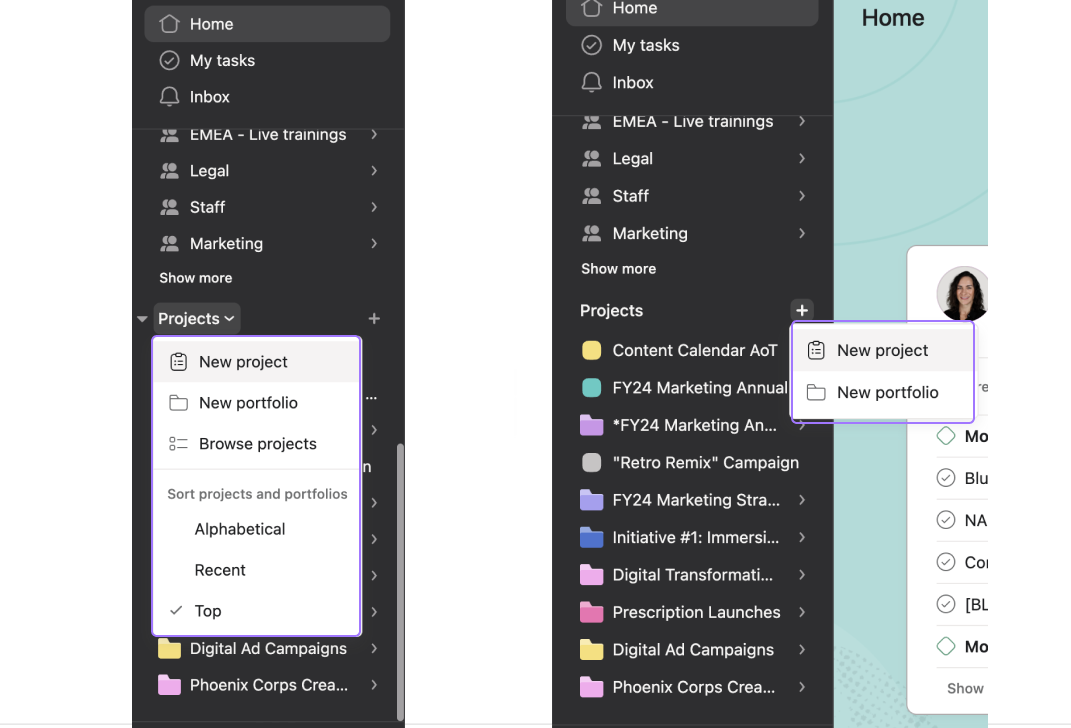
サイドバーの「プロジェクト」セクションでは、既存のプロジェクトにアクセスしたり、頻繁に使用するプロジェクトをお気に入りに追加して簡単にアクセスしたり、プロジェクトを表示したり、新しいプロジェクトやポートフォリオを作成したりできます。ポートフォリオとプロジェクトは、「アルファベット順」、「最近」、「トップ」でソートできます。「トップ」のソートでは、ユーザーの操作履歴に基づいて、関連性の高いプロジェクトやポートフォリオが表示されます。
チーム
チームとは、協力してプロジェクトに取り組む組織内のグループを指します。チームにはそれぞれ固有のメンバーとチーム管理者、プロジェクト、メッセージ、カレンダーがあります。チームを活用すると、プロジェクト、レポート、目標へのアクセス権を一括で付与できるため便利です。
チームにアクセスするには、サイドバーの「チーム」をクリックします。
インサイト
「インサイト」タブでは、チーム、プロジェクト、タスクで進行中の仕事を分析して整理できます。ここから、目標、レポート、リソース、ポートフォリオにアクセスできます。
Asana での新しいナビゲーションの試験運用
Asana は新しいナビゲーションをテスト中です。詳細については、Asana の新しいナビゲーションに関するこちらの記事を参照してください。