製品


チーム別活用方法
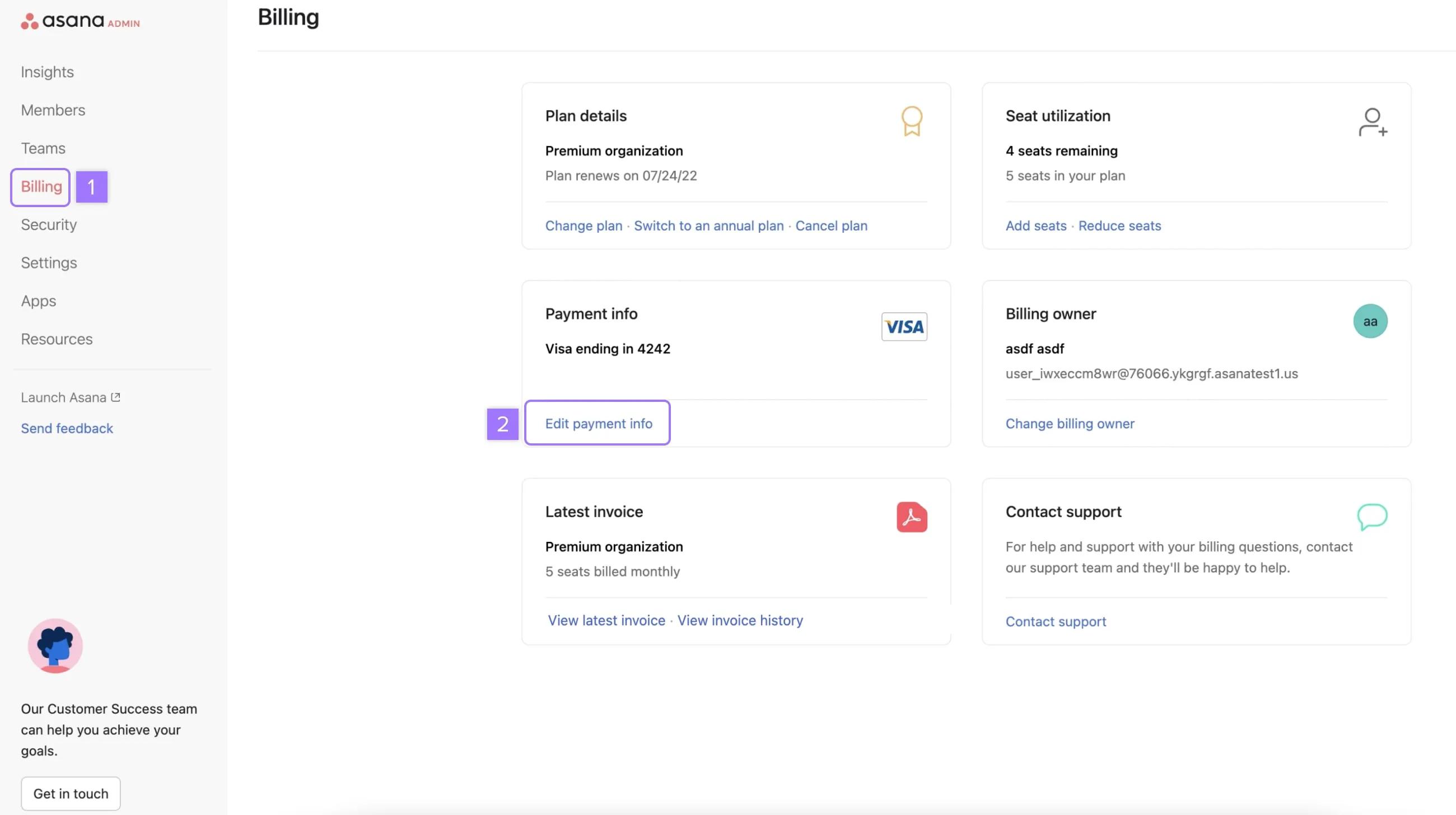
請求管理者は、ワークスペースまたは組織の設定の「請求」タブからいつでも最新の請求書にアクセスできます。プランの請求管理者でもある有料組織の管理者は、管理者コンソールの「請求」タブから請求書にアクセスできます。
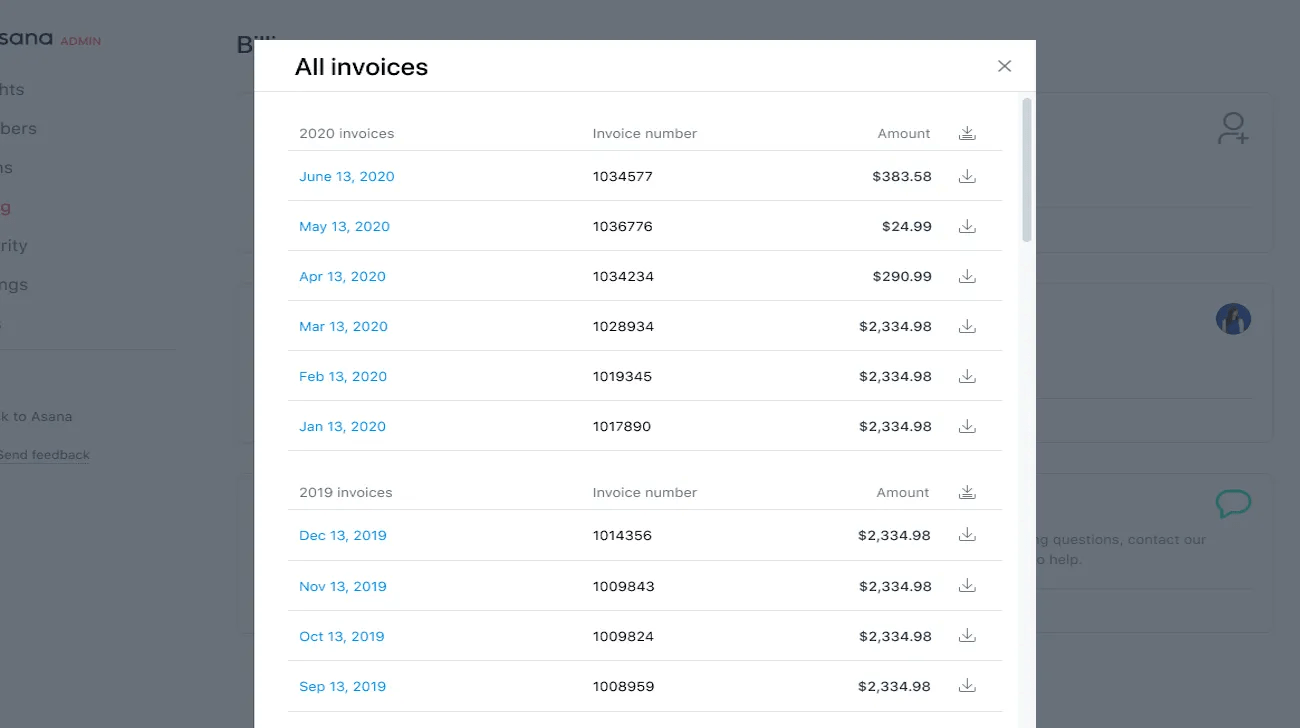
請求管理者および管理者は過去すべての請求書を表示し、ダウンロードできます。
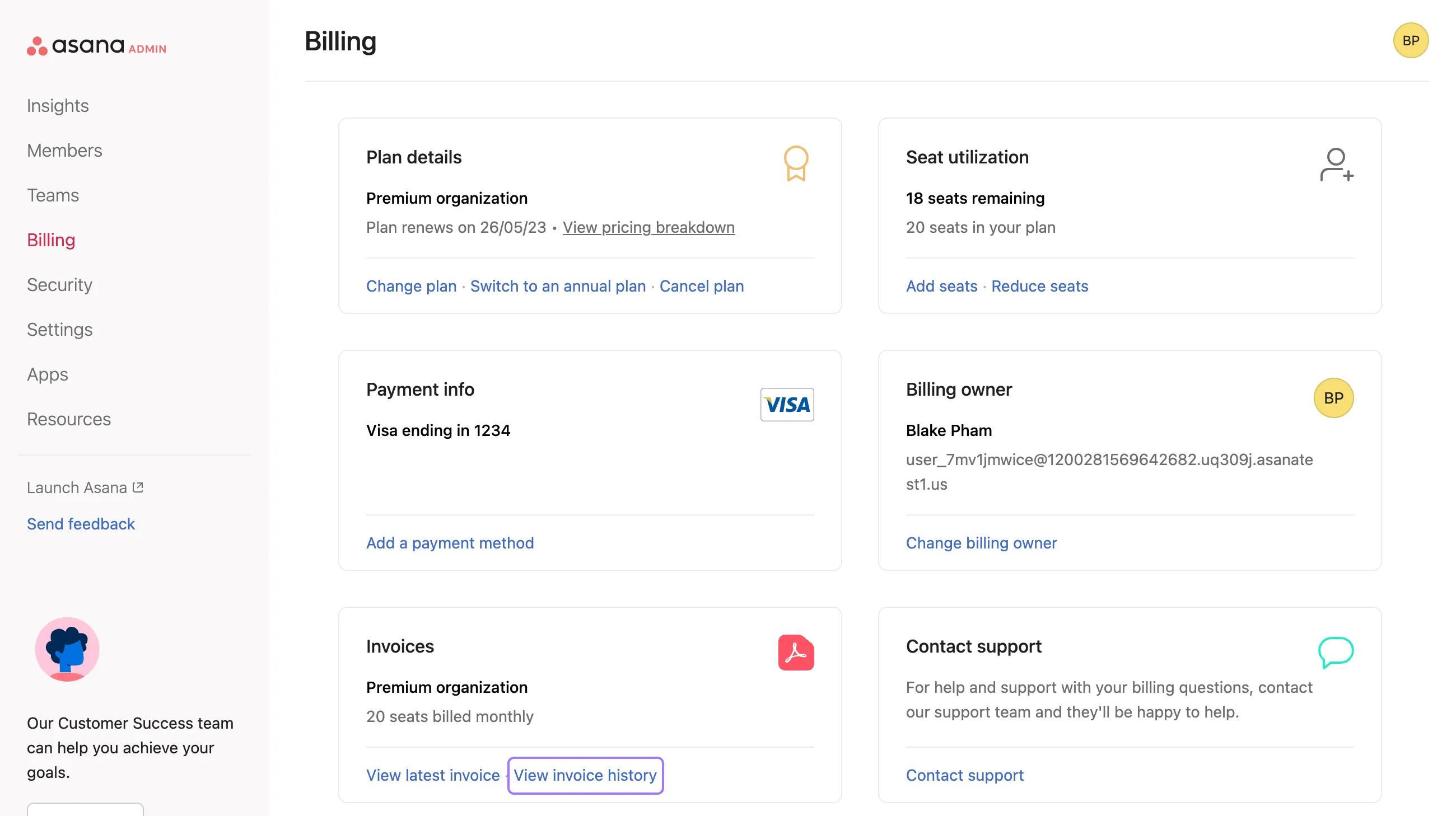
最新の請求書や請求書履歴は、管理者コンソールの「請求」タブの「請求書」から確認できます。また、特定の年の請求書をすべてダウンロードするオプションもあります。
請求管理者は「請求」タブからお支払い方法をクレジットカードから PayPal (またはその逆) に切り替えられます。

ここから、ご希望のお支払い方法を選択できます。
クレジットカード情報の入力または PayPal アカウントへのログインが求められます。お支払い方法が正常に更新されたら、完了をクリックします。
ノート
Asana を体験してみませんか?まずは Asana の無料トライアルから始めましょう。
この記事は AI によって翻訳されています。
翻訳に関するフィードバックを送る。