PLATAFORMA
FUNÇÕES
O que tem no seu calendário hoje? E esta semana? Este mês? A visualização de calendário ajuda as equipes a agendar tarefas, identificar conflitos e cumprir os prazos por meio de uma interface intuitiva de arrastar e soltar.
Se você não conseguir ver a guia do calendário, clique no botão + ao lado da última guia e selecione calendário.
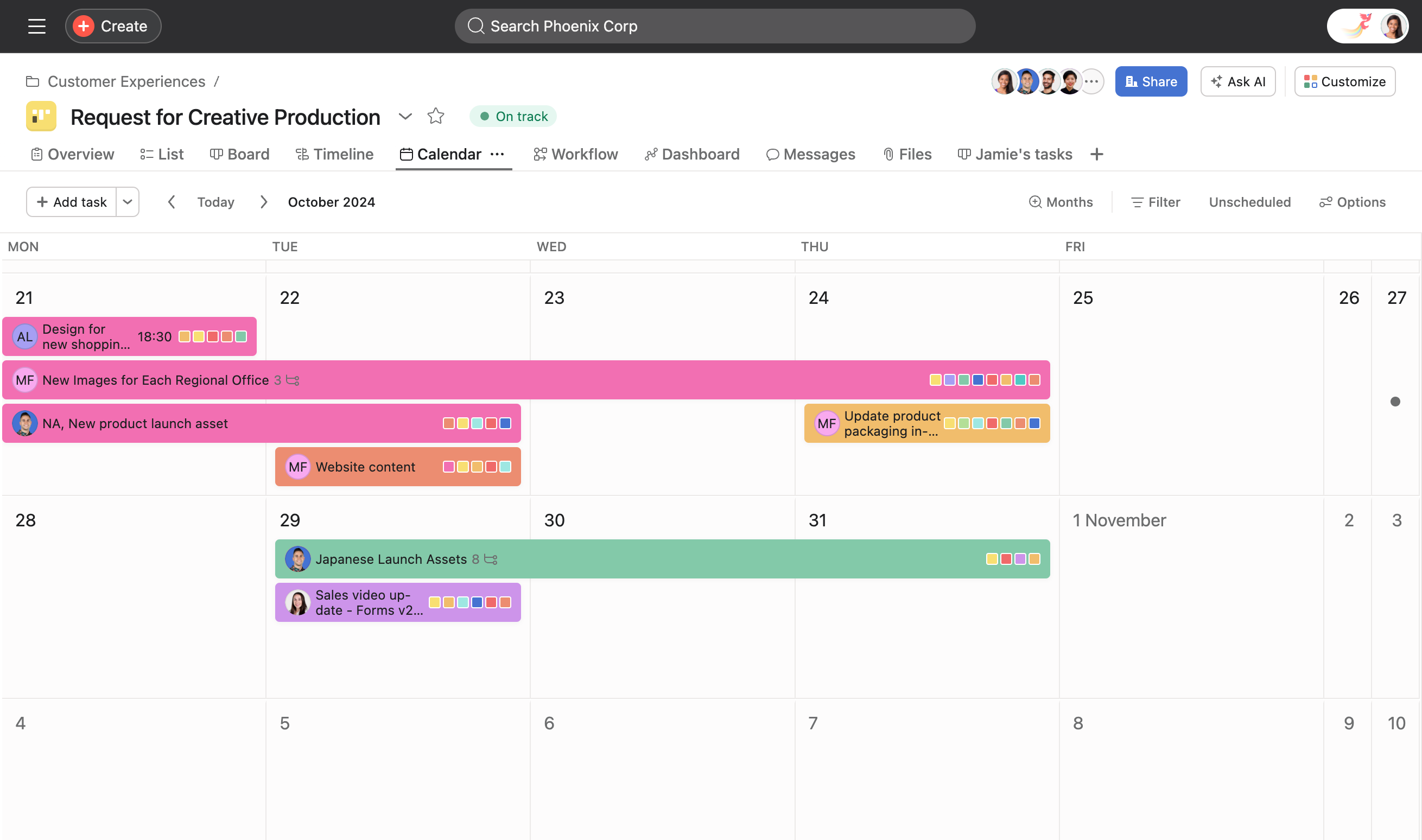
Existem diferentes formas de visualizar calendários na Asana. Você pode ver a sua lista de tarefas e os seus projetos em um calendário. Da próxima vez que os seus colegas de equipe perguntarem a sua disponibilidade, basta conferir o calendário em Minhas tarefas. Também é possível visualizar o calendário no nosso aplicativo para dispositivos móveis, assim você pode consultar e reagendar rapidamente o trabalho quando estiver longe do escritório.
Nota
Para planejar projetos com prazo, experimente usar o cronograma. Ele ajudará a gerenciar as dependências, criar um agendamento bem definido antes de começar e deixar a sua equipe por dentro das mudanças.
Você pode reagendar tarefas facilmente clicando e segurando uma tarefa e, em seguida, arrastando-a para uma nova data. Quando você soltar a tarefa em uma nova data, a Asana atualizará automaticamente a data de conclusão nos detalhes da tarefa.
Essa abordagem visual facilita a identificação de conflitos de agendamento e o equilíbrio do volume de trabalho da sua equipe em diferentes períodos.
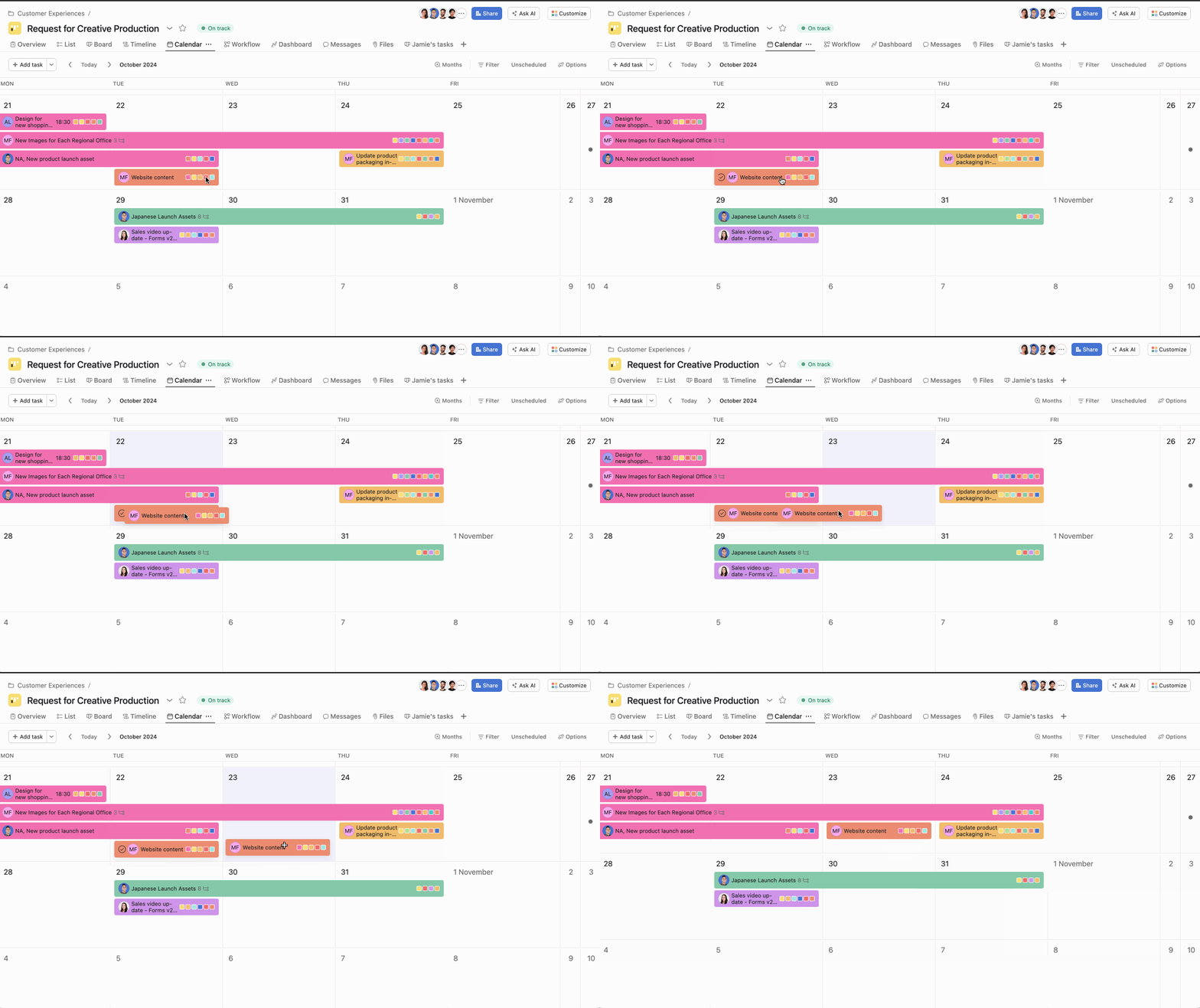
A visualização de calendário oferece várias opções de visualização para atender às suas necessidades de planejamento:
As tarefas são exibidas em cores diferentes de acordo com os valores dos campos personalizados, o que facilita a distinção rápida entre os diferentes tipos de trabalho.
O cronograma e a visualização de calendário oferecem percepções diferentes e devem ser usados para finalidades diferentes. Ambas são visualizações do projeto e você pode sempre alternar entre elas, mas aqui estão algumas considerações:
| Considere | Use a visualização de cronograma se... | Use a visualização de calendário se… |
|---|---|---|
| Prazo | O seu o seu projeto tem uma data final | o seu projeto está em andamento |
| fluxo de trabalho | o seu projeto tem dependências e o trabalho acontece em uma determinada ordem | as tarefas são mais independentes umas das outras |
| cronograma | Você quer criar o cronograma de um projeto e ver o progresso em direção a ele | Você quer ter uma visão geral do trabalho que está acontecendo esta semana ou mês |
| Público | Você quer compartilhar o plano com executivos, outras equipes, partes interessadas no projeto | Você está olhando para o seu próprio cronograma em Minhas tarefas ou para o cronograma geral da sua equipe |
Achou interessante? Comece já uma avaliação gratuita da Asana. Experimente gratuitamente
Este artigo foi traduzido por IA.
Dar feedback sobre a tradução.

