MÖGLICHKEITEN
Art des Unternehmens
Die Workload-Ansicht für Portfolios und Projekte ist in den Stufen Asana Advanced, Enterprise und Enterprise+ sowie auf den bisherigen Stufen Business und Legacy Enterprise verfügbar.
Auf unserer Preisübersichtsseite finden Sie weitere Informationen.
Mit Workload erhalten Sie einen kurzen Überblick über die Kapazitäten Ihres Teams und einen tieferen, projektübergreifenden Einblick darin, woran Ihr Team gerade arbeitet – und das alles an einem Ort.
Sie können das Arbeitspensum anhand der Aufgabenanzahl oder dem Aufwand anzeigen lassen. Sie können auch die Kapazität für jedes Teammitglied festlegen, um schnell zu sehen, wenn jemand zu viel Arbeit hat.
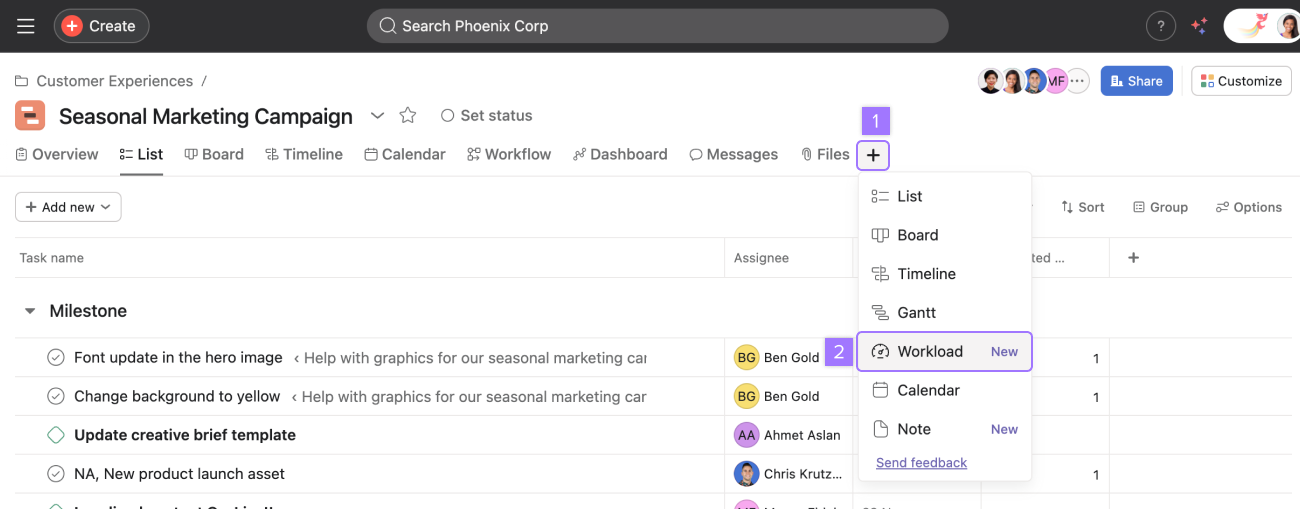
Fügen Sie Ihren Projekten einen Workload-Tab hinzu, indem Sie auf den + Button in Ihrer Projektüberschrift und dann auf Workload klicken.
Klicken Sie in der Seitenleiste auf Portfolios, wählen Sie ein Portfolio aus und navigieren Sie dann zum Tab „Workload“.

Nutzerlisten zeigen Personen an, denen in den Projekten im Portfolio Aufgaben zugewiesen sind.
Hinweis
Erstellen Sie ein Teamportfolio, um die Arbeit Ihres Teams in mehreren Projekten zu verfolgen. Erstellen Sie ein Portfolio, das mehrere Teams einbezieht, um wichtige Projekte zu sehen, für die Sie verantwortlich sind und die von mehreren Teams gemeinsam genutzt werden.
Legen Sie benutzerdefinierte Felder zur Angabe der Priorität an, um ein Gefühl für die Wichtigkeit von Aufgaben zu bekommen.
Filtern Sie Ihre Workloadansicht nach Position und Person, indem Sie auf die Schaltfläche Anzeigen klicken.
Klicken Sie auf die Schaltfläche Filter, um bestimmte Projekte auszublenden, Unteraufgaben ein- oder auszublenden, erledigte oder unerledigte Aufgaben anzuzeigen und Aufgaben, Meilensteine oder Genehmigungen anzuzeigen.
Die universelle Workload-Ansicht ist in den Stufen Asana Enterprise und Enterprise+ sowie auf der bisherigen Stufe Legacy Enterprise verfügbar. Auf unserer Preisübersichtsseite finden Sie weitere Informationen.
Mit der unternehmensweiten Workload-Ansicht können Sie die globale Kapazität eines Teams anzeigen, indem Sie Daten aus Aufgaben und Unteraufgaben über alle Projekte hinweg in eine Workload-Ansicht ziehen. Aufgaben und Unteraufgaben müssen zugewiesen sein, ein Fälligkeitsdatum haben und zu einem Projekt gehören, um in der Kapazitäts-Trendlinie berücksichtigt zu werden.
Klicken Sie auf die Schaltfläche Teilen in der oberen rechten Ecke Ihrer Workload-Ansicht, um Ihre universelle Workload-Ansicht zu teilen. Wer sich die Workload-Ansicht ansieht, muss die Berechtigung haben, die Aufgabe zu sehen. Andernfalls wird die Aufgabe nicht in der Workload-Ansicht angezeigt.
Klicken Sie in der Workload-Ansicht auf Filter. Wählen Sie aus:
Verfügbar in den Abostufen Asana Enterprise und Enterprise+.
Um die Gesamtwerte anzuzeigen, klicken Sie auf Optionen, wählen Sie Layoutoptionen aus und aktivieren Sie die Option Gesamtwerte anzeigen.
Die universelle Workload-Ansicht unterstützt die Erstellung von gespeicherten Ansichten als neue Tabs. Weitere Informationen zu gespeicherten Ansichten finden Sie in diesem Artikel über Projektanpassungen und Ansichten.
Sie können den Aufwand Ihrer Teammitglieder mit Workload einsehen und bearbeiten. Verwenden Sie Stunden, Punkte oder Prozentsätze als Aufwand für Ihre Workload-Ansicht.
Wenn Sie Stunden oder Punkte als Aufwand wählen, werden sie gleichmäßig auf alle Tage verteilt, auf die sie sich erstrecken. Wenn eine Aufgabe mehr als einen Tag dauert, wird der Aufwand gleichmäßig über die Wochentage verteilt. Wenn sich eine Aufgabe von Freitag bis Montag erstreckt, sind es 5 Stunden am Freitag und 5 Stunden am Montag.
Entscheiden Sie, wie viel Zeit für eine bestimmte Aufgabe aufgewendet werden soll, und verteilen Sie sie auf so viele Tage wie nötig. Wenn Sie planen, 50 % Ihrer Zeit in einer Woche an einer Aufgabe zu arbeiten, wird diese Aufgabe 50 % Ihrer Zeit während der gesamten Woche in Anspruch nehmen.
Verwenden Sie Starttermine für Aufgaben, die länger als einen Tag dauern.
Workload verteilt den Aufwand nicht auf Wochenenden, es sei denn, es ist erforderlich. Wenn Sie eine 10-stündige Aufgabe mit einem Startdatum am Montag und einem Fälligkeitsdatum am Sonntag haben, dauert es 2 Stunden pro Tag an Wochentagen. Wenn eine Aufgabe jedoch ein Startdatum am Samstag und ein Fälligkeitsdatum am Sonntag hat, dauert sie 5 Stunden pro Tag.
Fahren Sie mit der Maus über das Diagramm einer Person, um die Anzahl der Aufgaben der Person an einem bestimmten Tag zu sehen.
Bewegen Sie den Mauszeiger über eine bestimmte Tagesspalte, um die Gesamtaufgaben mehrerer Teammitglieder an einem bestimmten Tag einzusehen. Bewegen Sie die Maus über den Namen einer Person, um deren Gesamtzahl an Aufgaben oder den gesamten Aufwand im Zeitverlauf zu sehen.
Klicken Sie auf den Pfeil, um Projekte und Aufgaben pro Person in der Detailansicht anzuzeigen.
Sie können die Projekt-Statusanzeige öffnen, indem Sie auf den Projektname klicken.
Verschieben Sie Aufgaben per Drag & Drop, um sie zeitlich neu zu planen oder einer anderen Person innerhalb eines Projekts zuzuweisen.
Mehrfachauswahl zur Massenumplanung: Betätigen Sie die
Befehls-/Steuerungstaste, und klicken Sie auf alle Aufgaben, die Sie umplanen und/oder neu zuweisen möchten, während Sie dieBefehls-/Steuerungstastegedrückt halten.
Klicken Sie auf den Zoom-Button, um zwischen Tagen, Wochen, Monaten, Quartalen, Halbjahren oder Jahren zu wählen. Klicken Sie auf Heute, um schnell wieder zum aktuellen Tag zurückzukehren.
Verwenden Sie den Zoom, um Ihre Ansicht entsprechend dem Zeitrahmen Ihrer Arbeitsplanung und -überwachung anzupassen.
Sie können die Anzahl der Unteraufgaben für eine bestimmte Aufgabe direkt in Workload ablesen.
Die Anzahl der Unteraufgaben wird neben dem Namen der Aufgabe in Workload in der Detailansicht angezeigt.
Sie können die nächste Auszeit eines/einer Kolleg*in in Workload- und Kapazitätsplänen einsehen. Aufgaben können während dieser Zeit noch zugewiesen werden, aber Konflikte werden durch ein kleines Warnzeichen mit einer Erklärung angezeigt. Asana-Benutzer können ihre Abwesenheitsinformationen über ihre Profileinstellungen verwalten.
Beachten Sie den schattierten Bereich im obigen Beispiel. Janine ist vom 8. Januar bis zum 9. Januar abwesend, und ihre Aufgabe, die am 8. Januar fällig ist, steht im Widerspruch zu diesem Zeitraum.
Möchten Sie mehr erfahren? Entdecken Sie alle Funktionen von Workload in Asana.
Haben Sie Fragen zum Workload-Management? Fragen Sie die Community.
Dieser Artikel wurde mit KI übersetzt.
Feedback zur Übersetzung geben.

