Produk


AI Platform


Jenis Perusahaan
Tidak ada artikel yang ditemukan untuk topik ini.

Beban kerja portofolio dan proyek tersedia di tingkat Asana Advanced, Enterprise, dan Enterprise+, serta tingkat lama, yaitu, Business dan Enterprise lama.
Kunjungi halaman harga kami untuk informasi selengkapnya.
Beban Kerja memberikan gambaran visual tentang kapasitas tim dan tampilan yang lebih mendetail tentang hal yang sedang dikerjakan tim di seluruh proyek—semuanya di satu tempat.
Anda dapat melihat beban kerja berdasarkan jumlah atau upaya tugas. Anda juga dapat menetapkan kapasitas untuk setiap anggota tim agar dapat melihat dengan cepat saat seseorang memiliki terlalu banyak pekerjaan.
Tambahkan tab beban kerja ke proyek Anda dengan mengklik tombol + di header proyek dan mengklik Beban Kerja.
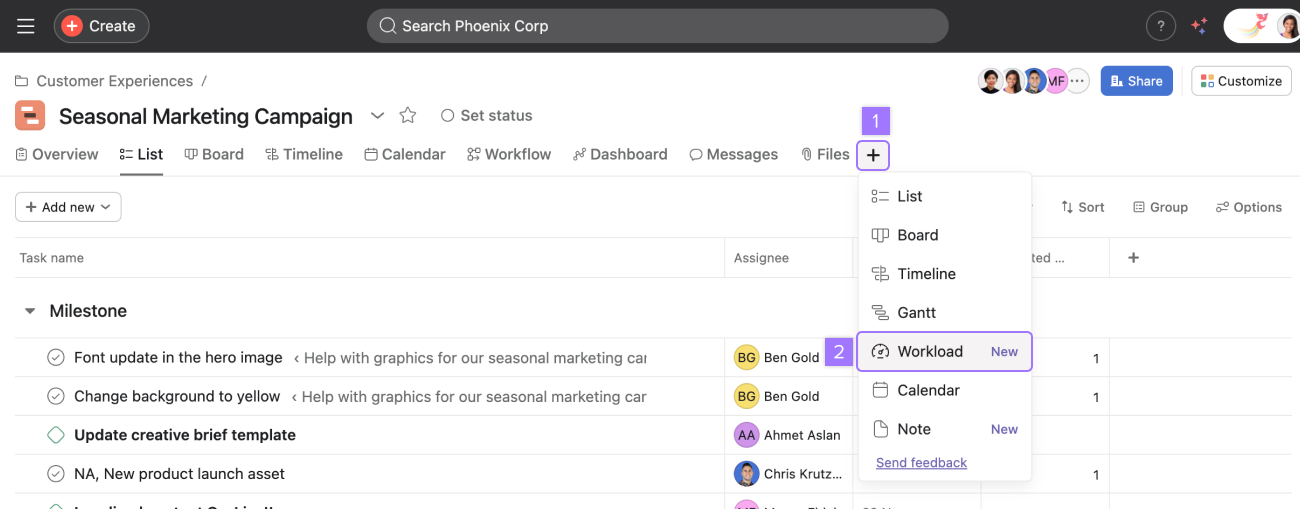
Klik portofolio di bilah sisi, pilih portofolio, lalu buka tab Beban Kerja.

Daftar pengguna diisi oleh siapa saja yang memiliki pekerjaan yang diberikan kepadanya di proyek dalam portofolio.
Catatan
Buat portofolio tim untuk melihat pekerjaan tim Anda di seluruh proyek. Buat portofolio lintas tim untuk melihat proyek penting yang Anda miliki yang dibagikan oleh beberapa tim.
Atur bidang kustom berdasarkan prioritas untuk memahami bobot tugas.
Filter tampilan beban kerja Anda menurut peran dan orang dengan mengeklik tombol Tampilkan.
Klik tombol Filter untuk menyembunyikan proyek tertentu, menampilkan atau menyembunyikan subtugas, menampilkan tugas yang selesai atau belum selesai, dan menampilkan tugas, milestone, atau persetujuan.
Beban kerja universal tersedia di Asana tingkat Enterprise dan Enterprise+ serta tingkat lama Legacy Enterprise. Kunjungi halaman harga kami untuk informasi selengkapnya.
Beban kerja universal memungkinkan Anda melihat kapasitas global tim dengan mengambil data dari tugas dan subtugas di semua proyek ke dalam tampilan beban kerja. Tugas dan subtugas harus ditugaskan, memiliki tenggat, dan menjadi bagian dari proyek untuk diperhitungkan dalam garis tren kapasitas.
Klik tombol Bagikan di sudut kanan atas tampilan beban kerja Anda untuk membagikan beban kerja universal Anda. Siapa pun yang melihat tampilan beban kerja harus memiliki izin untuk melihat tugas. Jika tidak, tugas tidak akan muncul di tampilan beban kerja.
Dalam tampilan beban kerja, klik Filter. Pilih dari:
Tersedia di Asana tingkat Enterprise dan Enterprise+.
Untuk menampilkan nilai total, klik Opsi, pilih opsi Tata letak, dan aktifkan Tampilkan nilai total.
Beban kerja universal mendukung pembuatan tampilan tersimpan sebagai tab baru. Lihat artikel tentang kustomisasi dan tampilan proyek ini untuk informasi selengkapnya tentang tampilan tersimpan.
Lihat dan edit upaya anggota tim menggunakan beban kerja. Gunakan jam, poin, atau persen sebagai upaya beban kerja Anda.
Saat Anda memilih jam atau poin sebagai upaya, keduanya dibagi secara merata selama hari-hari yang ditentukan. Jika tugas membutuhkan waktu lebih dari satu hari untuk selesai, upaya akan dibagi secara merata selama hari kerja. Jika tugas berlangsung dari Jumat hingga Senin, tugas akan berlangsung 5 jam pada hari Jumat dan 5 jam pada hari Senin.
Tentukan persentase waktu yang harus dihabiskan untuk tugas tertentu dan distribusikan selama beberapa hari sesuai kebutuhan. Jika Anda berencana mengerjakan tugas selama 50% dari waktu Anda dalam seminggu, tugas itu akan memakan 50% dari waktu Anda sepanjang minggu.
Gunakan tanggal mulai untuk memperhitungkan tugas yang membutuhkan waktu lebih dari satu hari untuk selesai.
Beban kerja tidak menyebarkan upaya selama akhir pekan kecuali jika diperlukan. Jika Anda memiliki tugas 10 jam dengan tanggal mulai Senin dan tenggat Minggu, tugas akan memakan waktu 2 jam per hari selama hari kerja. Namun, jika tugas memiliki tanggal mulai Sabtu dan tenggat Minggu, maka akan memakan waktu 5 jam per hari.
Arahkan kursor ke bagan individu untuk melihat jumlah tugasnya pada hari tertentu.
Arahkan kursor ke header kolom hari tertentu untuk melihat total tugas beberapa anggota tim pada hari tertentu. Arahkan kursor ke nama seseorang untuk melihat jumlah total tugas atau upaya mereka dari waktu ke waktu.
Klik tanda sisipan untuk menampilkan proyek dan tugas per orang dalam tampilan drill-down.
Anda dapat membuka modal status proyek dengan mengklik nama proyek.
Tarik dan jatuhkan tugas untuk menjadwalkan ulang waktu atau memberikan ulang tugas kepada orang lain dalam proyek.
Penjadwalan ulang tugas massal dengan multipilihan: tekan tombol
Command/Control, lalu klik semua tugas yang ingin dijadwalkan ulang dan/atau dialihkan sambil menekan tombolCommand/Control.
Klik tombol Zoom untuk memilih antara Hari, Minggu, Bulan, Kuartal, Semester, atau Tahun. Klik Hari Ini untuk kembali ke hari ini dengan cepat.
Gunakan zoom untuk menyesuaikan tampilan berdasarkan perencanaan kerja dan kerangka waktu pemantauan Anda.
Anda dapat melihat jumlah subtugas pada tugas tertentu langsung dari beban kerja.
Jumlah subtugas akan muncul di samping nama tugas pada beban kerja dalam tampilan detail.
Anda dapat melihat waktu libur kolega berikutnya pada beban kerja dan rencana kapasitas. Tugas mungkin masih diberikan selama periode waktu ini, tetapi konflik ditunjukkan dengan tanda peringatan kecil dengan penjelasan. Pengguna Asana dapat mengelola informasi tidak di tempat melalui pengaturan profil mereka.
Perhatikan area berbayang dalam contoh di atas. Jamie OOO dari 8 Januari hingga 9 Januari, dan tugasnya yang jatuh tempo pada 8 Januari bertentangan dengan periode ini.
Ingin mempelajari selengkapnya? Cari tahu semua fitur Beban Kerja Asana.
Punya pertanyaan tentang manajemen beban kerja? Tanya ke Komunitas.
Artikel ini diterjemahkan oleh AI.
Kirim umpan balik terjemahan.

