Prodotti


AI Platform


Tipo di azienda
In questo articolo

Visita la pagina dei prezzi per maggiori informazioni.
La gestione delle risorse di portfolio e progetti è disponibile per i livelli Asana Advanced, Enterprise ed Enterprise+, e piani legacy azienda ed Enterprise legacy.
Visita la pagina dei prezzi per ulteriori informazioni.
La gestione delle risorse ti consente di ottenere un'istantanea della capacità del team e di dare un'occhiata più da vicino alle attività alle quali sta lavorando nei vari progetti, tutto in un unico posto.
Puoi visualizzare la gestione delle risorse in base al numero di attività o all’impegno necessario. Inoltre, puoi definire la capacità di ogni membro del team per scoprire se qualcuno ha troppo lavoro.
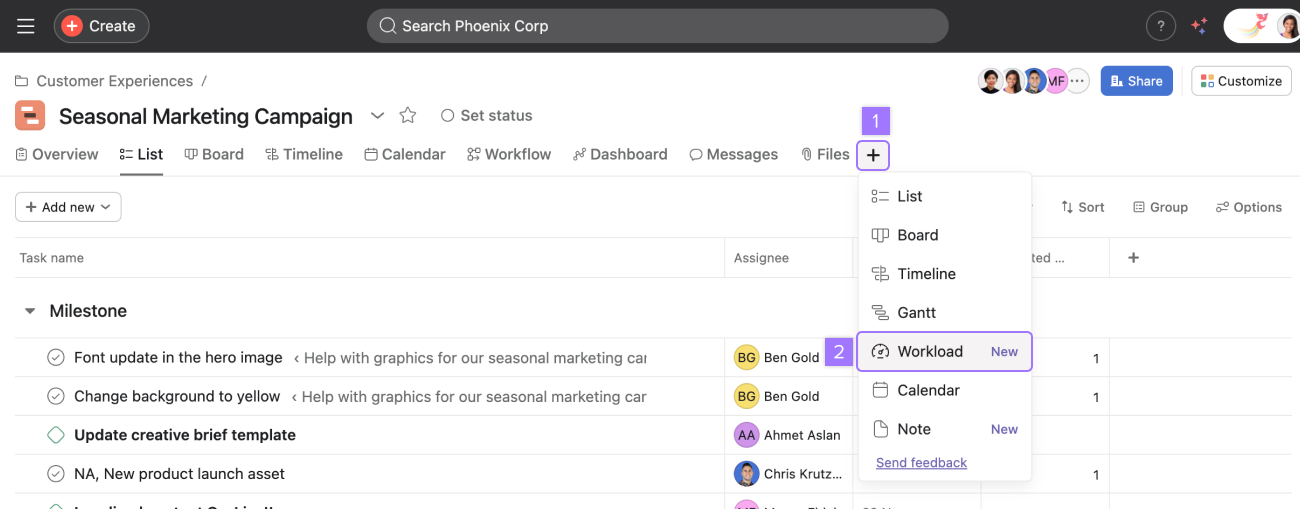
Aggiungi una scheda di gestione delle risorse ai tuoi progetti cliccando sul pulsante + nell’intestazione del progetto e poi su Gestione delle risorse.
Clicca su Portfolio nella barra laterale, seleziona un portfolio e vai alla scheda Gestione delle risorse.

Gli elenchi di utenti vengono popolati da chiunque abbia delle attività assegnate nei progetti del portfolio.
Nota
Crea un portfolio del team per visualizzare le attività del team nei vari progetti. Crea un portfolio tra team per visualizzare progetti importanti di cui sei l'incaricato che sono condivisi da più team.
Imposta i campi personalizzati in base alla priorità per avere un'idea generale del peso dell'attività.
Puoi filtrare la vista della gestione delle risorse per ruolo e persona cliccando sul pulsante Mostra.
Clicca sul pulsante Filtra per nascondere progetti specifici, mostrare o nascondere sottoattività, mostrare attività completate o non completate e mostrare attività, traguardi o approvazioni.
La gestione delle risorse universale è disponibile per i piani Asana Enterprise ed Enterprise+, oltre che per il piano legacy Enterprise legacy. Visita la pagina dei prezzi per ulteriori informazioni.
La gestione delle risorse universale ti consente di visualizzare la capacità globale di un team estraendo i dati dalle attività e dalle sottoattività di tutti i progetti in una vista della gestione delle risorse. Le attività e le sottoattività devono essere assegnate, avere una data di scadenza e appartenere a un progetto per essere incluse nella linea di tendenza della capacità.
Clicca sul pulsante Condividi nell’angolo in alto a destra della vista della gestione delle risorse per condividere la gestione delle risorse universale. Chiunque stia guardando la vista della gestione delle risorse deve avere l’autorizzazione per vedere l’attività. In caso contrario, l'attività non verrà visualizzata nella vista della gestione delle risorse.
Nella vista della gestione delle risorse, clicca su Filtro. Scegli tra:
Disponibile per i livelli Asana Enterprise ed Enterprise+.
Per visualizzare i valori totali, clicca su Opzioni, seleziona Opzioni di layout e attiva Mostra valori totali.
La gestione universale delle risorse supporta la creazione di viste salvate come nuove schede. Consulta questo articolo sulla personalizzazione e le viste dei progetti per ulteriori informazioni sulle viste salvate.
Visualizza e modifica l’impegno dei membri del tuo team usando la gestione delle risorse. Usa ore, punti o percentuale come impegno per la gestione delle risorse.
Quando scegli ore o punti come impegno, questi vengono divisi equamente tra i giorni in cui sono distribuiti. Se un'attività richiede più di un giorno per essere completata, l'impegno verrà diviso equamente tra i giorni della settimana. Se l'attività va da venerdì a lunedì, verranno calcolate cinque ore il venerdì e cinque il lunedì.
Decidi la percentuale di tempo da dedicare a un'attività specifica e distribuiscila su tutti i giorni necessari. Se prevedi di lavorare a un'attività per il 50% del tuo tempo in una settimana, quell'attività occuperà il 50% del tuo tempo per tutta la settimana.
Usa le date di inizio per tenere conto delle attività che richiedono più di un giorno per essere completate.
La gestione delle risorse non distribuisce l’impegno durante i fine settimana, a meno che non sia necessario. Se hai un'attività di 10 ore con data di inizio il lunedì e data di scadenza la domenica, ci vorranno 2 ore al giorno durante i giorni feriali. Tuttavia, se un'attività ha come data di inizio il sabato e come data di scadenza la domenica, impiegherà 5 ore al giorno.
Passa col mouse sopra al grafico di una persona per visualizzare un conteggio delle sue attività per un dato giorno.
Passa col mouse sopra il titolo della colonna di un giorno specifico per visualizzare le attività totali di più membri del team in un dato giorno. Passa col mouse sopra il nome di una persona per vedere il numero totale delle attività o l’impegno nel tempo.
Clicca sulla freccia per visualizzare progetti e attività suddivisi per persona nella visualizzazione approfondita.
Puoi aprire la finestra modale dello stato del progetto cliccando sul nome del progetto.
Trascina le attività per riprogrammarle o riassegnarle a un'altra persona all'interno di un progetto.
Riprogrammazione in blocco con selezione multipla: tieni premuto il tasto
Comando/Controle clicca su tutte le attività che desideri riprogrammare e/o riassegnare.
Clicca sul pulsante Zoom per scegliere tra giorni, settimane, mesi, trimestri, semestri o anni. Clicca su Oggi per tornare rapidamente alla giornata in corso.
Usa lo zoom per modificare la tua vista in base alla pianificazione del lavoro e all’intervallo di tempo da monitorare.
Puoi visualizzare il numero di sottoattività relative a un'attività direttamente dalla gestione delle risorse.
Il numero delle sottoattività apparirà accanto al nome attività nella vista approfondita di workload.
Puoi visualizzare il prossimo periodo di assenza di un collega nella gestione delle risorse e nei piani di capacità. Le attività possono ancora essere assegnate durante questo periodo di tempo, ma i conflitti sono indicati da un piccolo segnale di avvertimento con una spiegazione. Gli utenti di Asana possono gestire le informazioni sulle proprie assenze dalle impostazioni del profilo.
Nota l'area ombreggiata nell'esempio di cui sopra. Jamie è fuori sede dall’8 al 9 gennaio e la sua attività in scadenza l’8 gennaio è in conflitto con questo periodo.
Vuoi saperne di più? Scopri tutte le funzionalità della gestione delle risorse di Asana.
Hai domande sulla gestione del carico di lavoro? Chiedi alla community.
Questo articolo è stato tradotto dall’IA.
Invia feedback sulla traduzione.

