製品


チーム別活用方法
ポートフォリオおよびプロジェクトのワークロード機能は、Asana Advanced、Enterprise、Enterprise+ プラン、および旧プランの Business、旧 Enterprise で利用できます。
詳しくは料金ページをご覧ください。
ワークロードを使うと、1 か所でチームのキャパシティを視覚的にチェックし、複数のプロジェクトでチームが取り組んでいる内容をより詳しく確認できるようになります。
仕事量はタスク数または工数で表示できます。また、チームメンバーごとにキャパシティを設定すれば、仕事量が多すぎるメンバーがいないか一目で確認できます。
プロジェクトヘッダーの「+」ボタンをクリックし、「ワークロード」をクリックすると、プロジェクトにワークロードタブが追加されます。
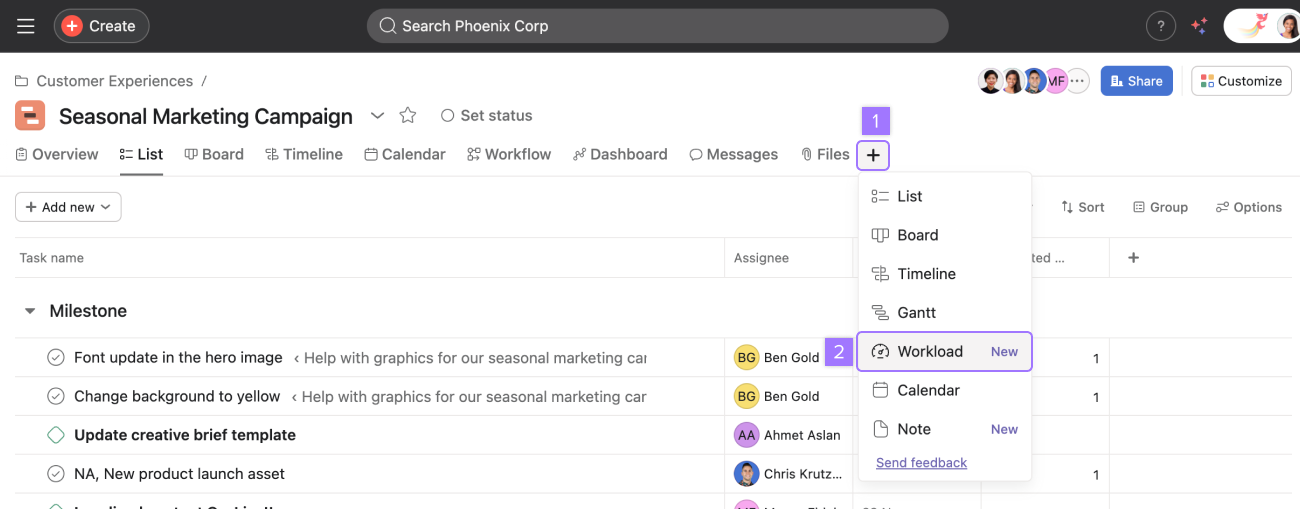
サイドバーの「ポートフォリオ」をクリックし、ポートフォリオを選択して「ワークロード」タブに移動します。

ユーザーリストには、ポートフォリオのプロジェクトで仕事を割り当てられている全員が表示されます。
ノート
チームのポートフォリオを作成すれば、複数のプロジェクト全体のチームの仕事を確認できます。複数のチームのポートフォリオを作成すると、複数のチームが共有している重要なプロジェクトを確認できます。
優先度に基づいてカスタムフィールドを設定すると、タスクの重み付けを把握できます。
「表示」ボタンをクリックすると、役割やメンバーでワークロードビューを絞り込めます。
「フィルター」ボタンをクリックすると、特定のプロジェクトを非表示にしたり、サブタスクの表示 / 非表示を切り替えたり、完了済み / 未完了のタスクを表示したり、タスク、マイルストーン、承認リクエストを表示したりできます。
プロジェクト横断ワークロードは、Asana の Enterprise および Enterprise+ プラン、または旧プランの Enterprise プランで利用できます。詳しくは料金ページをご覧ください。
プロジェクト横断ワークロードでは、すべてのプロジェクトのタスクとサブタスクからデータを取り込んで、チームの全体的なキャパシティをワークロードビューに表示できます。キャパシティをトレンドラインに表示するには、タスクやサブタスクを割り当て、期日を設定し、プロジェクトに紐づける必要があります。
ワークロードビューの右上にある「共有」ボタンをクリックして、プロジェクト横断ワークロードを共有できます。ワークロードビューを閲覧するには、タスクの閲覧権限が必要です。閲覧権限のないタスクはワークロードビューに表示されません。
ワークロードビューで「フィルター」をクリックして、以下から選択します 。
Asana のEnterprise および Enterprise+ プランで利用できます。
合計値を表示するには、「オプション」をクリックし、「レイアウトオプション」を選択して「合計値を表示」をオンにします。
プロジェクト横断ワークロードでは、保存したビューを新しいタブとして作成できます。ビューの保存の詳細はプロジェクトのカスタマイズとビューに関するこちらの記事をご覧ください。
ワークロードを使ってチームメンバーの工数を表示、編集できます。ワークロードの工数には、時間数、点数、またはパーセントを使用します。
時間数や点数を工数とする場合、工数はタスクが割り当てられた日数に応じて均等に分割されます。タスクの完了に複数日かかる場合、工数は平日に均等に分割されます。タスクが金曜日から月曜日までの場合、金曜日に 5 時間、月曜日に 5 時間になります。
特定のタスクに費やす時間の割合を決定し、必要な日数で分割します。1 週間の時間の 50% をそのタスクに費やす予定なら、そのタスクには 1 週間の作業時間全体の 50% が割り当てられます。
タスクに開始日を設定することで、複数日にわたるタスクを適切に考慮できます。
必要がない限り、ワークロードでは週末に工数を分配しません。月曜日が開始日で日曜日が期日の 10 時間のタスクがある場合、平日に 1 日 2 時間ずつ分配されます。ただし、土曜日が開始日で、日曜日が期日の場合は、1 日 5 時間ずつ分配されます。
個人のチャートにカーソルを合わせると、特定の日付のタスク数を確認できます。
特定の日付の列ヘッダーにカーソルを合わせると、その日の各チームメンバーの合計タスク数が表示されます。個人の名前にカーソルを合わせると、各日のタスク数または工数の合計が表示されます。
キャレットをクリックすると、詳細ビューに各個人のプロジェクトとタスクが表示されます。
プロジェクト名をクリックすると、プロジェクトステータスモーダルが開きます。
タスクをドラッグ & ドロップして、日程を調整したり、プロジェクト内の他のメンバーに割り当て直したりできます。
複数選択による一括スケジュール変更:「
Command / Ctrl」キーを押しながら、スケジュールや割り当てを変更するすべてのタスクをクリックすると、一括でスケジュールまたは割り当てを変更できます。
「ズーム」ボタンをクリックして、日、週、月、四半期、半年、年から選択します。「今日」をクリックすると、すぐに現在の日付に戻ることができます。
ズームを使うと、仕事の計画やモニタリング期間に応じてビューを調整できます。
ワークロードから直接、特定のタスクのサブタスク数を見ることができます。
ワークロードの詳細ビューでは、タスク名の横にサブタスク数が表示されます。
ワークロードとキャパシティ計画では、同僚の次の休暇期間を確認できます。休暇期間中でもタスクの割り当ては可能ですが、その場合は小さな警告マークが表示され、競合に関する詳細が表示されます。Asana ユーザーは、プロフィール設定で不在情報を管理できます。
上の例のグレーの部分に注目してください。Jamie さんは 1月 8日から 1月 9日まで不在で、1月 8日締め切りのタスクがこの期間と競合しています。
もっと詳しく知りたい場合は、Asana ワークロードの全機能をチェックしましょう。
ワークロード管理について質問がある場合は、コミュニティに質問してみましょう。
この記事は AI によって翻訳されています。
翻訳に関するフィードバックを送る。


