Produits


AI Platform


Équipes
Aucun article trouvé sur ce sujet.
Aucun article trouvé sur ce sujet.
Aucun article trouvé sur ce sujet.

Pour en savoir plus, consultez notre page de tarification.
Les objectifs Asana sont disponibles avec les formules Asana Advanced, Enterprise et Enterprise+, ainsi que les anciennes formules Business et Legacy Enterprise. Consultez notre page de tarification pour en savoir plus.
Suivez l’évolution de vos objectifs et communiquez aux parties prenantes des informations clés sur leur progression grâce à des mises à jour de statut.
La progression et le statut constituent les indicateurs clés qui permettent à votre organisation de suivre ses objectifs. En reliant les objectifs au travail quotidien, vous donnez du sens aux informations obtenues grâce à ces indicateurs.
Découvrez les différentes méthodes que vous pouvez utiliser pour évaluer la progression de vos objectifs et apprenez comment donner à vos parties prenantes un meilleur aperçu de leur statut et avancement.
Vous découvrez les objectifs Asana ? Consultez Bien débuter avec les objectifs sur Asana.
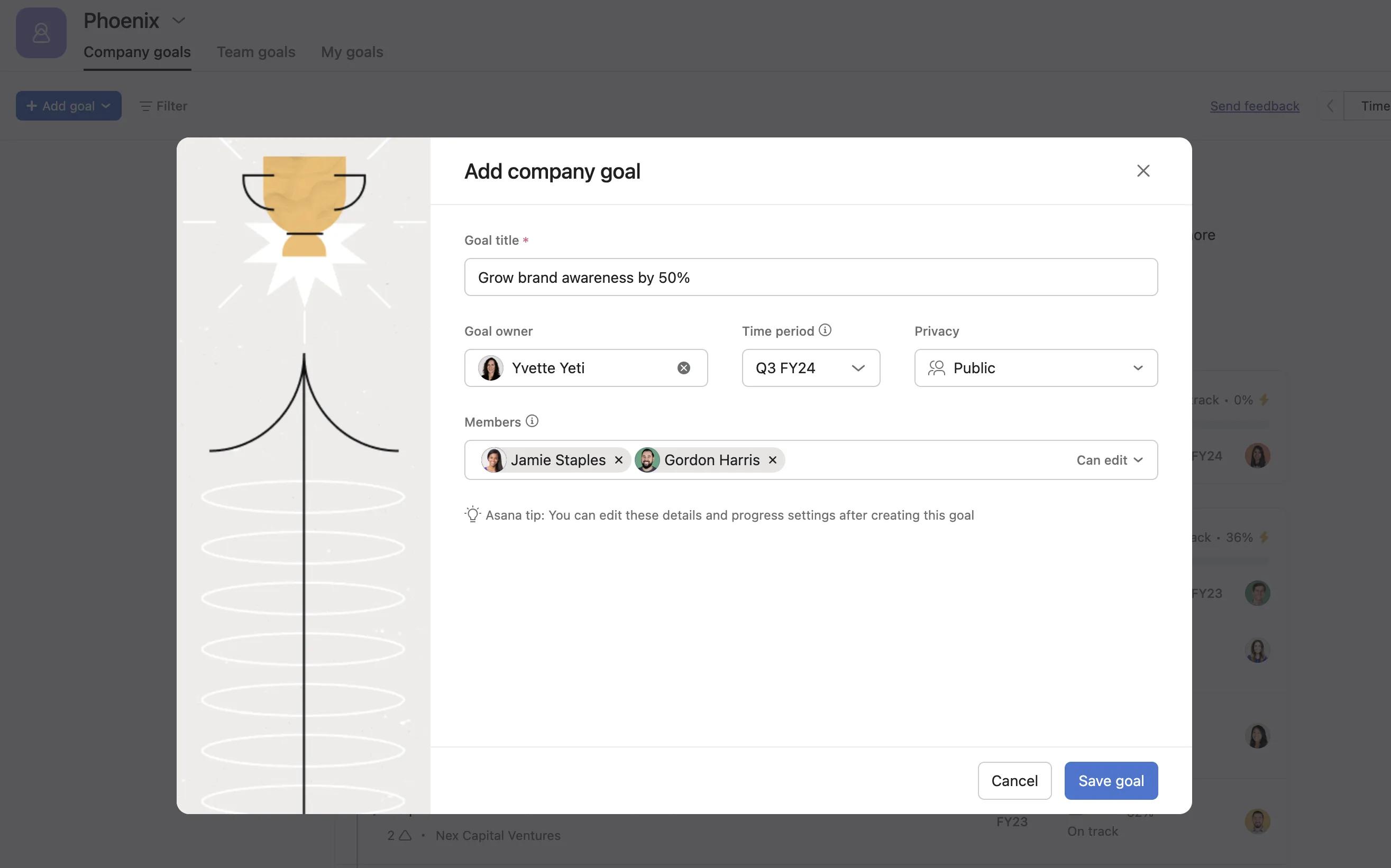
Lors de la création d’un objectif, vous avez la possibilité de choisir la façon dont vous souhaitez mesurer sa progression. Cette mise à jour peut s’effectuer en mode Automatique ou Manuel.

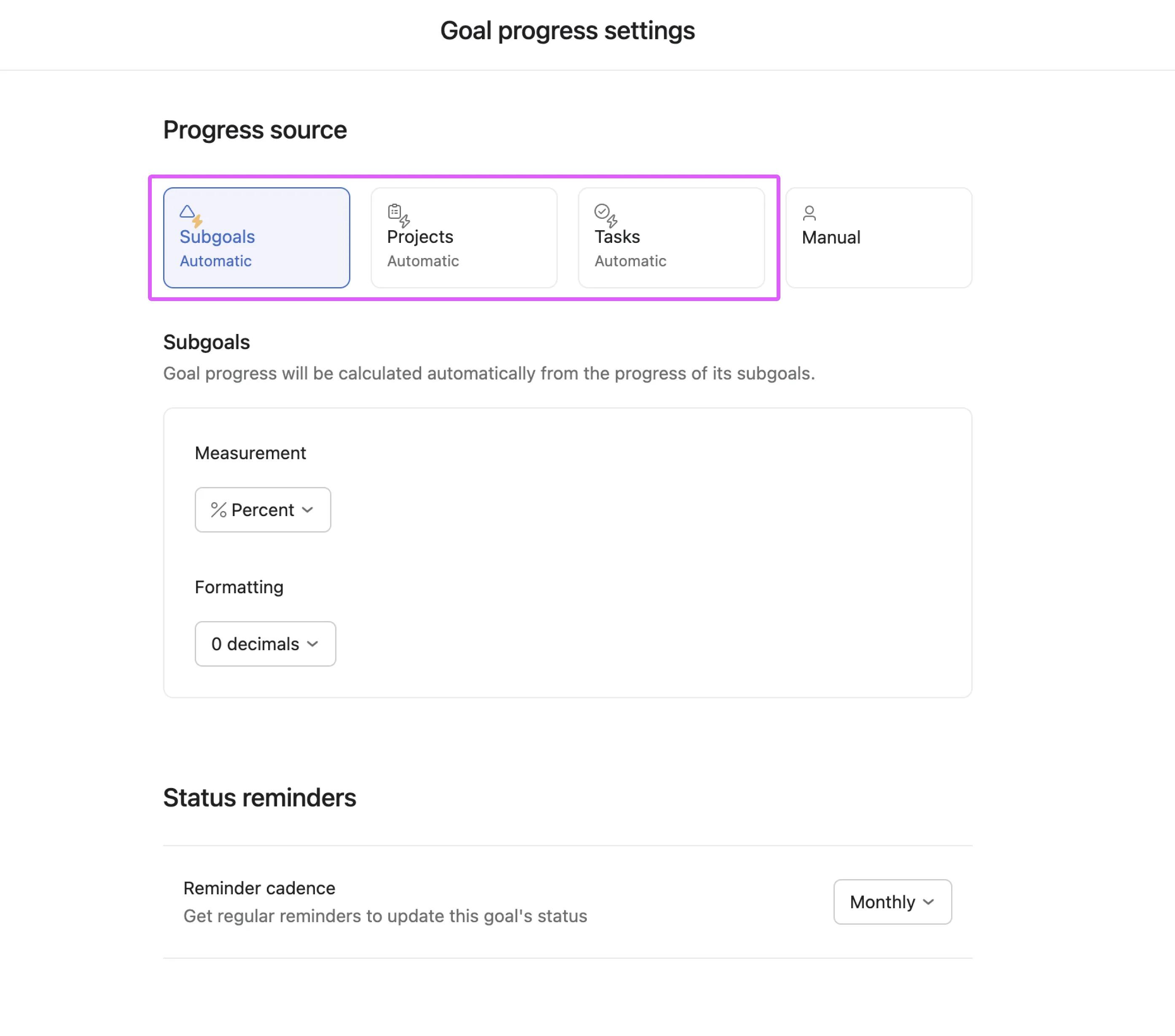
Avec l’option Automatique, vous pouvez calculer automatiquement la progression à partir de trois sources : sous-objectifs, projets ou tâches. Lorsque la progression de la source évolue, la progression de l’élément parent évolue elle aussi automatiquement.
Si vous choisissez Sous-objectifs comme source de progression, vous pouvez choisir parmi trois indicateurs de mesure : pourcentage, total numérique ou total en devise. La mesure en pourcentage est une moyenne des sous-objectifs, tandis que les mesures en nombres et en devises sont une somme des sous-objectifs.
Si vous choisissez Tâches comme source de progression, votre progression est calculée en fonction de l’achèvement des tâches associées.
Si vous choisissez Projets comme source de progression, vous pouvez mesurer la réussite en utilisant Jalons terminés ou Tâches terminées. La progression de l’objectif sera déterminée en utilisant la moyenne du pourcentage de jalons ou de tâches terminés pour chaque projet. Découvrez des exemples de fonctionnement dans cette vidéo :
Note
Tâches terminées : toutes les tâches, jalons et approbations seront pris en compte.
Jusqu’à 100 éléments (tâches, projets ou objectifs) peuvent être associés à la progression automatique.
Cette option est recommandée pour les objectifs dont la réussite dépend uniquement de la progression des projets, des tâches ou d’autres objectifs et sous-objectifs.
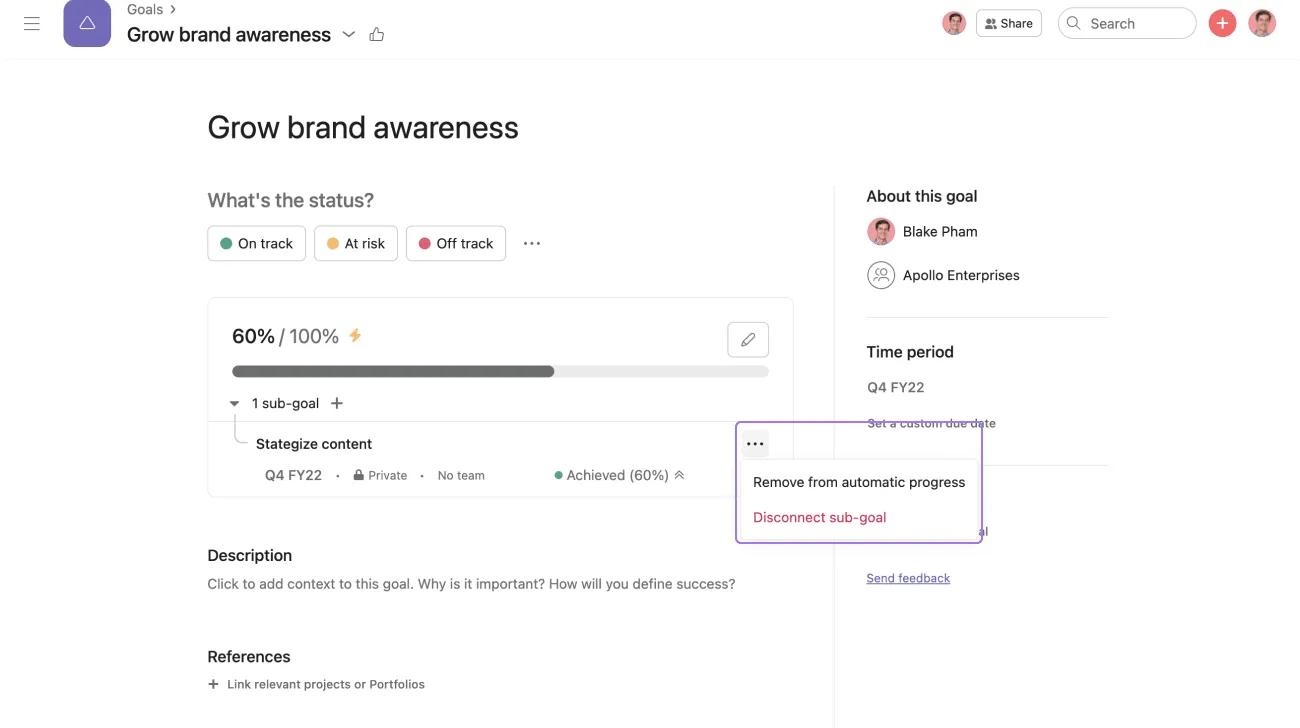
Pour supprimer des sous-objectifs, des projets ou des tâches de l’objectif parent, accédez à la page des détails de l’objectif parent et cliquez sur les trois points à côté du nom du sous-objectif ou du projet. Vous pouvez retirer ces éléments de la progression automatique ou les dissocier de l’objectif parent.
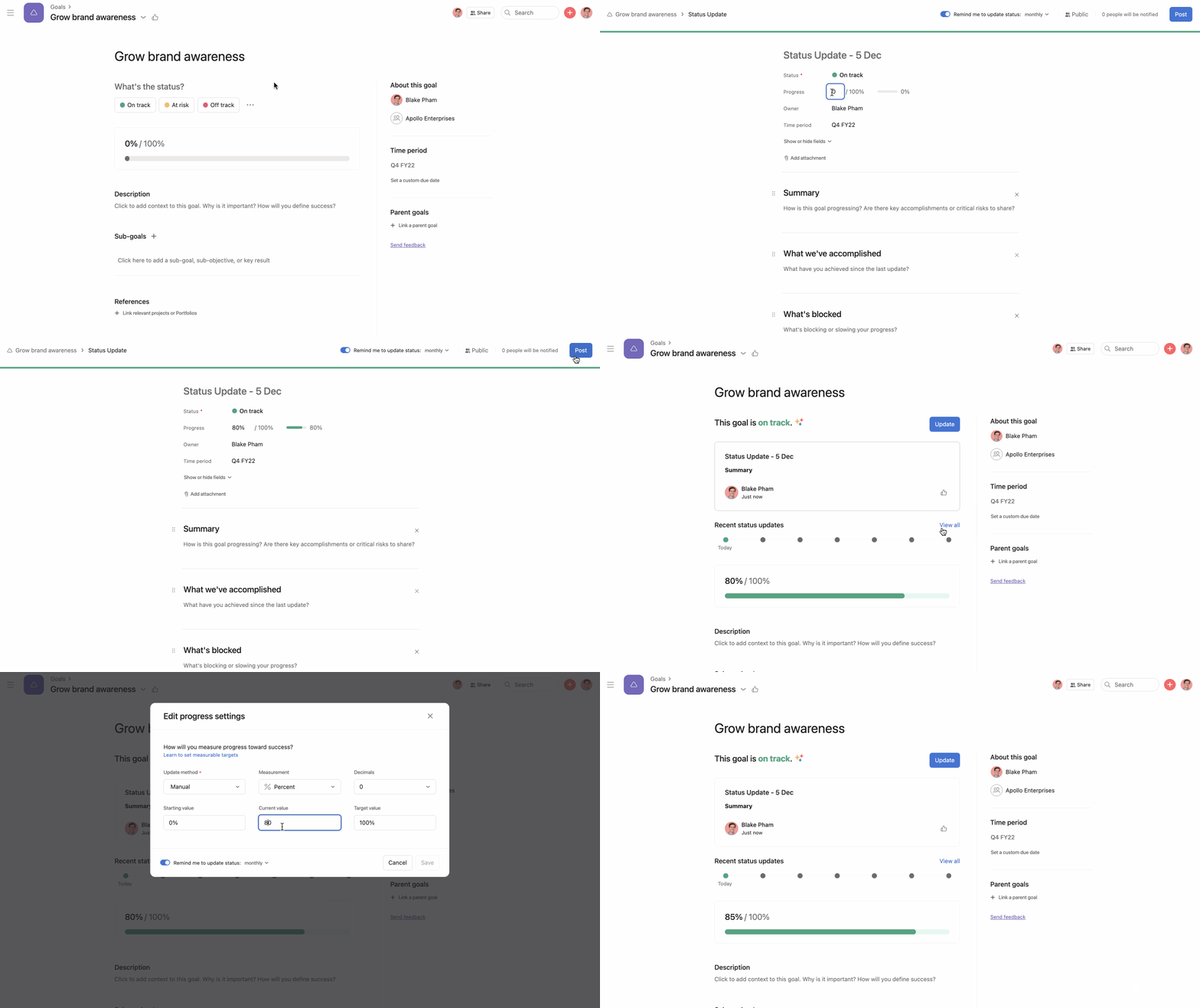
Avec le mode de mise à jour manuel, la mesure de la progression de l’objectif doit être mise à jour à la main. En mode manuel, vous devez ajouter une valeur actuelle et une valeur cible à votre objectif. Vous avez le choix entre trois indicateurs de mesure : pourcentage, nombres et devise.
Cette option est recommandée pour les objectifs dont l’évaluation dépend de critères précis ou pour des objectifs dont la réalisation repose sur des données externes, qualitatives (une évaluation des progrès réalisés) ou binaires (atteint ou non atteint).

Disponible avec les formules Asana Advanced, Enterprise et Enterprise+.
La progression d’un objectif au fil du temps peut être visualisée à l’aide d’un graphique sur la page des détails de l’objectif. Ce graphique est disponible pour les objectifs qui ont pour cible d’augmenter ou de diminuer une valeur.
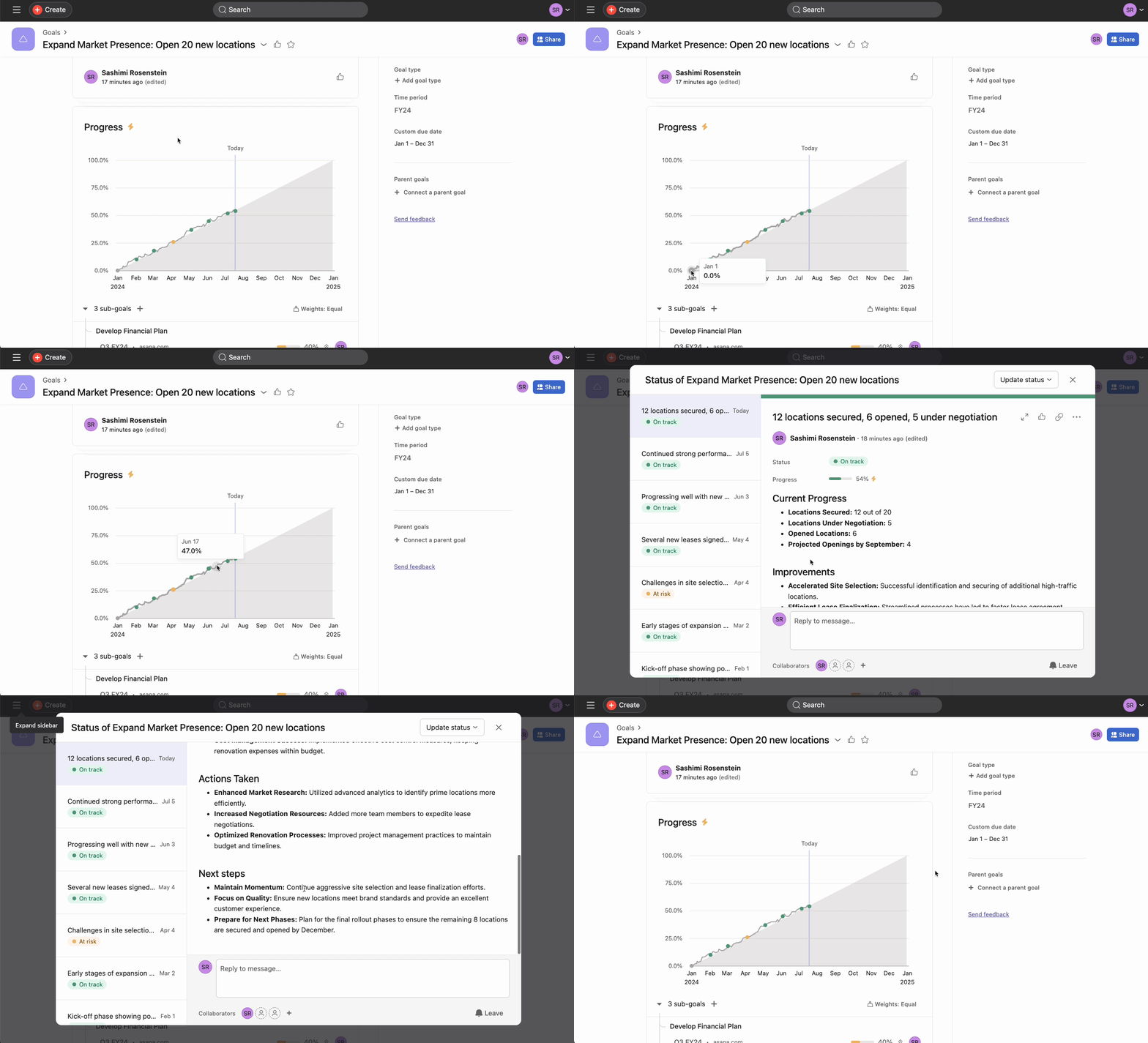
Les points du graphique indiquent les modifications apportées aux valeurs de progression de l’objectif au fil du temps. Les points de couleur indiquent qu’une mise à jour de statut a été effectuée à ce stade. Ces points de couleur sont cliquables et vous mèneront directement à la mise à jour de statut correspondante, vous permettant de visualiser facilement le contexte et les détails du changement de progression.
Grâce à cette visualisation de la progression dans le temps, vous pouvez avoir une idée précise de l’évolution d’un objectif et suivre les jalons importants via les mises à jour de statut associées. Vous obtenez ainsi des indicateurs précieux sur la trajectoire et l’historique de l’objectif.
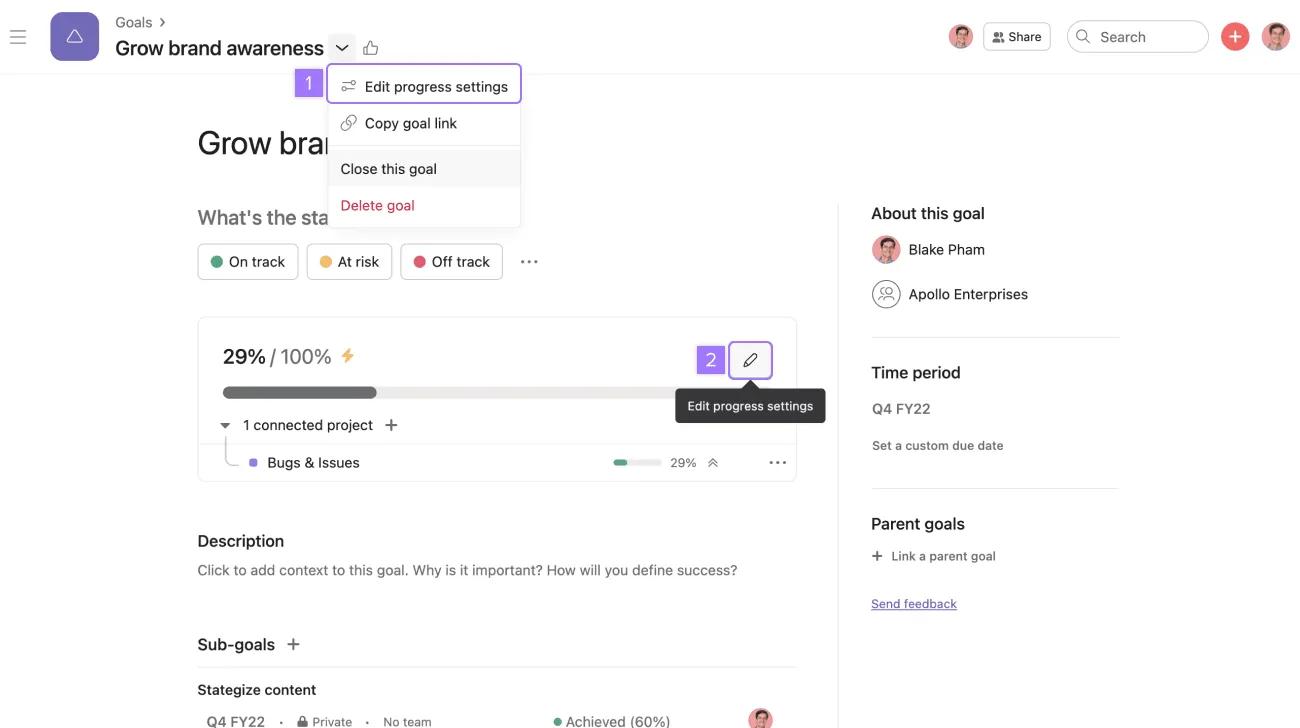
Vous pouvez modifier le mode de mise à jour, la source de la progression, ainsi que l’indicateur de mesure en modifiant les paramètres de progression de vos objectifs.
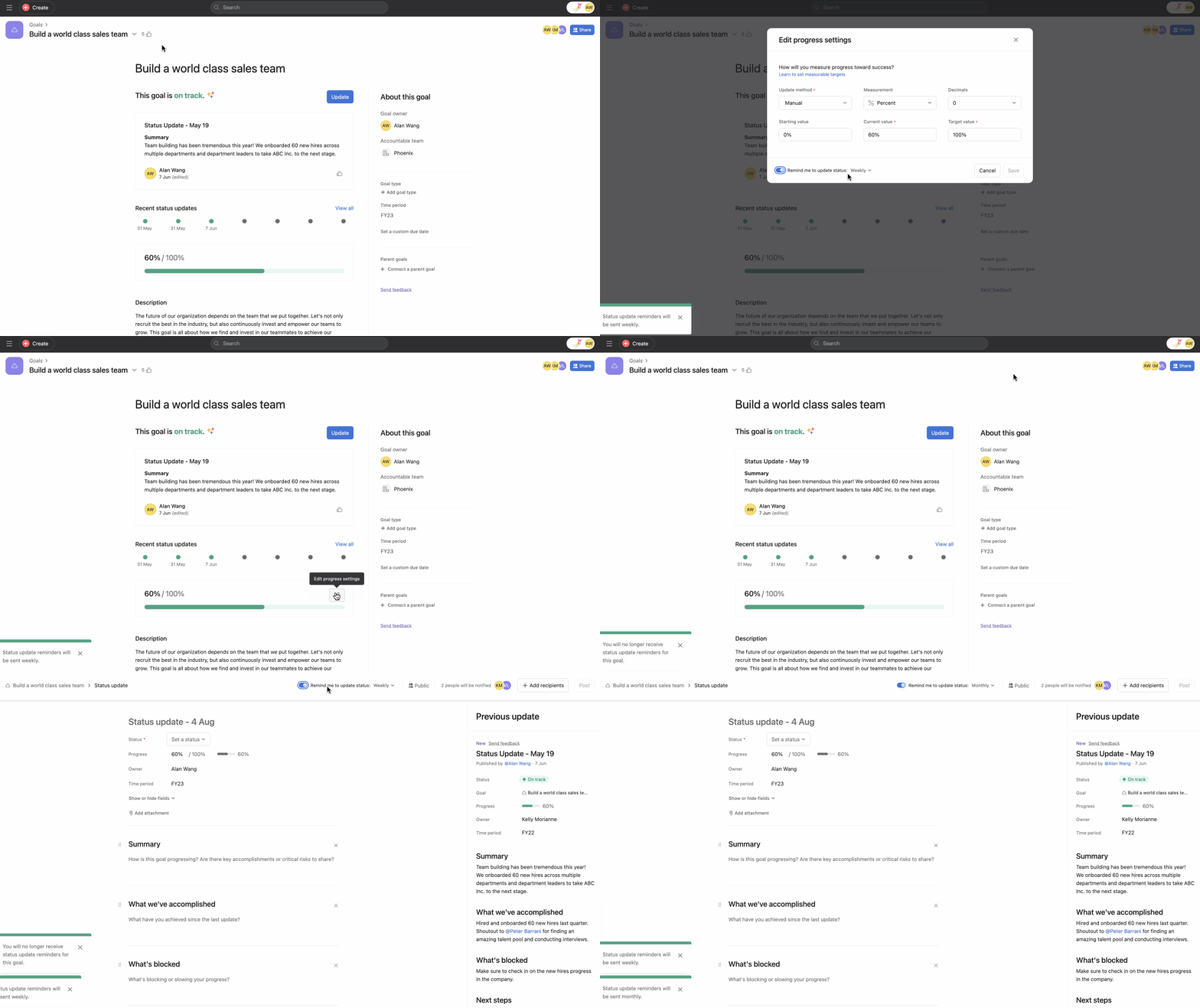
Si vous êtes le propriétaire de l’objectif, vous pouvez définir des rappels pour mettre à jour le statut de l’objectif chaque semaine, toutes les deux semaines, chaque mois ou chaque trimestre.
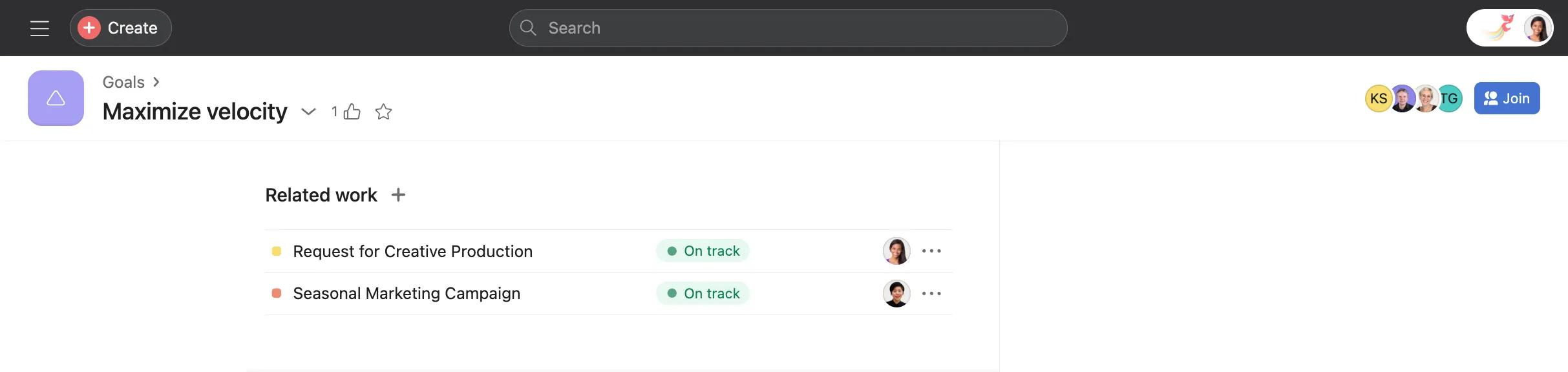
La section « Activités connexes » vous permet de référencer des tâches, projets et portefeuilles pertinents vis-à-vis d’un objectif, mais ne détermine pas automatiquement sa progression. Vous pouvez ajouter un maximum de 120 éléments, y compris ceux associés à la progression automatique.
Les mises à jour de statut d’un objectif donnent à ses membres un aperçu de son statut et de sa progression. L’historique du statut d’un objectif leur permet également de suivre l’historique de progression d’un objectif et d’en comprendre l’évolution au fil du temps.
En savoir plus sur le processus de gestion des objectifs et sur le rôle des mises à jour de statut.
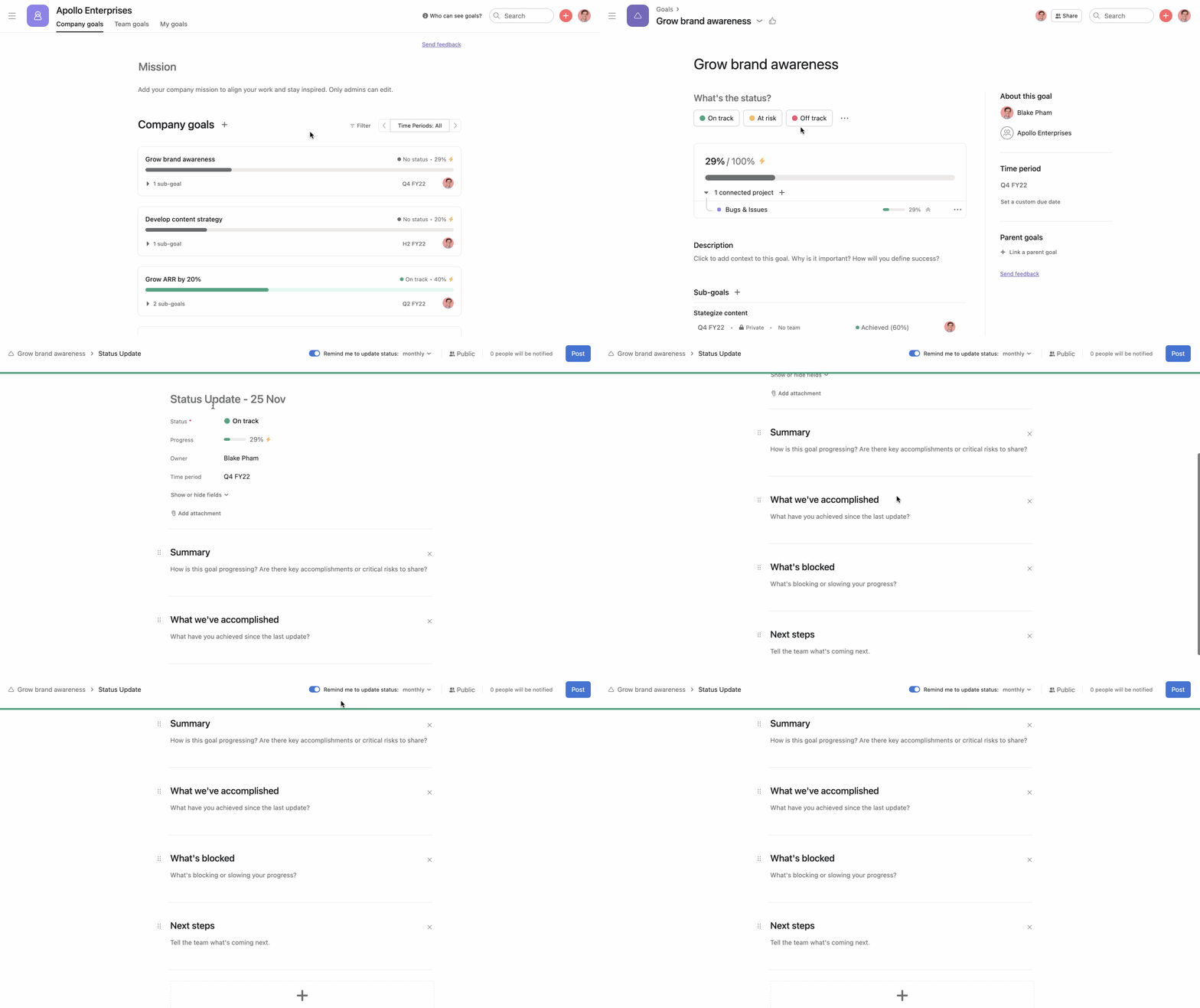
Si vous débutez avec le suivi des objectifs, n’hésitez pas à consulter l’article du guide d’Asana portant sur la rédaction de critères d’évaluation pour les objectifs.
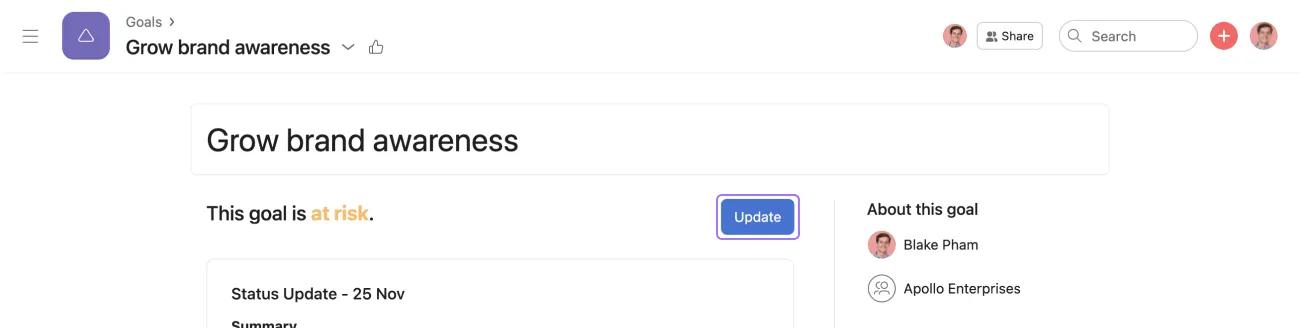
Pour toute mise à jour de statut ultérieure, actualisez la progression de votre objectif en cliquant sur le bouton Mettre à jour, situé sur la page des détails de votre objectif.
Les rappels d’objectifs sont le meilleur moyen pour les propriétaires de ces derniers de penser à les mettre à jour. Ainsi, toutes les parties prenantes peuvent suivre la progression des objectifs et prendre connaissance des résultats obtenus en temps opportun.
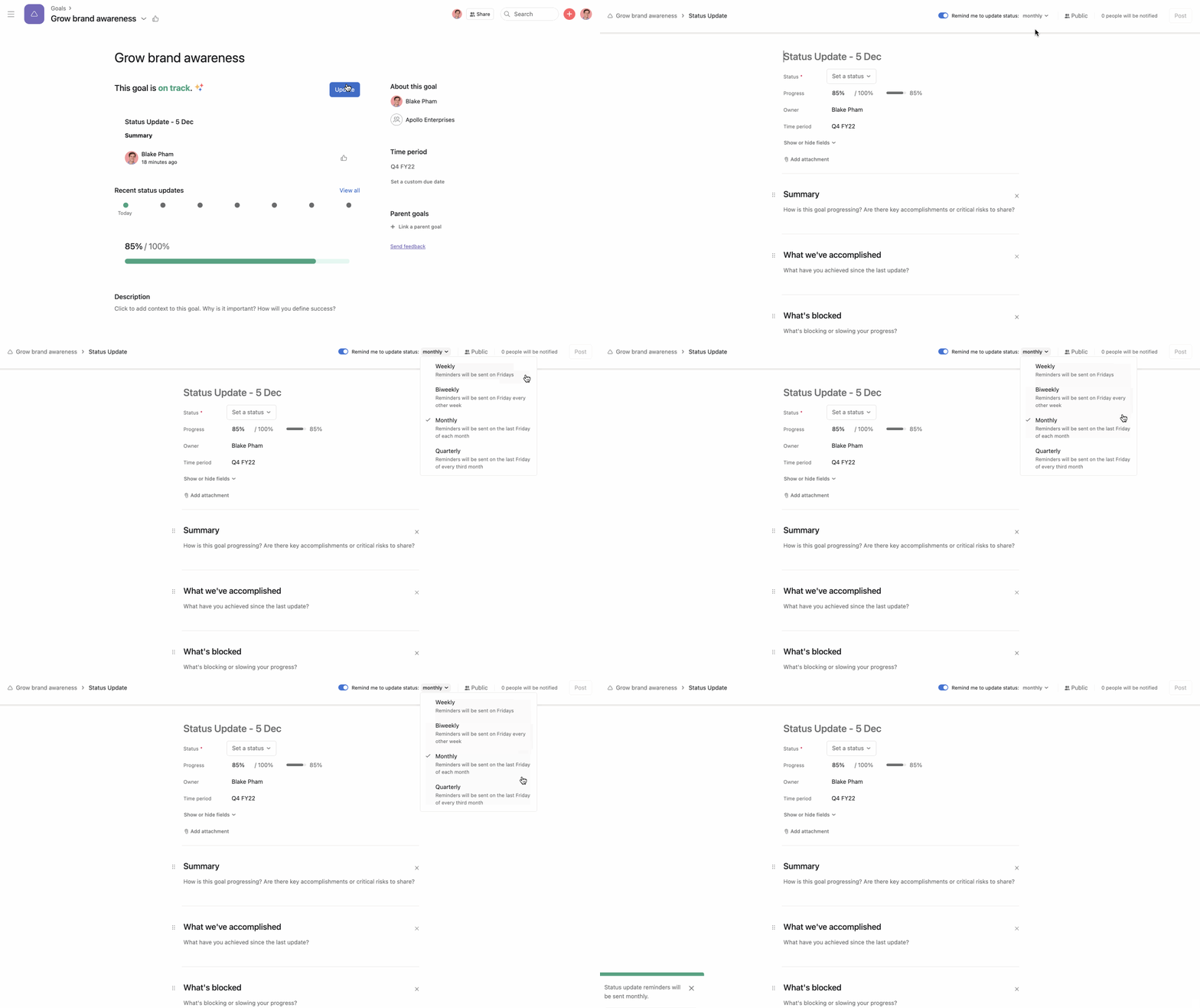
Seuls les propriétaires d’objectifs peuvent configurer des rappels d’objectifs.
Lorsqu’un objectif est prêt à être noté, vous pouvez créer une mise à jour de statut pour faire savoir aux membres de l’objectif si celui-ci a été atteint. Incluez des informations sur l’impact de l’objectif et tout écart par rapport au plan ou les raisons pour lesquelles il n’a pas été atteint.
Vous avez le choix entre : Atteint, Partiel, Manqué et Abandonné.
Si vous débutez avec le suivi des objectifs, n’hésitez pas à consulter l’article du guide d’Asana portant sur la rédaction de critères d’évaluation pour les objectifs.
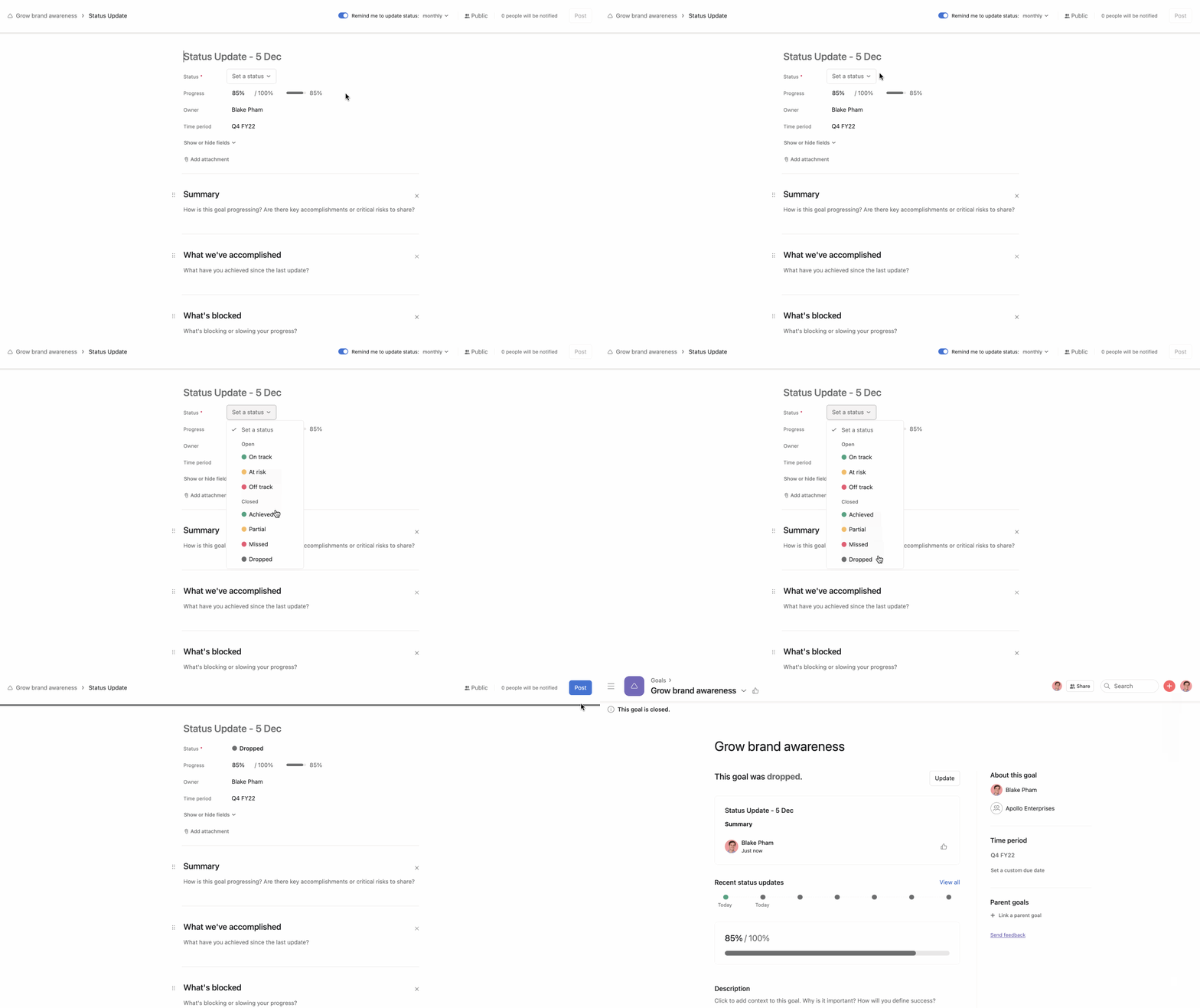
Depuis la page Mise à jour de statut, vous pouvez clôturer votre objectif à tout moment.
Pour sélectionner le statut d’un objectif clôturé, effectuez une mise à jour de statut et cliquez sur Définir un statut. Sélectionnez l’une des options disponibles sous la section Clôturé, puis cliquez sur Publier.
Les propriétaires d’objectifs recevront un rappel à l’approche de la fin de la période de l’objectif ou de son échéance personnalisée pour ne pas oublier de l’évaluer et de le clôturer.
Vous pouvez afficher les objectifs associés dans la vue Portefeuille. Le champ Objectifs associés affiche les objectifs liés aux tâches du portefeuille, ce qui augmente la visibilité des relations entre les tâches et les objectifs.
Depuis la vue Liste du portefeuille, vous pouvez :
Cet article a été traduit par l’IA.
Donnez votre avis sur la traduction.

