製品


チーム別活用方法
Asana ゴールは、Advanced、Enterprise、Enterprise+ プラン、従来のティア Business および旧 Enterprise でもご利用いただけます。詳しくは、料金ページをご覧ください。
Asana で目標の進捗を把握し、ステータス更新でステークホルダーと常に進捗に関する重要情報を共有しましょう。
進捗とステータスは、組織が目標に対してどのように進捗しているかを把握する上でキーとなる指標です。目標と仕事を結びつけることで、その進捗とステータスの意味を明確にすることができます。 ここでは、目標の進捗把握に使える測定方法と、ステークホルダーに目標のステータスと進捗を伝える方法をご紹介します。
初めて Asana ゴールを使う方は、Asana ゴールを使ってみるをご覧ください。
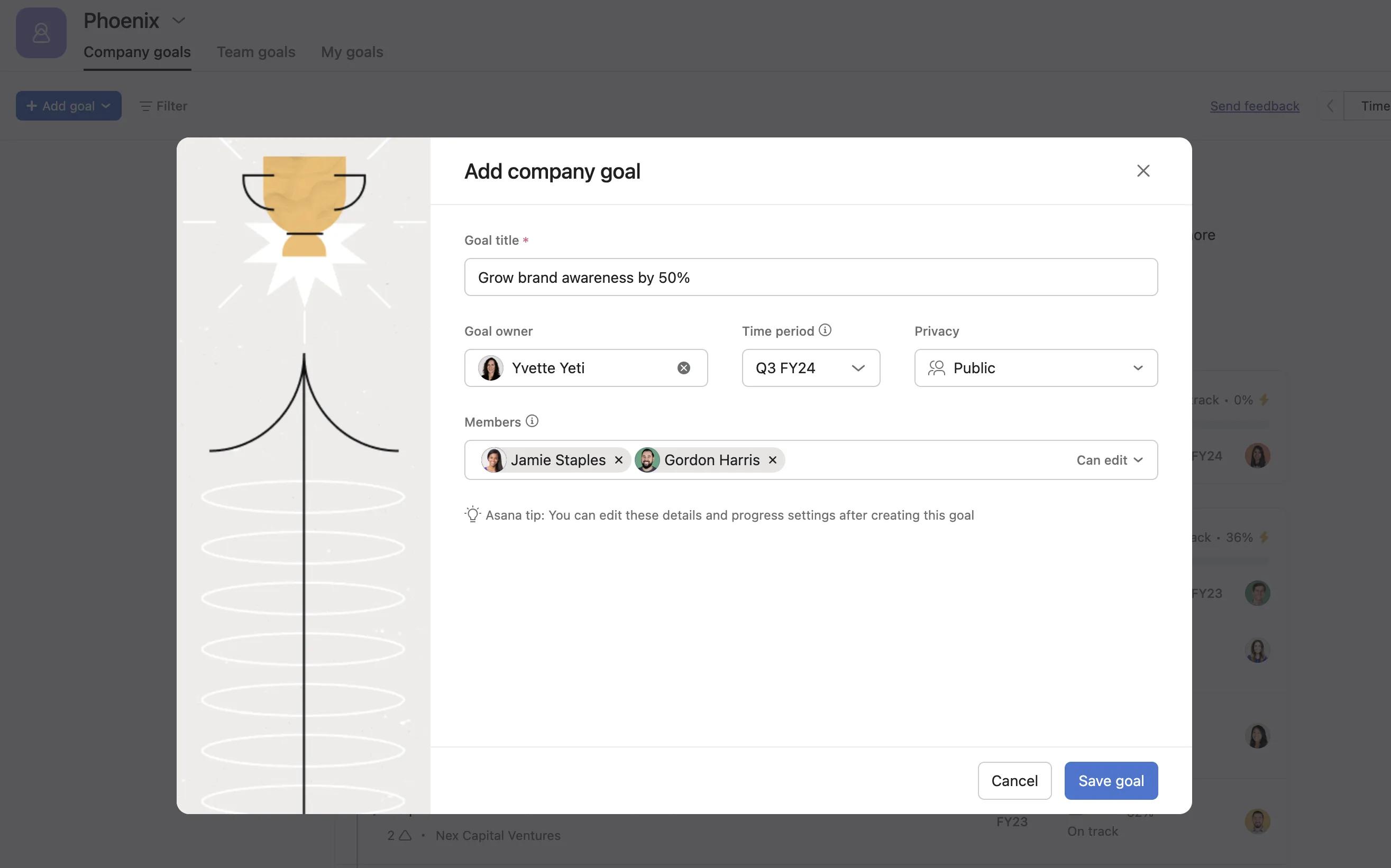
ゴールを作成する際に、目標の達成度を測る方法を選択できます。目標の更新方法は、自動 または 手動 になります。

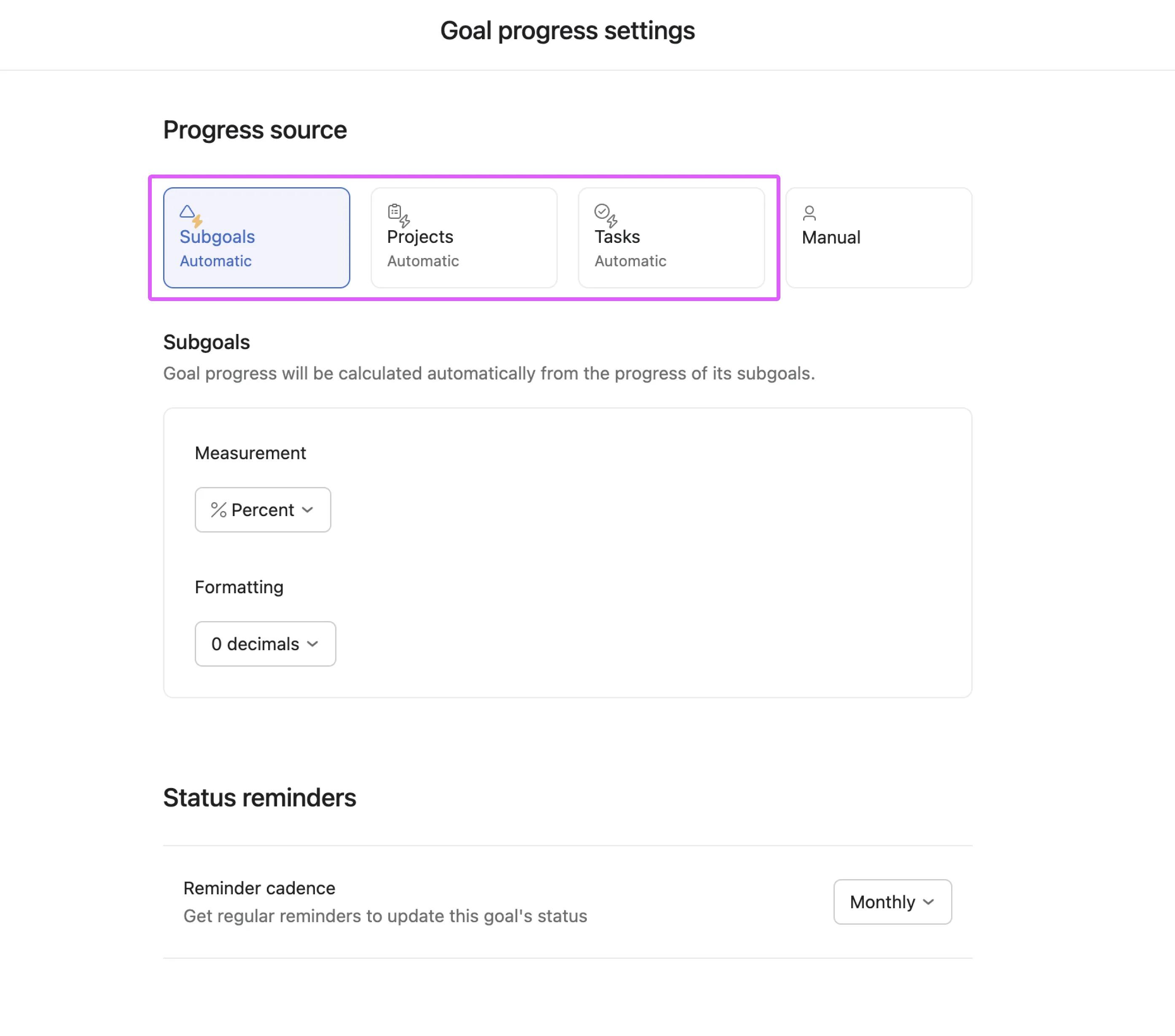
「自動」オプションを選択すると、下位目標、プロジェクト、タスクの 3 つのソースから進捗を自動的に計算できます。これらの要因で進捗状況に変更があると、上位目標の進捗も自動的に変更されます。
進捗状況のソースとして下位目標を選択した場合、測定方法は「パーセント」「数値の合計」「通貨の合計」の 3 種類から選択できます。パーセンテージの測定値は下位目標の平均値になり、数値と通貨の測定値は下位目標の合計値になります。
進捗状況のソースとして タスク を選択すると、接続されているタスクの完了に基づいて進捗が計算されます。
進捗状況のソースとして「プロジェクト」を選択した場合は、「完了したマイルストーン」または「完了したタスク」を用いて成功を測定できます。目標の進捗は、各プロジェクトのマイルストーンまたはタスクの完了率の平均値を使用して決定されます。その仕組みの例はこちらの動画でご確認ください。
ノート
完了タスクでは、すべてのタスク、マイルストーン、承認リクエストが考慮されます。
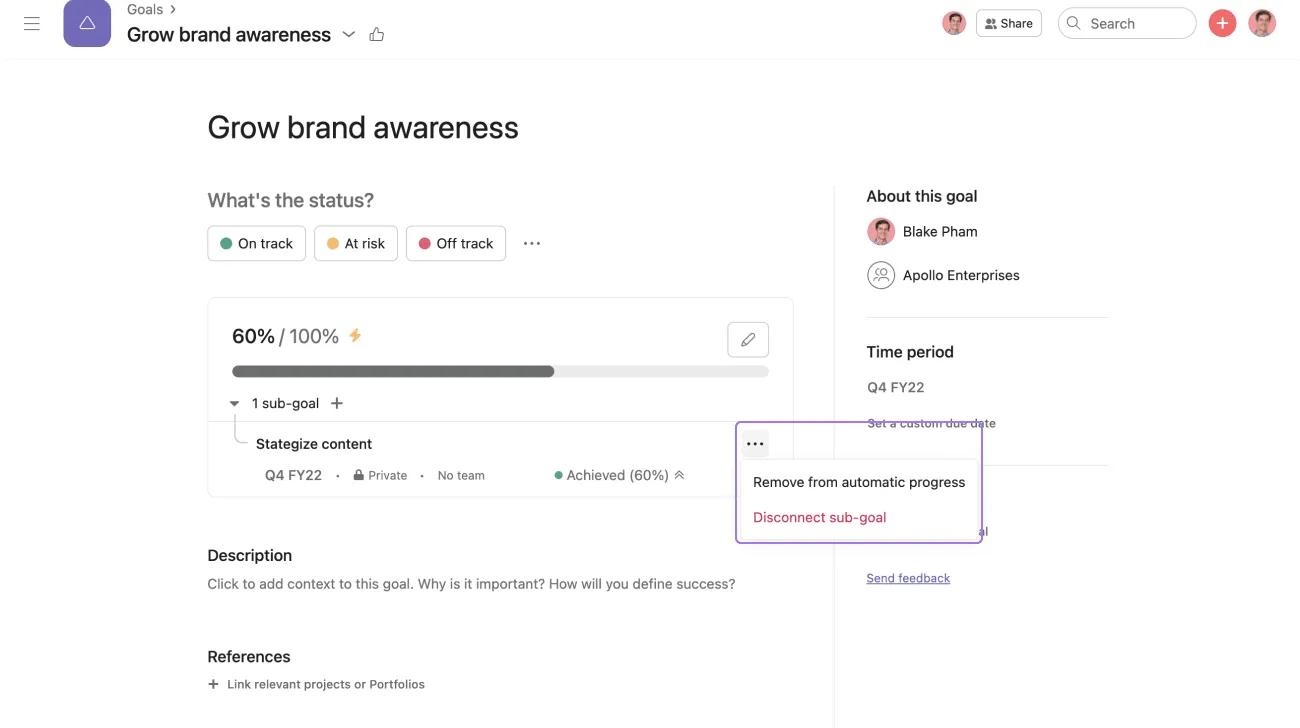
最大 100 個のアイテム (タスク、プロジェクト、またはゴール) を自動進捗につなげられます。
このオプションは、プロジェクトやタスク、他の目標、下位目標の進捗のみによって成功が評価されるような目標に最適です。
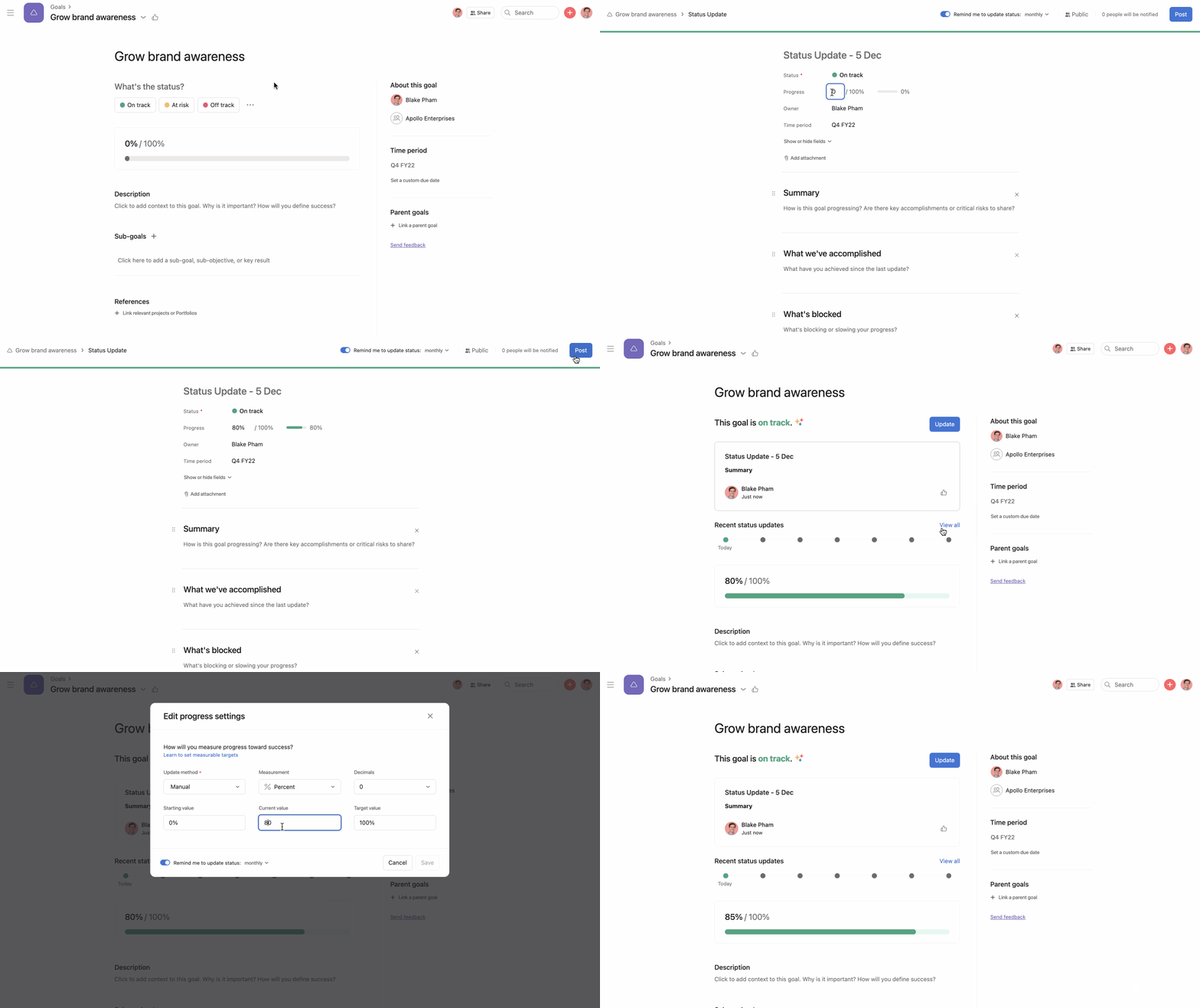
手動を選択した場合、ゴールの進捗指標は手動で更新する必要があります。手動のゴールを作成する際は、現在の値と目標値を追加する必要があります。測定方法は、「パーセント」「数値」「通貨」から選べます。
このオプションは、特定の評価基準がある目標や、達成度が外部データに基づいている目標、定性的 (進捗状況の判断)、または結果が 2 つに分かれる目標 (達成した、または未達成に終わったなど) に最適です。

Asana Advanced、Enterprise、Enterprise+ ティアで利用可能です。
目標の進捗を時系列で可視化するには、目標の詳細ページにあるチャートを使用します。このチャートは、値を増やす、または減らすという目標を持つゴールで使用できます。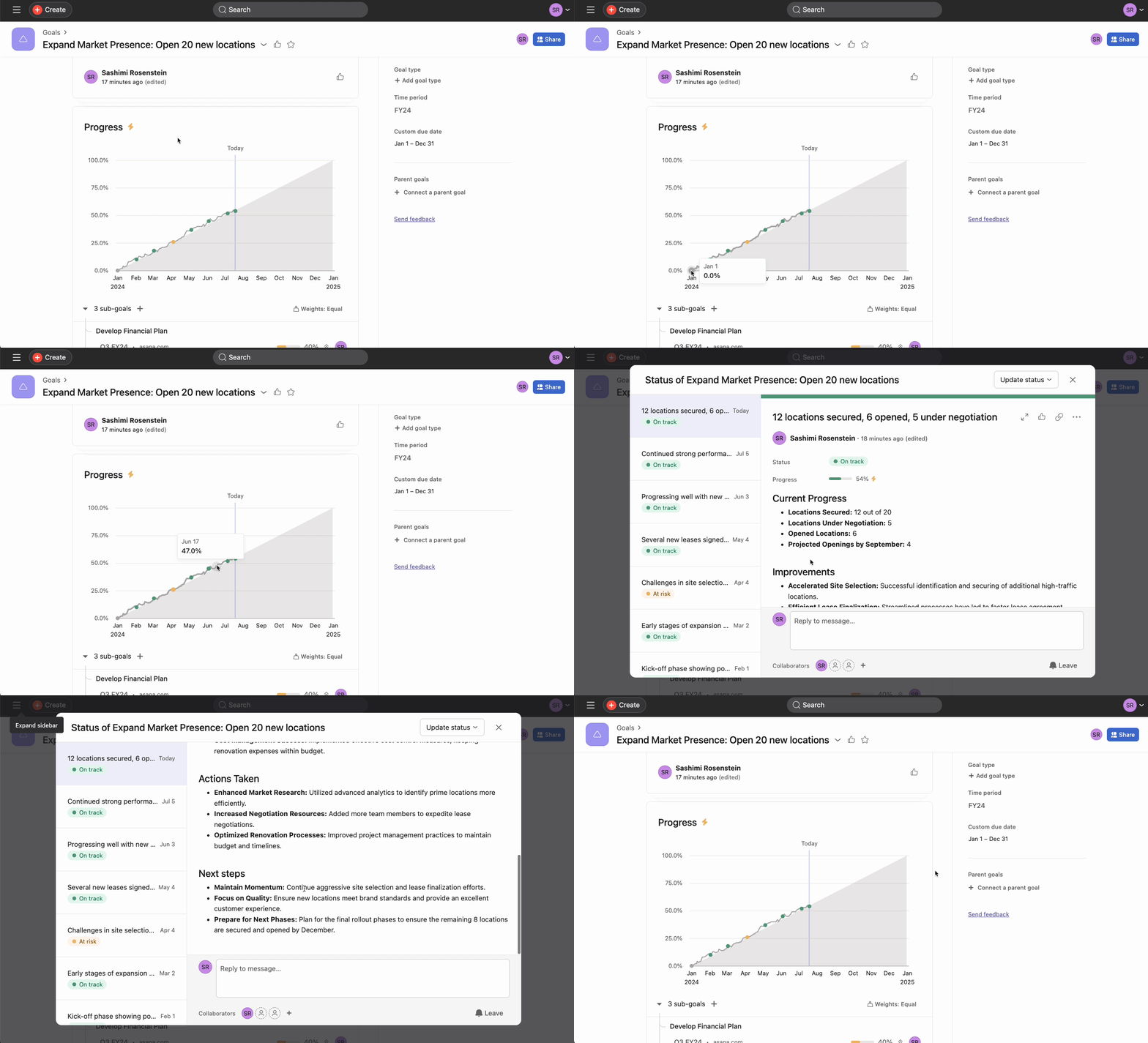
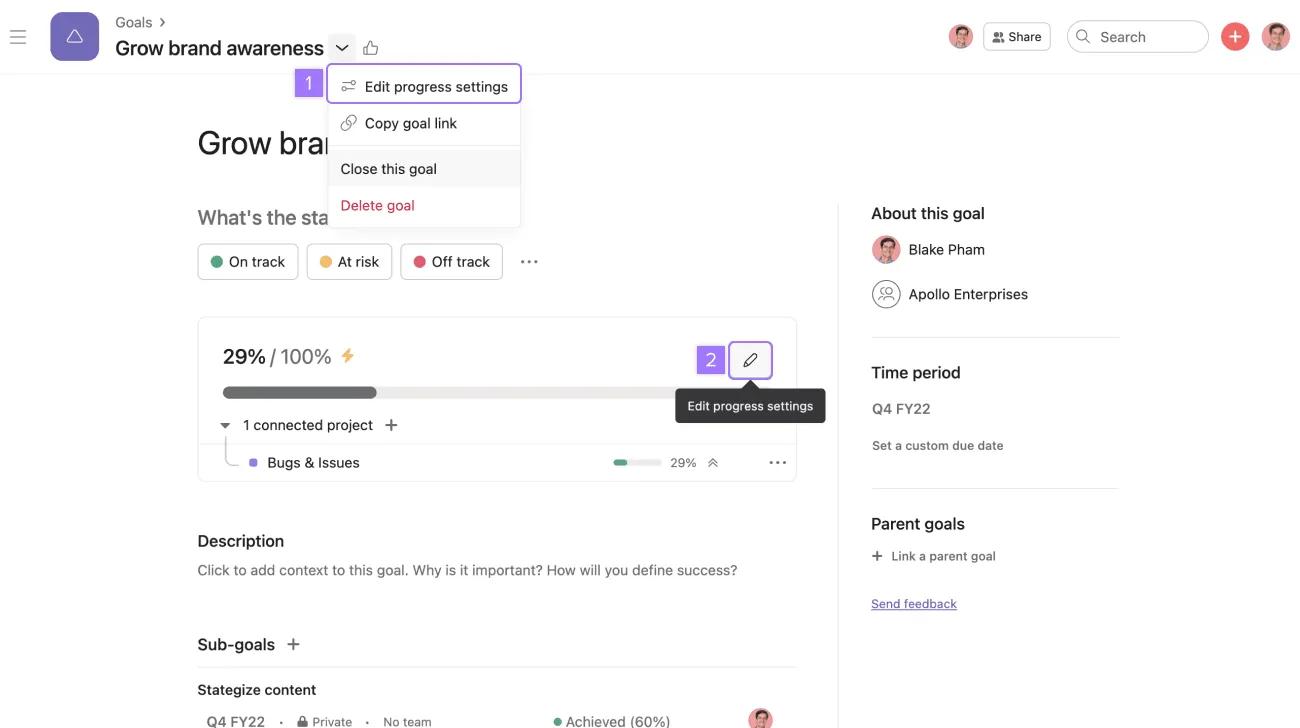
目標の進捗設定を編集することで、更新方法や進捗状況のソース、測定方法を変更できます。
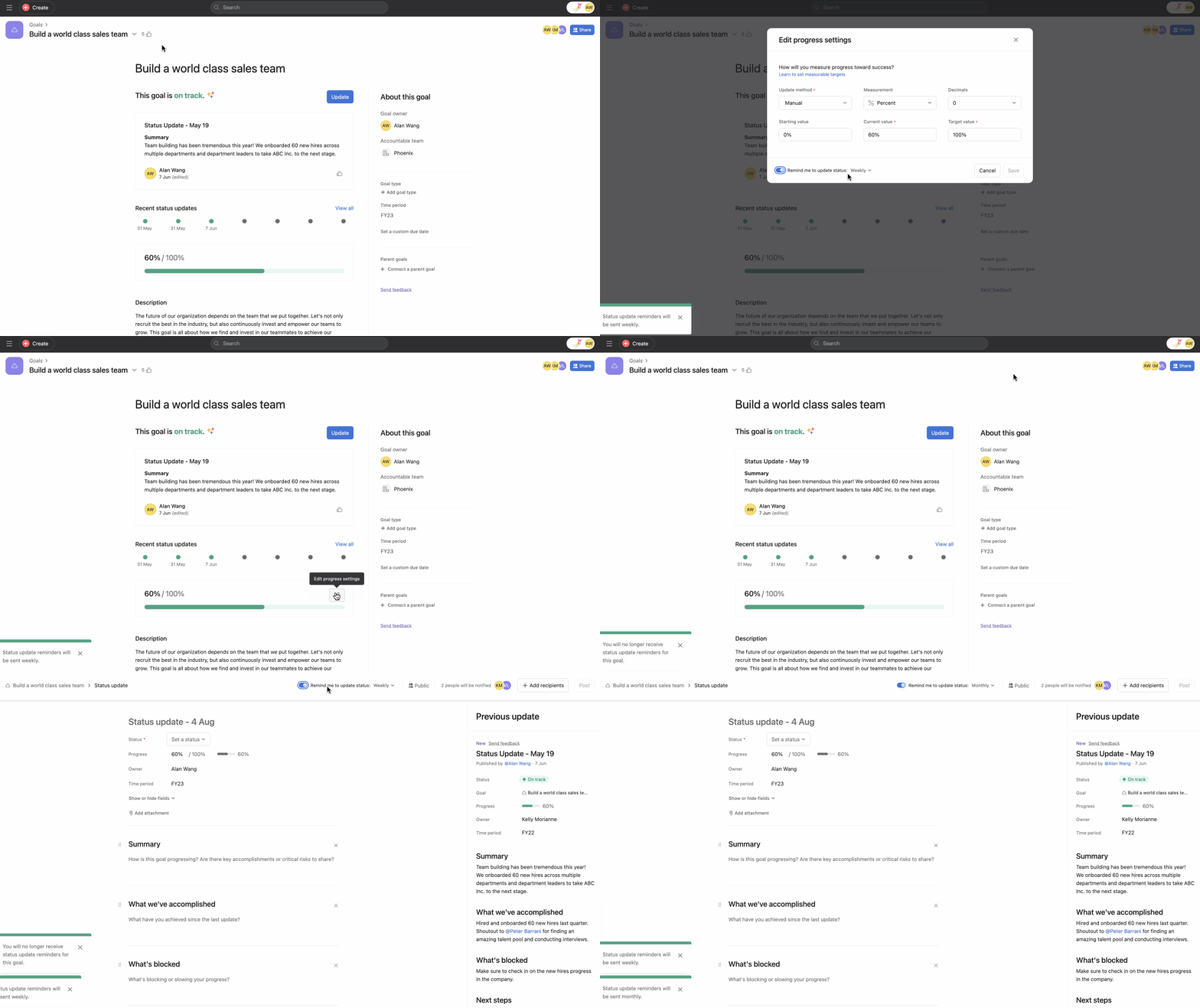
あなたがゴールのオーナーの場合、リマインダーを設定して、ゴールのステータスを 週ごと、隔週、月ごと、四半期ごと で更新できます。
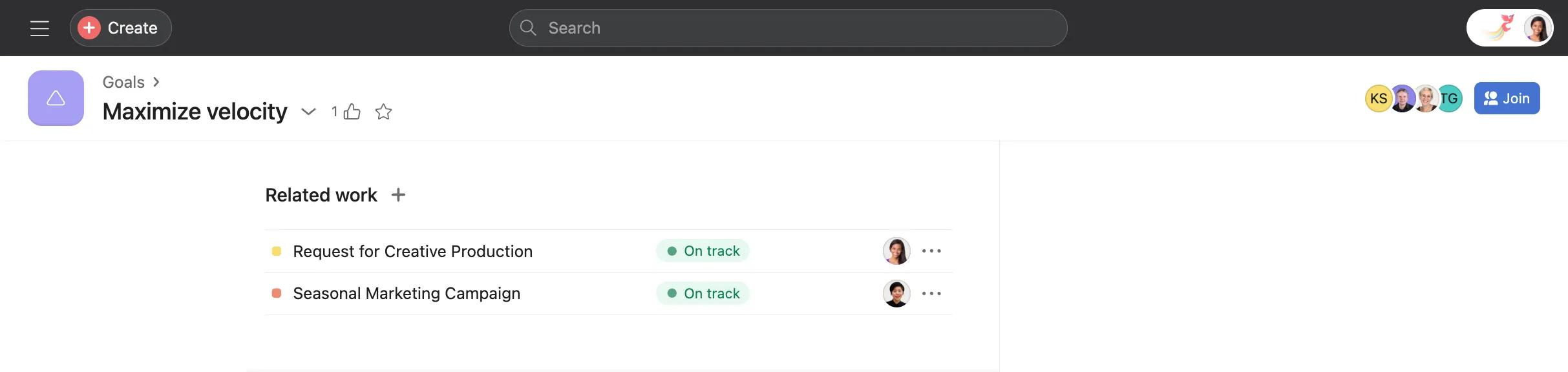
「関連する作業」セクションでは、目標に関連するが、進捗に影響しないタスク、プロジェクト、ポートフォリオをリファレンスとして追加できます。自動進捗に関連付けられているアイテムを含め、最大 120 個のアイテムを追加できます。
目標のステータス更新は、目標のメンバーに、その目標のステータスや進捗に関する情報を提供するものです。目標のステータスの履歴から、目標のこれまでの進捗も確認でき、時間とともに達成に近づいていることを確認できます。
目標管理プロセスと、その中でのステータス更新の役割について詳しくはこちらをお読みください。
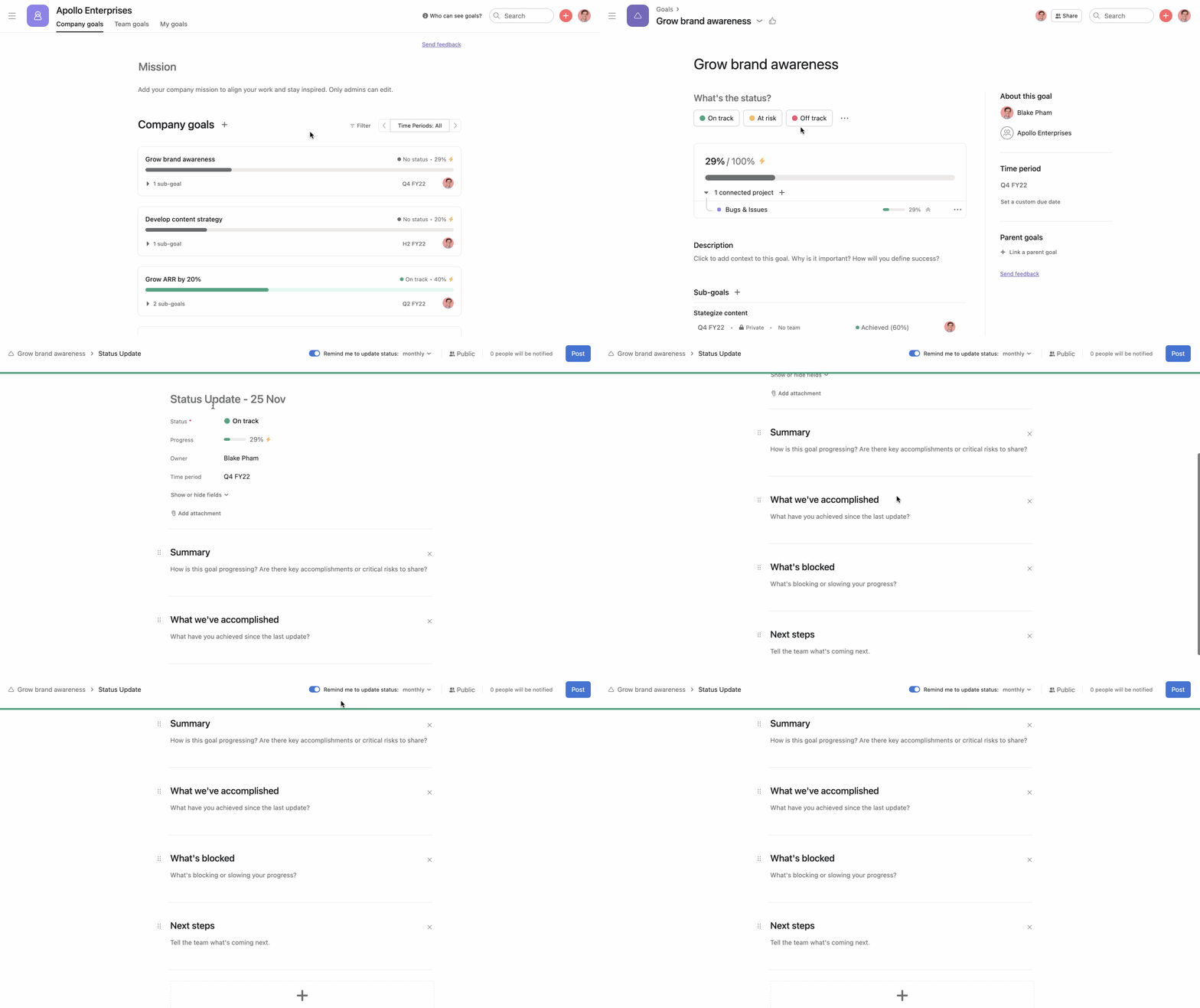
ゴールのトラッキングが初めての方は、目標の評価基準の設定に関する Asana ガイドも参考にしてみてください。
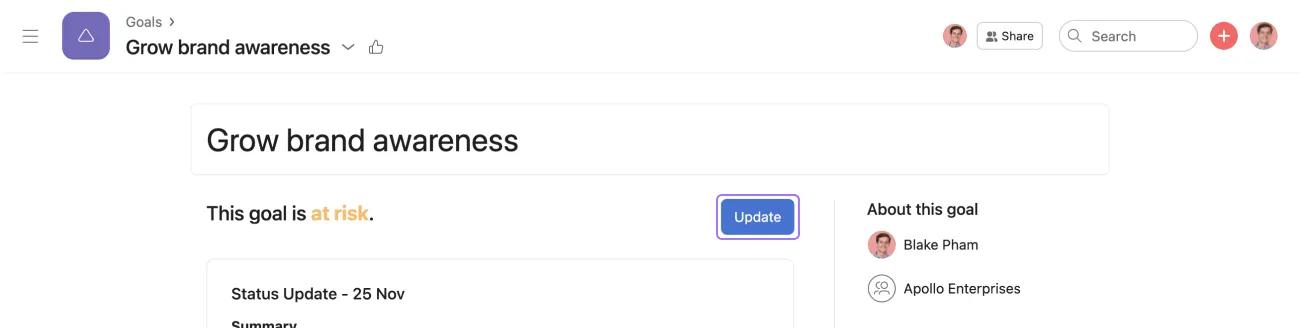
今後のステータス更新では、目標の詳細ページの「更新」ボタンをクリックして、目標の進捗を更新できます。
ゴールリマインダーを使用すると、ゴールのオーナーはゴールを最新の状態に保つことを忘れず、ステークホルダーはゴールの進捗状況や結果をタイムリーに把握できます。
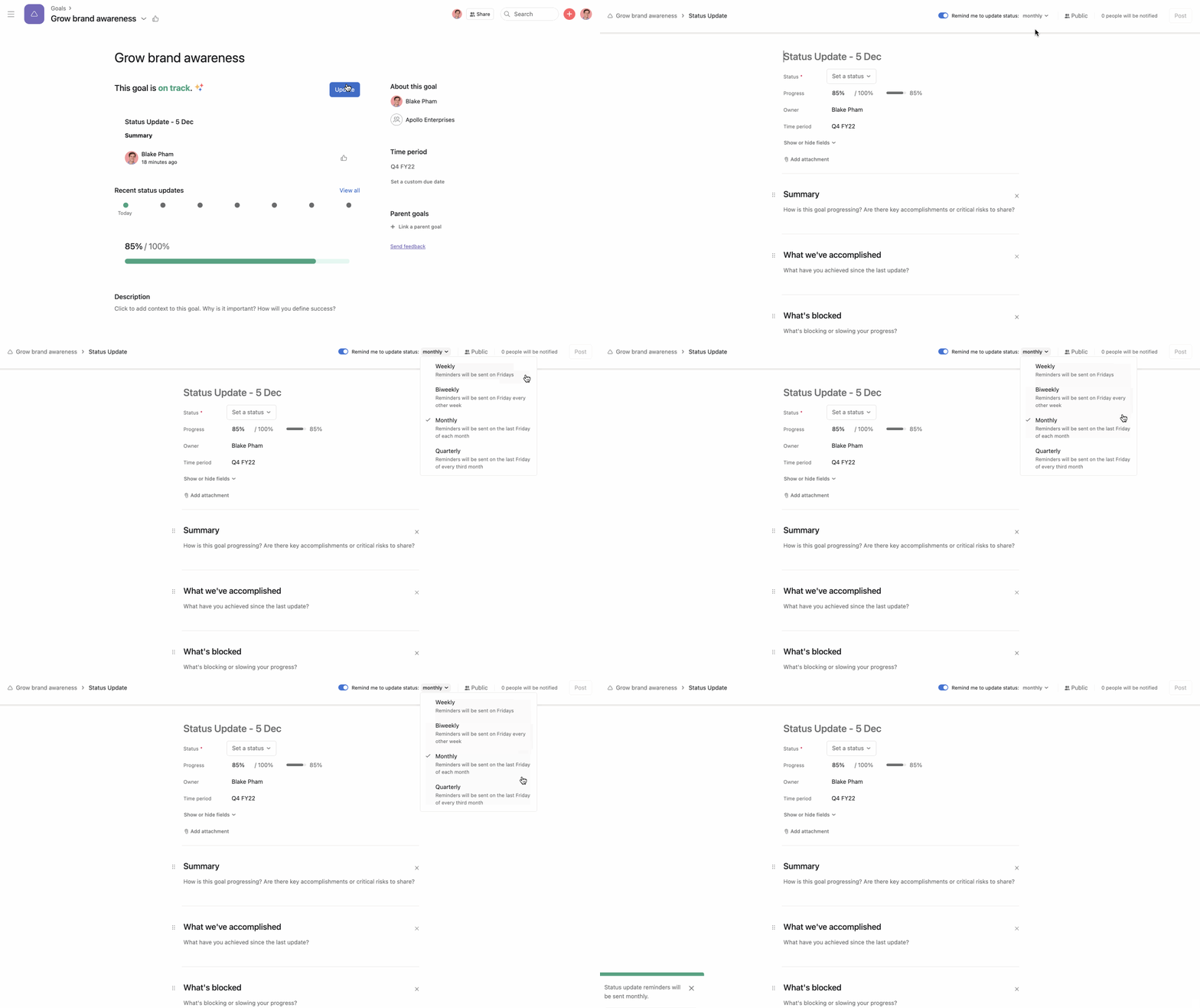
目標のオーナーのみが目標のリマインダーを設定できます。
目標を評価する準備が整ったら、目標が達成されたかどうかを目標のメンバーに知らせるステータス更新を作成します。そのゴールが与える影響や、計画との相違点、目標が達成できなかった理由などに関する情報も共有しましょう。
選択肢は、達成済み、部分的、未達成、撤回済みです。
ゴールのトラッキングが初めての方は、目標の評価基準の設定に関する Asana ガイドも参考にしてみてください。
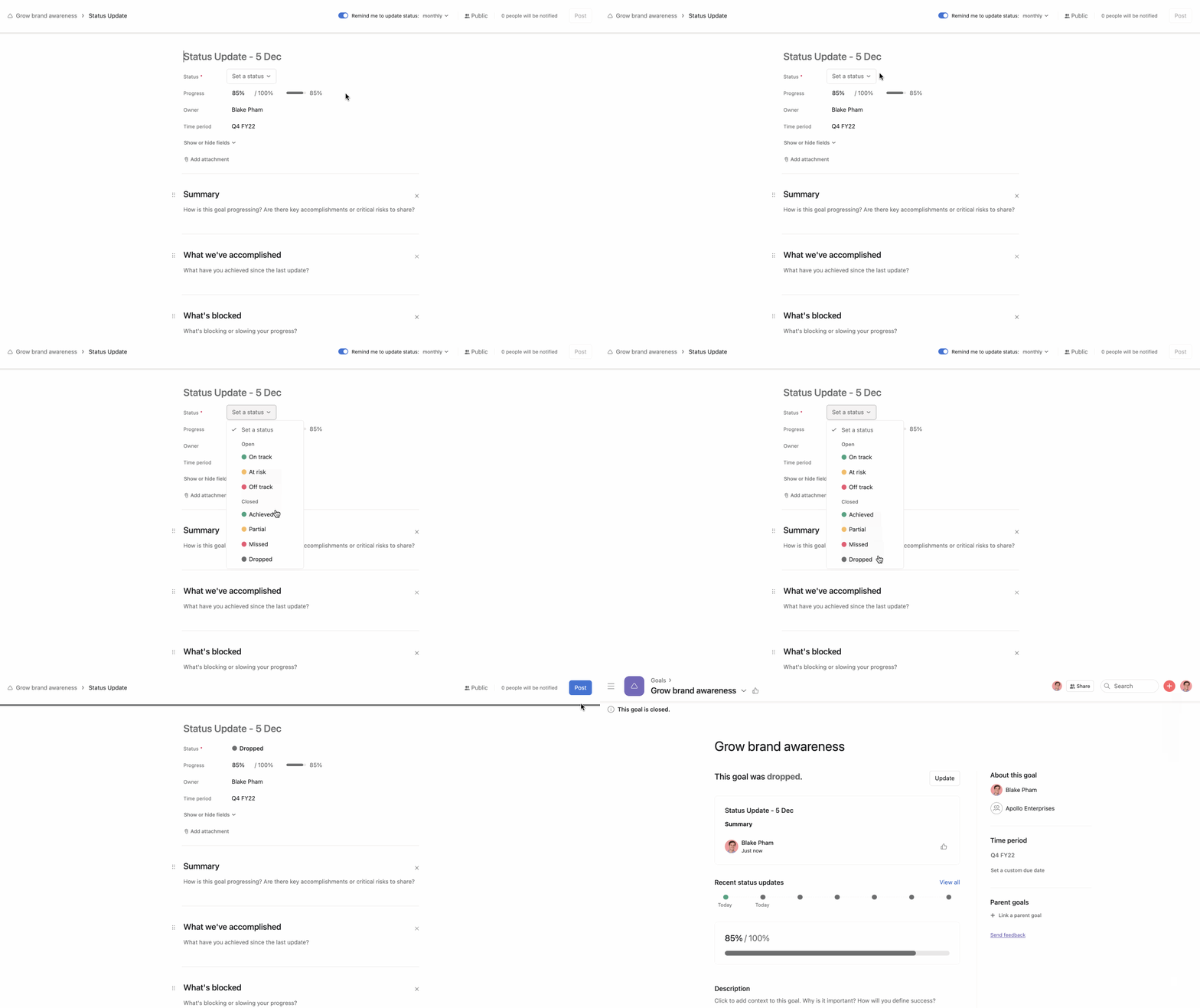
「進捗を更新」ページでは、いつでもゴールを閉じることができます。
達成したゴールのステータスを選択するには、「ステータスを設定」を開き、「クローズ済み」セクションの下にあるオプションのいずれかを選択し、「投稿」をクリックします。ポートフォリオビューのつながっているゴール
目標のオーナーには、目標の期間が終了する数日前、またはカスタム期日前に、目標を評価しクローズすることを促すリマインダーが届きます。
ポートフォリオビューでは、つながっているゴールを確認できます。「つながっている目標」カスタムフィールドには、ポートフォリオ内の仕事につながっている目標が表示されるため、仕事と目標の関係がより明確になります。
ポートフォリオのリストビューでは、次のことができます。
この記事は AI によって翻訳されています。
翻訳に関するフィードバックを送る。


