Produkty


AI Platform


Rodzaj firmy
Branże

Odwiedź naszą stronę z cennikiem, aby uzyskać więcej informacji.
Dostępne w ramach planów Asana Advanced, Enterprise i Enterprise+, a także wcześniejsze plany Business i Legacy Enterprise.
Odwiedź naszą stronę z cennikiem, aby uzyskać więcej informacji.
Adnotowanie umożliwia interesariuszom zostawianie konkretnych, wykonalnych informacji zwrotnych na obrazach, dzięki czemu każdy w zespole wie, co trzeba zrobić, aby doprowadzić zadanie do końca. Możliwość automatycznego tworzenia podzadań z adnotacji pozwala usprawnić proces przekazywania i otrzymywania informacji zwrotnych, zmniejszyć poziom frustracji i zwiększyć przejrzystość w zespole.
Możesz dodawać komentarze do obrazów i śledzić następne kroki w podzadaniach, aby zostawiać wykonalne informacje zwrotne dla swojego zespołu i popychać pracę do przodu.
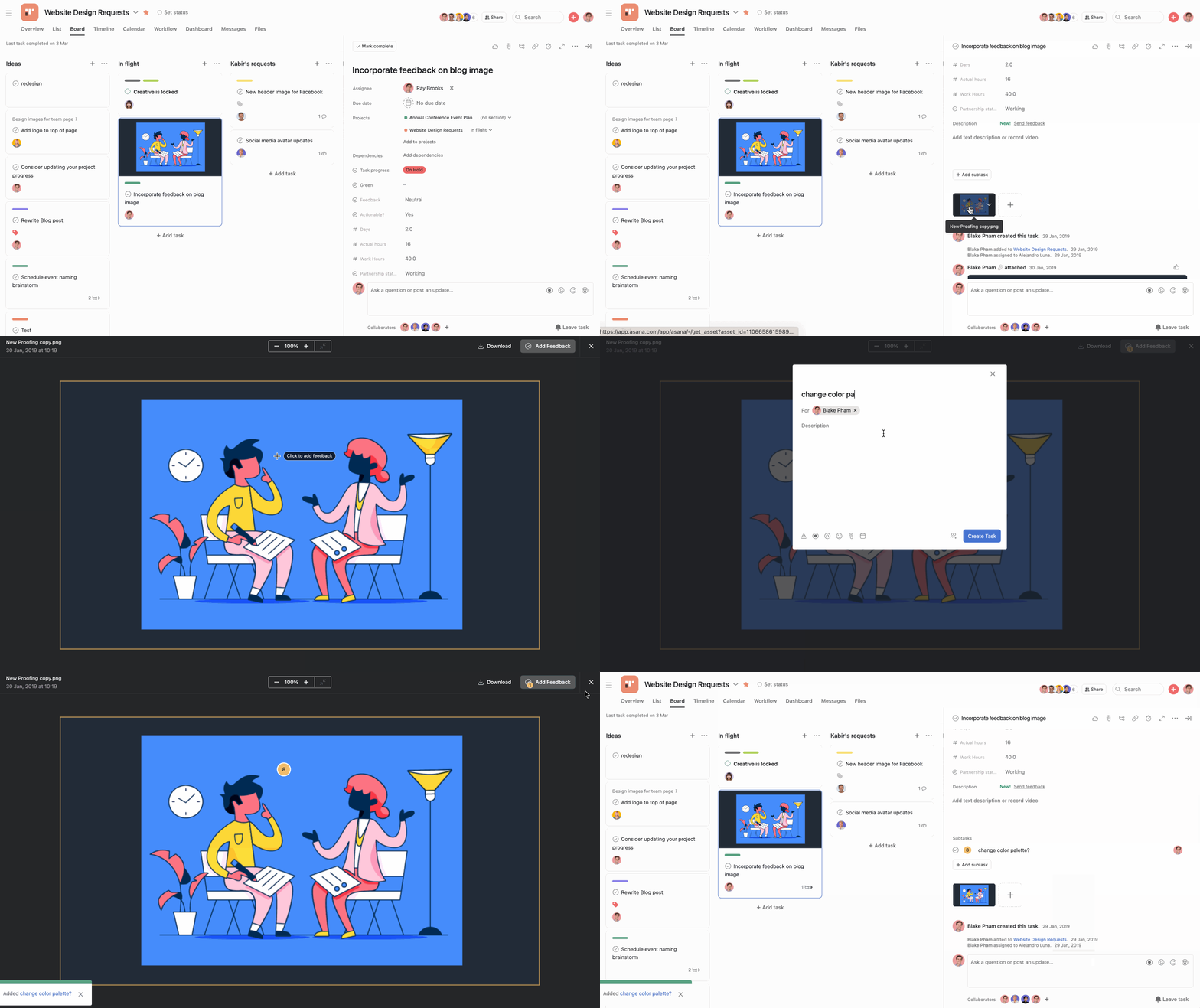
Z poziomu podzadania możesz zmienić jego nazwę, dodać osobę odpowiedzialną, ustawić datę wykonania oraz dodać opis, aby uwzględnić więcej szczegółów.
Uwaga
Możesz używać funkcji Adnotowanie dla plików w formatach PDF, PNG, JPG, GIF i BMP.
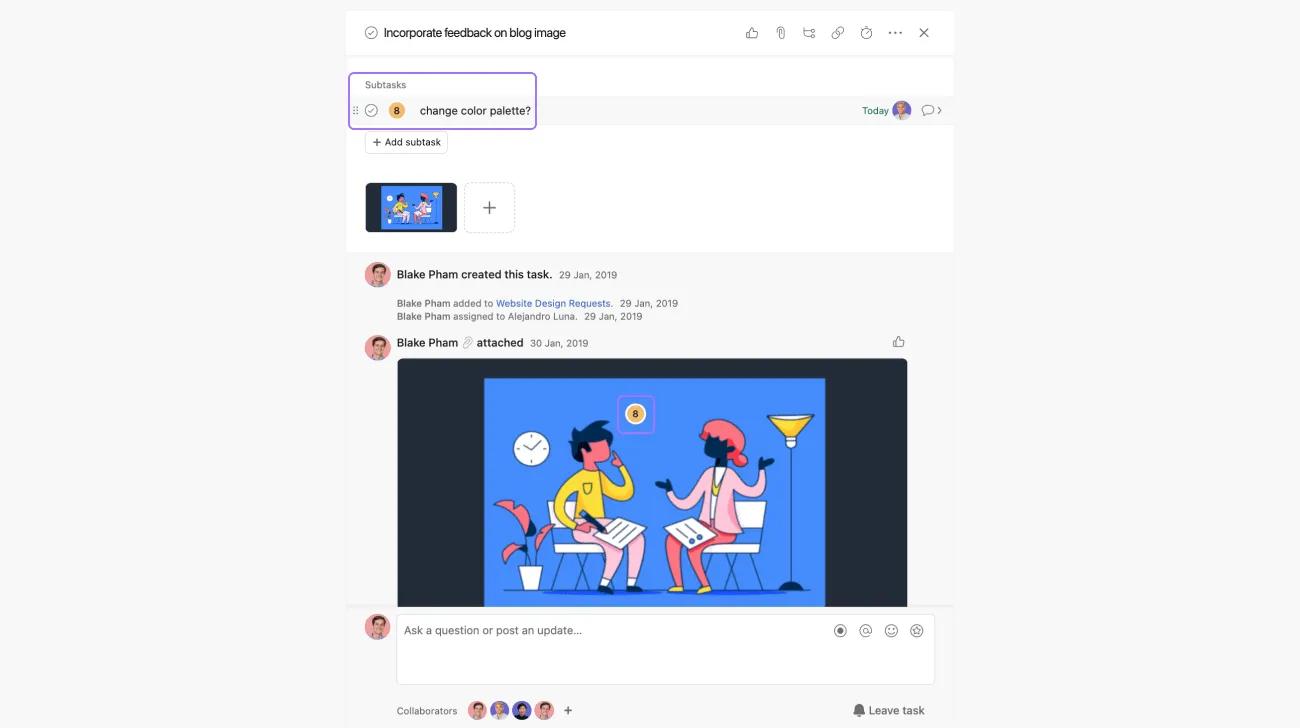
Po powrocie do zadania nadrzędnego zobaczysz dodane adnotacje na załączonym obrazie, jak i w formie listy wykonalnych podzadań.
Możesz również używać funkcji **Adnotowanie** w plikach PDF. Pozostawione przez Ciebie informacje zwrotne zostaną przekształcone w wykonalne podzadania.
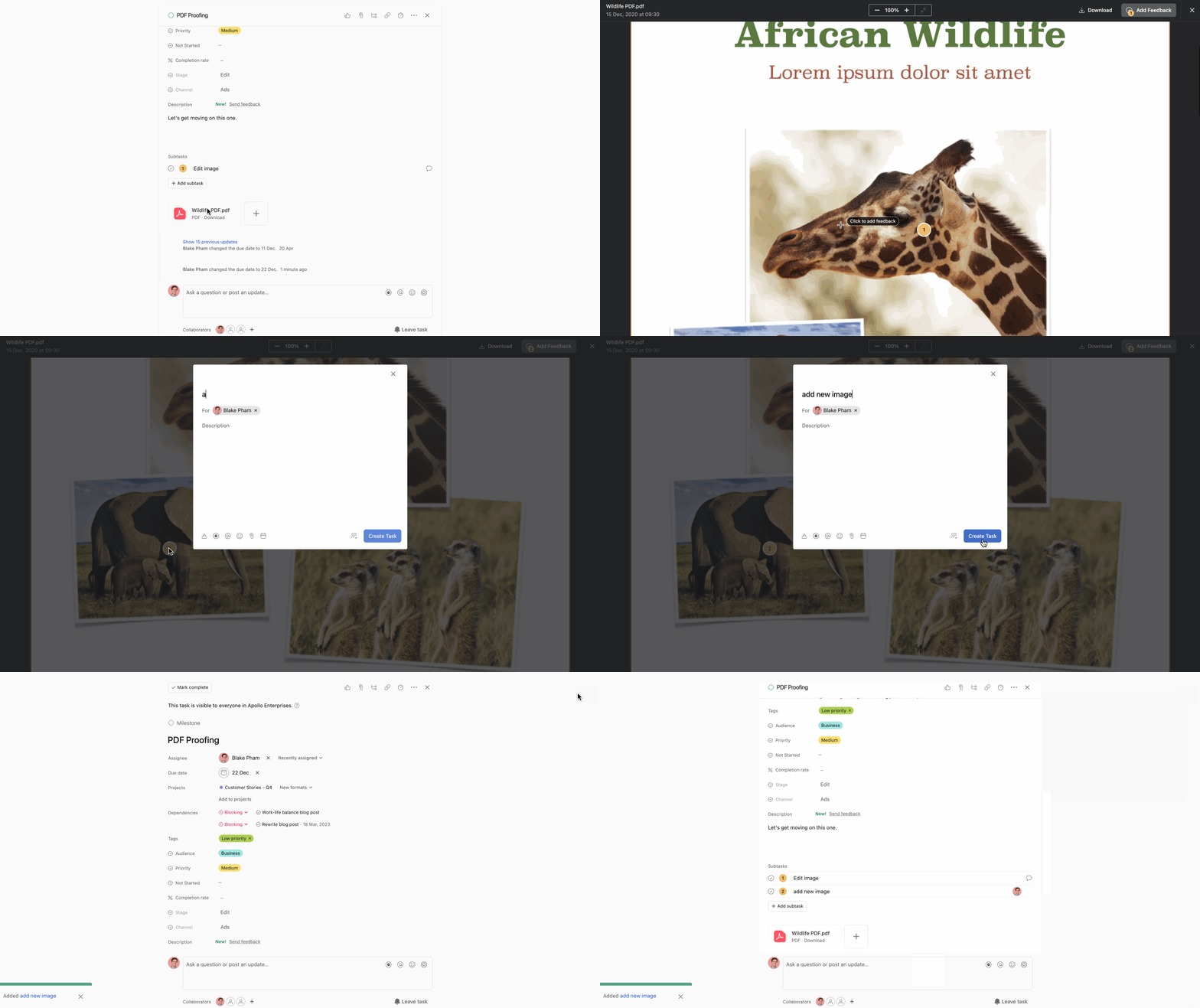
Adnotowanie plików PDF jest dostępne również na systemie iOS i Android.
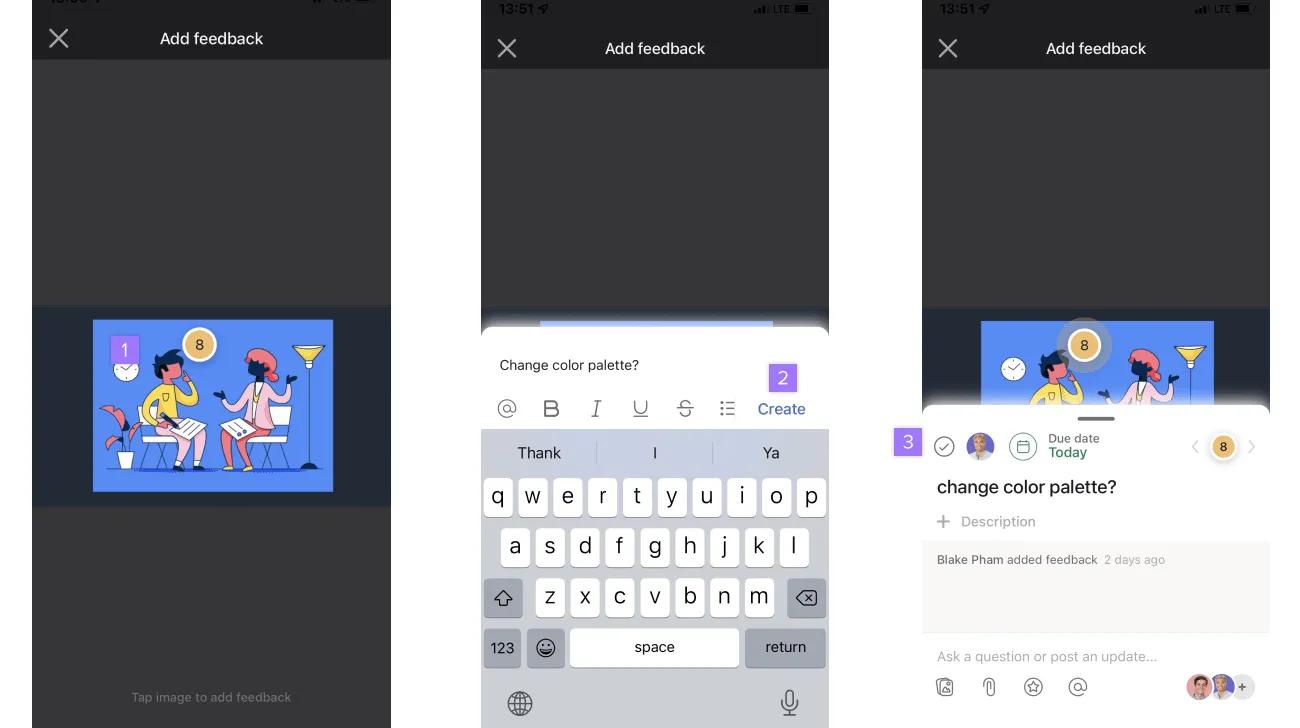
Adnotowanie jest również dostępne w aplikacjach mobilnych na iOS i Androida w planach Asana Advanced, Enterprise i Enterprise+, a także wcześniejsze plany business i legacy Enterprise.
Odwiedź naszą stronę z cennikiem, aby uzyskać więcej informacji.
Przekazuj i otrzymuj wykonalne informacje zwrotne w jednym miejscu. Rozpocznij pracę z Asana, korzystając z bezpłatnego okresu próbnego. Wypróbuj za darmo
Ten artykuł został przetłumaczony przez AI.
Prześlij opinię na temat tłumaczenia.

