PLATAFORMA
FUNÇÕES
Disponível nos planos Asana Advanced, Enterprise e Enterprise+, e planos anteriores Business e Legacy Enterprise.
Visite a nossa página de preços para obter mais informações.
As Anotações permitem aos envolvidos deixar feedback específico e atuável nas imagens, para que a sua equipe saiba o que precisa ser feito para concluir o trabalho. A capacidade de criar automaticamente subtarefas a partir das anotações tornará o processo de dar e receber feedback muito mais harmonioso e menos frustrante, trazendo mais clareza sobre as modificações que precisam ser feitas.
É possível fazer comentários nas imagens e monitorar os passos seguintes por meio de subtarefas, para proporcionar feedback implementável à equipe e aperfeiçoar o seu trabalho.
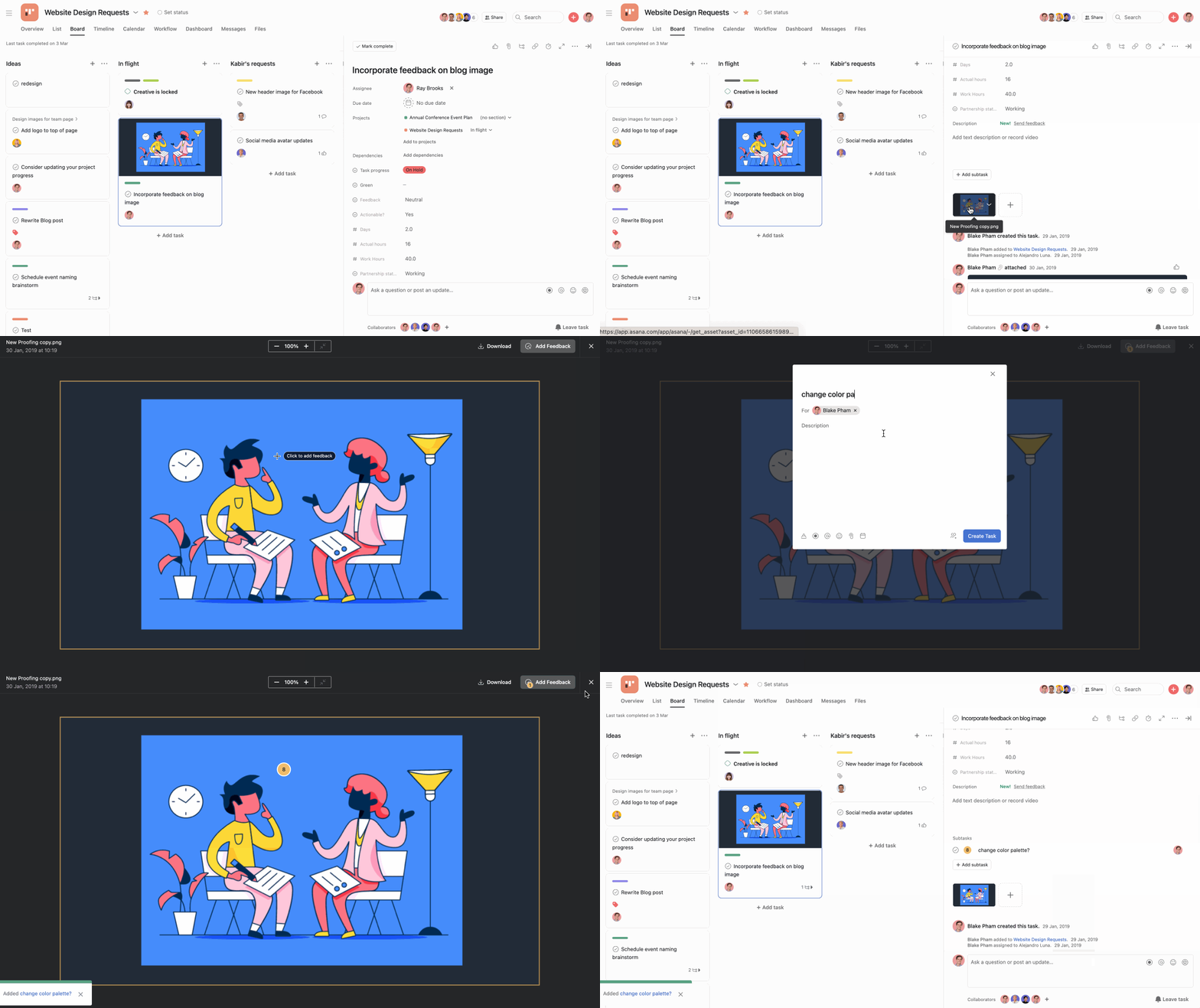
A partir da subtarefa, é possível renomeá-la, adicionar um responsável, definir uma data de conclusão ou adicionar uma descrição para detalhar o feedback.
Nota
O recurso de Anotação está disponível para arquivos PDF, PNG, JPG, GIF e BMP.
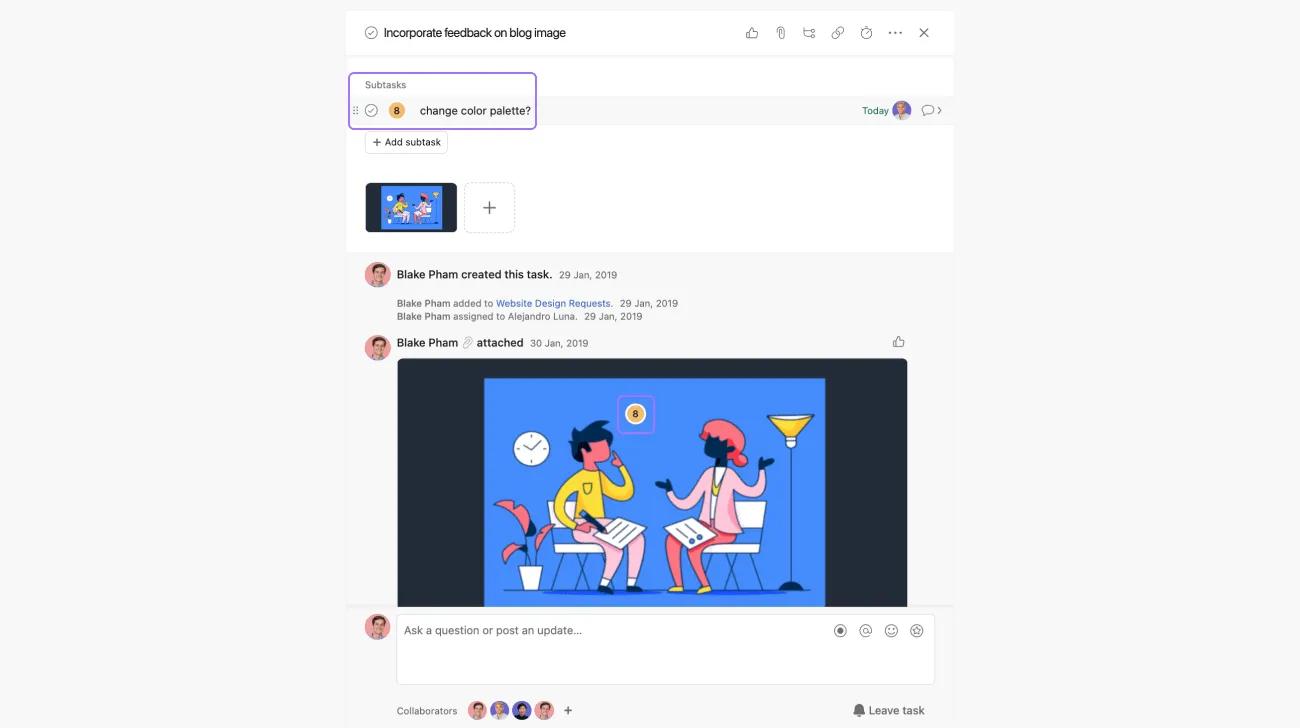
Ao retornar para a tarefa principal, você verá as anotações listadas como subtarefas atuáveis e na imagem anexada.
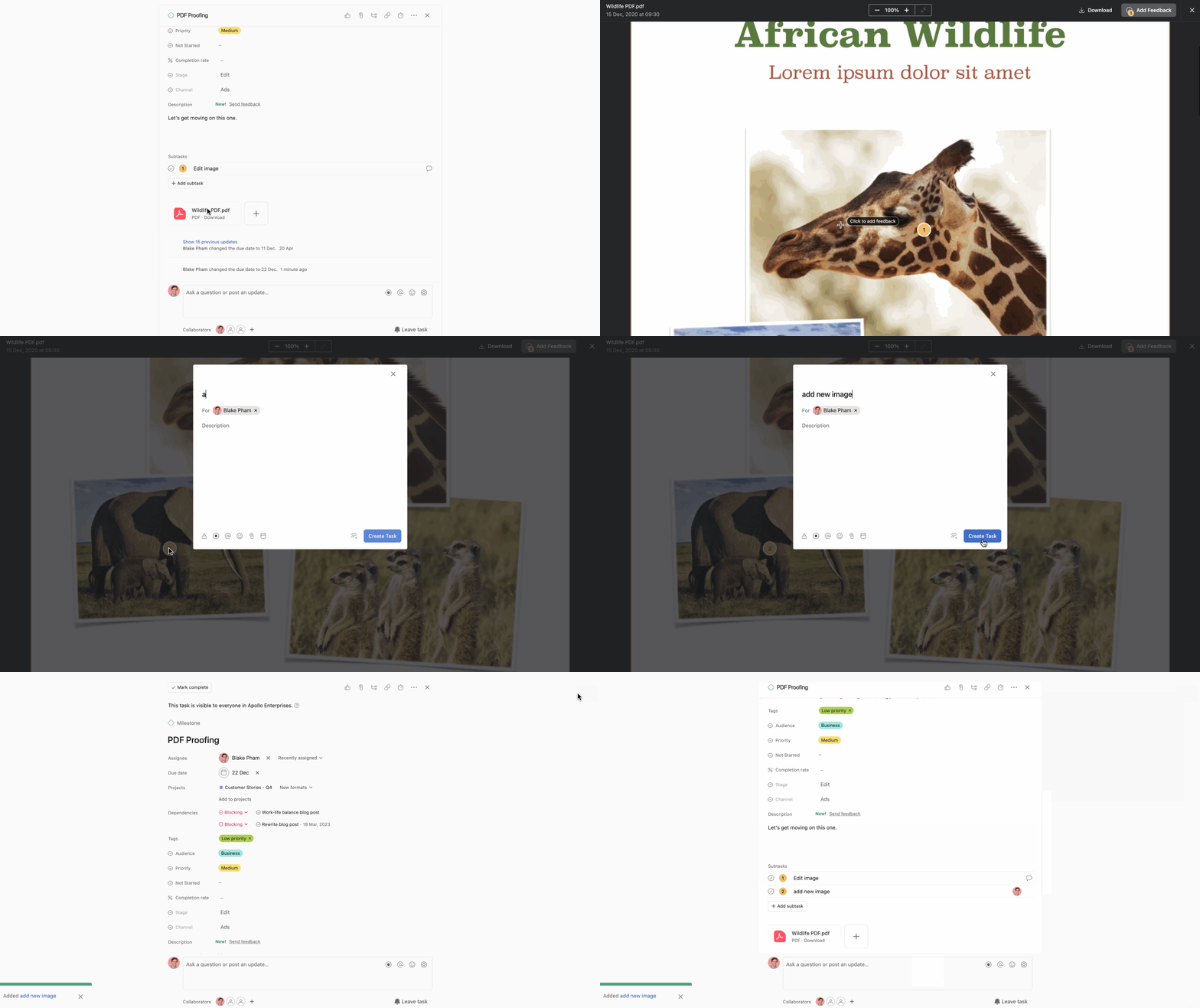
Você também pode usar as Anotações em arquivos de PDF. O seu feedback será registrado como subtarefas atuáveis.
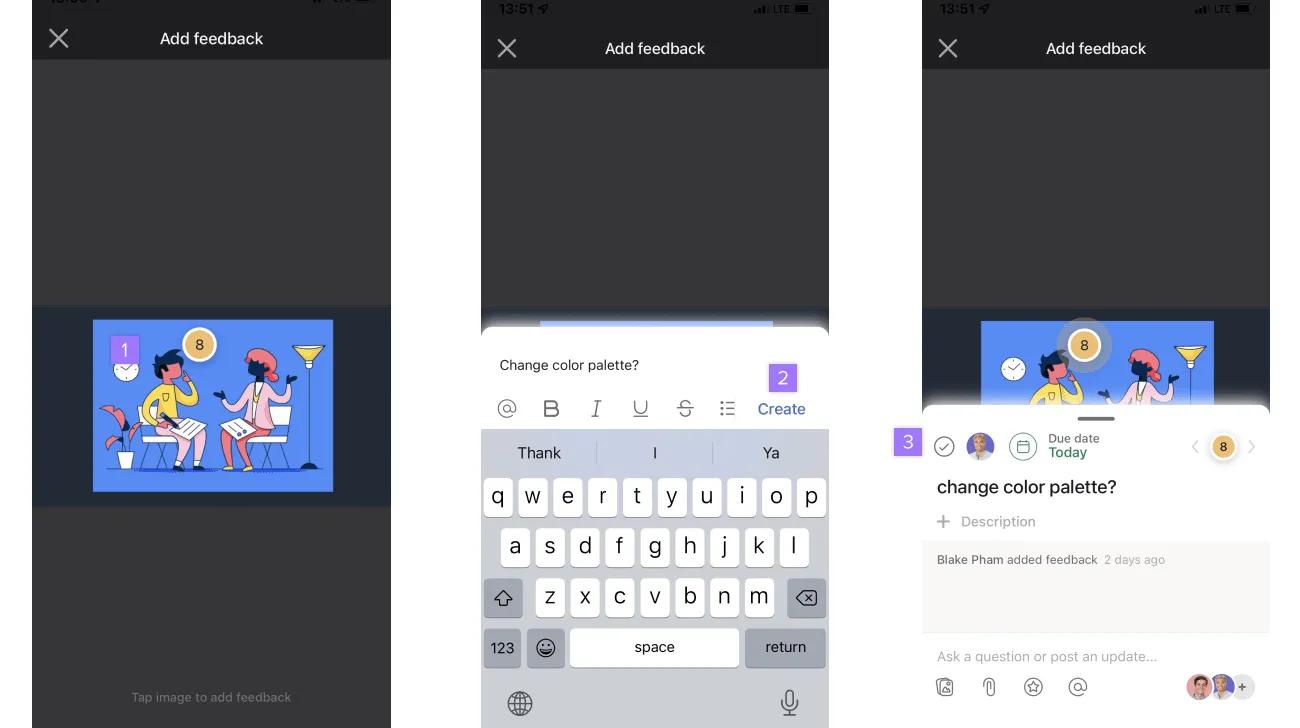
As Anotações em PDFs também estão disponíveis para iOS e Android.
A Anotação também está disponível nos aplicativos móveis para iOS e Android nos planos Asana Advanced, Enterprise e Enterprise+, e planos anteriores Business e Legacy Enterprise.
Visite a nossa página de preços para obter mais informações.
Comece a dar e receber feedback prático num só lugar. Comece agora uma avaliação gratuita da Asana. Experimente gratuitamente
Este artigo foi traduzido por IA.
Dar feedback sobre a tradução.

