Disponible avec les formules Asana Advanced, Enterprise et Enterprise+.
Les champs personnalisés de référence vous permettent de créer des relations plus significatives entre les tâches, les projets, les portefeuilles et les objectifs dans un champ personnalisé, ce qui facilite le suivi des relations et des dépendances dans l'ensemble de votre travail. Vous pouvez ajouter un champ personnalisé de référence aux tâches, aux projets et aux portefeuilles. En faisant référence au travail pertinent, vous pouvez améliorer la visibilité et la collaboration dans l'ensemble de vos processus.
Créer un nouveau champ personnalisé de référence
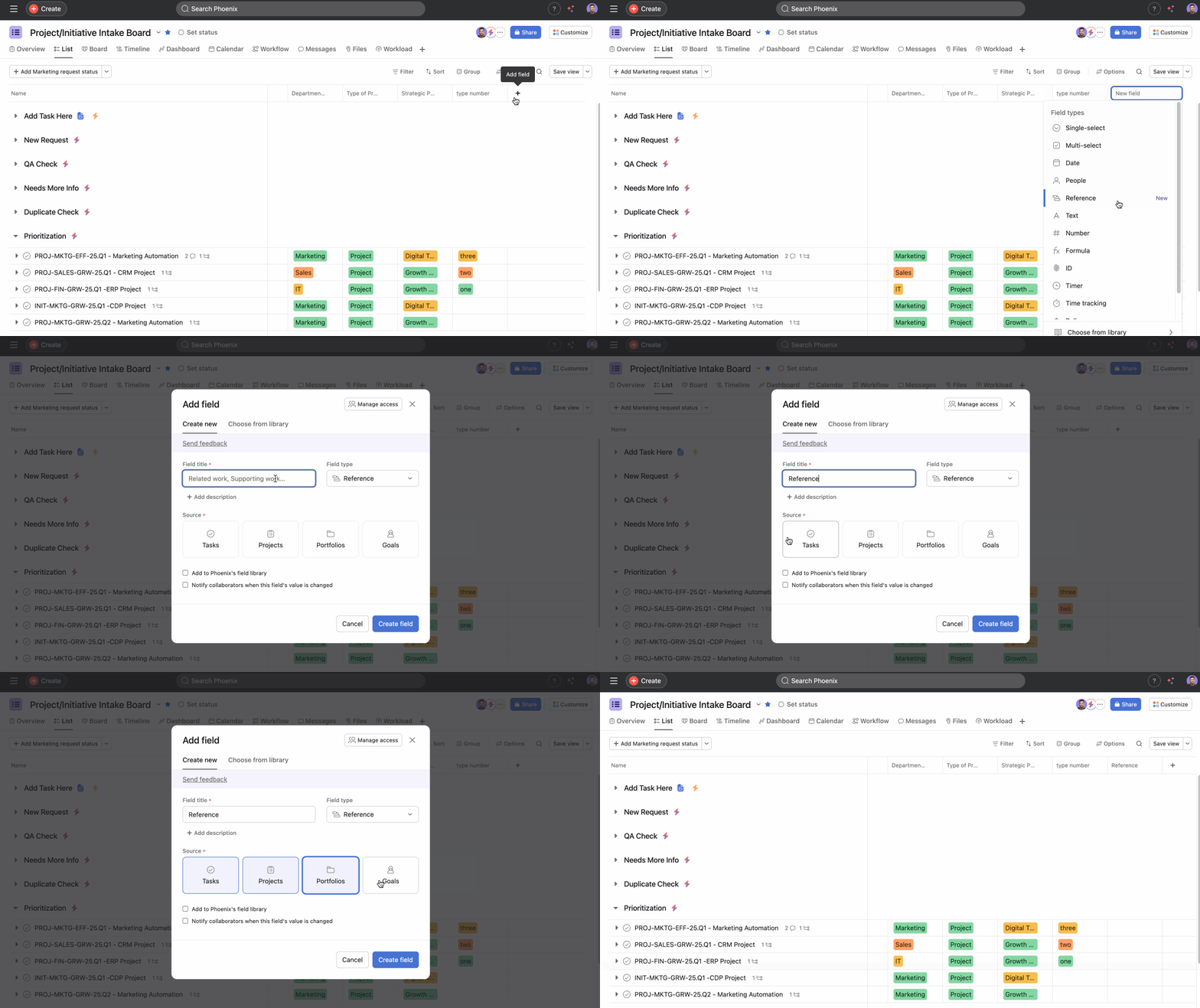
- Ouvrez votre projet ou portefeuille sur Asana
- Cliquez sur le bouton + à côté des titres de colonne en vue Liste, ou sélectionnez Personnaliser, puis Champs
- Cliquez sur Ajouter un champ
- Sélectionnez Référence comme type de champ
- Nommez votre champ
- Sélectionnez vos sources, qui déterminent le type d'objet Asana autorisé par ce champ (tâches, projets, portefeuilles ou objectifs).
- Ajoutez une description facultative pour aider les autres à comprendre comment utiliser ce champ
- Cliquez sur Créer un champ
 Note
Note
Vous pouvez sélectionner une ou plusieurs sources.
Une fois ajouté, vous pouvez remplir le champ de référence en cliquant dessus et en recherchant l’objet Asana auquel vous souhaitez faire référence ou en collant l’URL de l’objet. L'objet référencé s'affichera sous la forme d'un lien cliquable, ce qui vous permettra, à vous et à vos collègues, d'accéder rapidement au contenu référencé.
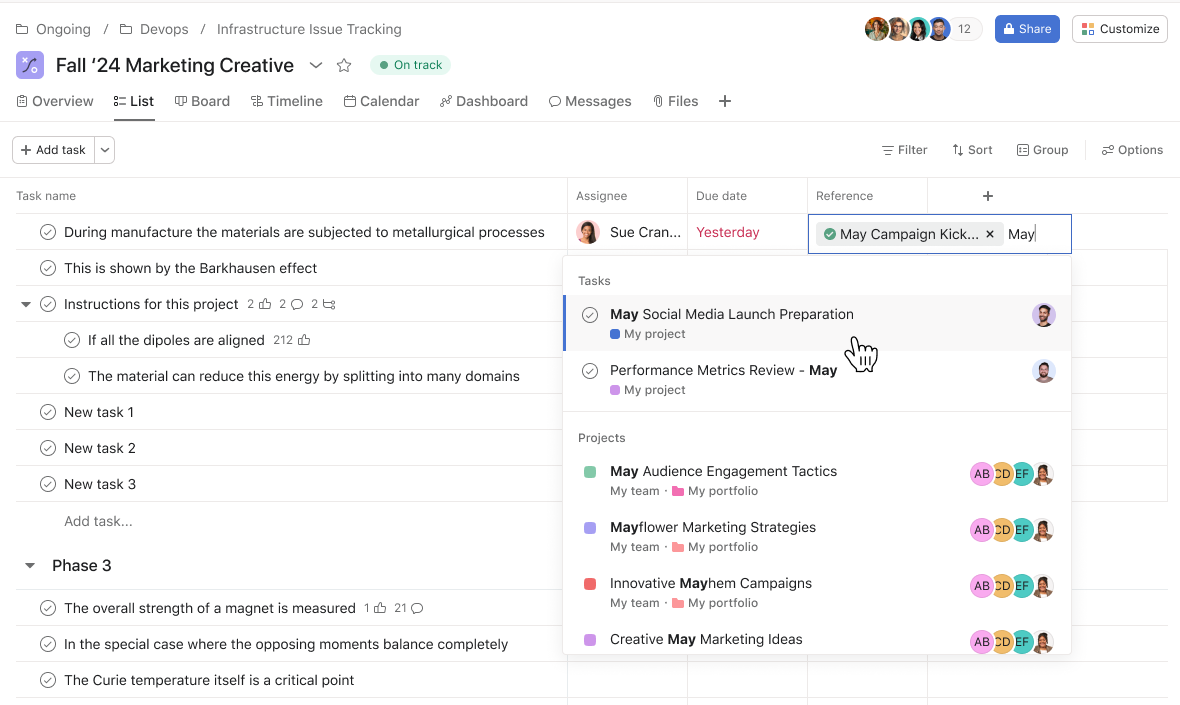
Pour ouvrir un champ de référence, cliquez sur la cellule, puis sur la pastille de référence à laquelle vous souhaitez accéder. Si l'objet de référence est privé, vous ne verrez que Privé sur la pastille de référence et vous devrez demander l'accès pour le consulter.
Utiliser efficacement les champs de référence
Voici quelques exemples de cas où utiliser des champs personnalisés de référence :
- Projets associés : faites référence à des projets associés pour montrer les liens entre les initiatives
- Tâches associées : créez un lien vers des tâches préalables ou de suivi sans créer de dépendances formelles
- Bibliothèques de ressources : faites référence à de la documentation ou à des tâches de ressources qui fournissent un contexte important
- Liens d'équipe : associez des projets ou portefeuilles d'équipe pertinents pour le travail interfonctionnel
- Équipes associées : faites référence à des équipes entières pour faciliter le suivi de la propriété, de la responsabilité ou de l'implication des équipes dans vos projets et processus.
Convertir un champ existant à choix unique ou multiple en champ personnalisé de référence
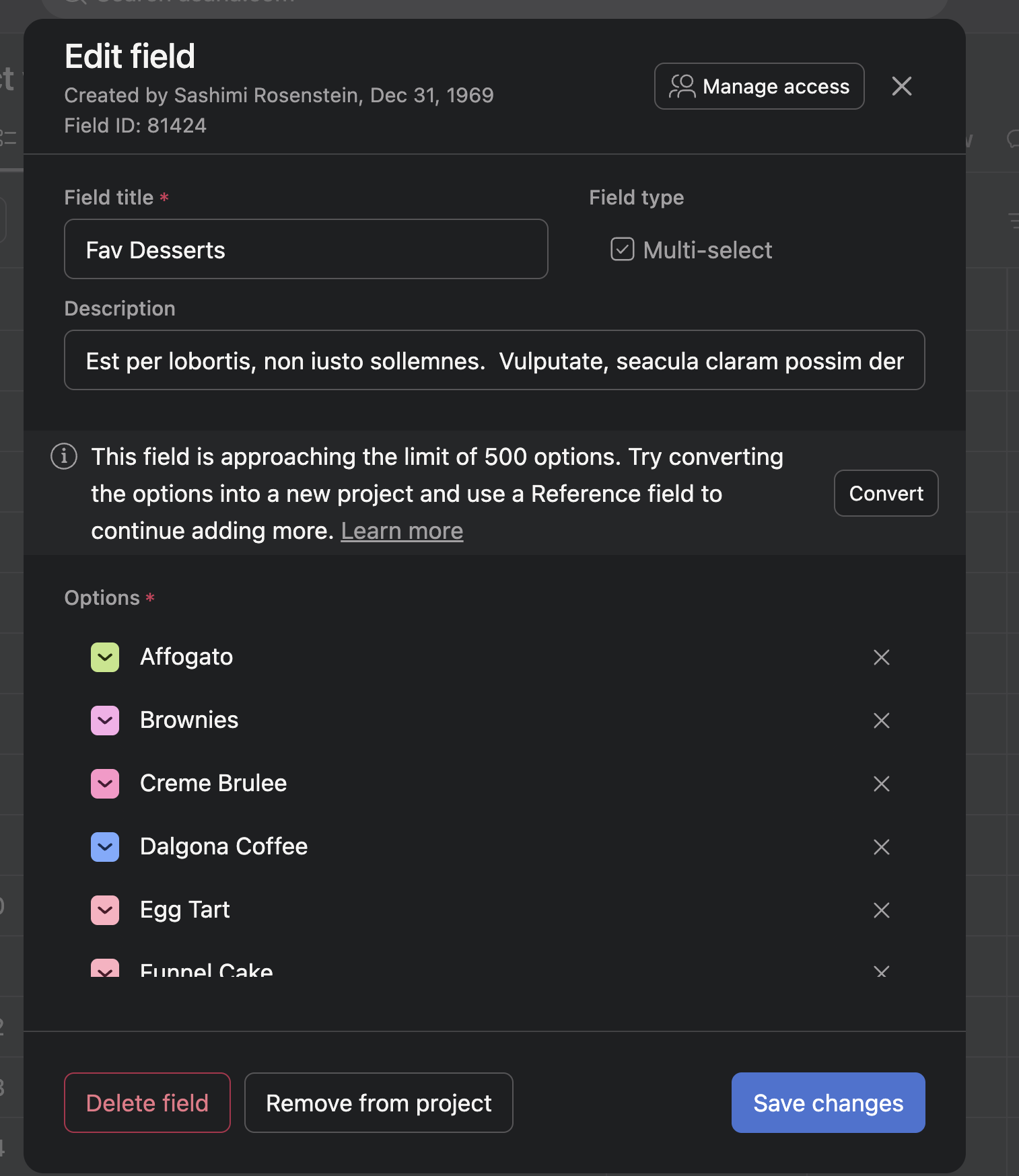
- Ouvrez la fenêtre modale de modification d'un champ à choix unique ou multiple.
- Si le champ a atteint ou approche de la limite d'options de champ, vous verrez une bannière avec un bouton Convertir qui vous permet de convertir le champ existant en champ personnalisé de référence et en projet associé.
- Veuillez noter que votre champ existant ne sera ni modifié ni supprimé.
- Après avoir cliqué sur le bouton Convertir, Asana créera un nouveau champ personnalisé de référence et un nouveau projet associé à ce champ personnalisé de référence. Le projet contiendra des tâches qui reflètent chaque option de champ existante et le nouveau champ fera référence à ces tâches.
- Si vous avez besoin d'aide pour convertir un champ, ou si vous souhaitez convertir un champ mais que le bouton Convertir ne s'affiche pas, veuillez contacter le service client d'Asana.



