Produk


AI Platform


Jenis Perusahaan
Tidak ada artikel yang ditemukan untuk topik ini.

Aturan dan integrasi bekerja sama untuk mengotomatiskan tugas rutin dan membuat alur kerja di seluruh alat favorit tim Anda. Artikel ini menjelaskan detail aturan dan integrasi terbaik untuk produktivitas di organisasi Anda.
Lihat Cara membuat aturan untuk kiat memulai aturan.
Manfaatkan aturan untuk mengirim email dari akun Gmail ke penerima yang dipilih saat parameter tertentu terpenuhi, yang semuanya Anda putuskan sebelumnya. Pilih dari sejumlah pemicu, seperti saat tugas tidak lagi diblokir atau saat tenggat sudah mendekati, dan gunakan aturan untuk mengirim email secara otomatis dengan pesan kustom.
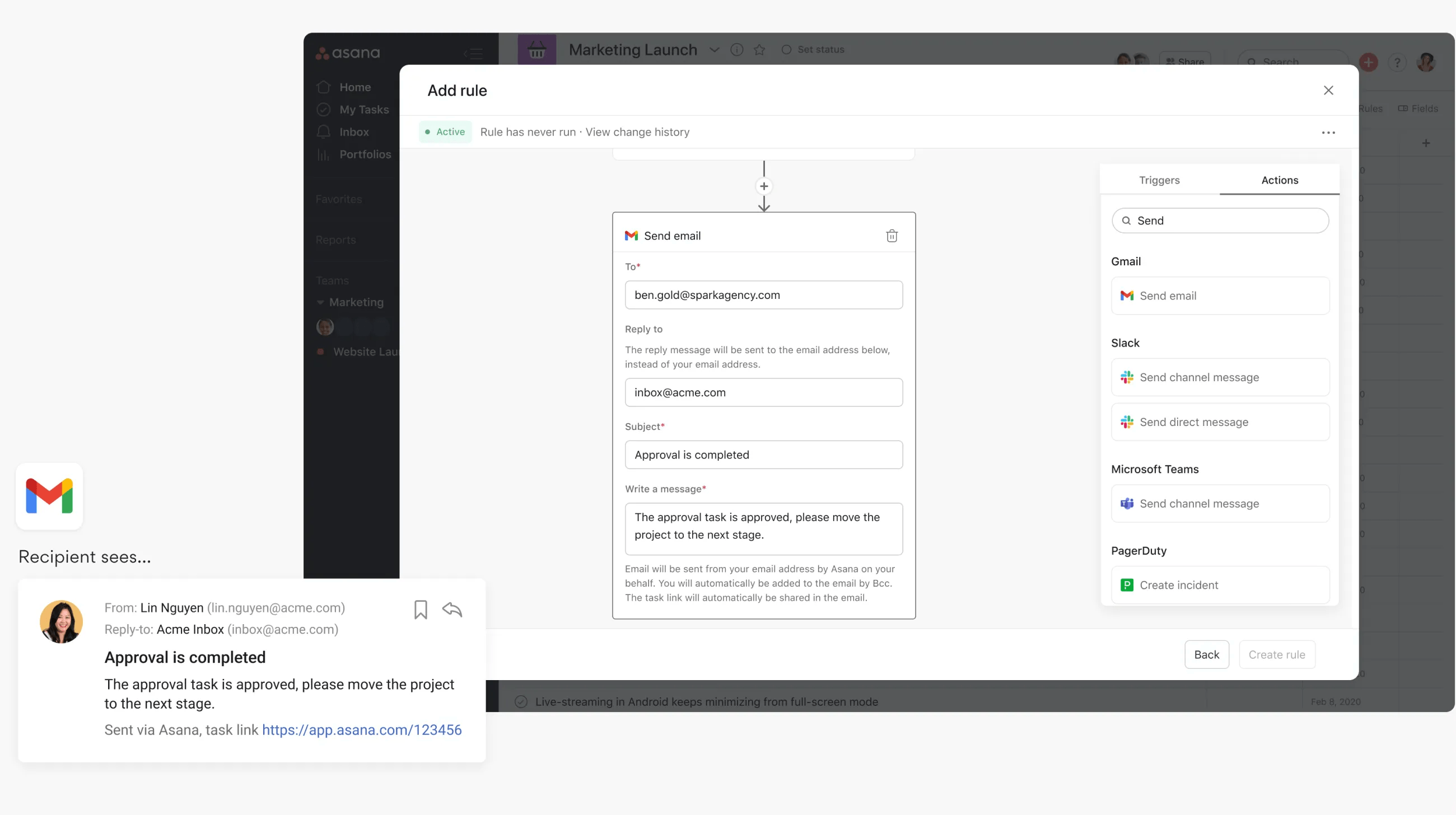
Dalam contoh ini, saat tugas disetujui, aturan dipicu dan tindakan diambil, lalu email akan dikirim dari alamat email Anda dan secara otomatis email tersebut akan Bcc ke Anda. Tautan Tugas juga akan disertakan dalam email.
Tindakan Kirim email ini juga mendukung penggunaan variabel. Kunjungi artikel ini untuk informasi selengkapnya tentang cara menggunakan variabel dengan integrasi aturan Gmail Asana.
Dengan Aturan Asana, tim dapat beralih dari menjadwalkan rapat secara manual menjadi membuat rapat secara otomatis dengan kolaborator proyek saat tugas mencapai tahap tertentu. Misalnya, tim dapat menggunakan aturan ini untuk memicu pembuatan acara di kalender tim saat tugas dipindahkan ke bagian "Terjadwal". Tim juga dapat menggunakan ini untuk skenario tugas berulang: Anda dapat memiliki tugas "Kirim agenda rapat" berulang yang mengirim undangan acara saat tugas selesai.
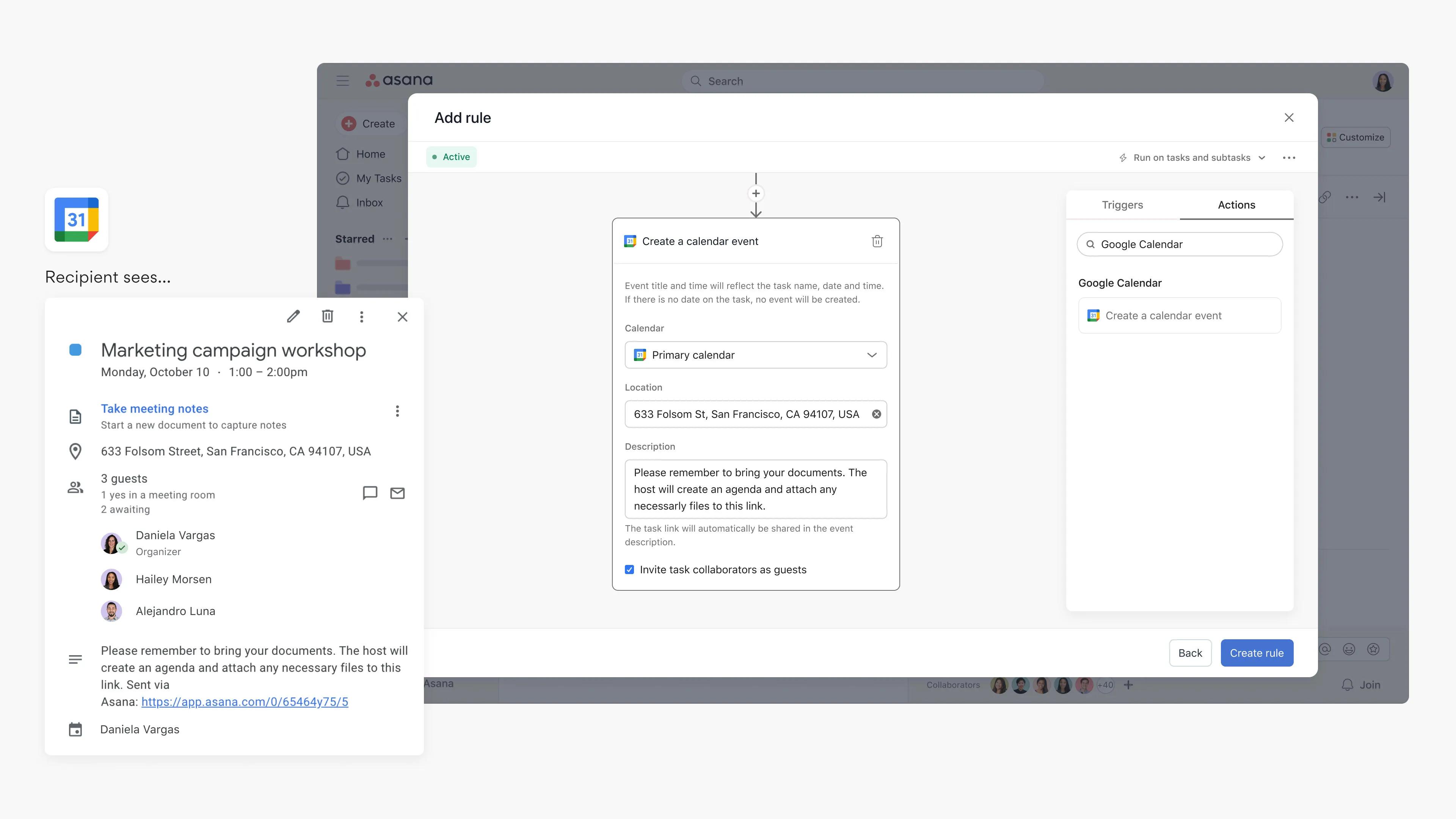
Dengan Aturan Asana, tim dapat beralih dari menjadwalkan rapat secara manual menjadi membuat rapat secara otomatis dengan kolaborator proyek saat tugas mencapai tahap tertentu. Misalnya, tim dapat menggunakan aturan ini untuk memicu pembuatan acara di kalender tim saat tugas dipindahkan ke bagian "Terjadwal". Tim juga dapat menggunakan ini untuk skenario tugas berulang: Anda dapat memiliki tugas "Kirim agenda rapat" berulang yang mengirim undangan acara saat tugas selesai.

* Saat masuk dengan akun Microsoft Anda, kami meminta Anda untuk memberikan persetujuan untuk izin Kalender Outlook yang relevan. Jika Anda tidak diizinkan untuk memberikan persetujuan ini sendiri, harap hubungi Admin Microsoft Anda dan minta mereka untuk menyetujui Calendars.ReadWrite di Microsoft Entra (sebelumnya Microsoft Azure).
Manfaatkan aturan untuk mengirim email dari akun Outlook ke penerima yang dipilih saat parameter tertentu terpenuhi, yang semuanya Anda putuskan sebelumnya. Pilih dari sejumlah pemicu, seperti saat tugas tidak lagi diblokir atau saat tenggat sudah mendekati, dan gunakan aturan untuk mengirim email secara otomatis dengan pesan kustom.
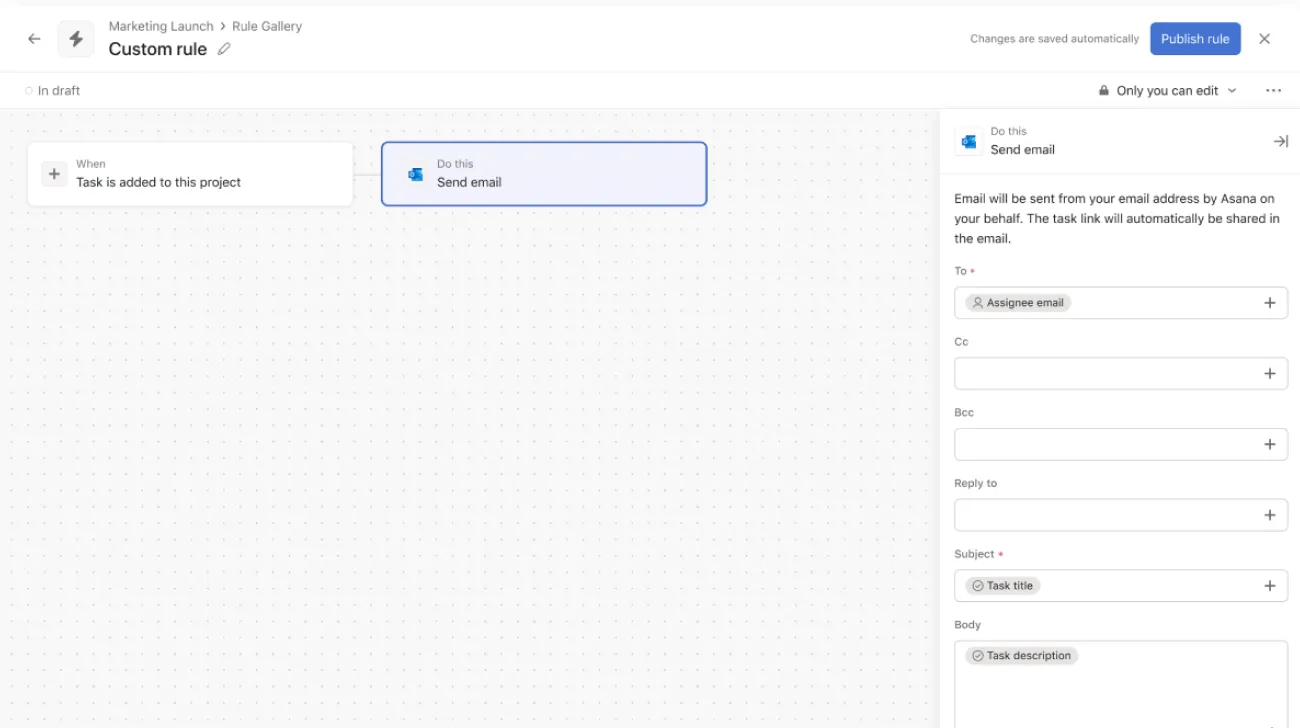
Dalam contoh ini, saat tugas disetujui, aturan dipicu dan tindakan diambil, lalu email akan dikirim dari alamat email Anda dan secara otomatis email tersebut akan Bcc ke Anda. Tautan Tugas juga akan disertakan dalam email.
Tindakan Kirim email ini juga mendukung penggunaan variabel. Kunjungi artikel ini untuk informasi selengkapnya tentang menggunakan variabel dengan integrasi aturan Gmail Asana.
Catatan
Jika ingin mengotomatiskan pengiriman email ke pengguna tanpa lisensi Asana, Anda dapat membuat bidang kustom teks untuk memasukkan alamat email penerima. Saat menyiapkan tindakan aturan, Anda dapat memilih bidang kustom teks ini sebagai penerima email.
Anda dapat menggunakan integrasi Microsoft Teams + Asana untuk membuat pemberitahuan kustom menggunakan fitur aturan Asana, seperti mengirim pesan kustom ke kanal atau obrolan saat tugas dibuat, diperbarui, atau dikomentari.
Pelajari cara membuat jenis aturan ini dan lihat contoh alur kerja di sini.
Integrasi Notion + Asana memungkinkan tim untuk menyederhanakan pekerjaan dengan otomatis membuat halaman Notion dari Asana dan menambahkan halaman Notion ke tugas Asana. Alih-alih membuat halaman Notion secara manual dan menautkannya ke tugas Asana terkait, Anda dapat menggunakan automasi untuk membuat halaman Notion saat tindakan tertentu dilakukan di Asana, seperti saat tugas dipindahkan ke bagian.
Contoh, tim yang melakukan wawancara riset di tugas Asana dapat otomatis membuat halaman Notion untuk membuat catatan saat tugas berpindah ke bagian "Wawancara dijadwalkan". Anda juga dapat menautkan halaman Notion yang ada ke tugas Asana, jadi kolaborator dapat melihat konteks terkait dari halaman tersebut, menyederhanakan kolaborasi di beberapa aplikasi. Integrasi Notion dengan Asana juga memungkinkan Anda melihat status proyek dan tugas Asana sebagai pratinjau tautan di Notion.
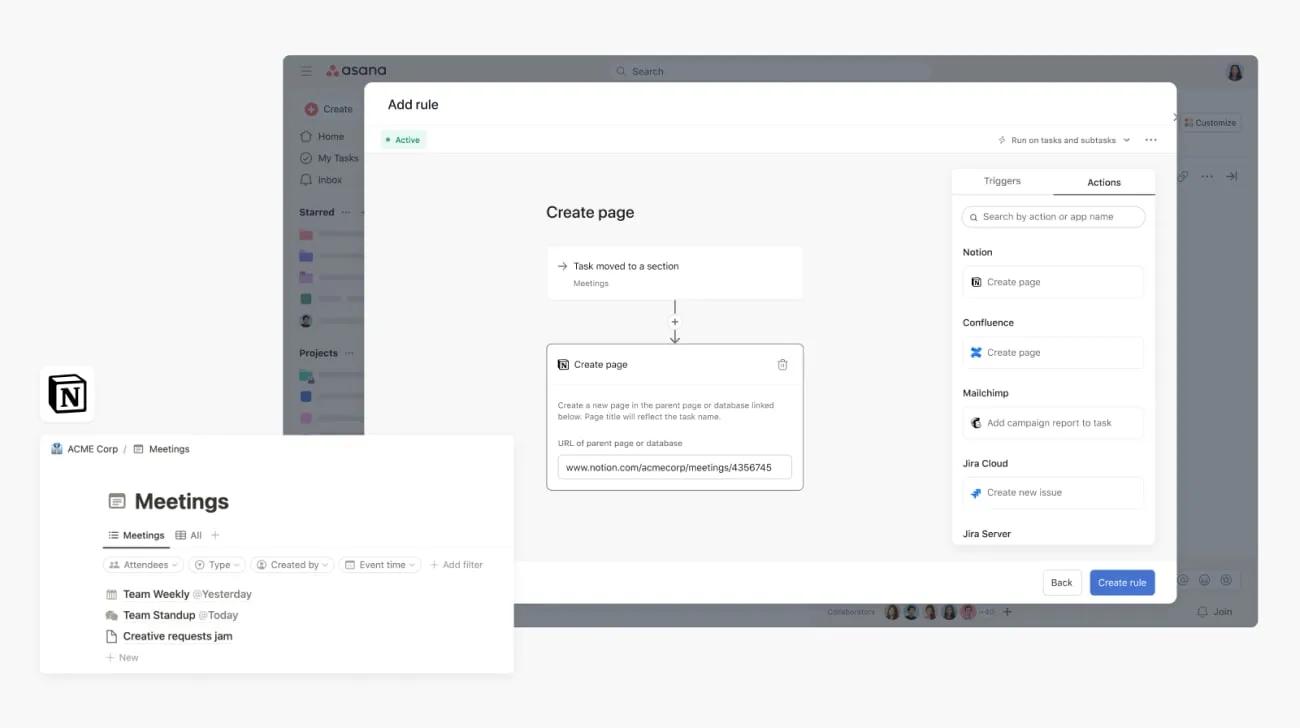
Untuk menambahkan URL halaman, pastikan halaman terhubung ke Asana. Untuk menghubungkannya, klik ikon tiga titik di kanan atas halaman, pilih Koneksi, dan centang Notion untuk koneksi Asana aktif.
Berikut cara melampirkan halaman Notion yang ada sebagai widget ke tugas Asana:
Catatan: Integrasi ini telah dipasang ke Asana, tetapi Anda harus mendaftar akun Notion untuk memulainya.
Widget Notion tersedia tanpa langganan Asana berbayar.
Saat aturan membuat halaman Notion dari tugas Asana, hanya judul tugas yang akan disinkronkan. Deskripsi tugas tidak akan disinkronkan.
Aturan yang melibatkan tindakan eksternal, seperti mengirim email atau pesan langsung (misalnya, melalui Outlook, Salesforce, atau Slack) hanya dapat diedit oleh pembuat aturan. Pembatasan ini berlaku meskipun pengaturan "Hanya Anda yang dapat mengedit aturan ini" dinonaktifkan karena tindakan eksternal diautentikasi menggunakan kredensial akun pembuat aturan.
Artikel ini diterjemahkan oleh AI.
Kirim umpan balik terjemahan.

