Produkte


AI Platform


Art des Unternehmens

Besuchen Sie unsere Preisübersichtsseite, um weitere Informationen zu erhalten.
Sparen Sie Zeit, indem Sie Asana AI verwenden, um Statusaktualisierungen zu entwerfen, die dabei helfen, unerkannte Probleme, offene Fragen und Hindernisse zu identifizieren und einen effizienten Weg zum Erreichen Ihrer Ziele zu finden. Verwenden Sie Smart Status, um Statusaktualisierungen für Projekte, Portfolios und Ziele zu erstellen.
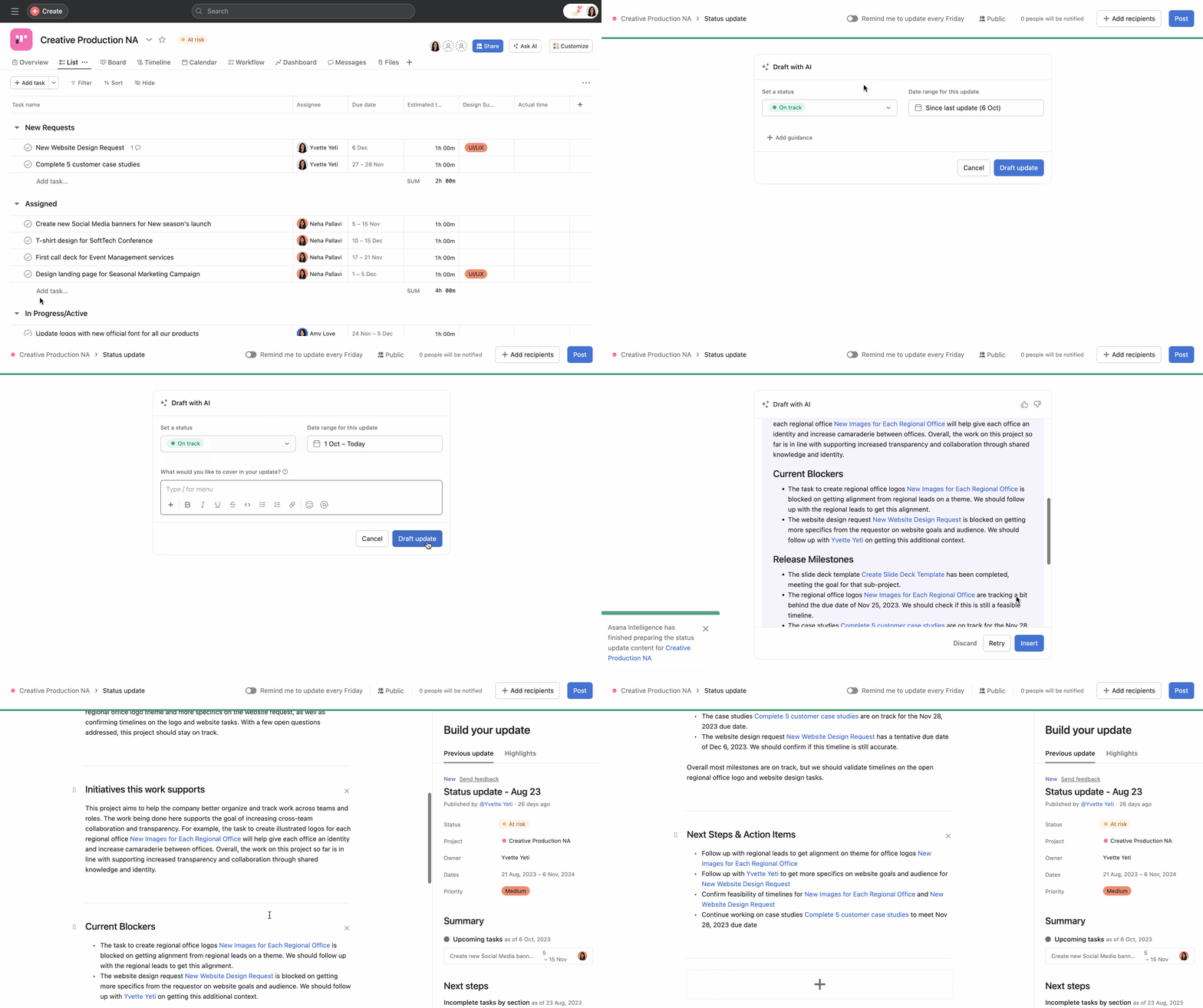
Sobald der Entwurf erstellt wurde, können Sie den Entwurf entweder verwerfen oder bearbeiten. Nachdem Sie den Entwurf nach Ihren Wünschen bearbeitet haben, können Sie das Status-Update veröffentlichen, indem Sie in der oberen rechten Ecke auf „Veröffentlichen“ klicken.
Sie können die Statusaktualisierung jederzeit über den Tab „Übersicht“ anzeigen.
Sie können auch in jeder Projektansicht über das Dropdown-Menü neben dem Projektnamen einen Entwurf für ein Status-Update mit Asana AI erstellen.
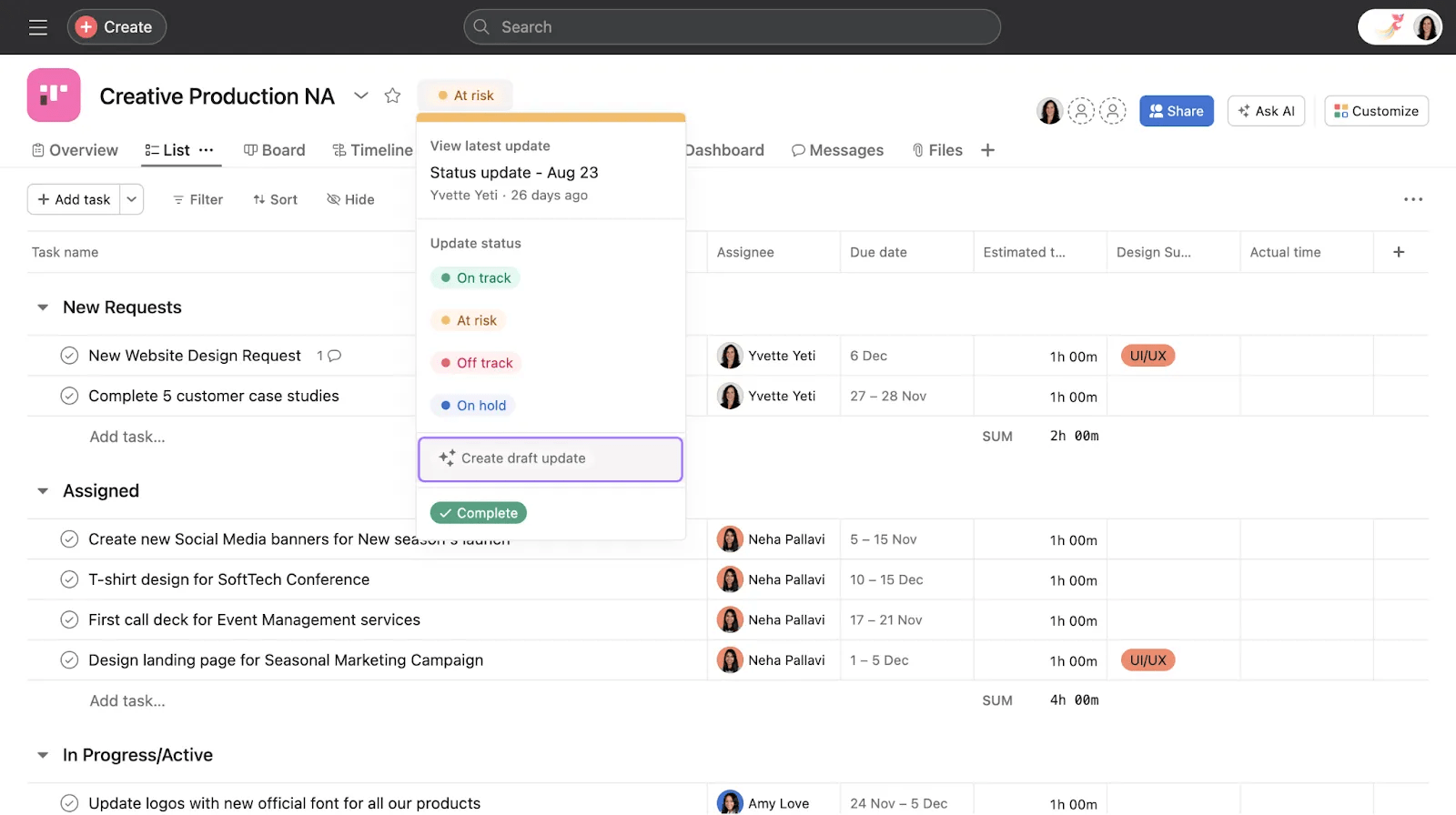
Smart Status für Portfolios ist in den Abonnements Asana Advanced, Enterprise und Enterprise+ verfügbar.
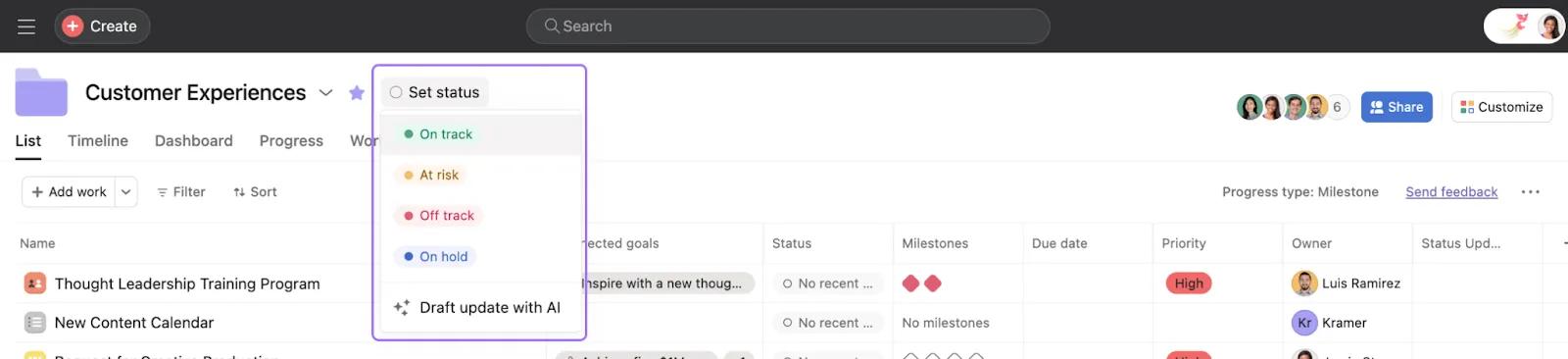
Um mit Asana AI eine Statusaktualisierung für Portfolios zu erstellen, klicken Sie auf „Status festlegen“ und wählen Sie „Aktualisierung mit KI verfassen“.
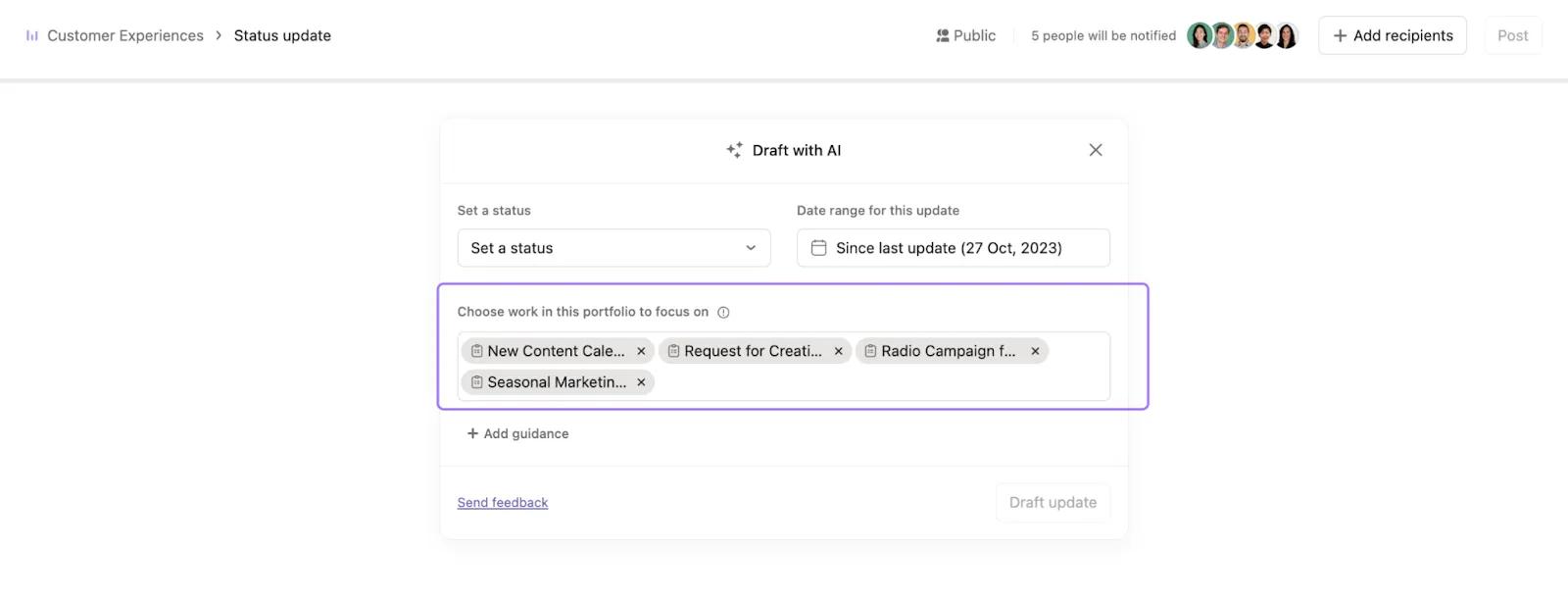
Sie können dann die Projekte aus dem Portfolio auswählen, auf die Sie sich für die Statusaktualisierung konzentrieren möchten, und auf + Anleitung hinzufügen klicken, um weitere Anweisungen hinzuzufügen.
Smart Status für Ziele ist für die Abonnements Asana Advanced, Enterprise und Enterprise+ verfügbar
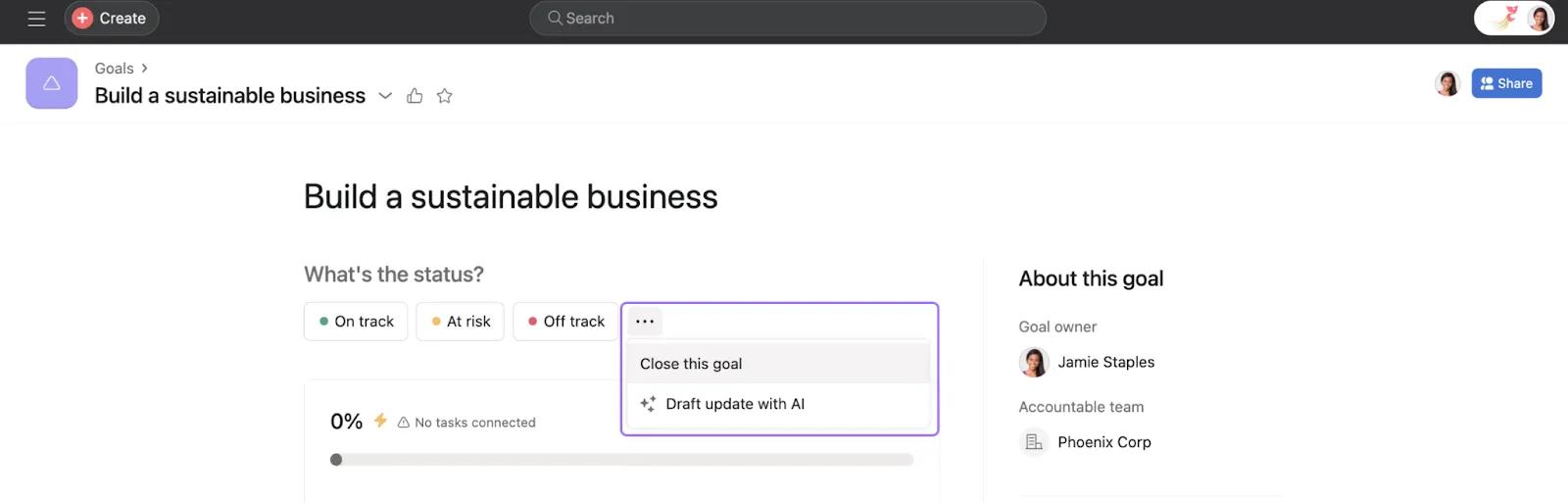
Um eine Statusaktualisierung mit Asana AI für Ziele zu erstellen, navigieren Sie zur Detailseite des Ziels, klicken Sie auf das Drei-Punkte-Symbol und dann auf Aktualisierung mit KI verfassen.
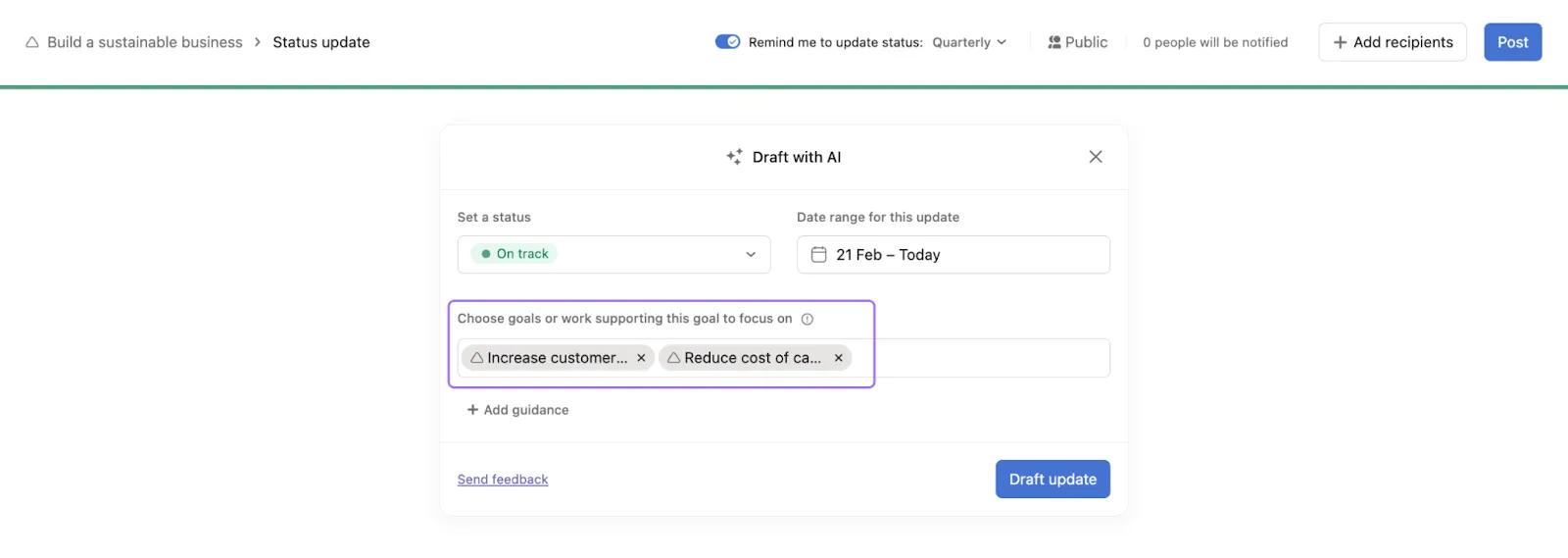
Sie können dann die Teilziele, Portfolios und Projekte auswählen, auf die Sie sich für die Statusaktualisierung konzentrieren möchten, und auf + Anleitung hinzufügen klicken, um weitere Anweisungen hinzuzufügen.
Sie können Asana AI Anweisungen geben, um Ihr Status-Update auf eine bestimmte Weise zu strukturieren.
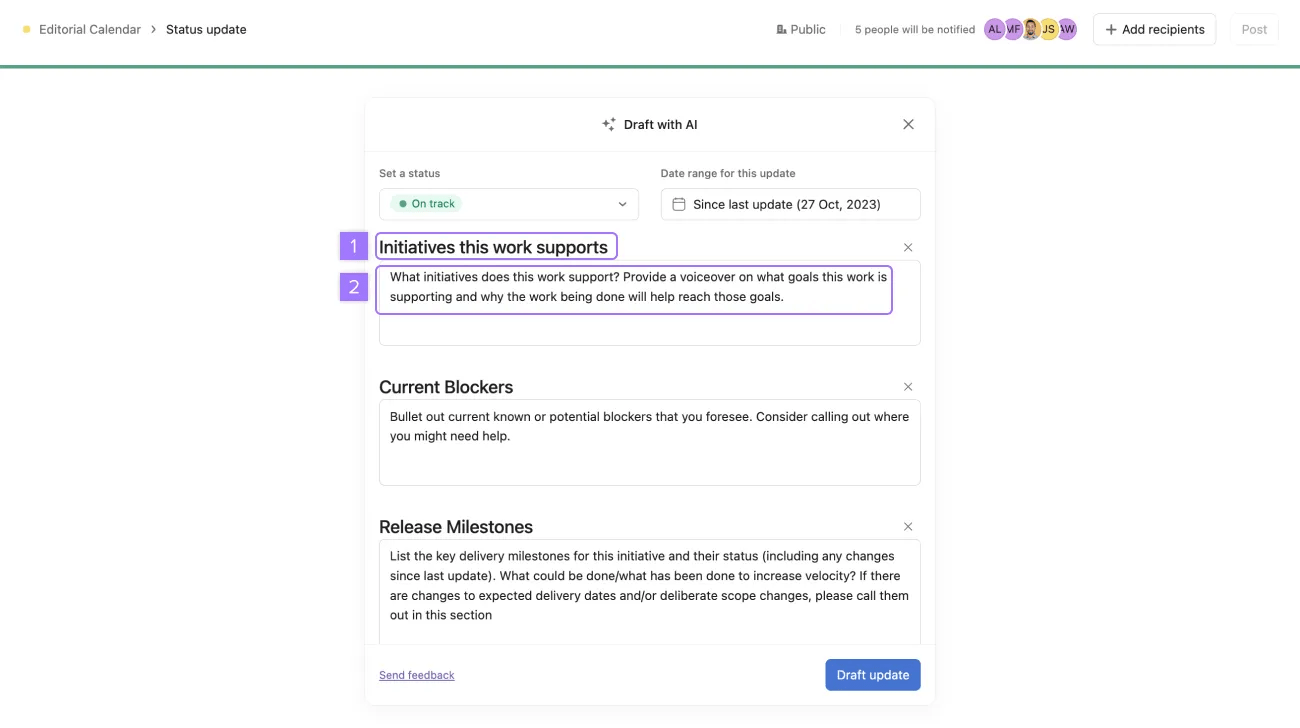
Wenn keine Anweisungen angegeben werden, verwendet Asana AI die vorherige Struktur des Status-Updates (falls vorhanden) oder eine Standardstruktur.
Beispiel 1: Anweisungen geben – „Liste aktuelle bekannte oder potenzielle Hindernisse auf, die du vorhersehen kannst. Erwähnen Sie gegebenenfalls, wo Sie möglicherweise Hilfe benötigen.“
Beispiel 2: Geben Sie die Struktur an und formatieren Sie die Titel in diesem Fall als Überschriften – „Initiativen, die diese Arbeit unterstützt, Aktuelle Hindernisse, Nächste Schritte“.
Wenn alles hinzugefügt wurde, klicken Sie auf „Update entwerfen“. Warten Sie, bis Asana AI Ihr Projekt, Portfolio oder Ziel analysiert und einen Entwurf für eine Statusaktualisierung erstellt hat. Sie werden benachrichtigt, sobald die Aktualisierung erledigt ist.
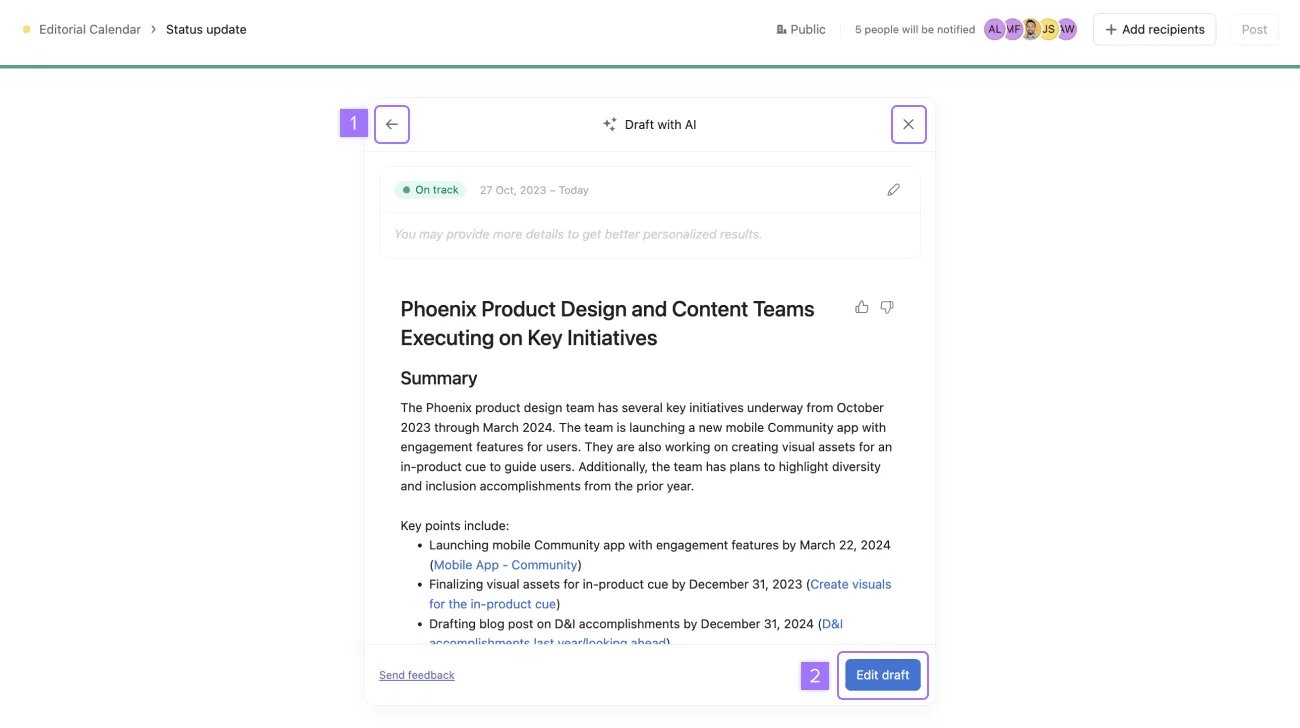
Sobald der Entwurf erstellt wurde, können Sie folgende Optionen wählen:
Wenn Sie auf „Entwurf bearbeiten“ klicken, wird der Entwurf in den Editor eingefügt.
Nachdem Sie Ihr Status-Update eingefügt haben, können Sie das von der KI erstellte Status-Update im Editor überprüfen und Änderungen daran vornehmen und dann in der oberen rechten Ecke auf „Veröffentlichen“ klicken.
Hinweis
Dieser Artikel wurde mit KI übersetzt.
Feedback zur Übersetzung geben.

