製品


チーム別活用方法
Asana AI を使ってステータス更新の下書きを作成し、見落としがちな問題や未解決の質問、ボトルネックを特定し、目標に向けた効率的な道筋を見つけ、時間を節約しましょう。スマートステータスを使用して、プロジェクト、ポートフォリオ、目標のステータス更新を下書きできます。
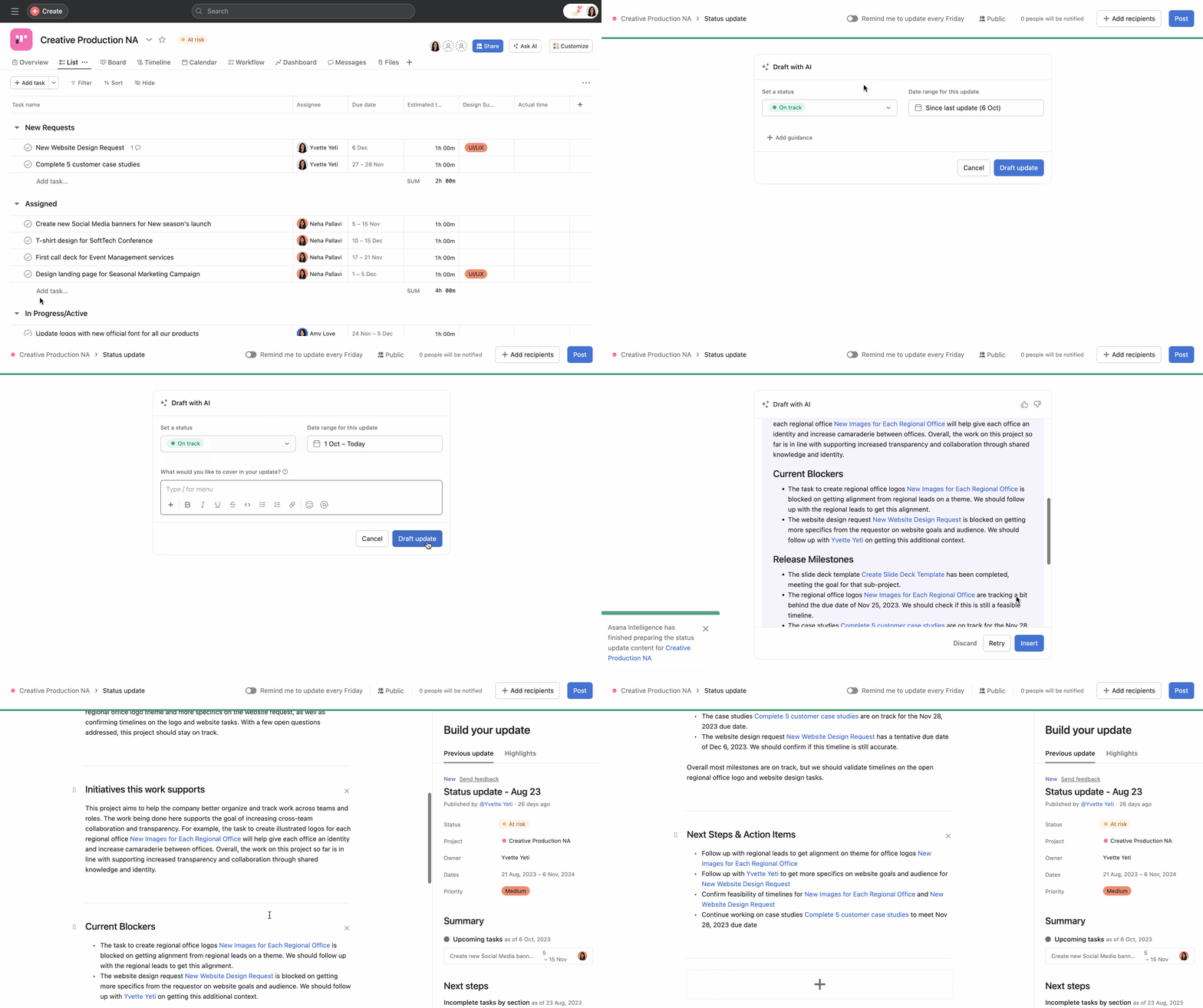
下書きが生成されると、その下書きの「破棄」または「編集」を選択できます。下書きを好みに合わせて編集したら、右上隅の「投稿」をクリックしてステータスを投稿できます。
ステータス更新は「概要」タブからいつでも確認できます。
また、プロジェクトビューでプロジェクト名の横にあるドロップダウンメニューから、Asana AI を使用してステータス更新を下書きすることもできます。
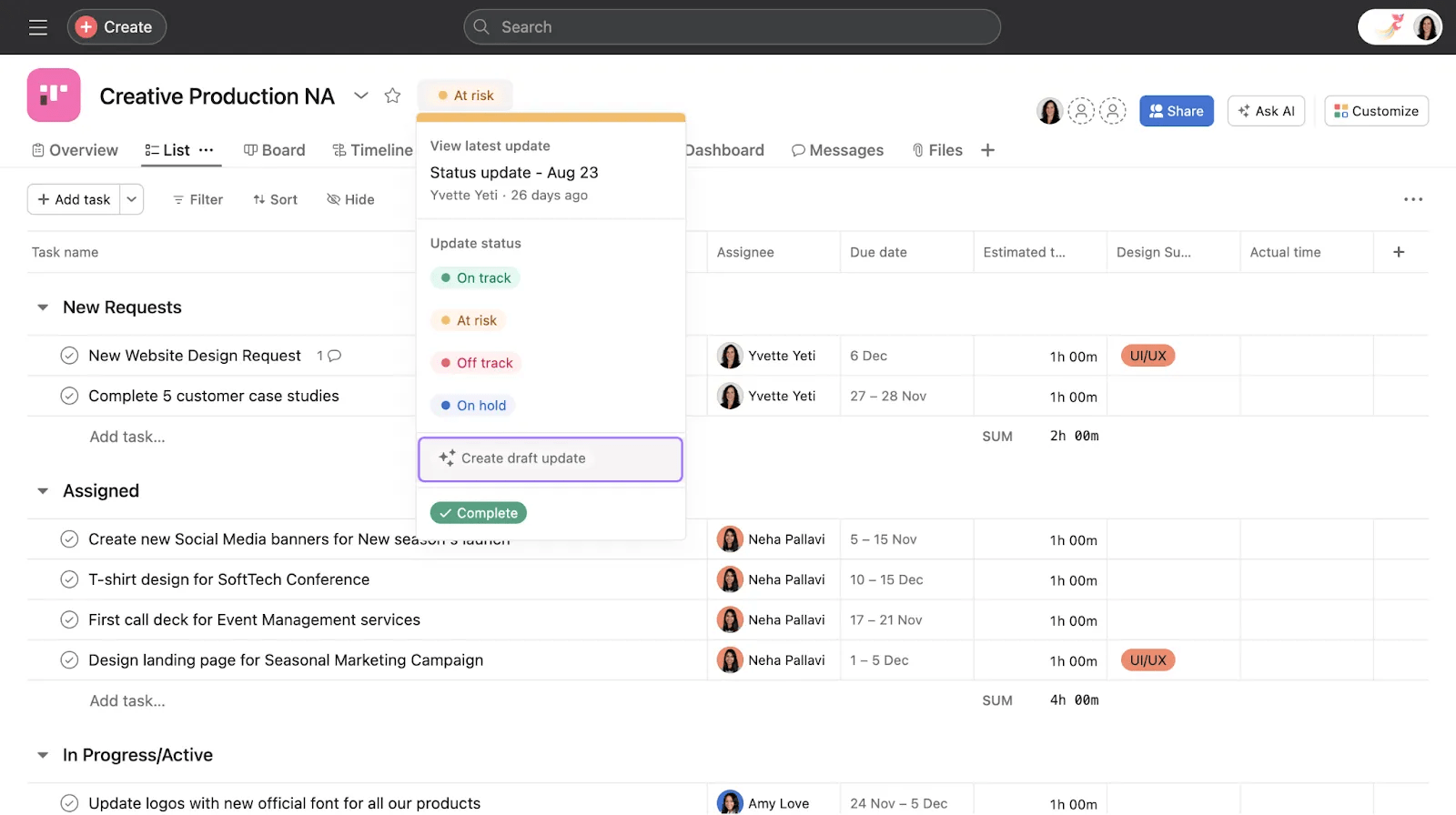
ポートフォリオのスマートステータスは、Asana の Advanced、Enterprise、Enterprise+ プランで利用できます。
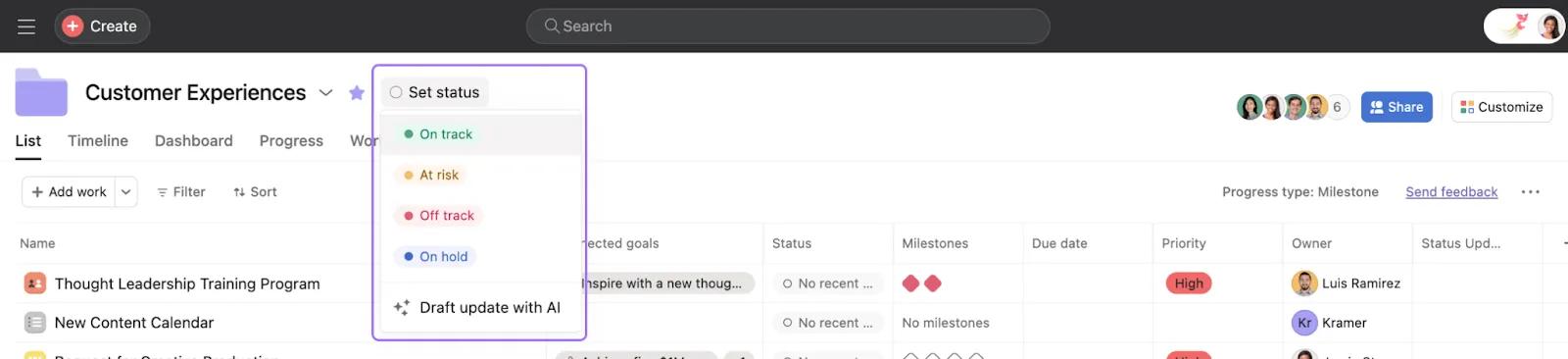
ポートフォリオで Asana AI を使用してステータス更新を作成するには、「ステータスを設定」をクリックして、「AI で更新の下書きを作成」を選択します。
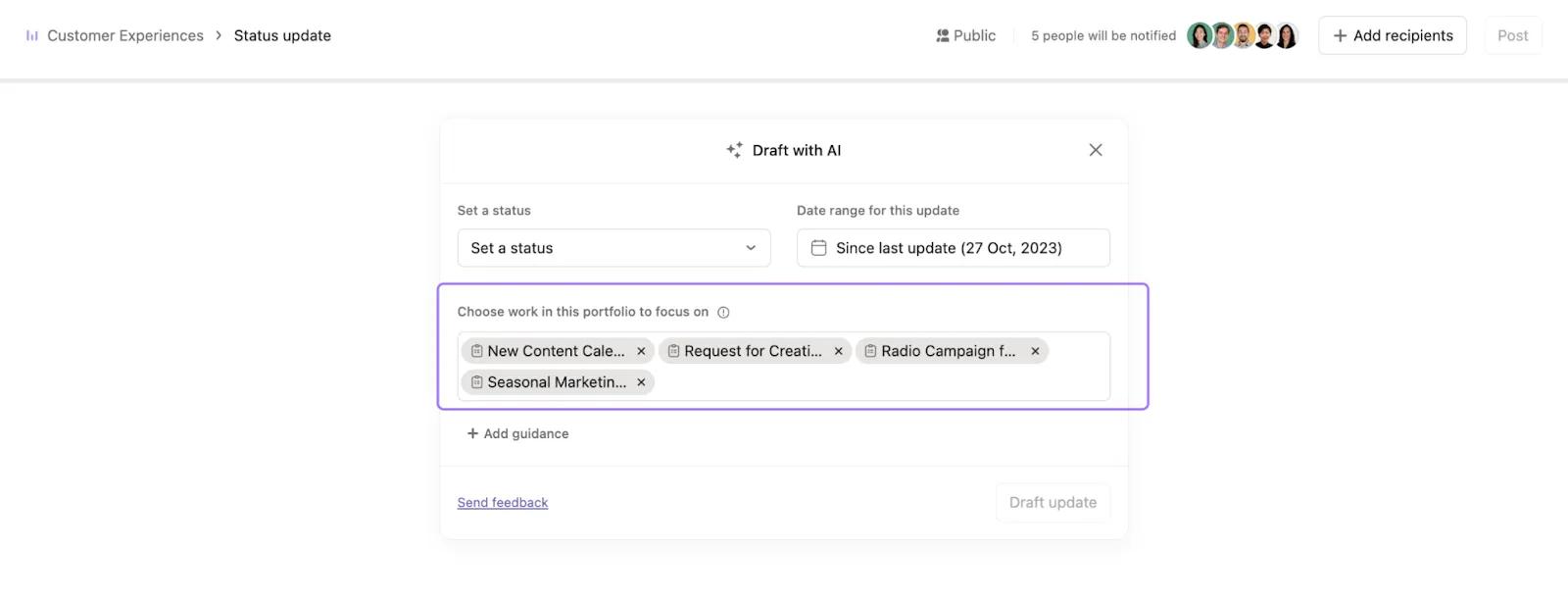
次に、このポートフォリオ内でフォーカスする仕事を選択し、「+ ガイダンスを追加」をクリックして詳しい手順を追加します。
目標のスマートステータスは、Asana Advanced、Enterprise、Enterprise+ プランで利用できます。
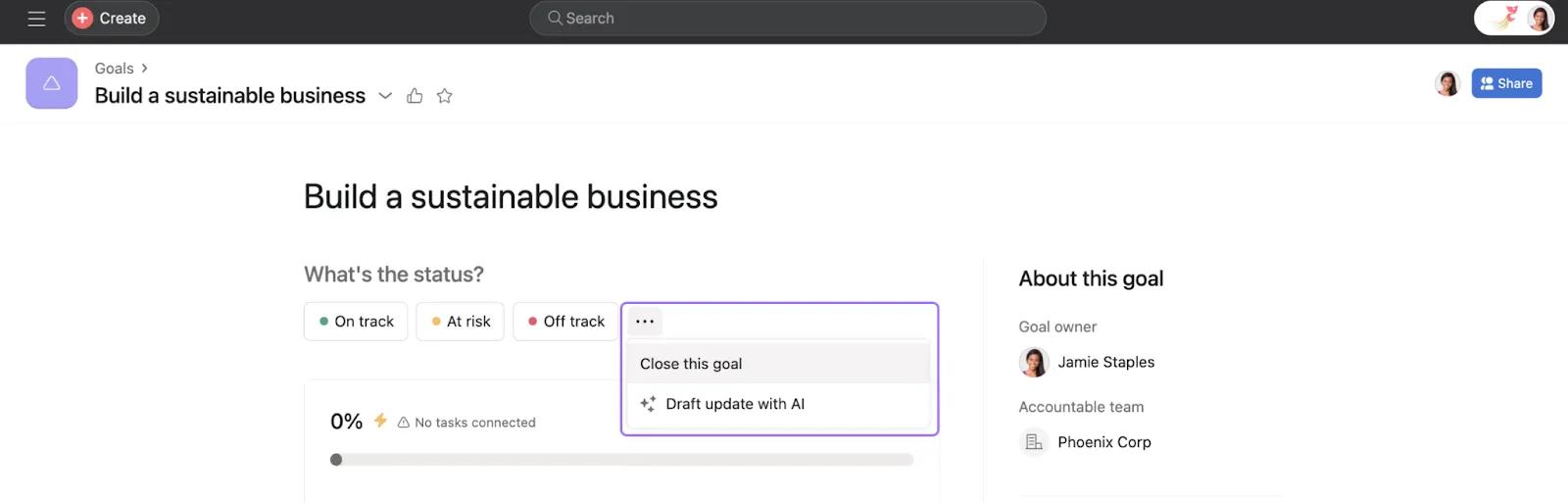
目標用の Asana AI を使用してステータス更新を作成するには、目標の詳細ページに移動し、三点リーダーアイコンをクリックして、「AI で更新の下書きを作成」をクリックします。
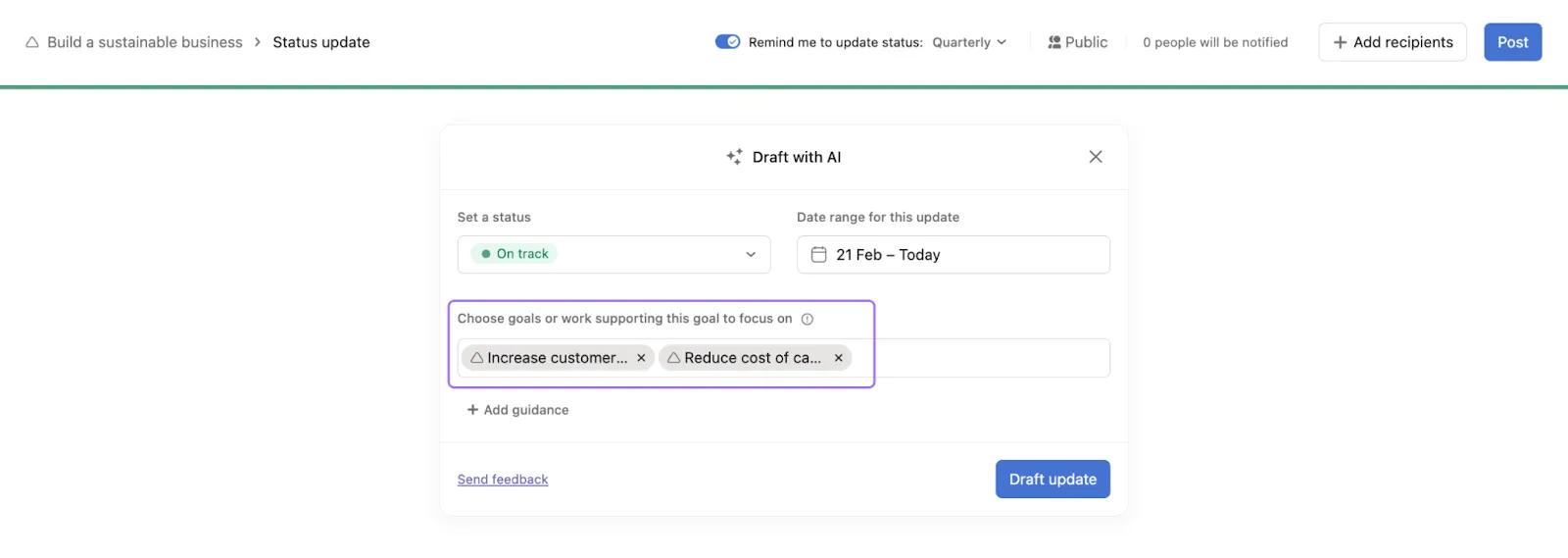
次に、ステータス更新でフォーカスする下位目標、ポートフォリオ、プロジェクトを選択し、「+ ガイダンスを追加」をクリックして詳しい指示を追加します。
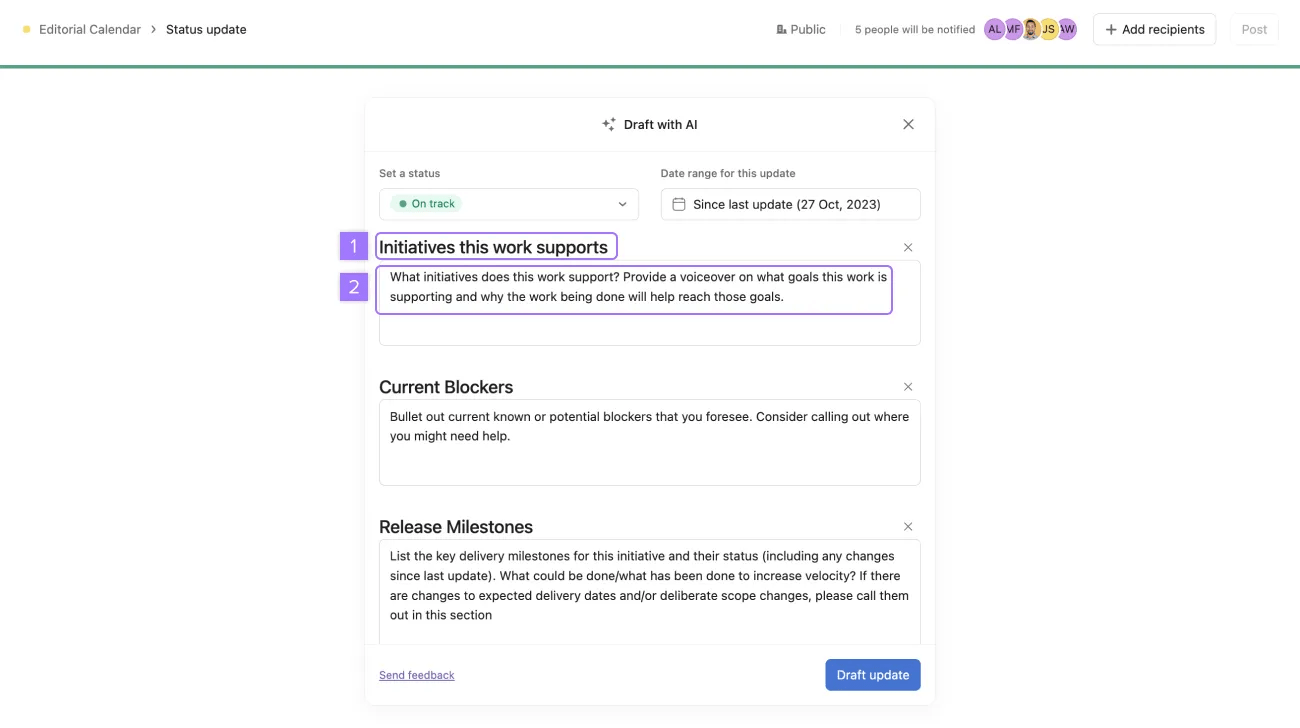
Asana AI にガイダンスを提供して、ステータス更新を特定の方法で構成することができます。
指示が提供されていない場合、Asana AI は前回のステータス更新の構造 (存在する場合) またはデフォルトの構造を使用します。
例 1: 指示を与える - 「現在わかっている障害や、予測される潜在的な障害を箇条書きにしてください。サポートが必要な可能性のある点を明記することを検討してください。」
例 2: 構造を指定する。この場合、タイトルを見出しとして書式設定する - “この仕事が支えるイニシアチブ、現在のブロッカー、次のステップ”。
すべて追加したら、「更新の下書きを作成」をクリックします。Asana AI がプロジェクト、ポートフォリオ、または目標を分析し、ステータス更新の下書きを作成するのをお待ちください。更新が完了すると通知が届きます。
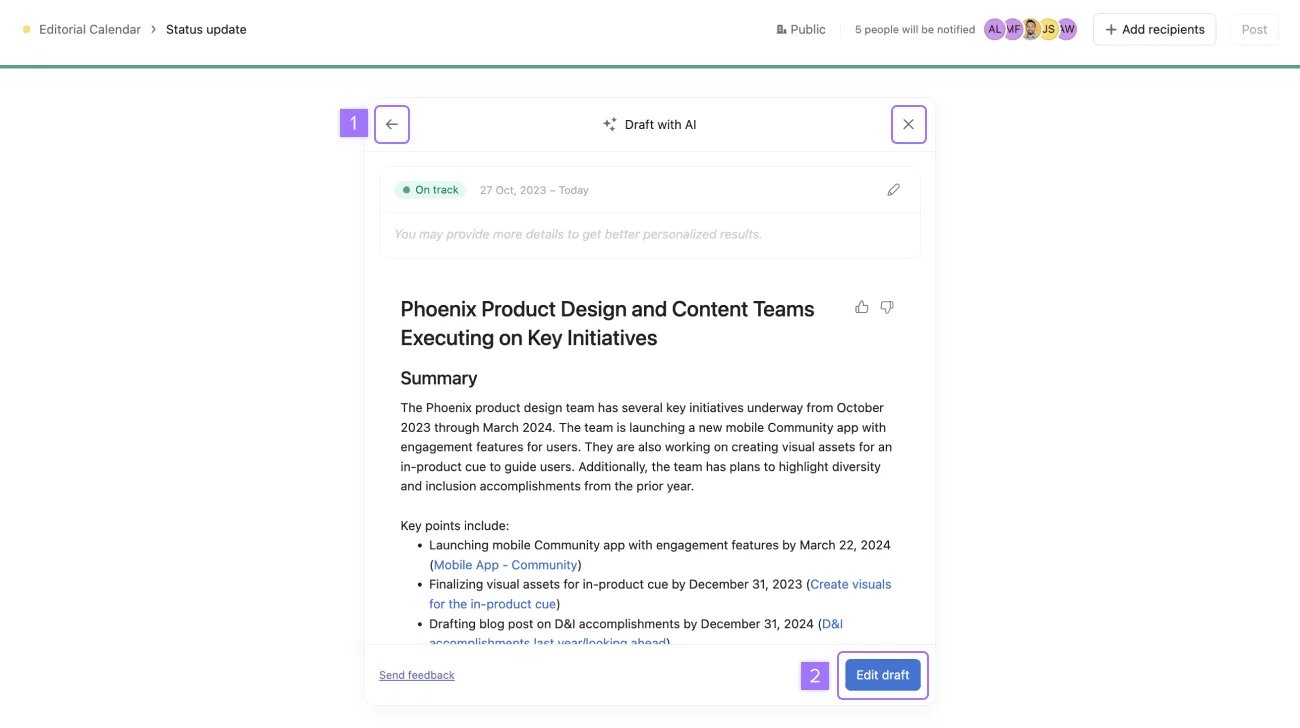
下書きが生成されると、次のことができます。
「下書きを編集」をクリックすると、下書きが編集可能ユーザーに挿入されます。
ステータス更新を挿入したら、編集可能ユーザーとして AI が生成したステータス更新を確認して変更を加え、右上隅の「投稿」をクリックします。
ノート
この記事は AI によって翻訳されています。
翻訳に関するフィードバックを送る。


