Productos


AI Platform
No se encontraron artículos para este tema.
No se encontraron artículos para este tema.
No se encontraron artículos para este tema.

Visita nuestra página de precios para obtener más información.
Las tareas son la unidad básica de acción en Asana. Puedes crear nuevas tareas, duplicar las existentes, combinar dos tareas en una, imprimirlas o eliminarlas. Los nombres de las tareas aparecen en el panel principal. Haz clic en cualquier tarea para cargar sus detalles en el panel de detalles de la tarea.
Aprende los conceptos básicos de la gestión de tareas en la capacitación virtual Primeros pasos con Asana. Regístrate ahora.
Crea tareas rápidamente anotándolas en una lista en el panel principal o usando nuestro atajo de agregado rápido. También puedes crear tareas enviando un email a Asana desde cualquier dirección de email asociada a tu cuenta o a través de tus dispositivos iOS y Android.
Los nombres de las tareas suelen ser llamadas a la acción. La información más específica de estas se encuentra en la descripción, un campo editable en el panel de detalles de la tarea, y en los comentarios.
Considera al panel principal de Asana como un editor de texto. Crea y edita tareas escribiéndolas en dicho panel.
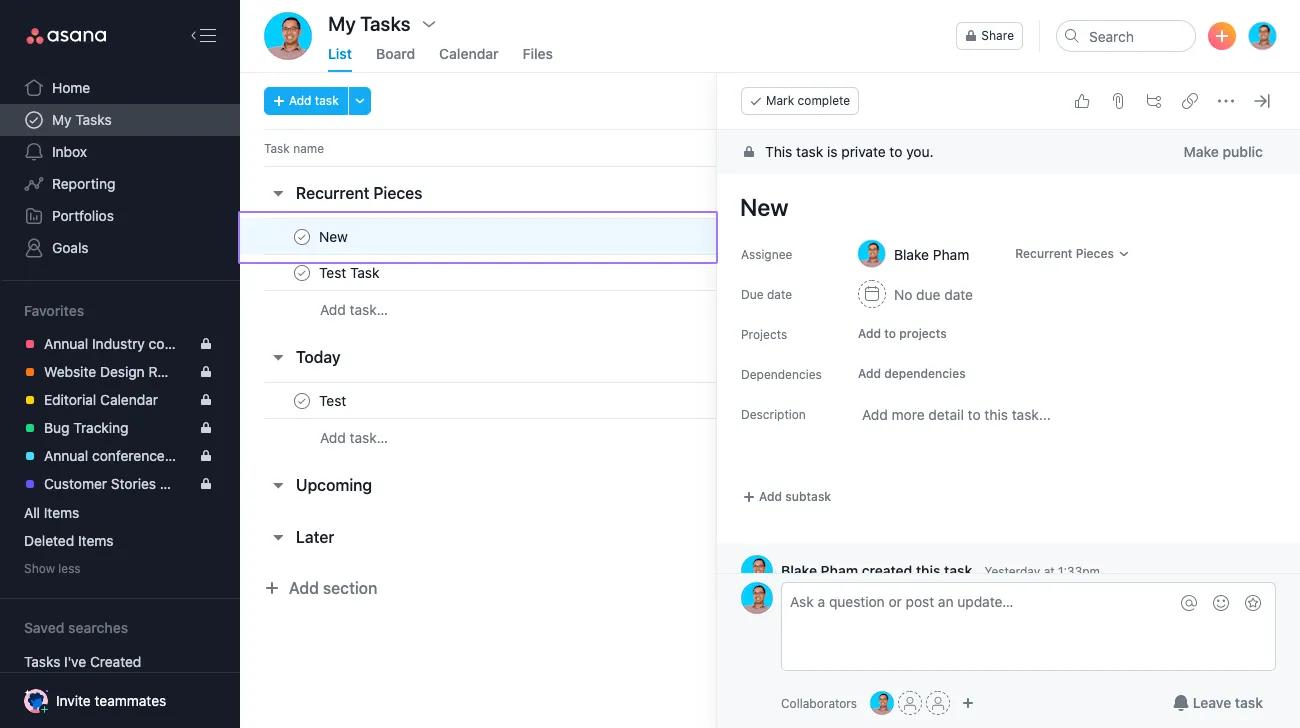
Enter en el teclado.Nota
La tarea se eliminará automáticamente si no la nombras. SI quieres tener una tarea vacía, simplemente agrega un espacio en el campo de título.
Usa el botón de agregado rápido para crear tareas fácilmente desde cualquier lugar de Asana.
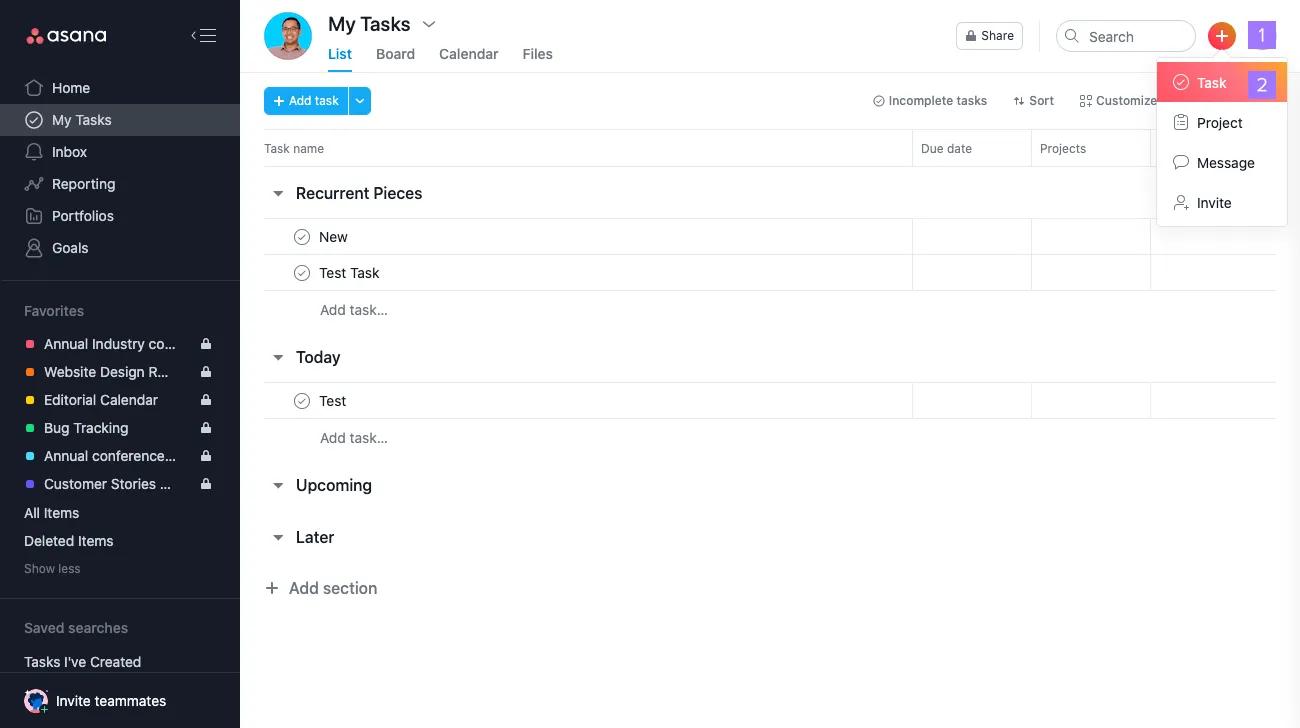
Presiona
Tab + Qen el teclado para abrir el cuadro de diálogo de agregado rápido de tareas.

Los campos personalizados disponibles se mostrarán en el menú de agregado rápido cuando agregues la tarea a un proyecto que los use.
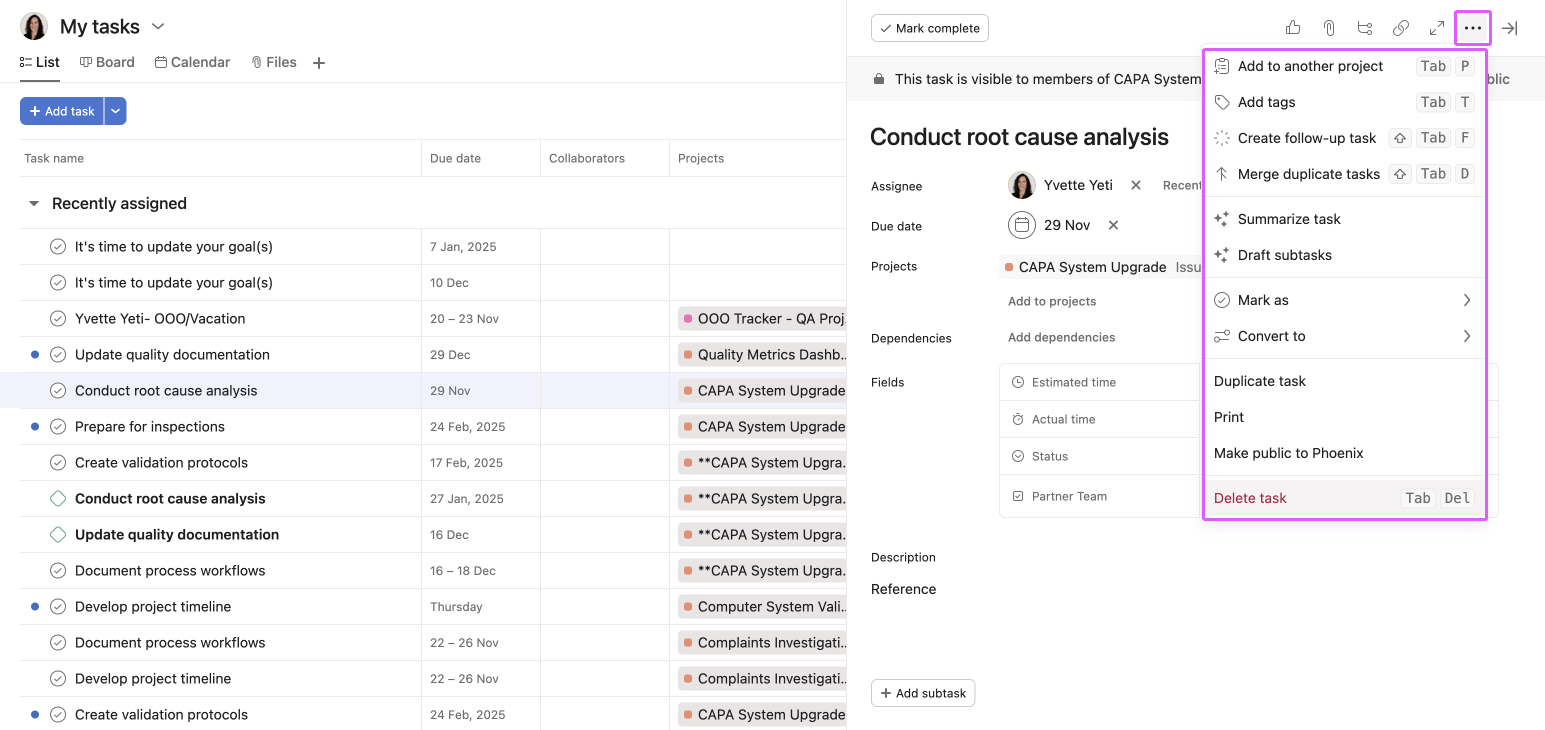
Haz clic en el ícono de los tres puntos en el panel de detalles de la tarea y selecciona lo que desees del menú de acciones.
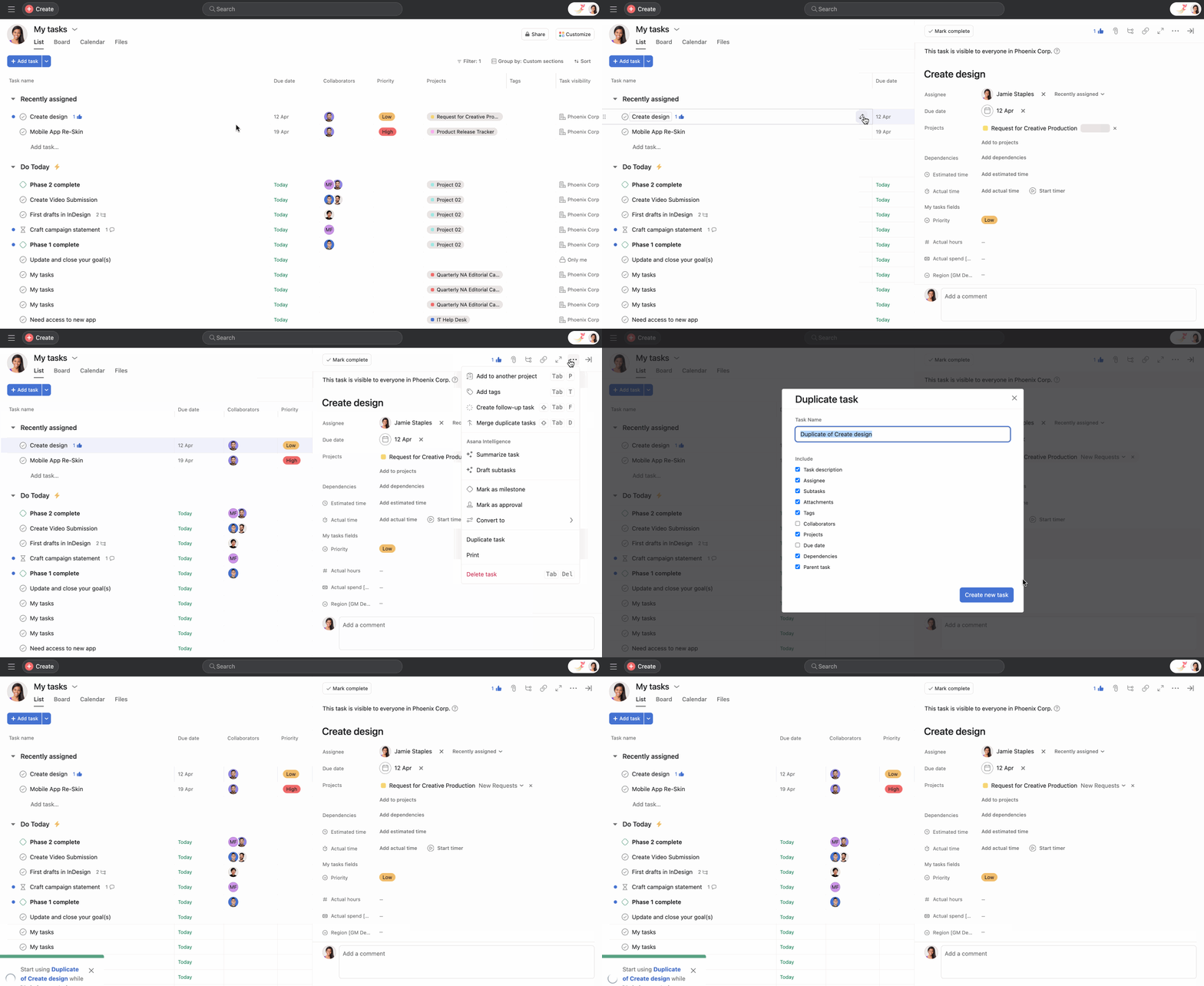
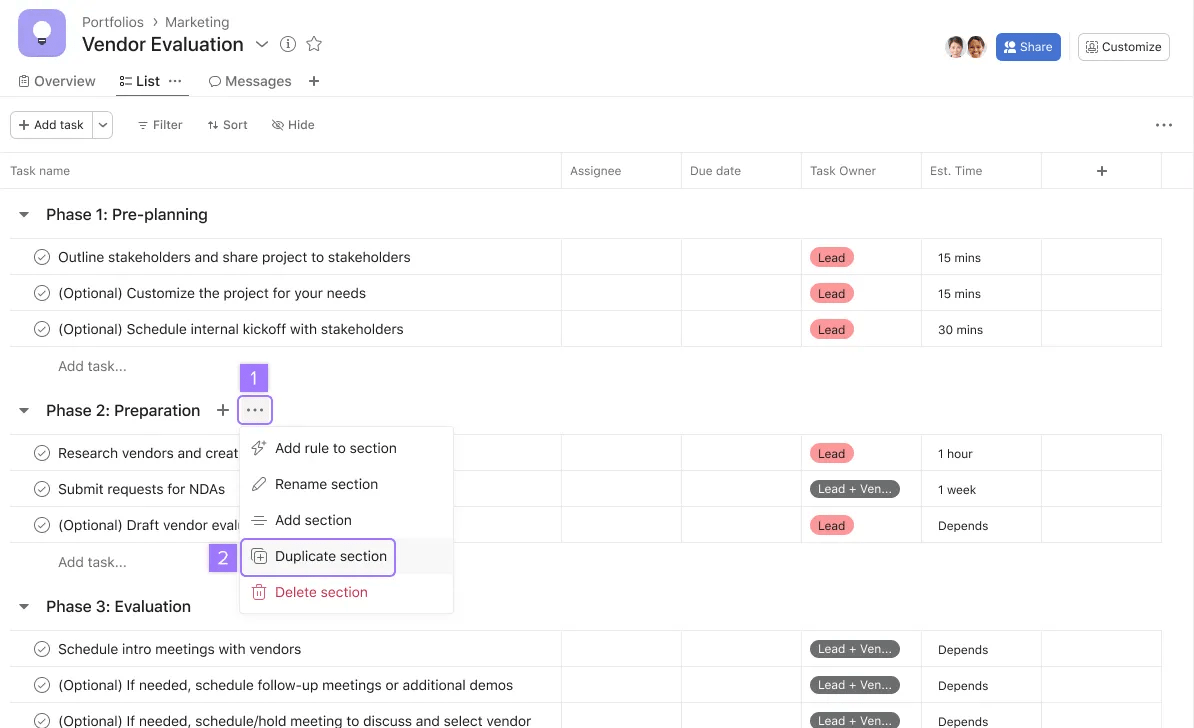
La nueva sección aparecerá debajo de la sección original.
Si quieres establecer nuevas fechas de entrega para las tareas duplicadas, marca la casilla Establecer nuevas fechas de entrega para las tareas duplicadas en Opciones avanzadas.
La configuración de nuevas fechas de entrega relativas en bloque para las tareas duplicadas está disponible para los niveles Starter, Advanced, Enterprise y Enterprise+.
Si deseas establecer nuevas fechas de entrega en bloque para las tareas duplicadas, marca la casilla Establecer nuevas fechas de entrega para las tareas duplicadas en Opciones avanzadas.
Puedes marcar la casilla Shift task due dates y seleccionar una fecha de referencia. La fecha de referencia será la primera fecha de entrega y las otras fechas de entrega seguirán. Por ejemplo, si tus tareas originales vencen el 1, 8 y 15 de enero y eliges el 1 de febrero como tu nueva fecha de entrega, el resto será el 8 y 15 de febrero.
Si una tarea es muy parecida a otra, puedes combinarlas en el panel de detalles de la tarea.
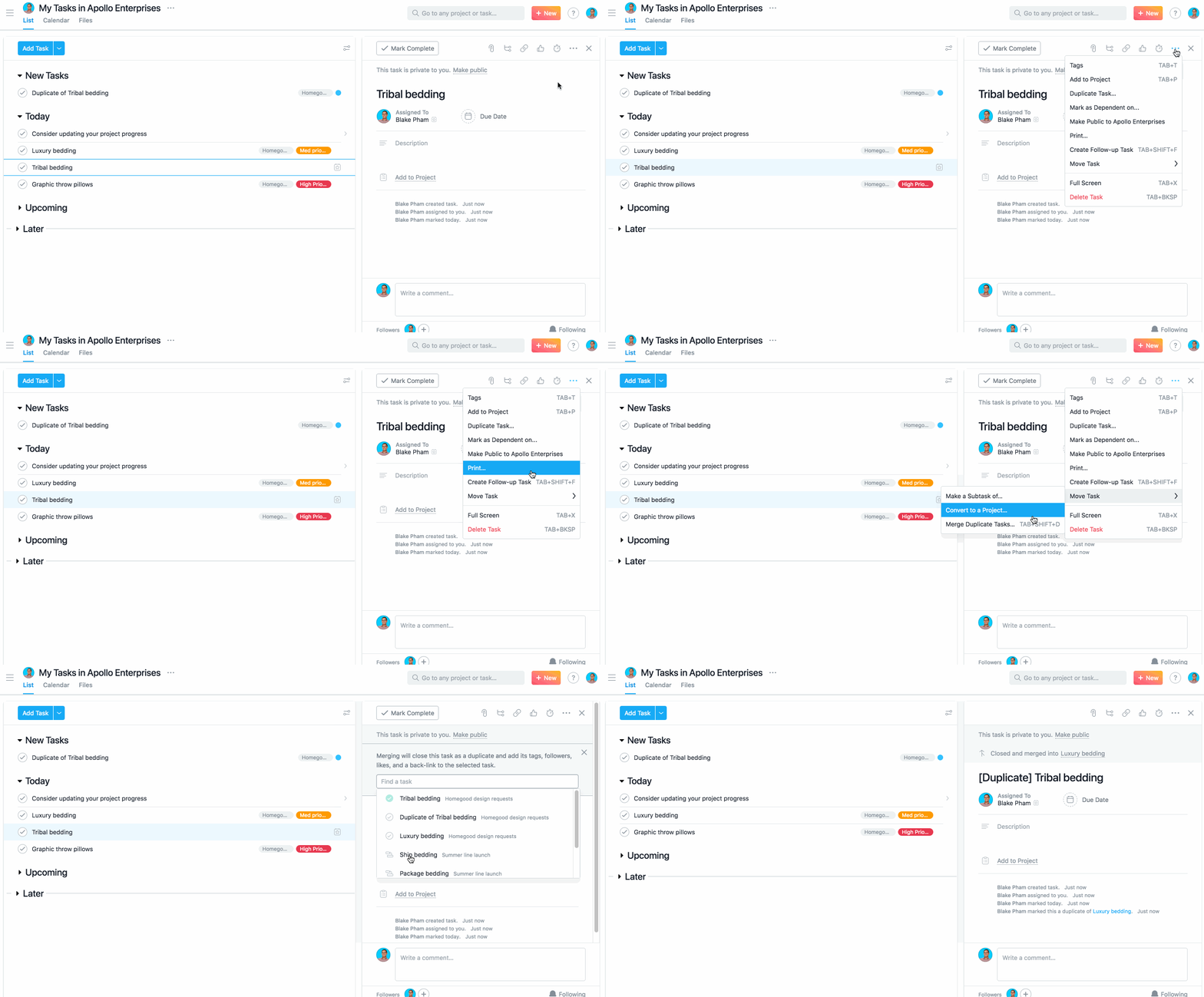
Para combinar una tarea duplicada:
Serás dirigido a la otra tarea (el proyecto se cargará en el panel principal) y verás la opción de deshacer en la parte superior del panel principal.
Las etiquetas, los colaboradores y los “me gusta” de la tarea duplicada se agregarán a la tarea principal. La tarea duplicada se marcará como finalizada y verás la palabra [Duplicada] junto a su nombre.
Notificaremos la combinación de tareas a las siguientes personas mediante email (en caso de que tengan las notificaciones de email activadas) o a través de su bandeja de entrada:
Los archivos adjuntos de la tarea duplicada no se agregarán a la tarea principal.
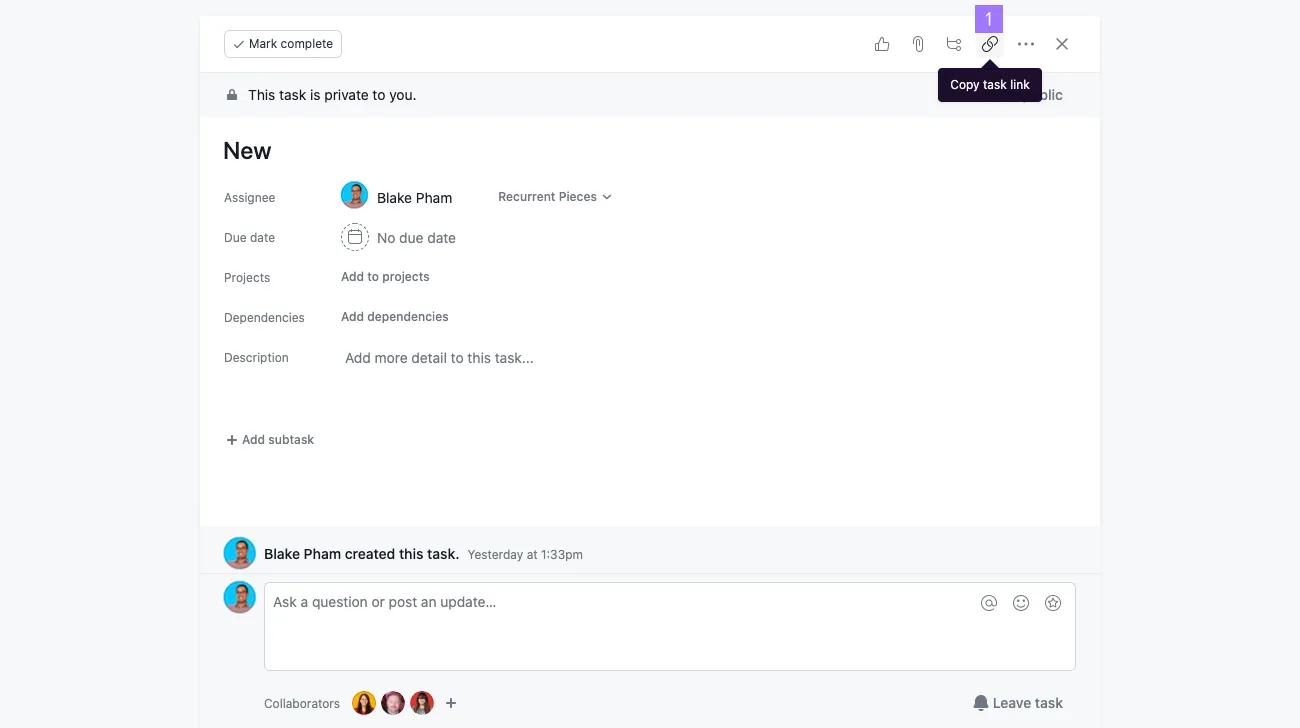
Copia el URL de una tarea para compartirla fácilmente con tus compañeros de trabajo.
Accede al modo de pantalla completa si quieres enfocarte en una sola tarea o si realizas una presentación en una reunión.

También puedes usar el atajo del teclado
Tab + Xpara entrar en el modo de pantalla completa.
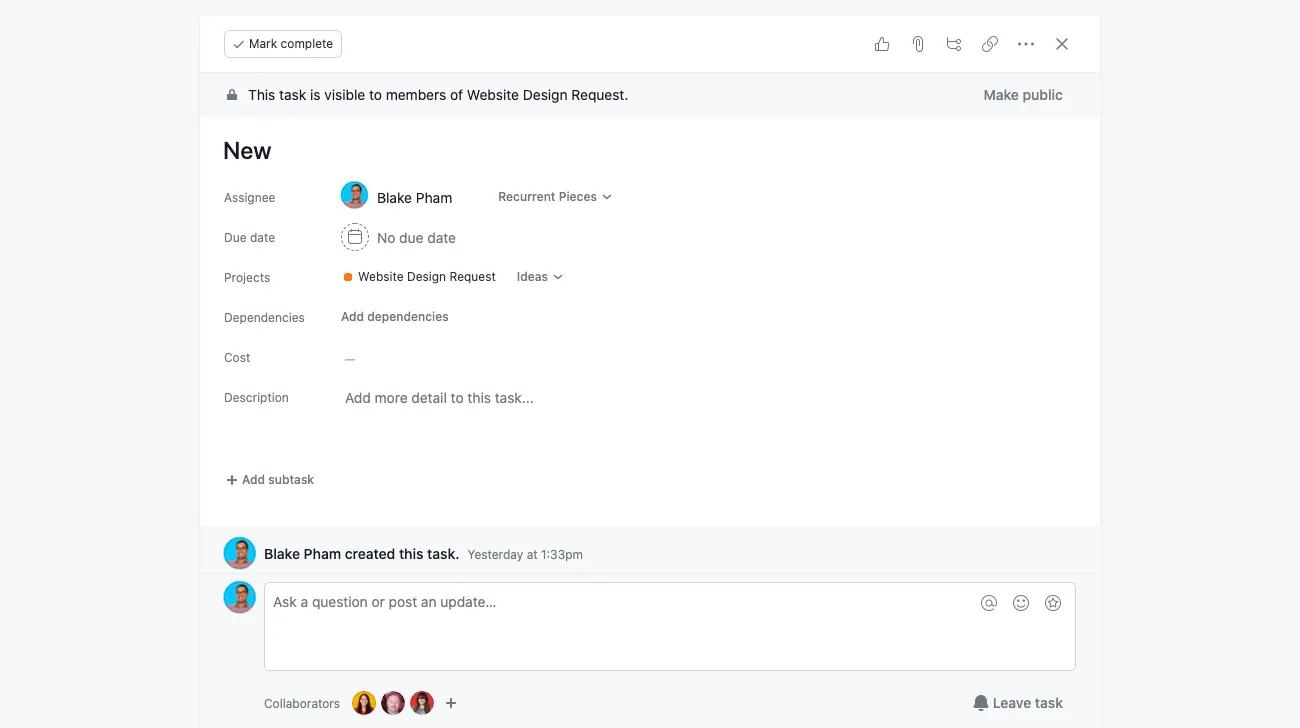
La selección múltiple es una forma fácil y eficiente de realizar una acción sobre varias tareas al mismo tiempo.
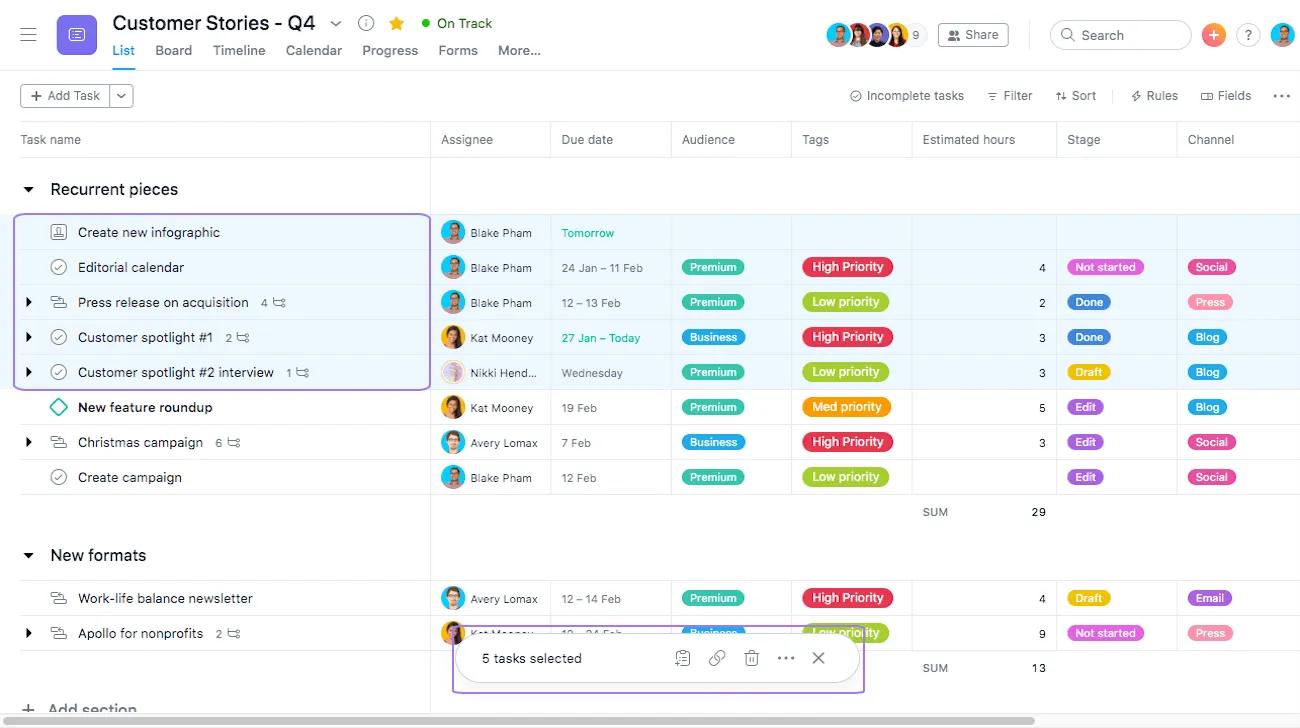
Para seleccionar varias tareas desde la vista de lista en el panel principal, usa cualquiera de los siguientes métodos:
tecla Mayús en el teclado.tecla Mayús en el teclado.presionada la tecla Ctrl o ⌘ en el teclado.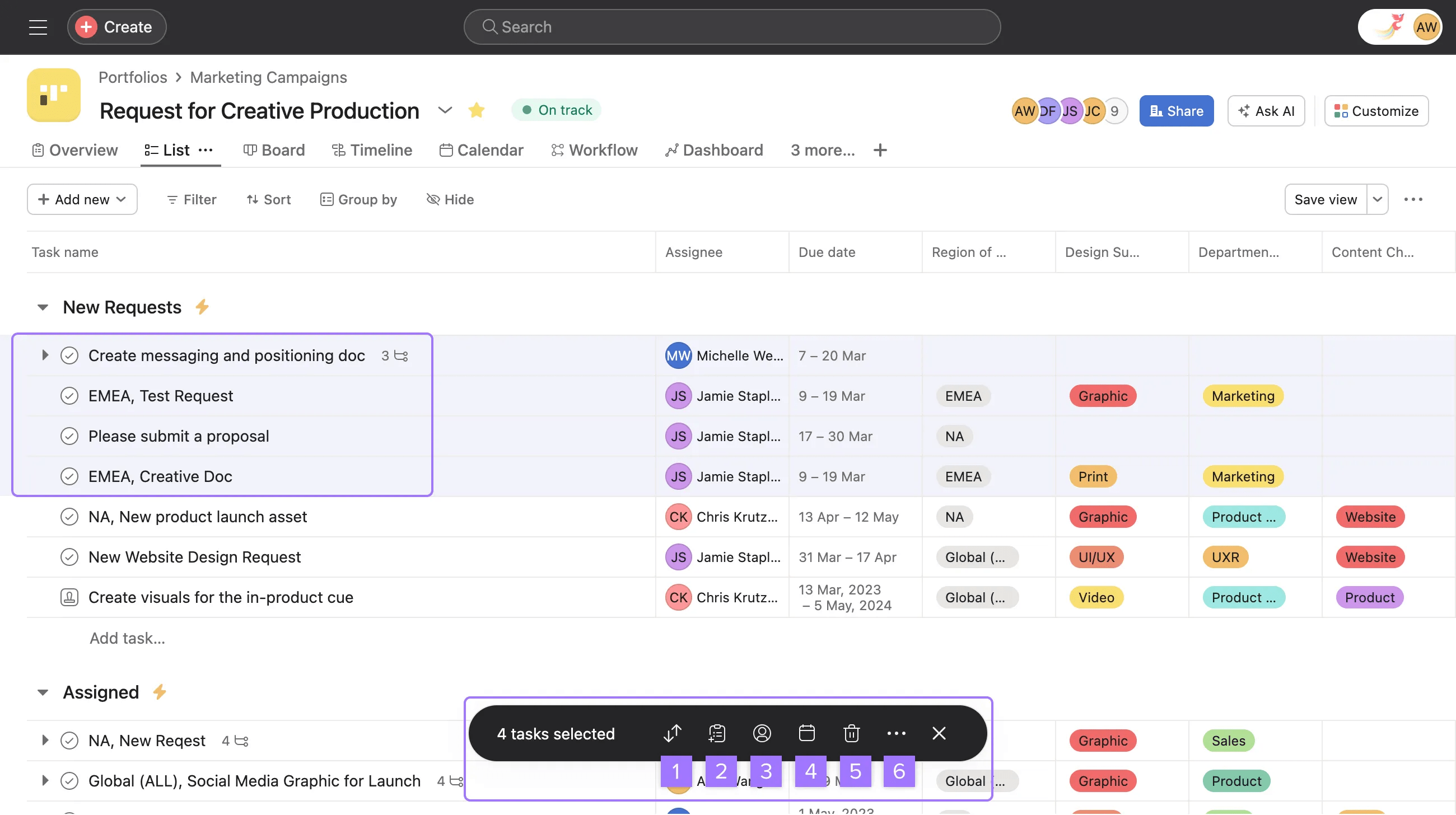
Una vez que hayas seleccionado varias tareas a la vez, podrás realizar acciones masivas, como cambiar el responsable, la fecha de entrega o los campos personalizados.
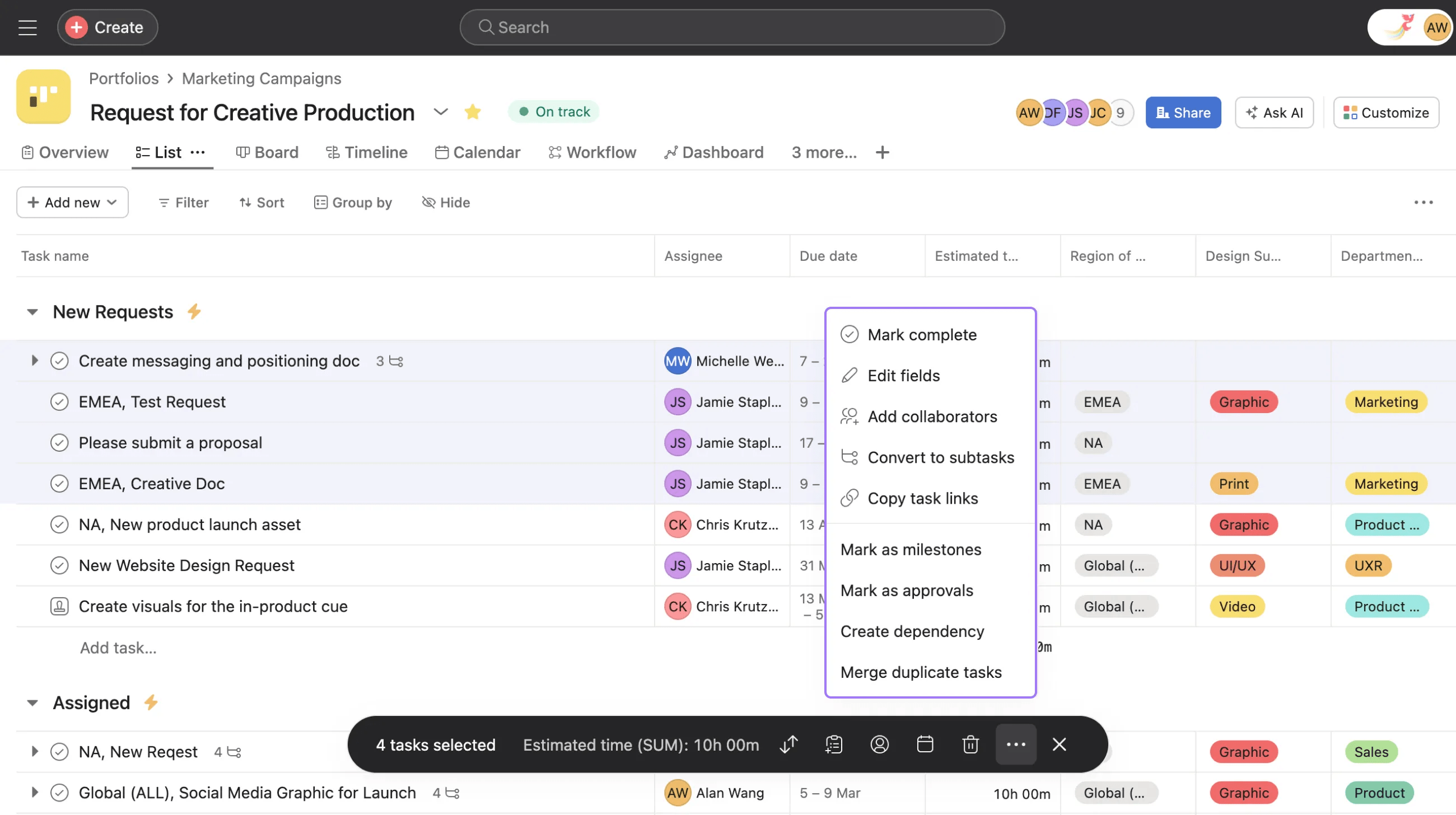
Recuerda que puedes usar atajos de teclado para realizar la mayoría de las acciones enumeradas anteriormente.
También puedes arrastrar y soltar las tareas seleccionadas en el panel principal para moverlas a otra sección de tu proyecto.
¿Quieres saber más? Echa un vistazo a todas las funciones de las tareas de Asana.
¿Te preguntas sobre las acciones de la tarea? Pregunta a la comunidad.
Este artículo se tradujo con IA.
Envía comentarios sobre la traducción.



