Produtos


AI Platform
Não foram encontrados artigos sobre este tópico.
Não foram encontrados artigos sobre este tópico.
Não foram encontrados artigos sobre este tópico.

Visite a nossa página de preços para obter mais informações.
As tarefas são a unidade básica de trabalho na Asana. Você pode criar novas tarefas, duplicar uma tarefa existente, juntar duas tarefas em uma só, imprimir ou excluir uma tarefa. Os nomes das tarefas estão listados no painel principal. Clique em qualquer tarefa para carregar os respectivos detalhes no painel de detalhes da tarefa.
Aprenda os conceitos básicos da gestão de tarefas no nosso treinamento virtual Primeiros passos com a Asana. Inscreva-se agora.
Crie tarefas rapidamente digitando-as em uma lista no painel principal ou utilizando o nosso atalho de adição rápida. Você também pode criar tarefas enviando um e-mail para a Asana de qualquer endereço de e-mail associado à sua conta ou por meio dos seus dispositivos iOS e Android.
Os nomes das tarefas normalmente descrevem as ações a serem realizadas, enquanto que as informações mais específicas ficam na descrição da tarefa - um campo editável no painel de detalhes da tarefa - e nos comentários.
Pense no painel principal da Asana como um editor de textos. Crie e edite tarefas digitando-as no painel principal.
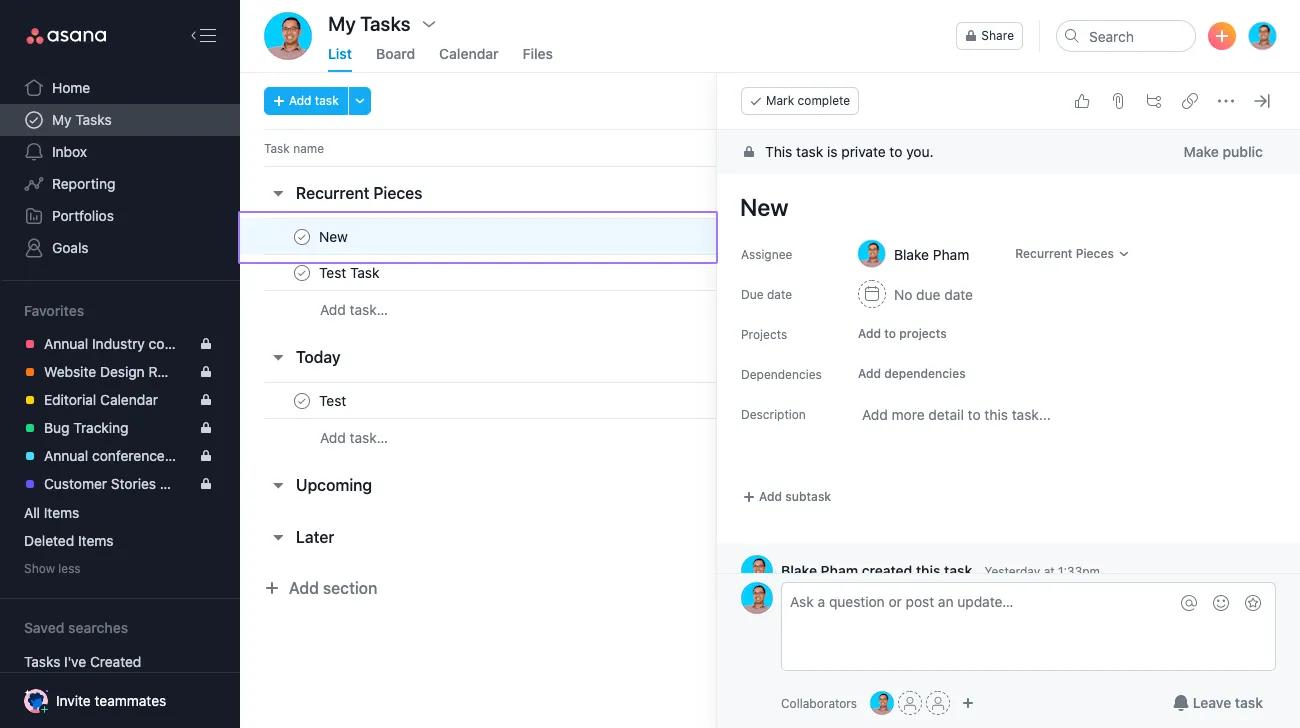
Enter no tecladoNota
Uma tarefa será automaticamente excluída se não receber um nome. Se quiser manter uma tarefa sem título, basta adicionar um espaço no campo do título.
Use a adição rápida para criar uma tarefa em qualquer lugar da Asana.
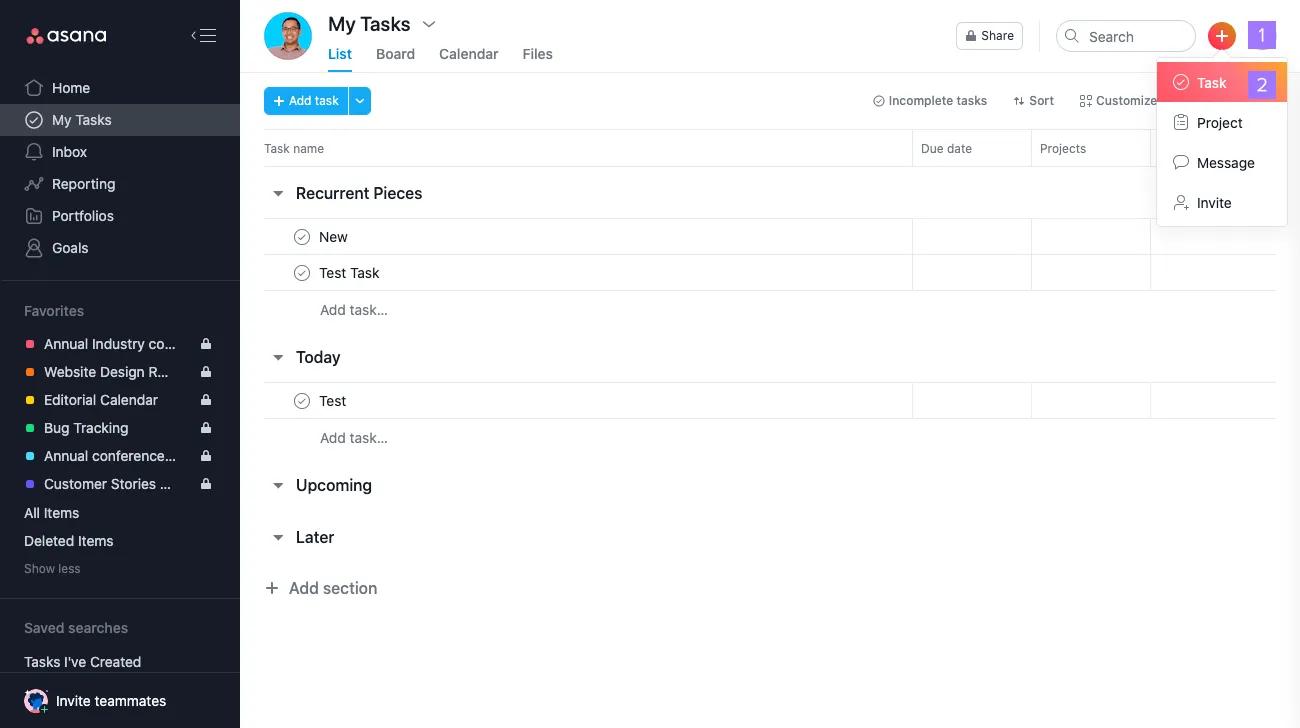
Pressione
Tab + Qno teclado para abrir a caixa de diálogo de adição rápida de tarefas.

Os campos personalizados disponíveis serão exibidos no menu de adição rápida quando você adicionar a tarefa a um projeto que os utiliza.
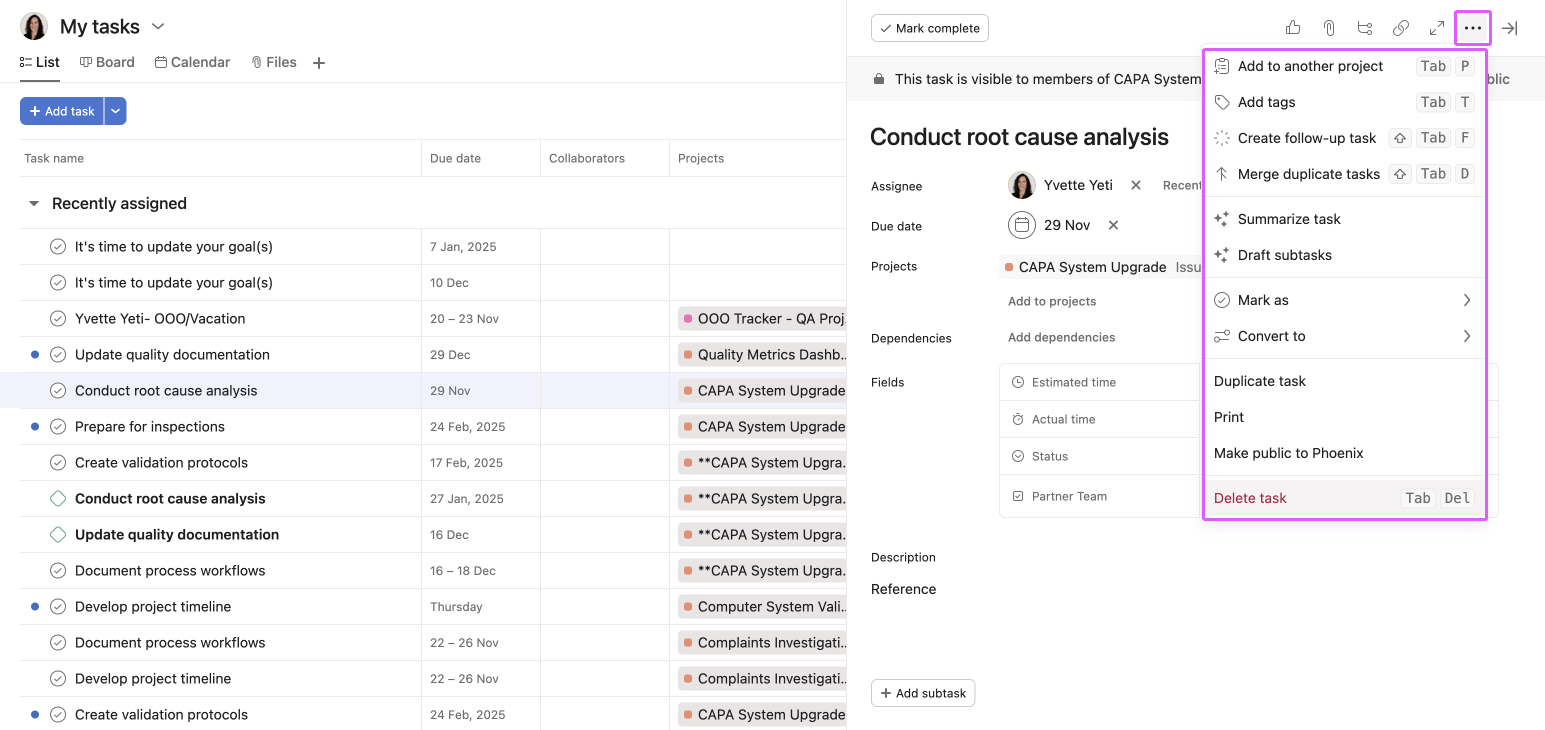
Clique no ícone de três pontos no painel de detalhes da tarefa e escolha entre as opções do menu de ações da tarefa.
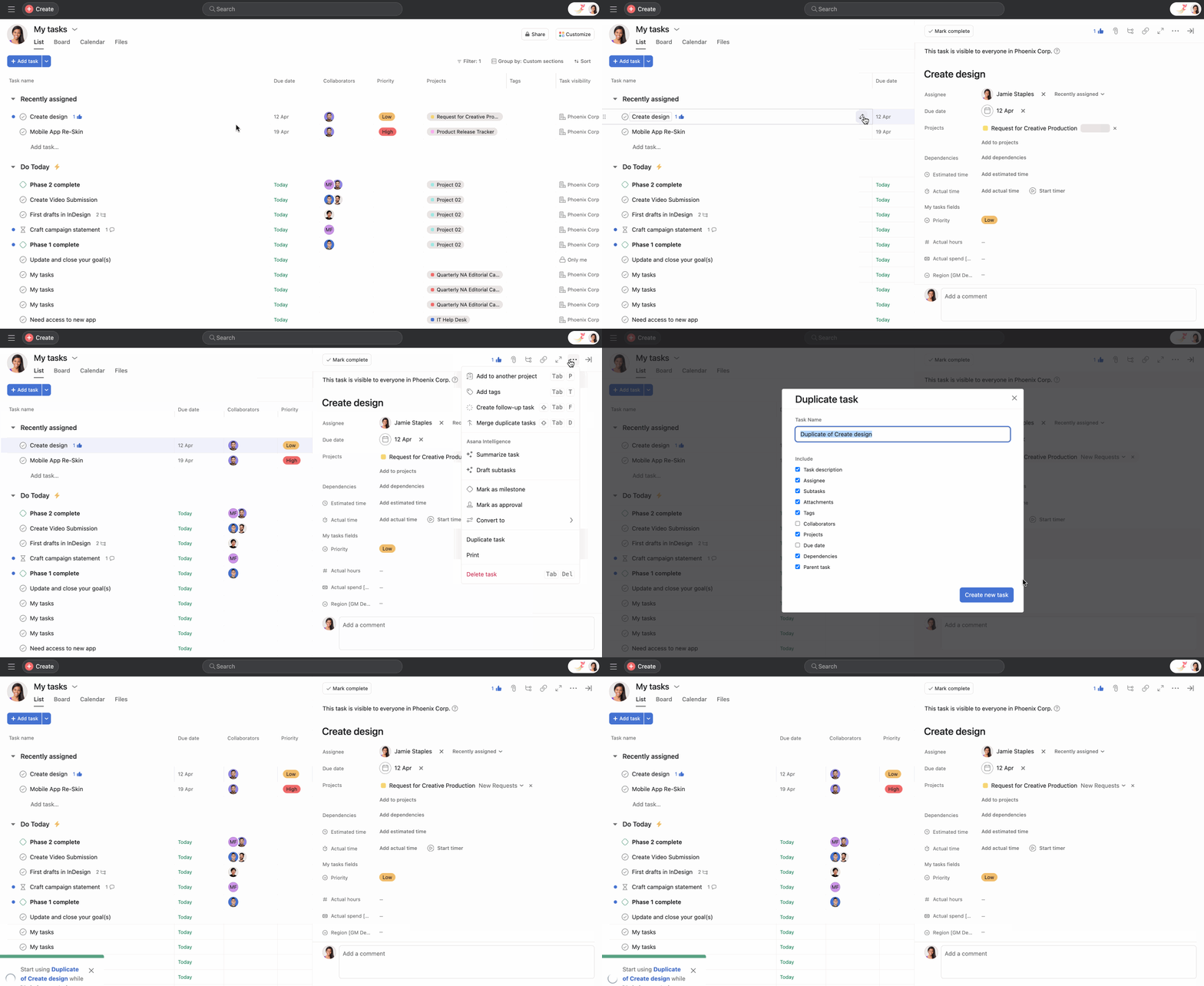
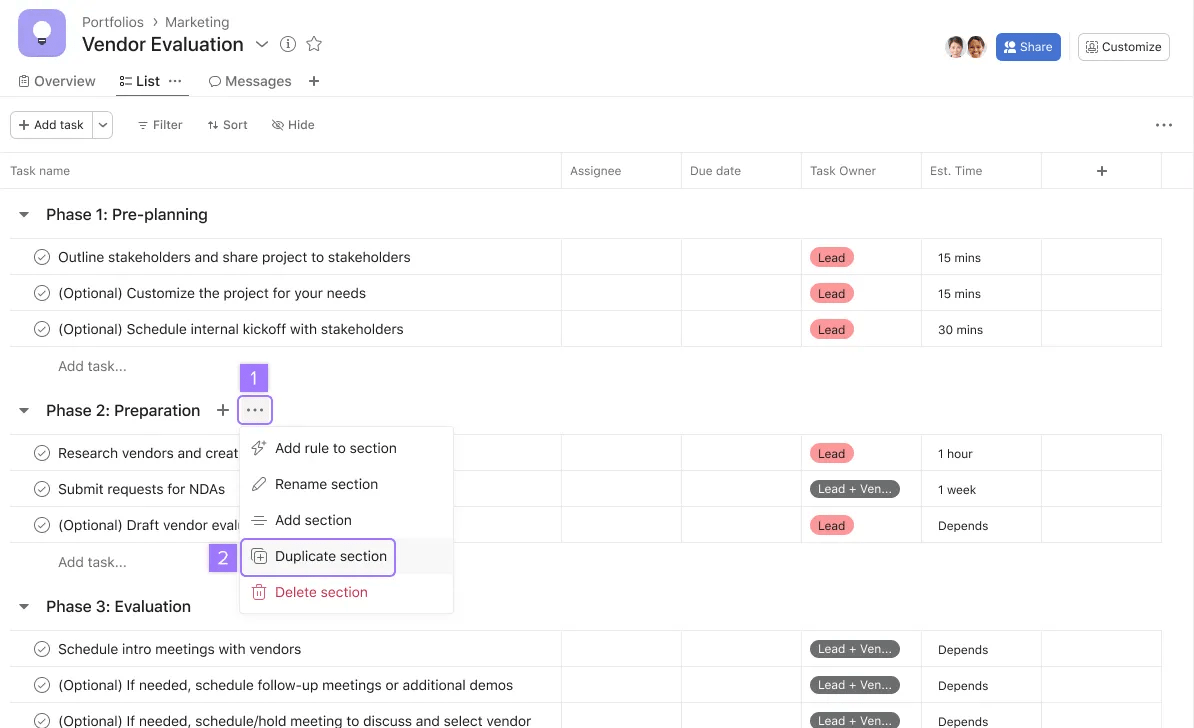
A nova seção será exibida na seção original.
Se quiser definir novas datas de conclusão para as tarefas duplicadas, marque a caixa Definir novas datas de conclusão para tarefas duplicadas nas opções Avançadas.
A definição de novas datas de conclusão relativas em massa para tarefas duplicadas está disponível nos planos Starter, Advanced, Enterprise e Enterprise+.
Se quiser definir novas datas de conclusão em massa para as tarefas duplicadas, marque a caixa Definir novas datas de conclusão para tarefas duplicadas nas opções Avançadas.
Você pode marcar a caixa Shift task due dates e selecionar uma data de referência. A data de referência será a primeira data de vencimento e as outras datas de vencimento seguirão. Por exemplo, se suas tarefas originais vencem em 1º, 8 e 15 de janeiro e você escolhe 1º de fevereiro como sua nova data de conclusão, o restante será em 8 e 15 de fevereiro.
Se duas tarefas forem semelhantes, complementares ou uma delas contiver informações redundantes, você poderá unir as duas no painel de detalhes da tarefa.
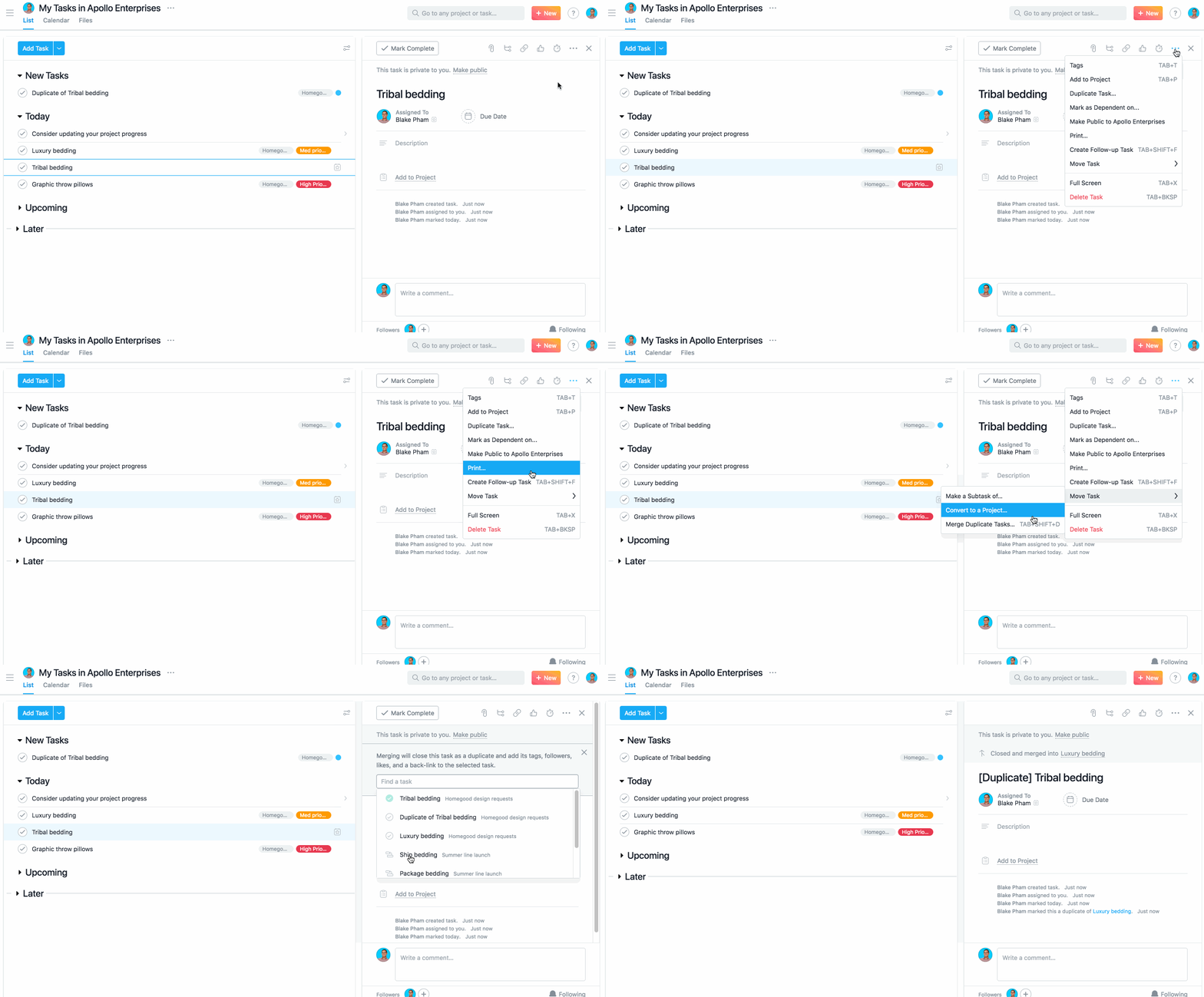
Para unificar tarefas duplicadas:
Você irá então para a outra tarefa (o respectivo projeto será carregado no painel principal) e verá a opção de desfazer a operação no topo do painel principal.
As tags, os colaboradores e as curtidas da tarefa duplicada serão adicionados à tarefa principal. A tarefa duplicada será marcada como concluída e você verá a palavra [Duplicada] afixada ao seu nome.
Enviaremos uma notificação sobre a unificação para as pessoas mencionadas a seguir por e-mail (caso tenham ativado as notificações por e-mail) ou pela caixa de entrada:
Os anexos da tarefa duplicada não serão adicionados à tarefa principal.
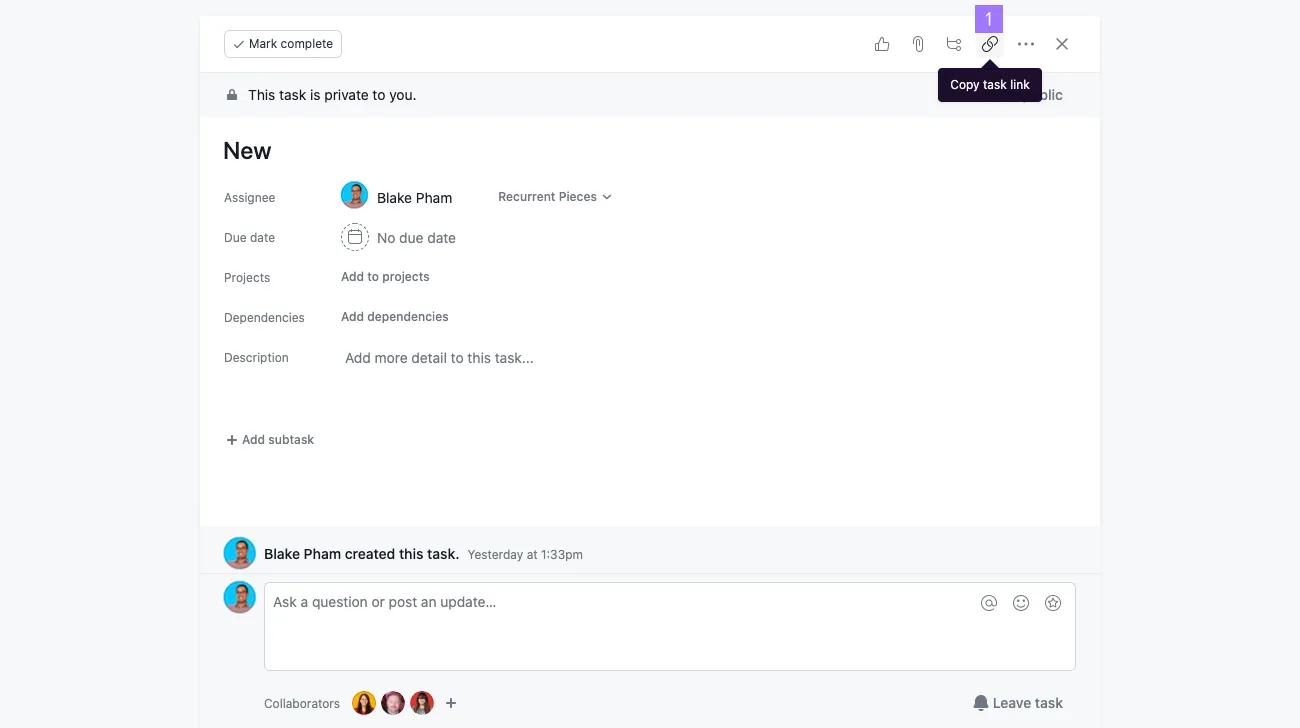
Copie o URL da tarefa para compartilhá-la facilmente com os seus colegas.
Use o modo de tela cheia para se concentrar em uma única tarefa ou para fazer apresentações em reuniões.

Você também pode usar o atalho
Tab + Xno teclado para entrar no modo de tela cheia
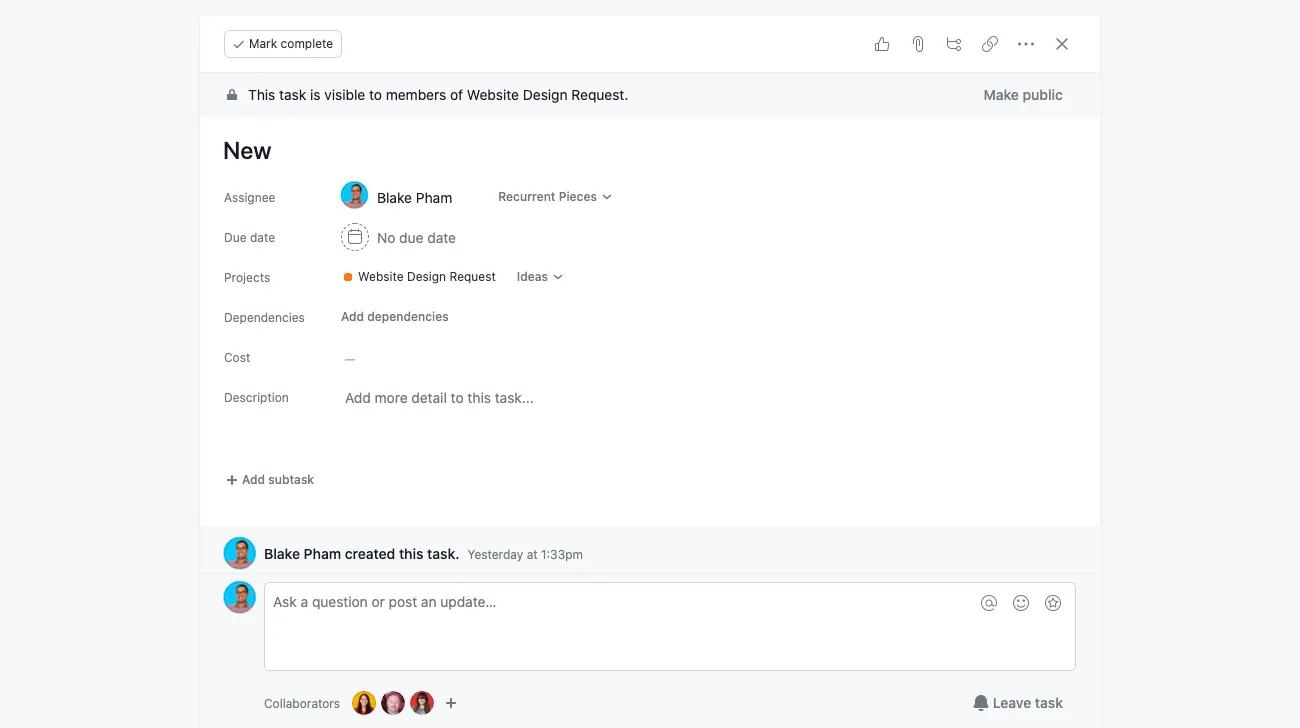
A seleção múltipla é uma forma fácil e eficiente de realizar ações em várias tarefas de uma vez só.
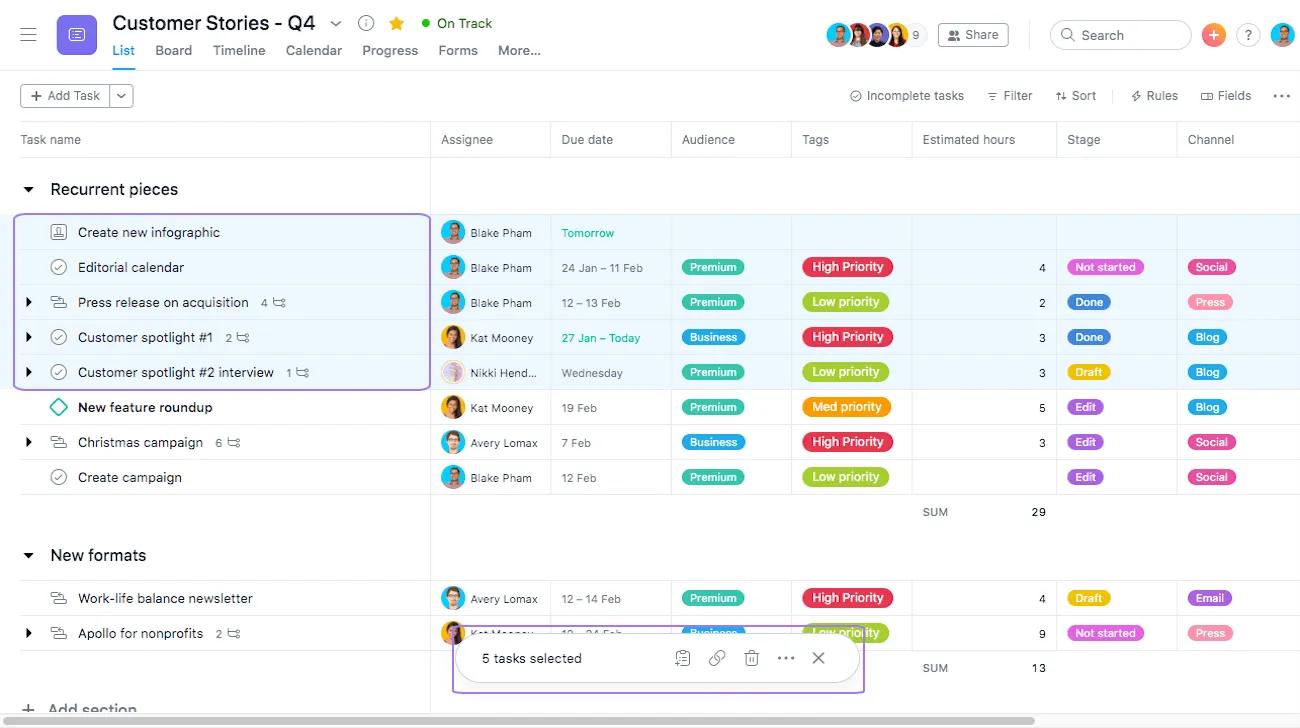
Para selecionar várias tarefas em uma visualização de lista no painel principal, use um dos métodos a seguir:
Shift no tecladoShift no tecladotecla Ctrl ou ⌘ no teclado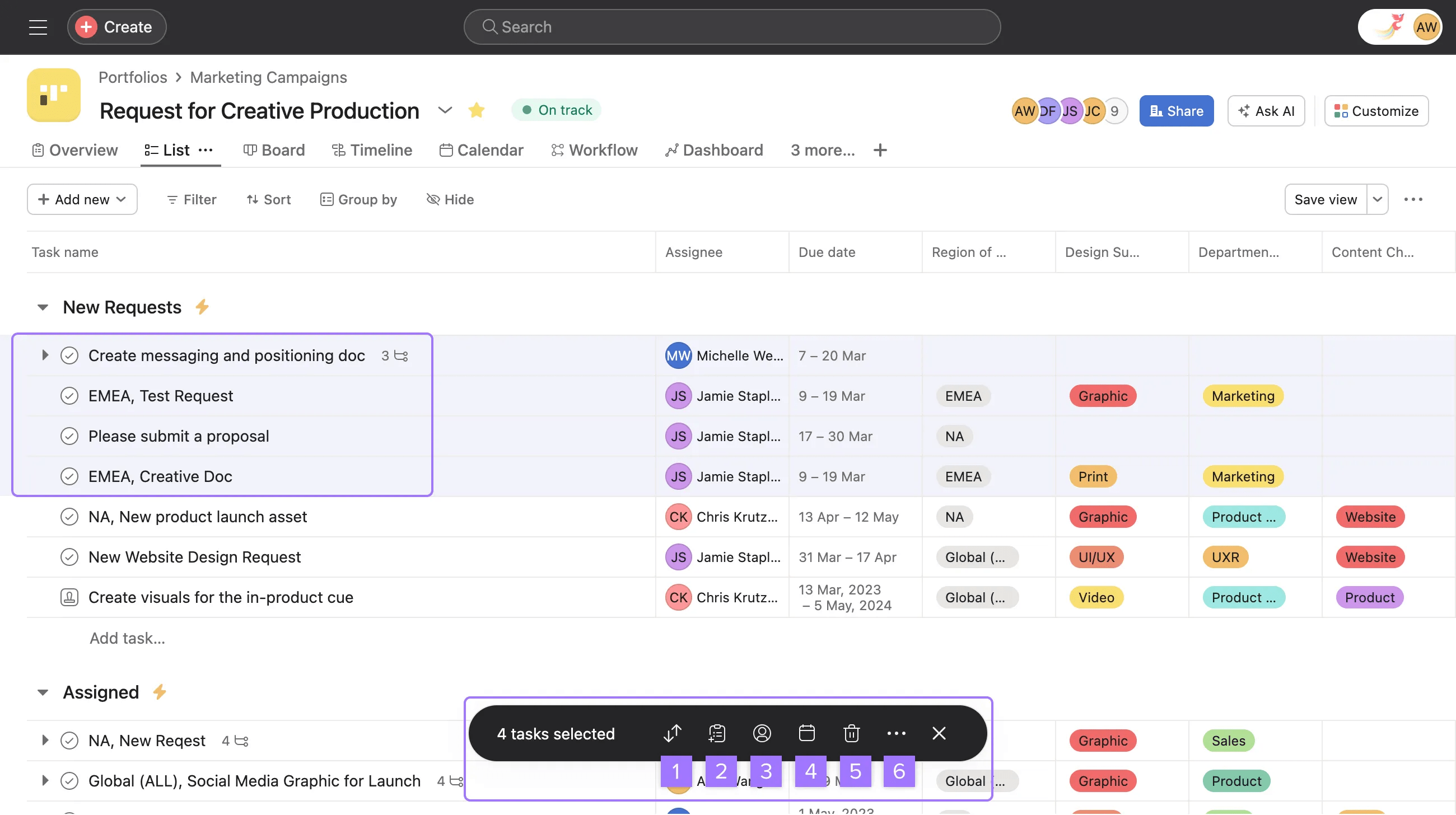
Com a seleção múltipla de tarefas, é possível alterar em massa o responsável, a data de conclusão e os campos personalizados.
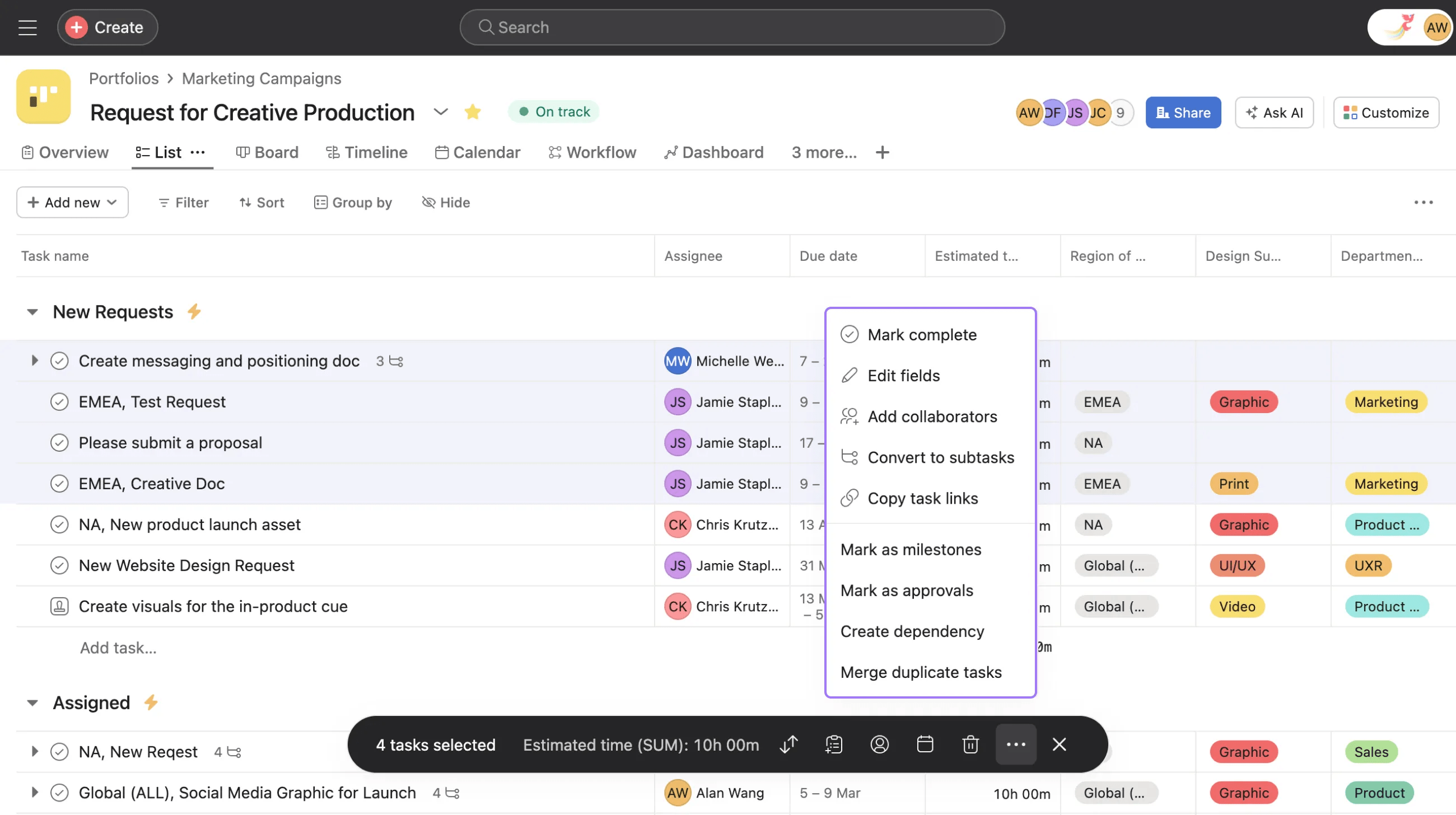
Lembre-se de que você pode usar os atalhos do teclado para executar a maioria das ações listadas acima.
Você também pode arrastar e soltar as tarefas selecionadas no painel principal para movê-las para outra seção do projeto.
Quer mais informações? Confira todas as funcionalidades das tarefas na Asana.
Quer saber sobre as ações da tarefa? Pergunte à comunidade.
Este artigo foi traduzido por IA.
Dar feedback sobre a tradução.



