Produkte


AI Platform


Art des Unternehmens

Besuchen Sie unsere Preisübersichtsseite, um weitere Informationen zu erhalten.
Kommentieren Sie eine Aufgabe, um Fragen zu stellen, zusätzliche Informationen zur Verfügung zu stellen oder Analytik zu bieten.
Die Kommentare zu einer Aufgabe erscheinen unten im Aufgabenfenster.
Jeder mit Zugriff auf eine Aufgabe kann die dazugehörigen Kommentare sehen.
Aufgabenkommentare unterstützen Rich Text, Emojis und Anhänge. Sie können auch direkt auf einen Kommentar antworten, um eine Nebendiskussion zu führen, und auf einen Kommentar mit einem Emoji reagieren.
Kommentare funktionieren an einigen anderen Stellen in Asana auf die gleiche Weise, darunter bei Zielen, Nachrichten, Status-Updates und Einträgen in einer Tabelle. In den folgenden Schritten werden Aufgaben als Beispiel verwendet.
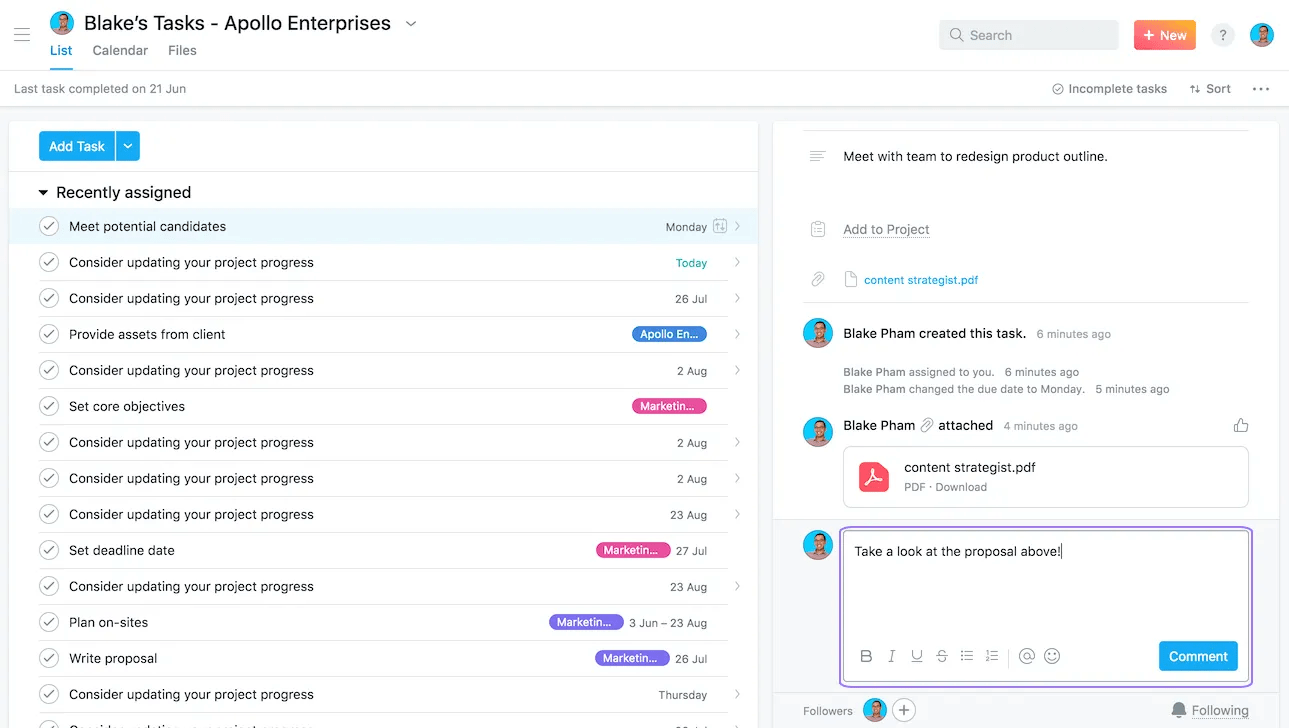
Tab+C auf Ihrer Tastatur, um das Kommentarfeld zu fokussieren.Die Beteiligten der Aufgabe erhalten eine entsprechende Benachrichtigung über Ihren neuen Kommentar in ihrer Inbox. Antworten funktionieren anders – siehe Antworten auf einen Kommentar unten.
Wenn Sie einen Kommentar entwerfen und vergessen, ihn abzuschicken, wird der Kommentartext als Entwurf für das nächste Mal, wenn Sie die Aufgabe besuchen, gespeichert.
Mit Antworten können Sie auf einen bestimmten Kommentar antworten, anstatt unten in der Aufgabe einen neuen Kommentar hinzuzufügen. Die Antwort wird unter dem Kommentar eingefügt, zu dem sie gehört, sodass ein Austausch zu einem Thema an einem Ort bleibt und die restlichen Aktivitäten der Aufgabe nicht aus dem Blickfeld verdrängt werden.
Sobald ein Kommentar Antworten hat, können Sie auch unten im Thread auf Antworten klicken, um eine weitere Antwort hinzuzufügen.
Eine Antwort kann alles enthalten, was ein Kommentar enthalten kann: Rich Text, @Erwähnungen, Emojis und Anhänge. Wenn Sie mit einer Antwort beginnen und sie nicht absenden, wird sie als Entwurf gespeichert und wartet auf Sie, wenn Sie die Aufgabe das nächste Mal öffnen.
Antworten auf denselben Kommentar landen in Ihrer Inbox als ein Kommentar-Thread, sodass eine aktive Diskussion Ihre Inbox nicht mit separaten Benachrichtigungen füllt. Öffnen Sie die Benachrichtigung, um den gesamten Thread in der richtigen Reihenfolge zu lesen.
Sie können auf die gleiche Weise auf eine einzelne Antwort verlinken, wie Sie auf einen Kommentar verlinken: Fahren Sie mit dem Mauszeiger über die Antwort, klicken Sie auf den Dropdown-Pfeil und wählen Sie Link zum Kommentar kopieren aus. Wenn Sie den Link öffnen, gelangen Sie zu der Aufgabe, in der der Thread bereits geöffnet und zu dieser Antwort gescrollt ist.
Sie können auf Kommentare zu Aufgaben, Zielen, Nachrichten, Status-Updates und Einträgen in einer Tabelle antworten. Bei einigen Arten von Aufgaben sind Antworten nicht verfügbar, darunter Serviceanfragen und Aufgaben, die aus einer E-Mail oder Slack-Nachricht erstellt wurden, die an ein Projekt gesendet wurde – Kommentare zu diesen Aufgaben funktionieren weiterhin normal.
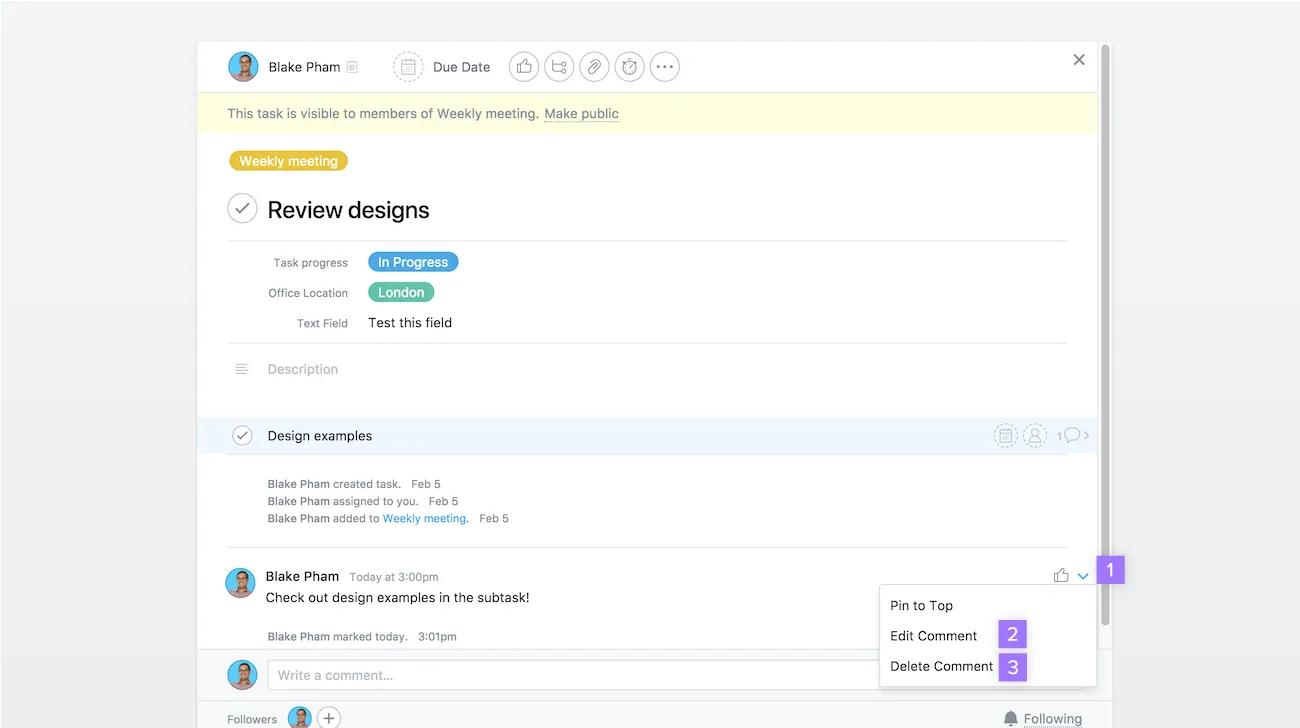
Sie können nur Ihre eigenen Kommentare löschen oder bearbeiten.
Das Bearbeiten und Löschen funktioniert bei Antworten auf die gleiche Weise.
Wenn Sie einen Kommentar löschen, auf den Antworten gegeben wurden, bleiben die Antworten an Ort und Stelle. Anstelle des gelöschten Kommentars wird „Dieser Kommentar wurde gelöscht“ angezeigt, sodass der Rest der Diskussion weiterhin in der richtigen Reihenfolge angezeigt wird.
Wenn eine Aufgabe wichtige Kommentare oder Antworten auf Kommentare hat, die alle sehen sollen, können Sie diese Kommentare ganz oben in der Aktivitätsübersicht der Aufgabe im Fenster mit den Aufgabendetails anheften.
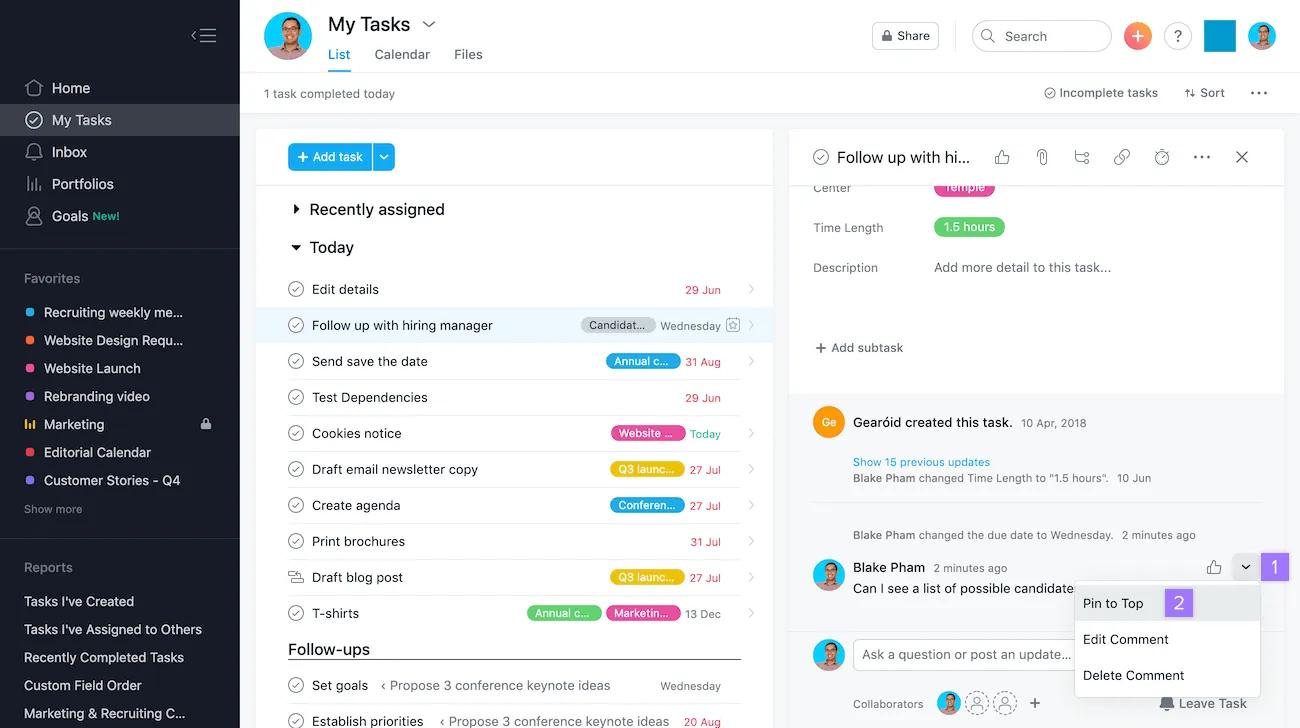
Fahren Sie mit dem Mauszeiger über den Kommentar und klicken Sie auf das Drei-Punkte-Menü
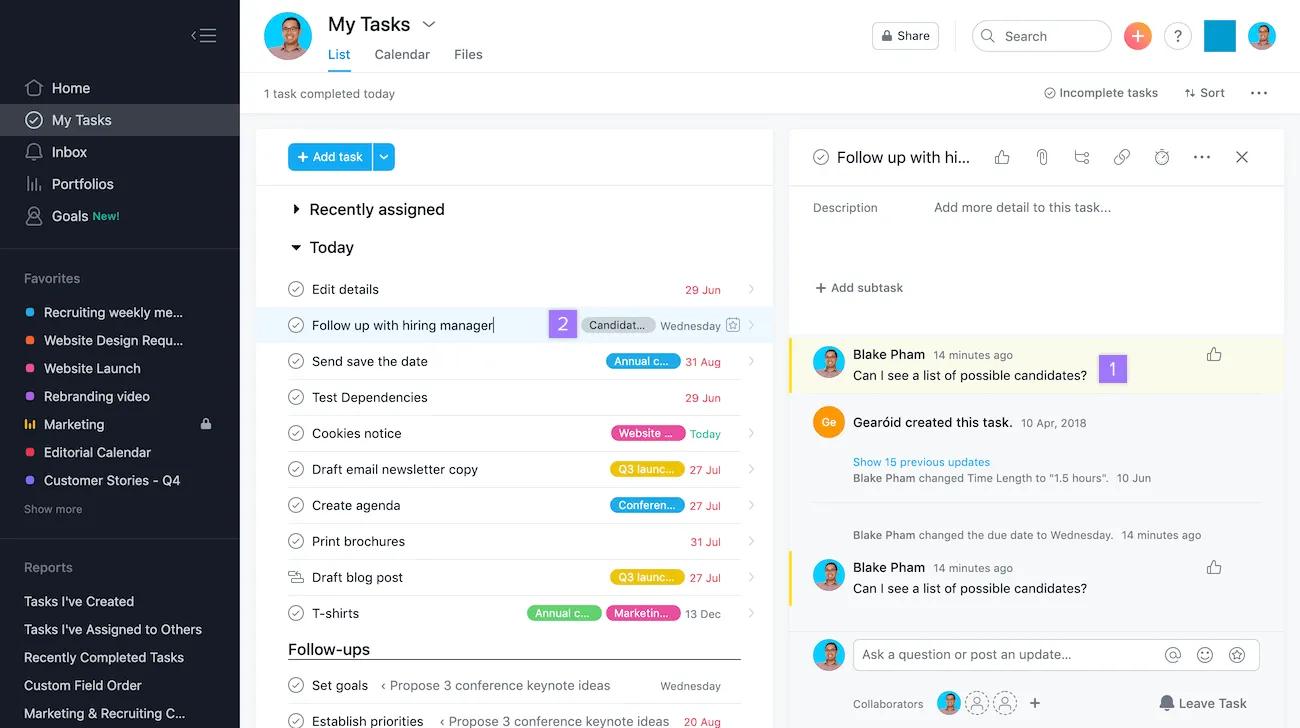
Angeheftete Kommentare sind auch gekennzeichnet durch eine gelbe Markierung. Wenn ein angehefteter Kommentar Antworten enthält, wird im Text oben auf der Liste nur der Kommentar angezeigt. Die Antworten bleiben beim ursprünglichen Kommentar weiter unten im Feed.
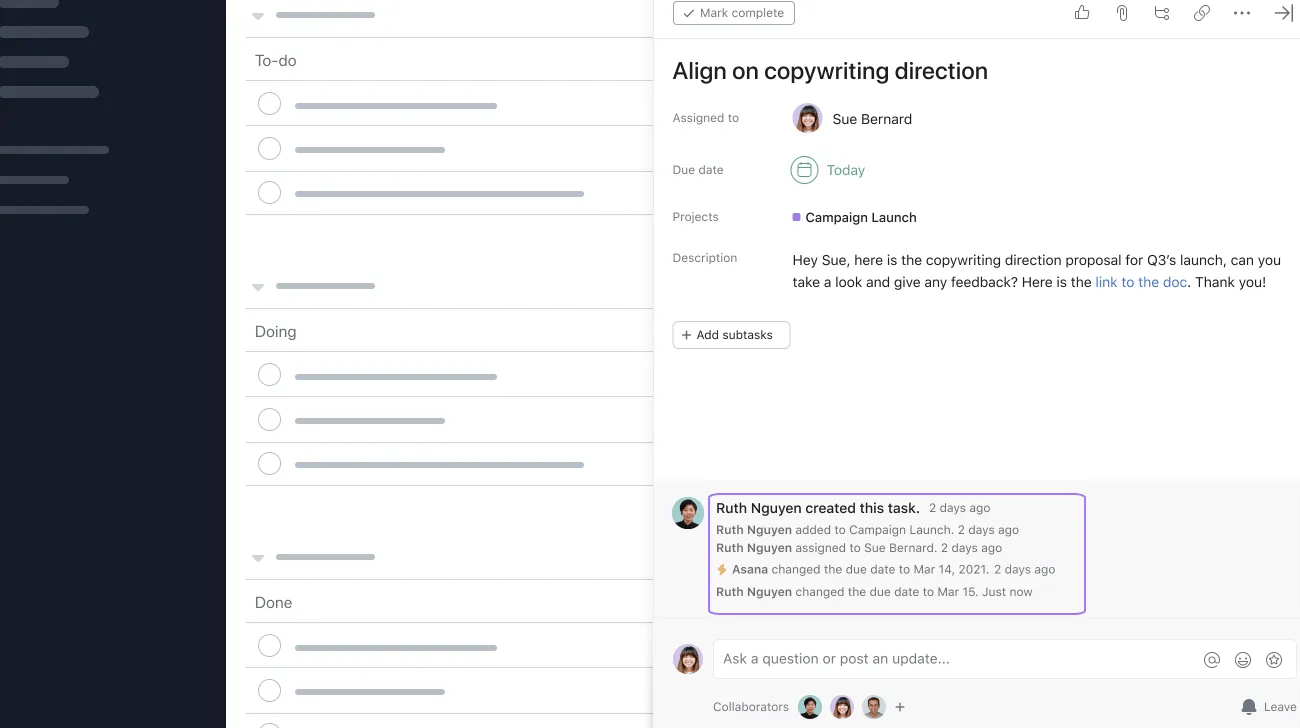
Eine Vielzahl von Aktionen hinterlassen Verlaufseinträge zu Aufgabenaktivitäten, einschließlich Aufgabenerstellung, Beschreibungsänderungen, Namensänderungen, Fälligkeitsdatumsänderungen, Änderung der verantwortlichen Person, Abschnittsänderungen und vieles mehr.
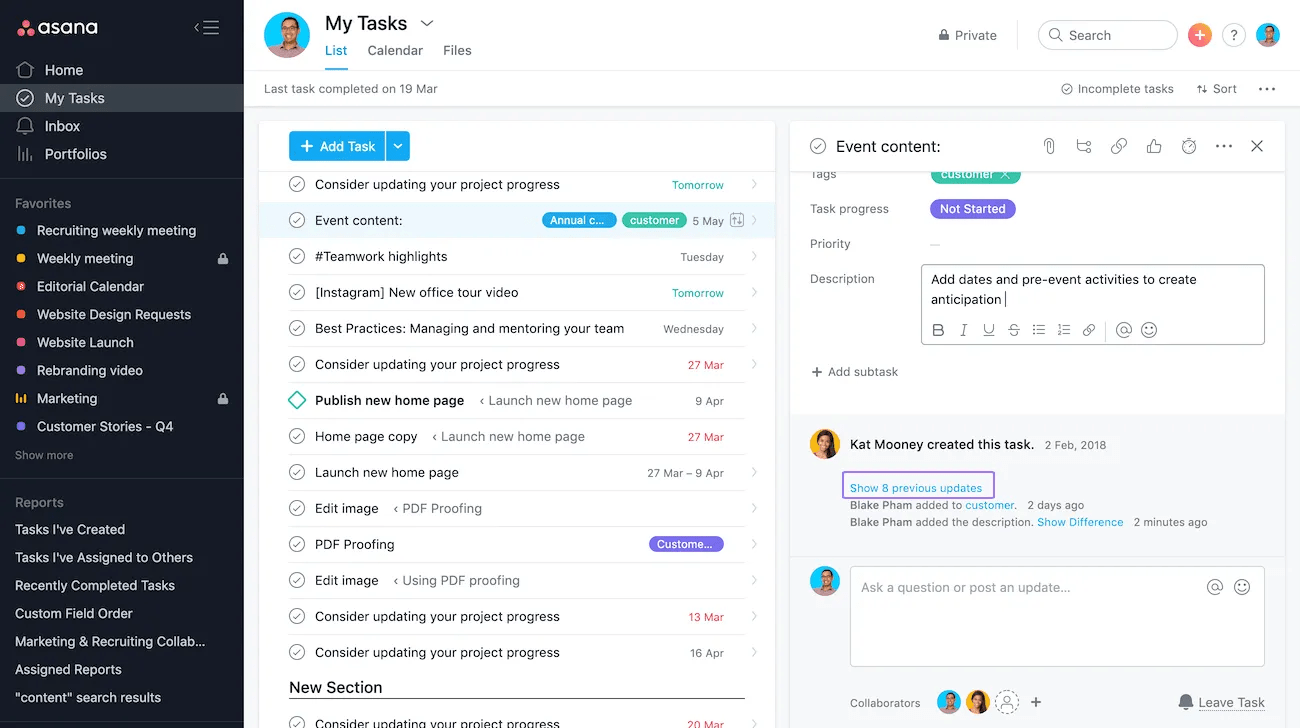
Wenn Sie auf Vorherige Aktualisierungen anzeigen klicken, sehen Sie einen einklappbaren Verlauf der Aktionen, die für diese Aufgabe durchgeführt wurden.
Wenn ein Kommentar aus einem synchronisierten Slack-Thread stammt, wird Ihre Antwort zurück an Slack gesendet, wenn Sie darauf antworten. Die Schaltfläche lautet Antworten in Slack, und im Antwortfeld wird angezeigt, mit welchem Slack-Thread und -Kanal sie verknüpft ist. Wenn die Synchronisierung pausiert wurde, können Sie nicht in Asana auf diesen Kommentar antworten.
Im Fensterbereich mit den Aufgabendetails können Sie eine Datei in eine beliebige Asana-Aufgabe hochladen.
Um eine Datei anzuhängen, die Sie auf Ihrem Computer gespeichert haben, oder über eine Anhang-Integration, haben Sie zwei Möglichkeiten:
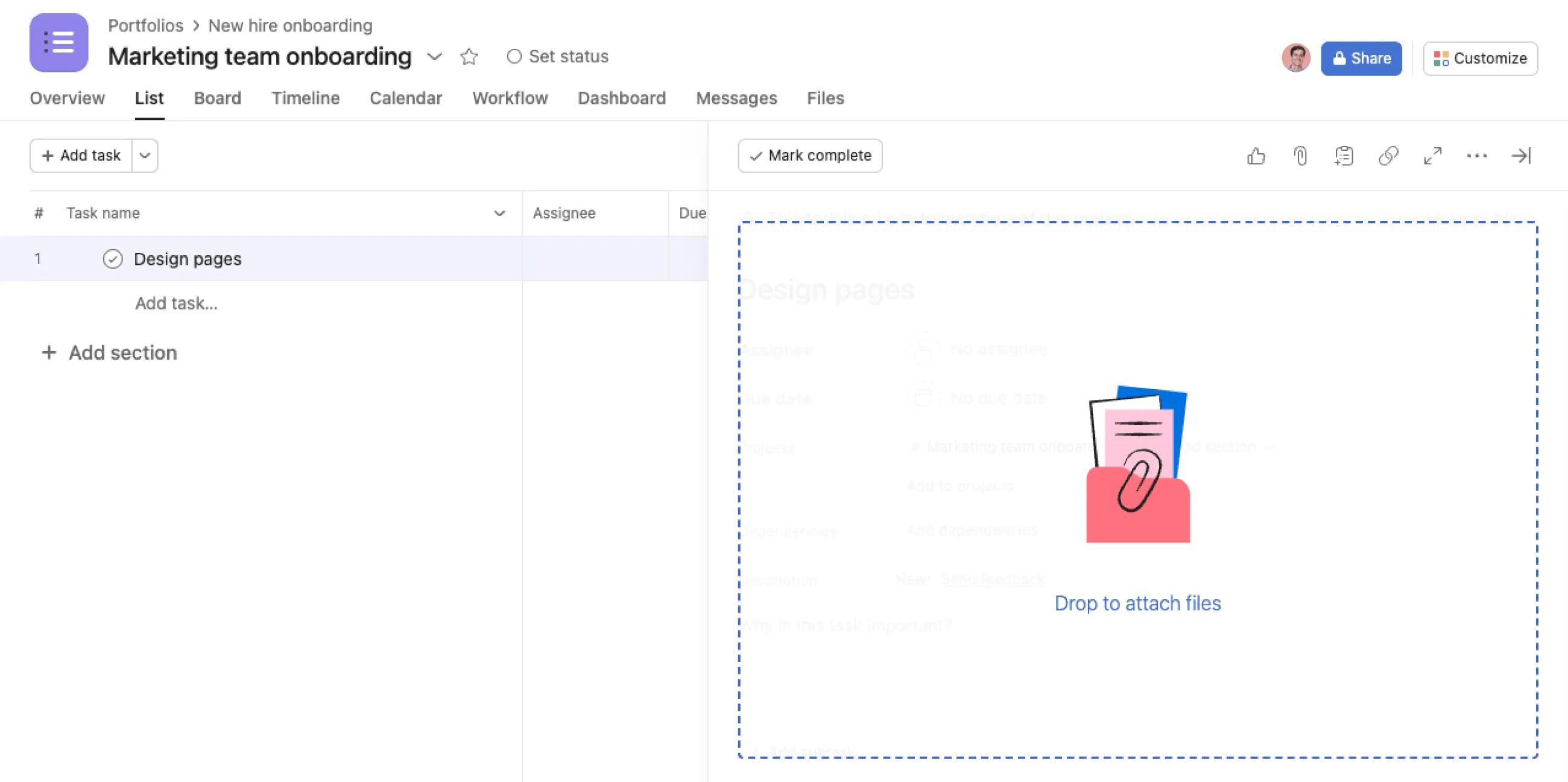
Ziehen Sie die Datei von einem beliebigen Ort auf Ihrem Desktop und legen Sie sie im Aufgabenfenster der Aufgabe ab.
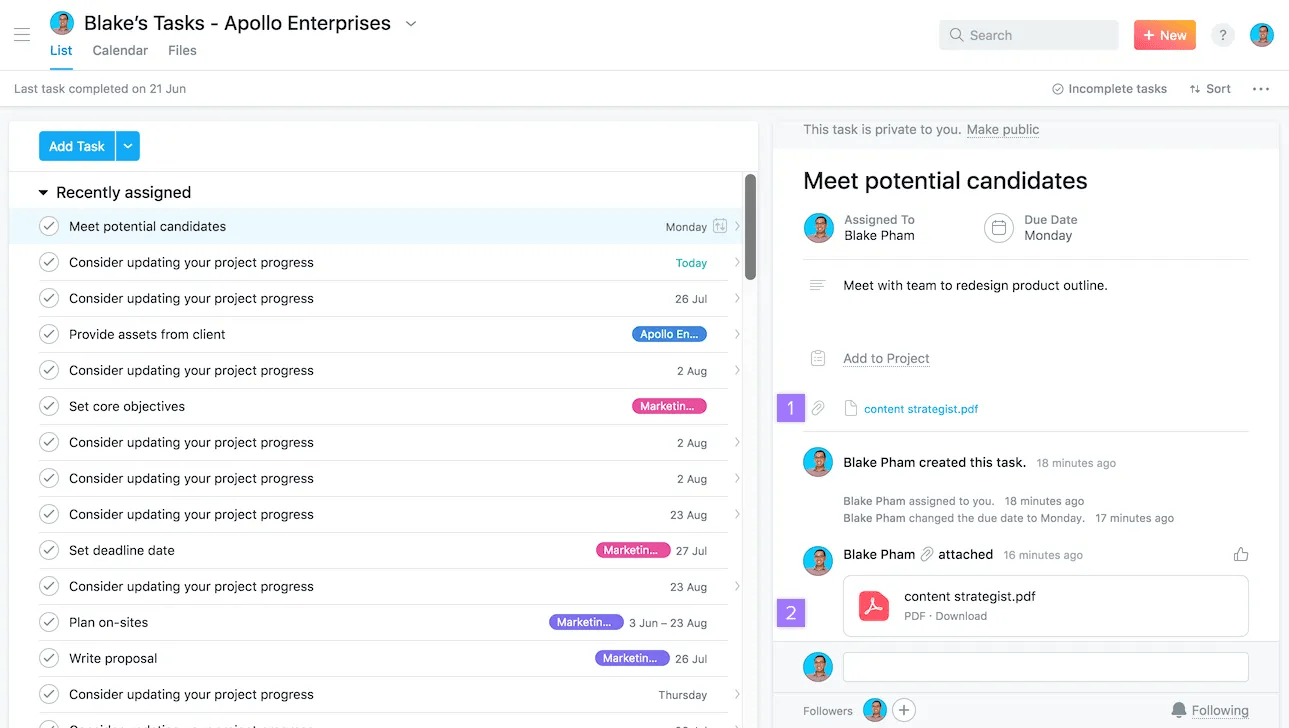
Es ist auch möglich, Bilder oder Dateien in die Zwischenablage zu kopieren und als Anhänge in Asana einzufügen.
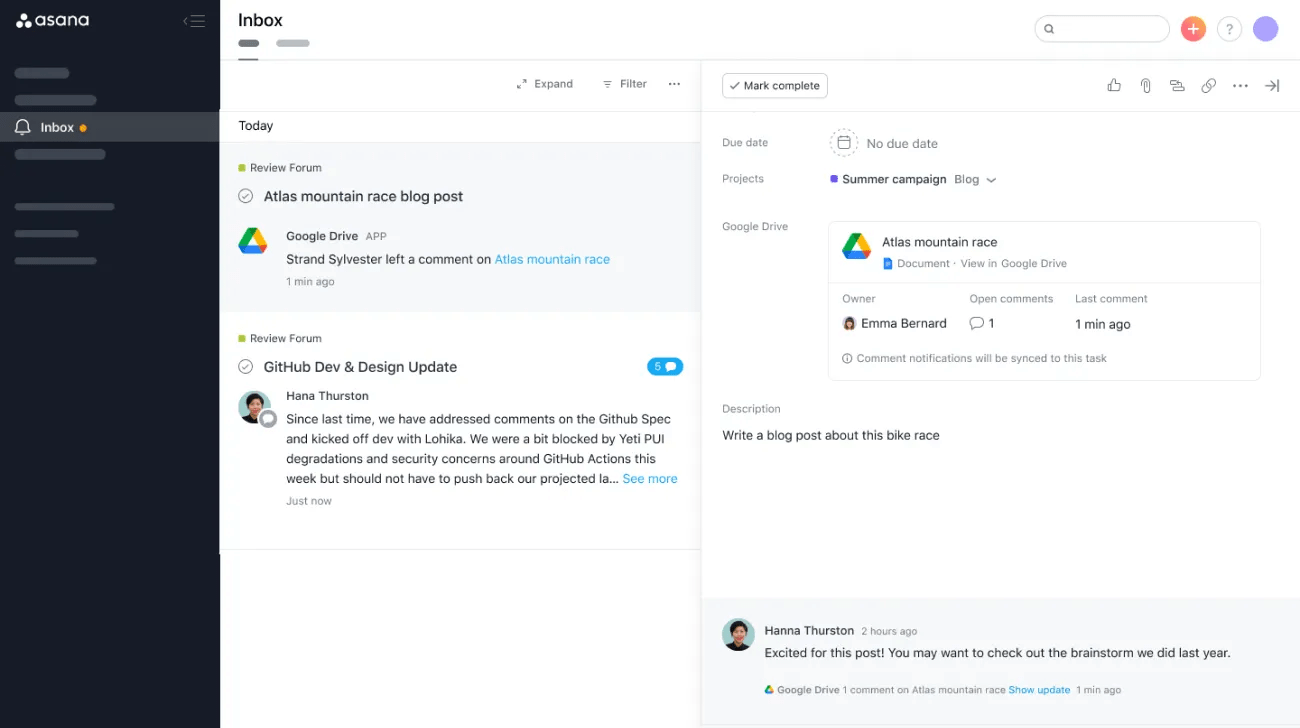
Nutzer von Google Drive können außerdem Dokumente mit Asana-Aufgaben synchronisieren, um in Asana Benachrichtigungen zu erhalten, wenn neue Kommentare zu synchronisierten Docs, Sheets oder Slides hinzugefügt werden.
Sie können einen Textblock sowie einen oder mehrere Anhänge in einem Kommentar zusammenfassen. Hängen Sie eine Datei oder ein Bild an und hinterlassen Sie gleichzeitig einen Kommentar.
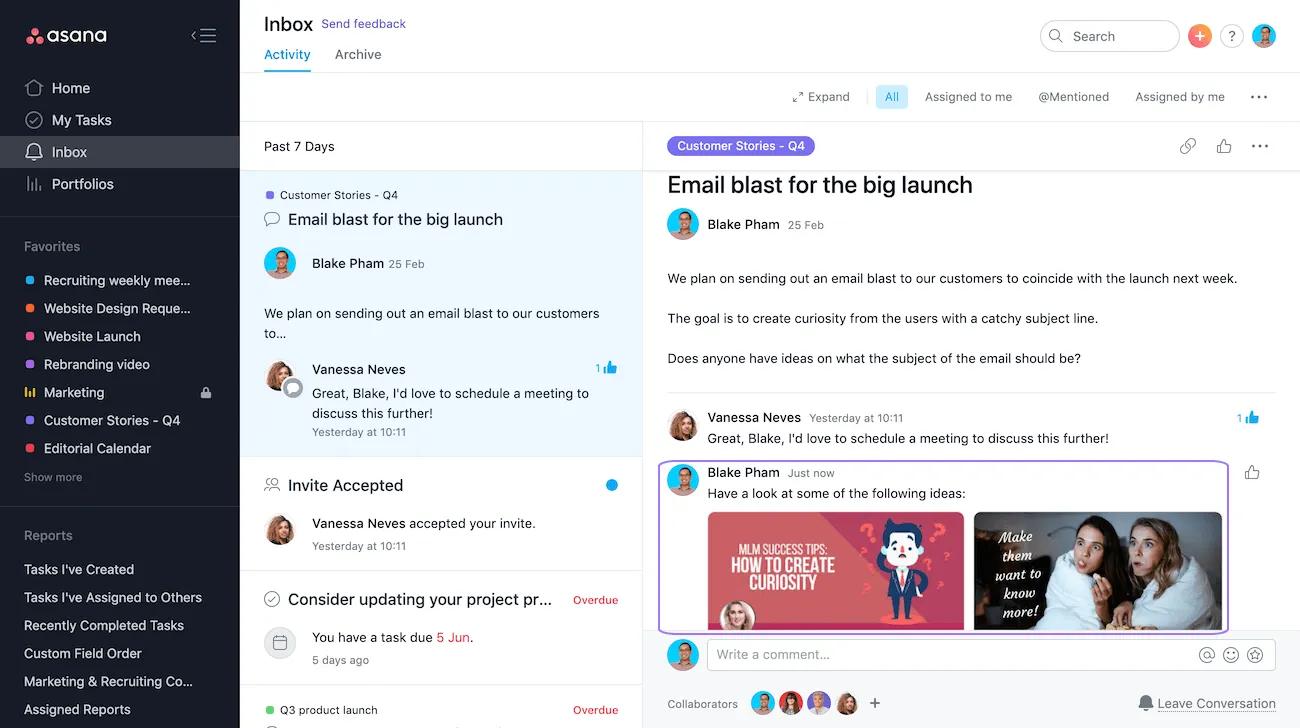
Dadurch werden Kommentare, die sowohl Text als auch Anhänge enthalten, übersichtlicher gestaltet.
Anhänge von Ihrem Computer sind auf 100 MB pro Datei limitiert. Wenn Sie eine größere Datei haben, hängen Sie diese von Dropbox oder Google an.
Es gibt keine Speicherbegrenzung für die Anzahl der Dateien, die Sie hochladen können.
Sie können Dateien von Box, Dropbox, Google Drive oder Microsoft OneDrive/SharePoint direkt an Asana-Aufgaben anhängen.
Jede dieser Integrationen hat ihre eigenen Rechte, die mit ihren Dateien verbunden sind. Unsere Integration ändert nicht die Berechtigungen Ihrer Dateien, so dass Sie möglicherweise die Datei auch mit Ihren Kolleg*innen teilen müssen, nachdem Sie sie an eine Aufgabe angehängt haben.
Wenn Sie bei mehreren Google-Konten auf Ihrem Computer angemeldet sind, können Sie auswählen, von welchem Google Drive-Konto Dateien angehängt werden sollen, unabhängig davon, welches Google-Konto derzeit Ihrem Asana-Konto zugeordnet ist.
Sie können Dateien anhängen, wenn Sie Aufgaben per E-Mail erstellen. Bitte beachten Sie dabei, dass nur E-Mails mit einer Größe von maximal 30 MB an Asana gesendet werden können
Fügen Sie Dateien über unsere Android-App als Anhang hinzu, indem Sie ein Foto aufnehmen oder Dateien von Ihrem Smartphone oder Google Drive auswählen.
Mit iOS-Geräten ist es lediglich möglich, Fotos hochzuladen.
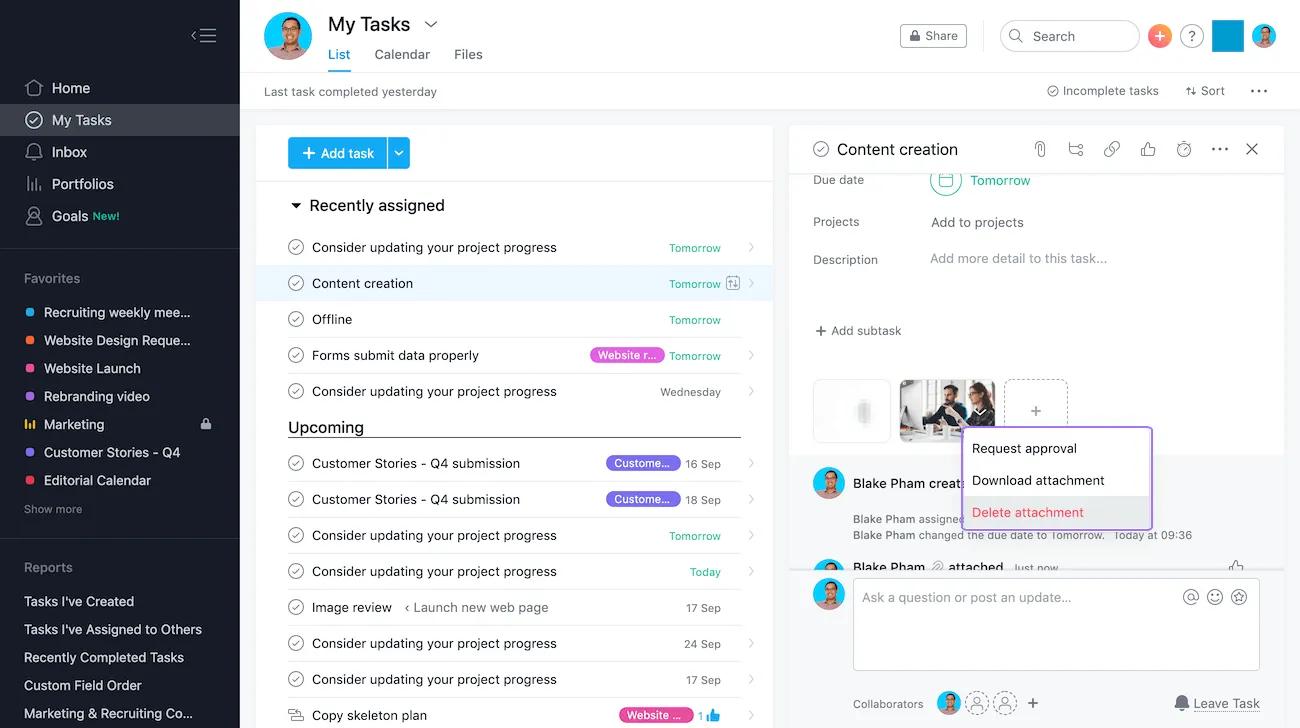
Im Dropdown-Menü neben dem Namen des Anhangs haben Sie drei Möglichkeiten: Genehmigung anfordern, Anhang herunterladen und Anhang löschen.
Klicken Sie auf Anhang löschen, wenn Sie diese Aktion durchführen möchten.
Wenn Sie die Miniaturansicht für ein Bild oder die Story für einen Anhang aus der Aktivitätsübersicht entfernen, wird die Datei nicht aus der Aufgabe entfernt. Die Aktivitätsübersicht ist eine Liste der Aktionen mit Zeitstempel über dem Kommentarfeld.
Links zu verknüpften Arbeitsvorgängen bieten mehr Kontext und Zugriff auf verwandte Arbeitsvorgänge, damit Ihr Team noch effizienter arbeiten kann. Links zu verknüpften Arbeitsvorgängen dienen als visueller Indikator dafür, dass ein Objekt (eine Aufgabe, Statusaktualisierung, Nachricht usw.) an anderer Stelle in Asana @erwähnt wurde. Diese Links werden automatisch erstellt, wenn ein Nutzer eine Aufgabe, Statusaktualisierung, Nachricht oder ein Ziel in Asana @erwähnt, und erscheinen in der Aktivitätsübersicht des Objekts, das erwähnt wurde. Dies hilft Ihrem Team, verlässlicher und mit weniger Aufwand zu kommunizieren. Wichtige Verbindungen zwischen Arbeiten werden aufgezeigt, damit Teams Objekte sehen und direkt öffnen können, die sie sonst vielleicht übersehen hätten. Links zu verknüpften Arbeitsvorgängen sind mit dem Symbol ↔ gekennzeichnet und sind nur für Nutzer sichtbar, die Zugriff auf das @erwähnte Objekt haben. Nutzer, die keinen Zugriff haben, sehen nichts.
Es gibt keine Begrenzung an verknüpften Arbeitsvorgängen, die in der Aktivitätsübersicht angezeigt werden können. Wenn Sie auf einen bestimmten Link zu einem verknüpften Arbeitsvorgang klicken, wird die Aufgabe, die Statusaktualisierung, die Nachricht oder das Ziel, das @erwähnt wurde, in Asana aufgerufen. Links zu verknüpften Arbeitsvorgängen können genau wie andere Einträge, die in der Aktivitätsübersicht erscheinen, manuell gelöscht werden.

In diesem Beispiel @erwähnt Nils in seinem Kommentar eine Aufgabe
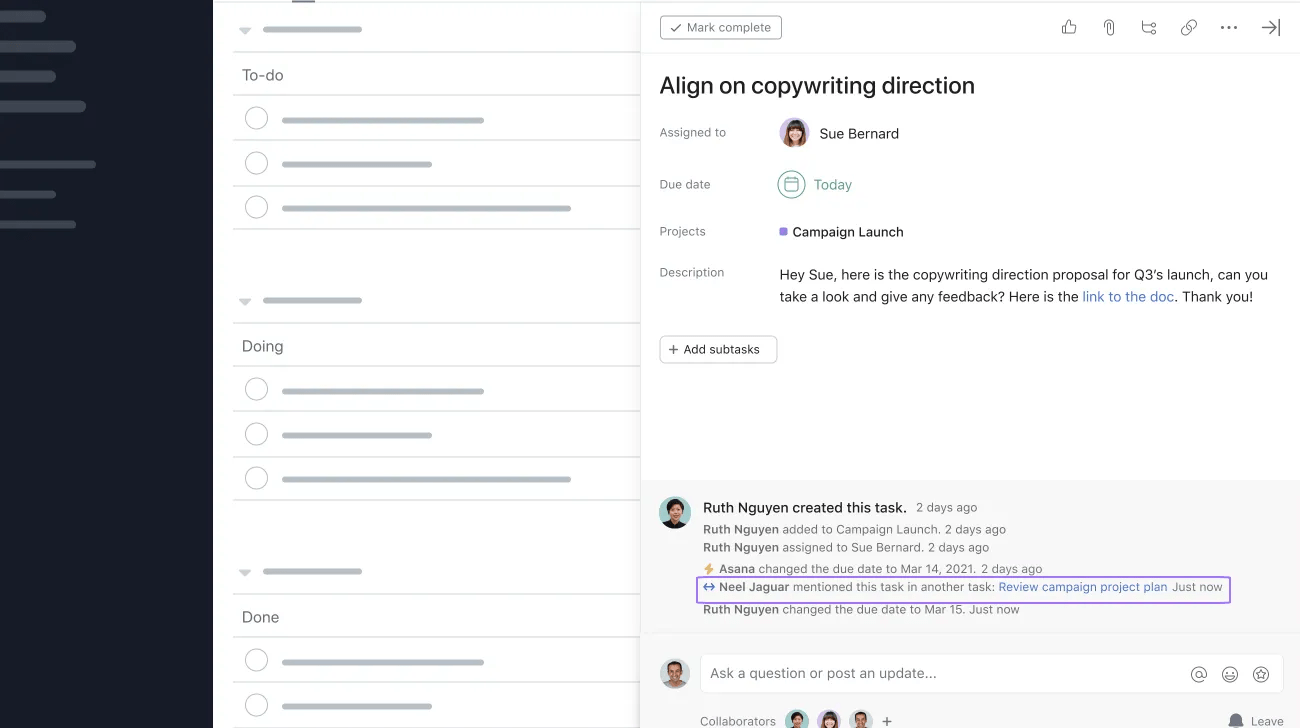
In diesem Beispiel erscheint Neels Verweis in der Aktivitätsübersicht dieser Aufgabe
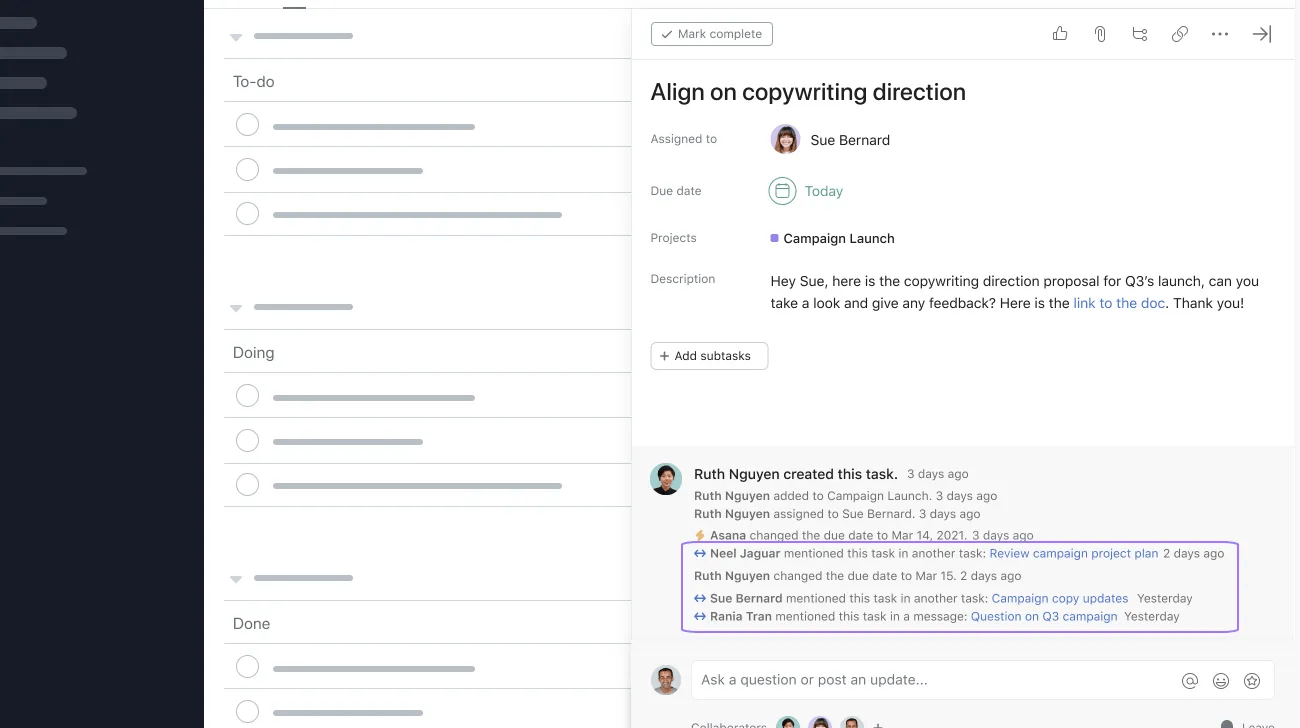
In diesem Beispiel hat Nils Zugriff auf die Aufgabe „Personalplan Q3“ und kann daher den Link zum verknüpften Arbeitsvorgang in der Aktivitätsübersicht sehen
In diesem Beispiel hat Susanne keinen Zugriff auf die Aufgabe „Personalplan Q3“ und kann den Link zum verknüpften Arbeitsvorgang deswegen nicht in der Aktivitätsübersicht sehen.
Hinweis
Dieser Artikel wurde mit KI übersetzt.
Feedback zur Übersetzung geben.

