Produits


AI Platform


Équipes
Aucun article trouvé sur ce sujet.
Aucun article trouvé sur ce sujet.
Aucun article trouvé sur ce sujet.
Dans cet article

Pour en savoir plus, consultez notre page de tarification.
Publiez un commentaire sur une tâche afin de poser des questions, fournir des informations supplémentaires ou donner un avis.
Les commentaires d'une tâche s'affichent au bas du volet des détails de tâche.
Toute personne ayant accès à une tâche verra les commentaires associés.
Les commentaires de tâche sont compatibles avec le texte enrichi, les émoticônes et les pièces jointes. Vous pouvez aussi répondre directement à un commentaire pour mener une discussion parallèle, et réagir à un commentaire avec un émoji.
Les commentaires fonctionnent de la même manière à plusieurs autres endroits sur Asana, notamment dans les objectifs, les messages, les mises à jour de statut et les éléments d'un tableau. Les étapes ci-dessous utilisent les tâches comme exemple.
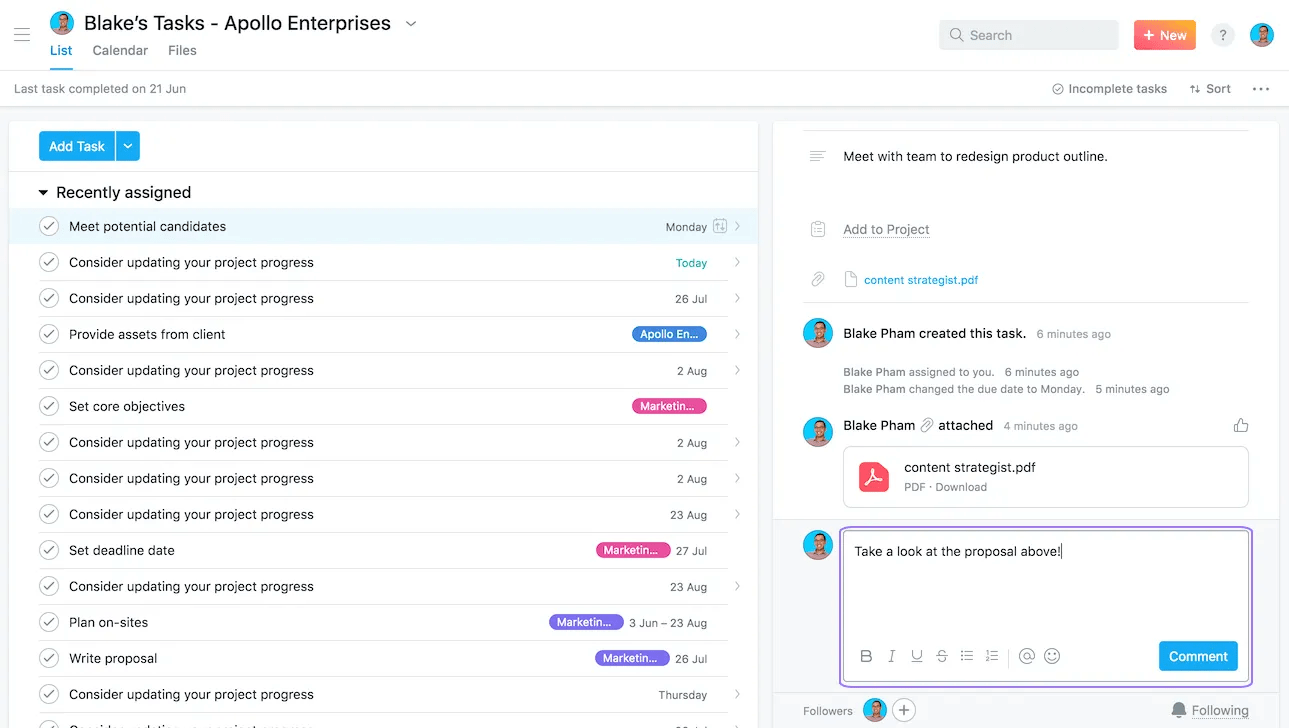
Tab + C sur votre clavier pour commencer à écrire un commentaire.Les collaborateurs de la tâche recevront une notification dans leur boîte de réception dès que vous publierez un commentaire. Les réponses fonctionnent différemment. Consultez la section Répondre à un commentaire ci-dessous.
Si vous avez commencé à rédiger un commentaire et oublié de le publier, le texte sera enregistré comme brouillon et disponible la prochaine fois que vous consulterez la tâche en question.
Les réponses vous permettent de répondre à un commentaire spécifique au lieu d'ajouter un nouveau commentaire au bas de la tâche. La réponse est placée sous le commentaire auquel elle appartient, de sorte qu'un échange sur un sujet reste au même endroit et ne masque pas le reste des activités de la tâche.
Une fois qu'un commentaire a reçu des réponses, vous pouvez également cliquer sur Répondre au bas du fil de discussion pour en ajouter une autre.
Une réponse peut inclure tout ce qu'un commentaire peut inclure : texte enrichi, @mentions, émoticônes et pièces jointes. Si vous commencez à rédiger une réponse et que vous ne l'envoyez pas, elle est enregistrée comme brouillon et vous attendra la prochaine fois que vous ouvrirez la tâche.
Les réponses au même commentaire arrivent dans votre boîte de réception regroupées en un seul fil de commentaires, de sorte qu'une discussion active ne remplit pas votre boîte de réception de notifications séparées. Ouvrez la notification pour lire l'intégralité du fil de discussion dans l'ordre.
Vous pouvez créer un lien vers une réponse individuelle de la même manière que vous créez un lien vers un commentaire : passez le curseur sur la réponse, cliquez sur la flèche du menu déroulant et sélectionnez Copier le lien du commentaire. En ouvrant le lien, vous accédez à la tâche avec le fil de discussion déjà ouvert et défilé jusqu'à cette réponse.
Vous pouvez répondre aux commentaires sur les tâches, les objectifs, les messages, les mises à jour de statut et les éléments d'un tableau. Les réponses ne sont pas disponibles pour certains types de tâches, notamment les demandes de service et les tâches créées à partir d'un e-mail ou d'un message Slack envoyé à un projet. Les commentaires sur ces tâches fonctionnent toujours normalement.
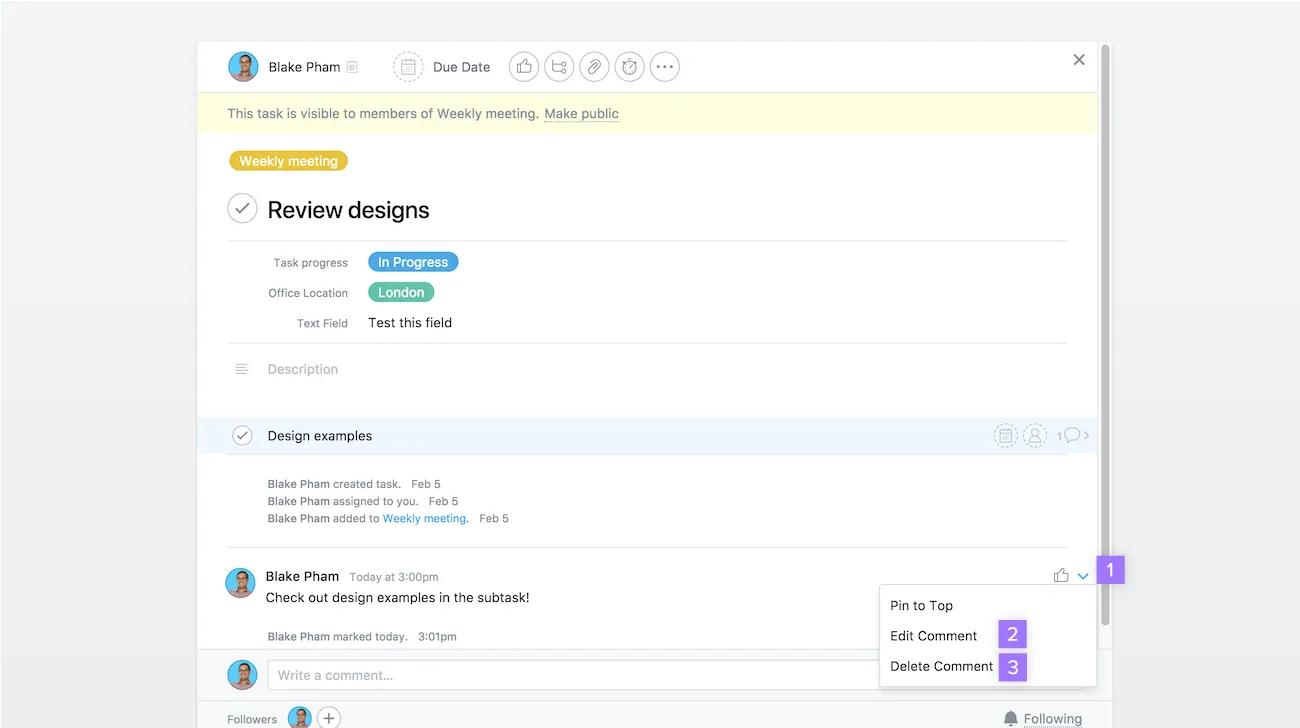
Vous ne pouvez supprimer ou modifier que vos propres commentaires.
La modification et la suppression fonctionnent de la même manière pour les réponses.
Si vous supprimez un commentaire qui a des réponses, les réponses restent à leur place. À la place du commentaire supprimé, vous verrez Ce commentaire a été supprimé, de sorte que le reste de la discussion reste dans l'ordre.
Si des commentaires importants ou des réponses à des commentaires sont associés à une tâche et que vous souhaitez que tout le monde les voie, vous pouvez épingler ces commentaires tout en haut du fil d'activités de la tâche à partir du volet des détails de tâche.
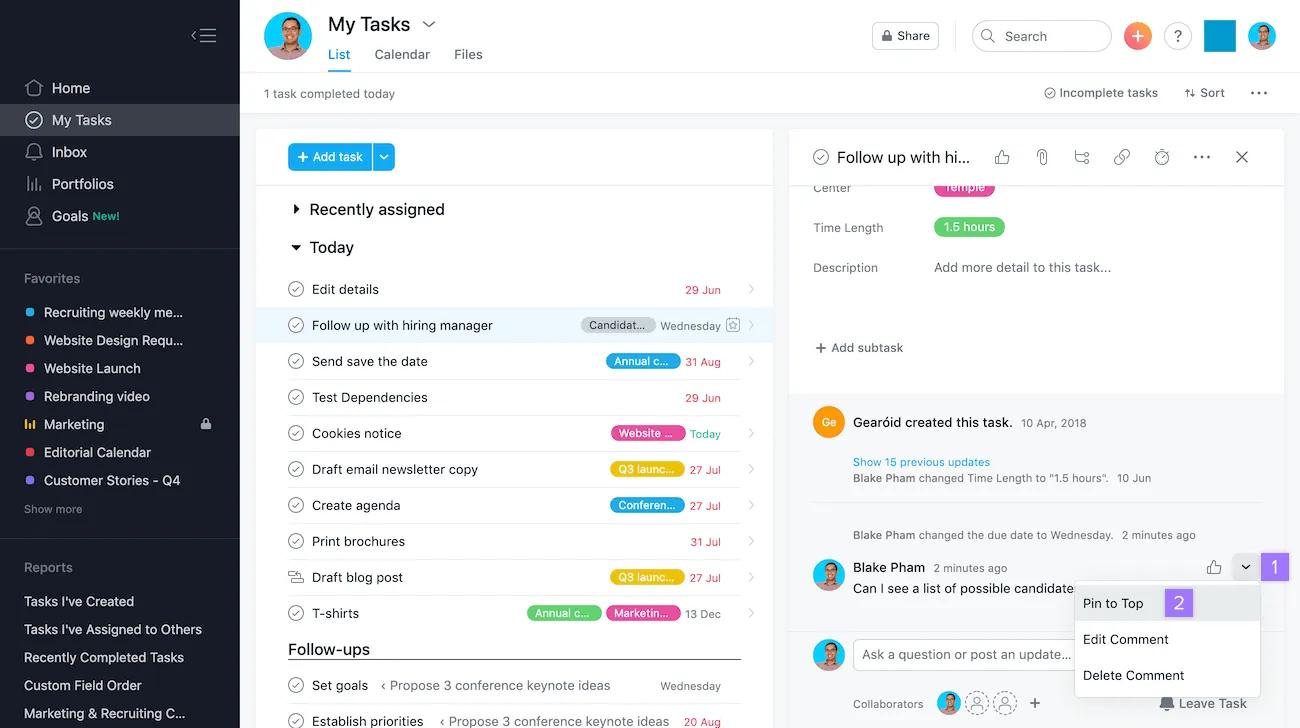
Passez le curseur de votre souris sur le commentaire et cliquez sur les trois points
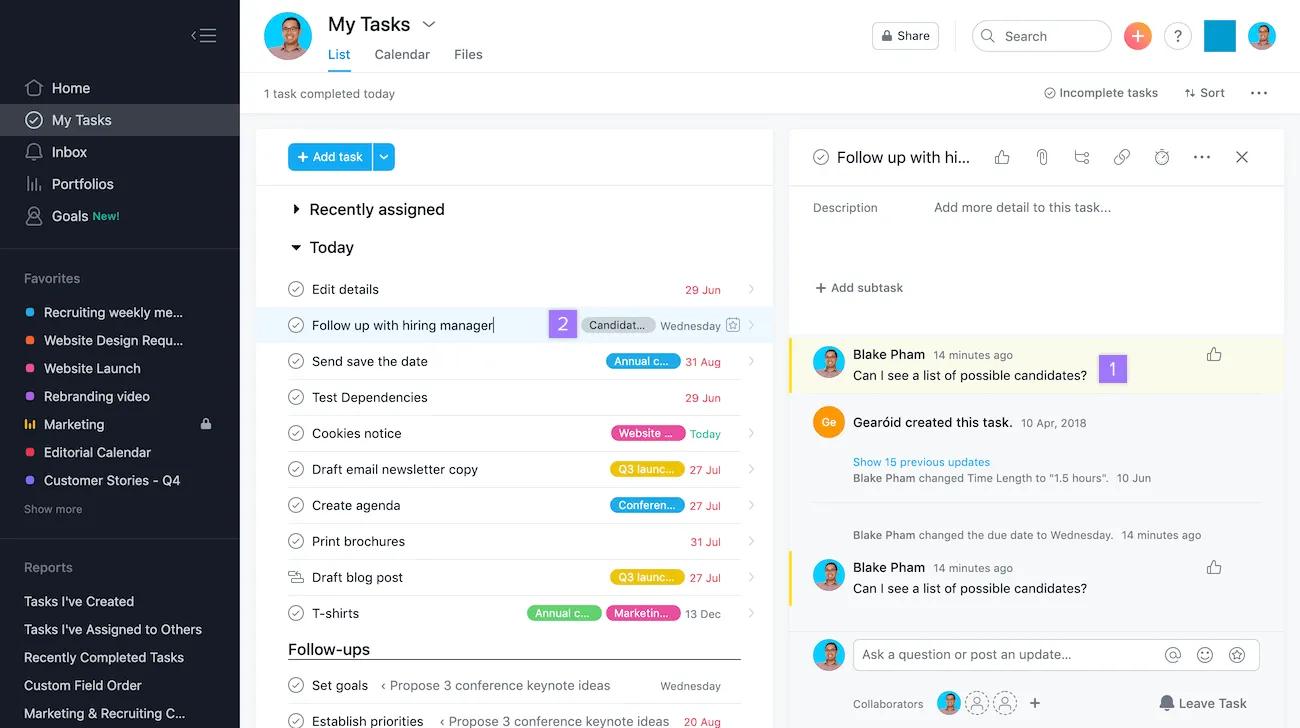
Les commentaires épinglés sont également signalés par un indicateur jaune. Si un commentaire épinglé a des réponses, le texte en haut du fil d'activité n'affiche que le commentaire. Ses réponses restent avec le commentaire d'origine plus bas dans le fil.
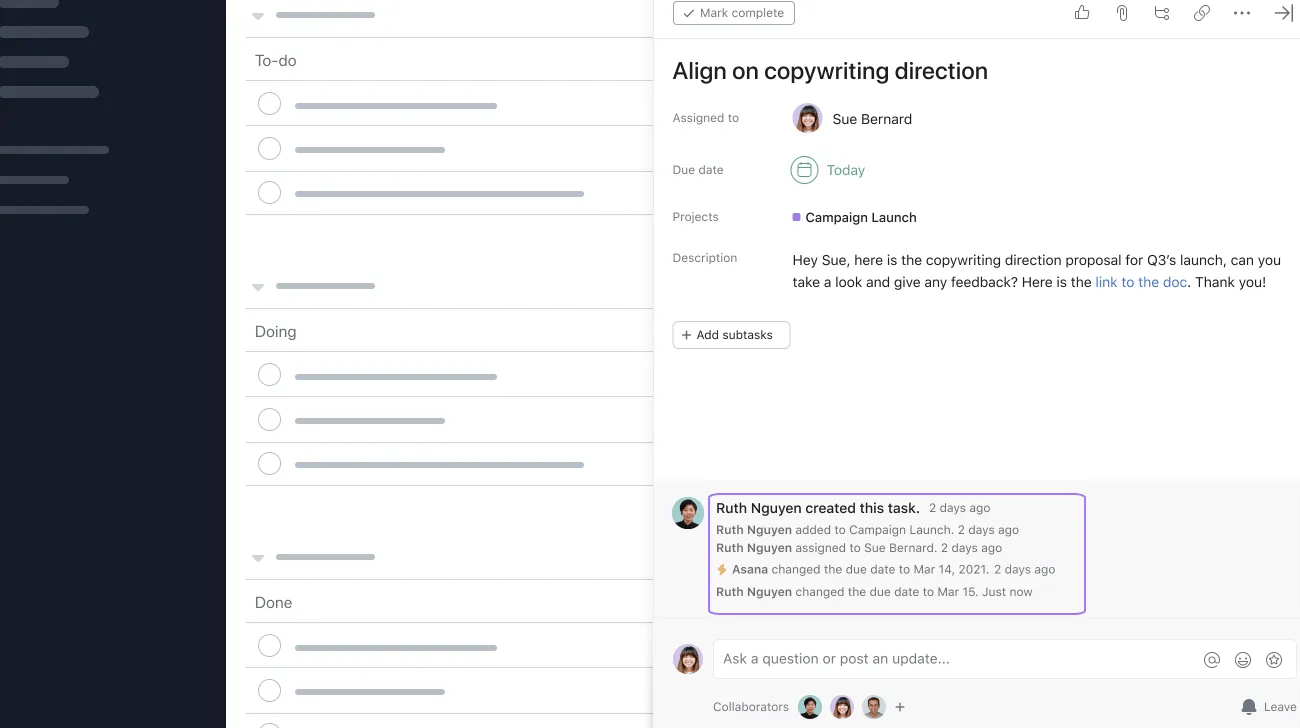
Le fil d'activités des tâches est composé de plusieurs types d'actions, notamment : la création de tâches, les modifications relatives aux descriptions, aux noms, aux échéances, aux responsables et aux sections.
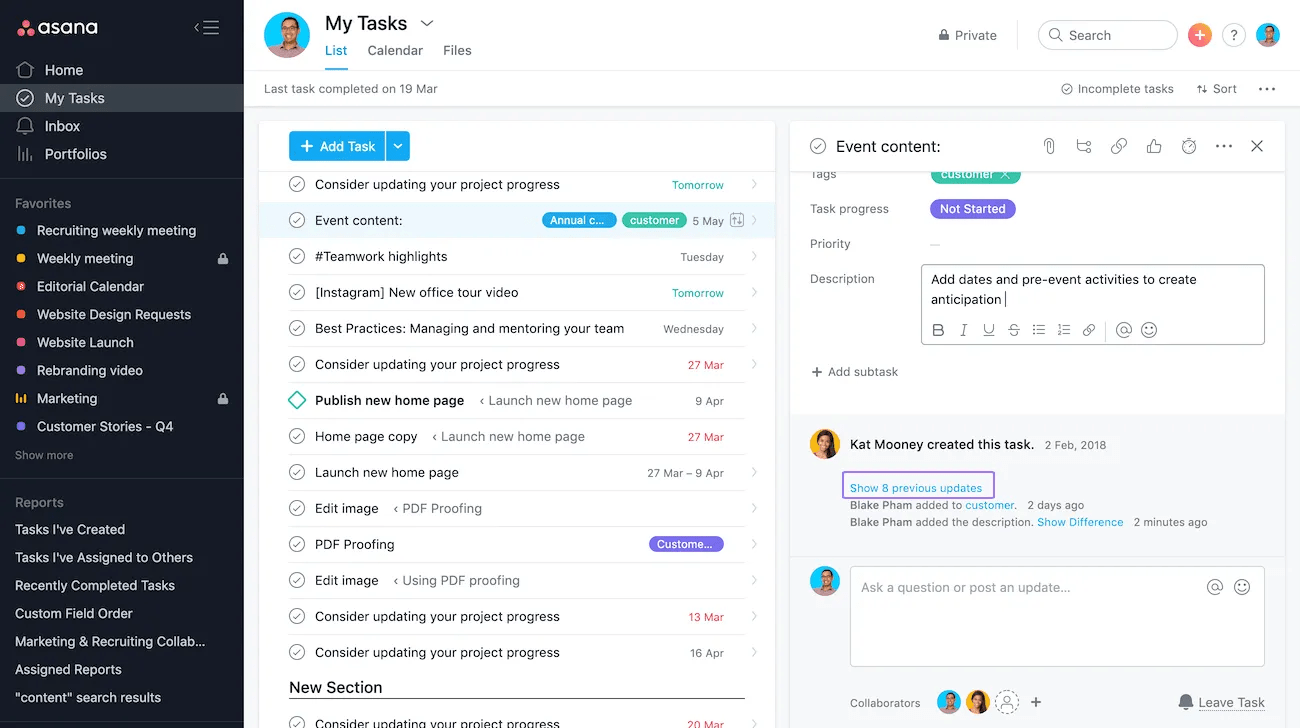
En cliquant sur Afficher les mises à jour précédentes, vous verrez l'historique masqué des actions précédemment effectuées sur la tâche.
Si un commentaire provient d'un fil de discussion Slack synchronisé, le fait d'y répondre renvoie votre réponse sur Slack. Le bouton indique Répondre sur Slack, et la zone de réponse indique le fil de discussion et le canal Slack auxquels il est associé. Si la synchronisation a été suspendue, vous ne pourrez pas répondre à ce commentaire sur Asana.
Vous pouvez ajouter un fichier à n'importe quelle tâche Asana à partir du volet des détails de tâche.
Pour joindre un fichier que vous avez sauvegardé sur votre ordinateur, ou via une intégration de pièces jointes, vous avez deux possibilités :
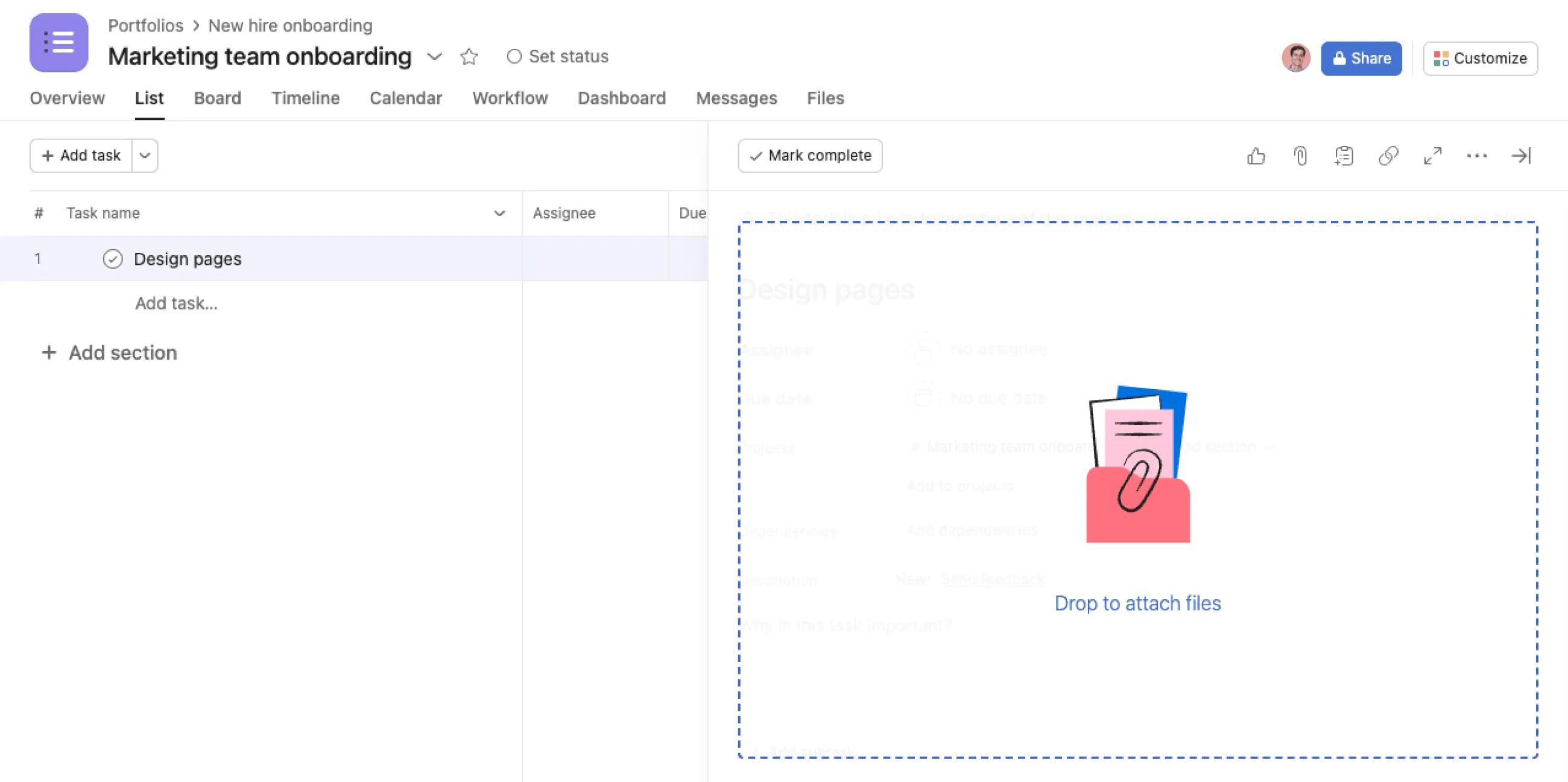
Faites glisser le fichier de votre choix depuis votre ordinateur et déposez-le dans le volet des détails de tâche.
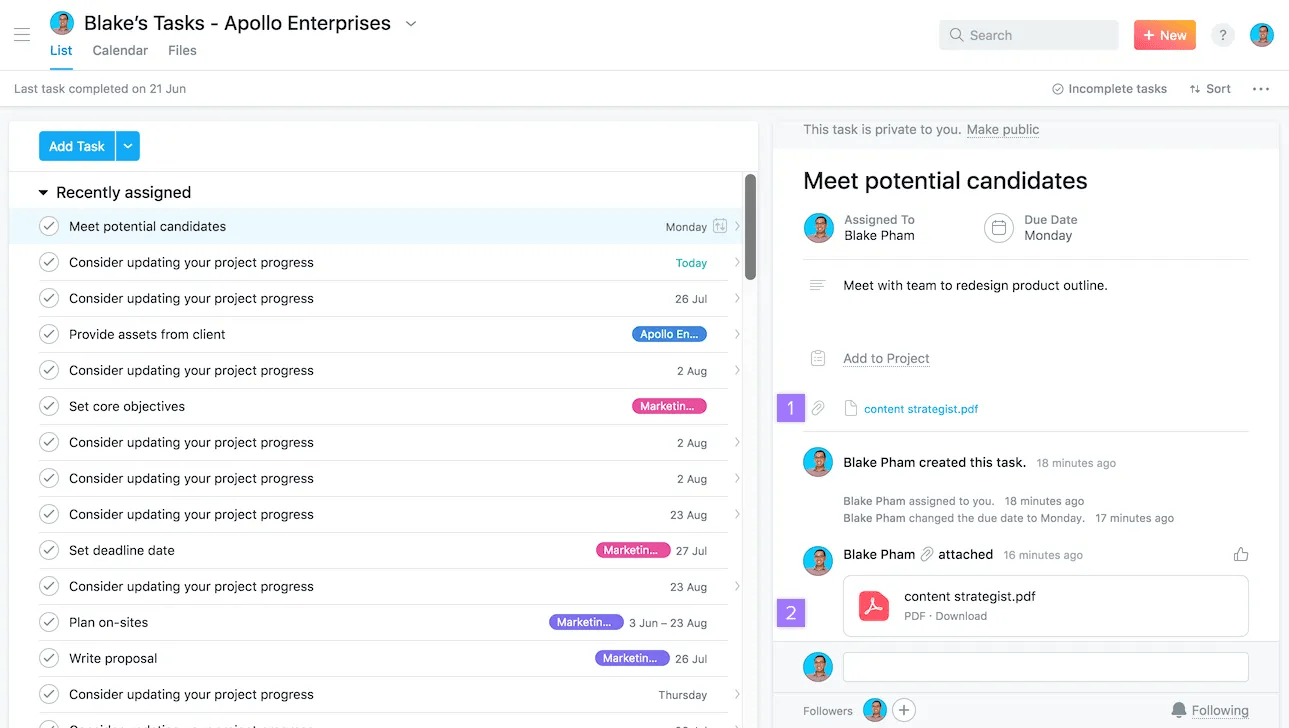
Vous pouvez aussi coller des images ou des fichiers vers Asana depuis votre presse-papiers pour les ajouter en pièces jointes.
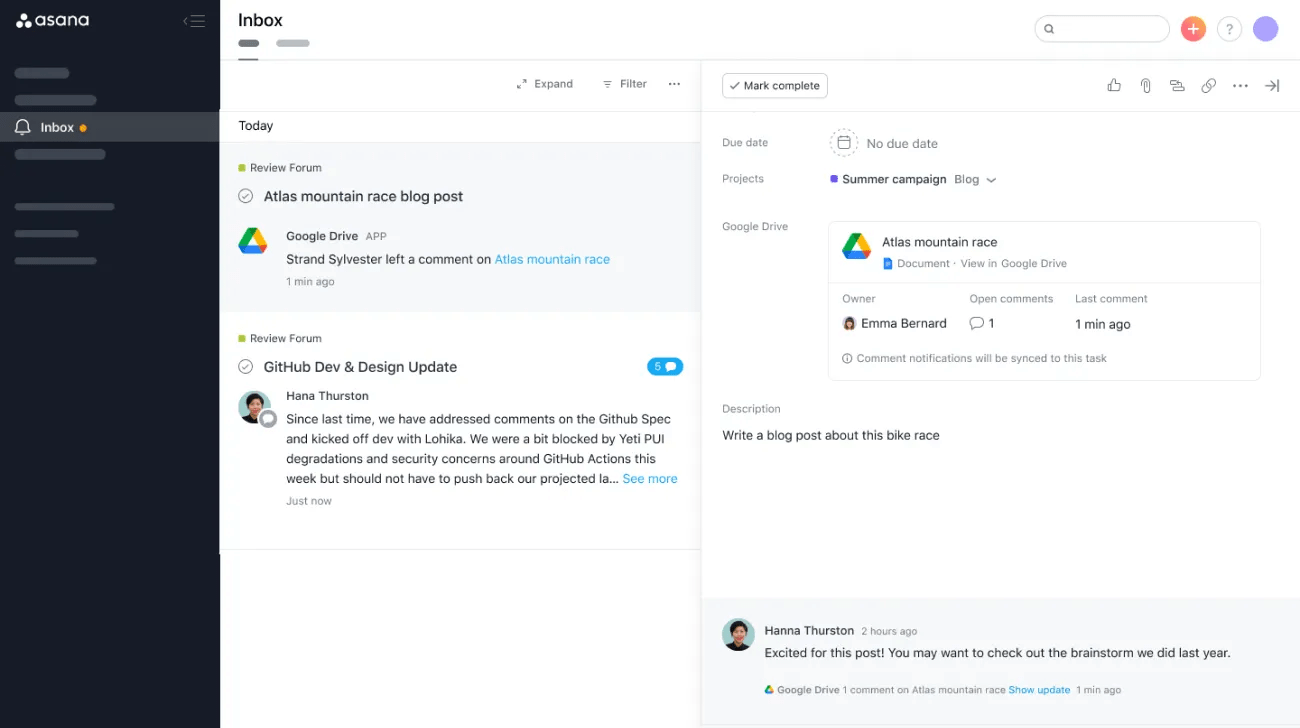
Les utilisateurs de Google Drive peuvent aussi synchroniser des documents avec des tâches Asana afin de recevoir des notifications sur Asana à l'ajout de nouveaux commentaires sur les Docs, Sheets ou Slides ainsi synchronisés.
Dans un commentaire, les utilisateurs peuvent insérer un bloc de texte ou envoyer une ou plusieurs pièces jointes de manière groupée. Vous avez toute la liberté de joindre un fichier ou une image et de les commenter en toute simplicité.
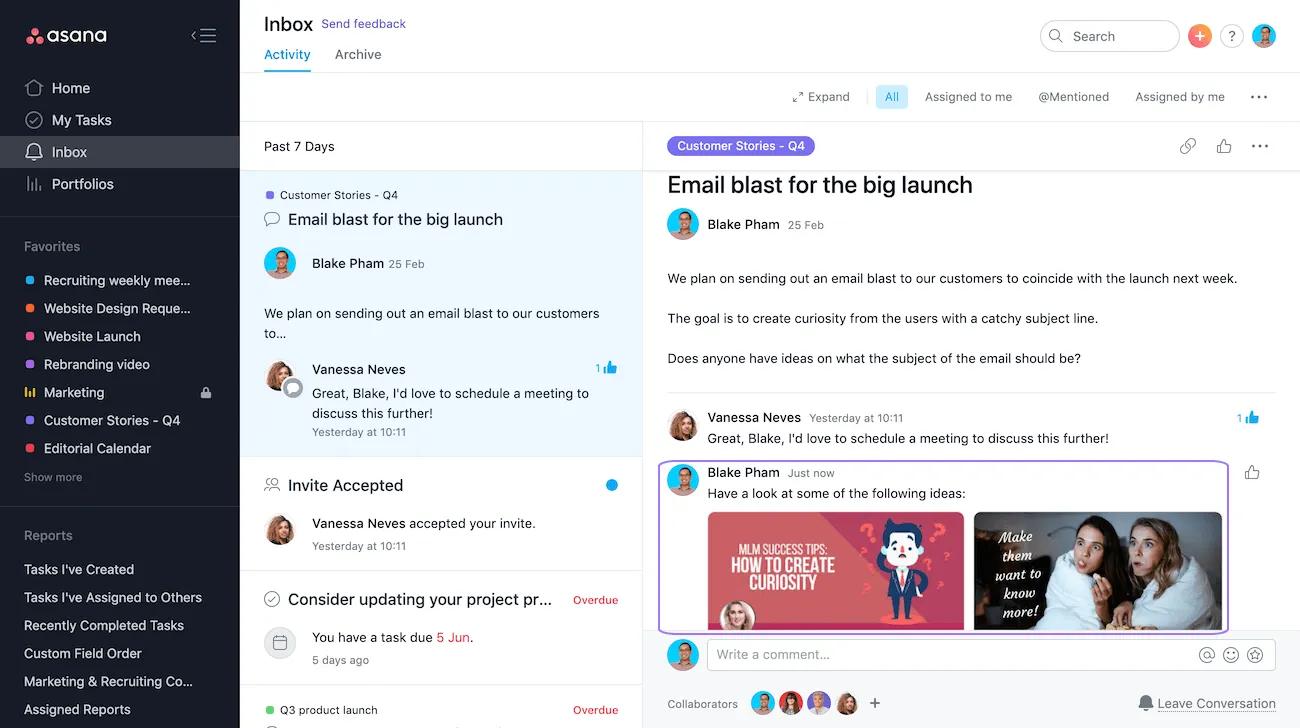
Les commentaires qui contiennent à la fois du texte et des pièces jointes sont ainsi simplifiés.
Les pièces jointes depuis votre ordinateur sont limitées à 100 Mo par fichier. Si votre fichier est plus volumineux, pensez à le joindre à partir de Dropbox ou Google Drive.
Vous pouvez importer un nombre illimité de fichiers.
Vous pouvez joindre des fichiers directement dans des tâches Asana à partir de Box, Dropbox, Google Drive ou Microsoft OneDrive/SharePoint.
Chacune de ces intégrations possède son propre ensemble d'autorisations associées à ses fichiers. Notre intégration ne modifie en aucun cas les autorisations de vos fichiers. Ainsi, vous devrez peut-être aussi partager le fichier avec vos collègues après l'avoir joint à une tâche.
Si vous êtes connecté à plusieurs comptes Google sur votre ordinateur, vous pouvez choisir à partir de quel compte Google Drive joindre les fichiers, indépendamment du compte Google actuellement associé à votre compte Asana.
Vous pouvez joindre des fichiers lorsque vous créez des tâches par e-mail. Veuillez noter qu'il est uniquement possible de transférer sur Asana des e-mails inférieurs à 30 Mo
Joignez des fichiers au moyen de notre application Android en prenant une photo ou en utilisant des fichiers stockés sur votre téléphone ou sur Google Drive.
Les utilisateurs disposant d'appareils iOS pourront uniquement importer des photos.
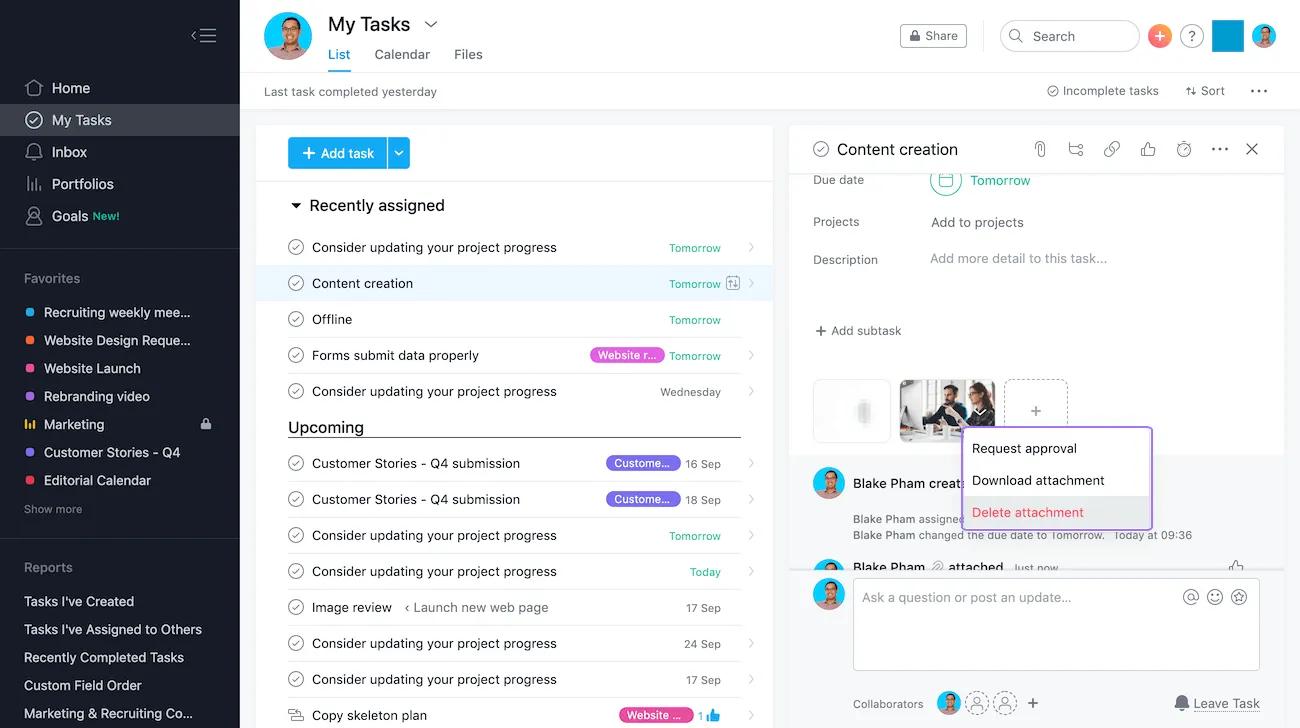
Cliquez sur la flèche du menu déroulant à côté du nom de la pièce jointe. Trois options s'affichent : Demander une approbation, Télécharger la pièce jointe ou Supprimer la pièce jointe.
Choisissez Supprimer la pièce jointe si vous souhaitez la supprimer.
Supprimer la vignette d'une image ou l'histoire d'une pièce jointe dans le fil d'activités ne fera pas disparaître le fichier de la tâche. Le fil d'activités est une liste d'actions horodatées se trouvant au-dessus du champ des commentaires.
Les liens d'activités associées apportent des informations complémentaires et permettent d'accéder aux travaux connexes, ce qui aide votre équipe à avancer plus vite. Ils indiquent visuellement qu'un élément (tâche, mise à jour de statut, message, etc.) a déjà été référencé (@mentionné) ailleurs sur Asana. Ces liens sont automatiquement créés chaque fois qu'un utilisateur @mentionne une tâche, une mise à jour de statut, un message ou un objectif sur Asana, et apparaissent dans le fil d'activités de l'élément mentionné. Les membres de votre équipe peuvent alors communiquer plus efficacement en indiquant les activités déjà existantes en lien avec le travail à réaliser. Ils peuvent ainsi voir et ouvrir ces éléments pour ne manquer aucune information importante. Les liens d'activités associées sont identifiables par leur symbole ↔ et ne sont visibles que par les utilisateurs ayant accès à l'élément @mentionné. Les autres utilisateurs ne verront aucune information.
Le fil d'activités peut afficher autant de liens d'activités associées que nécessaire, sans restriction. Lorsque vous cliquez sur ce type de lien, vous accédez à la tâche, la mise à jour de statut, le message ou l'objectif @mentionné sur Asana. Tout comme les autres éléments du fil d'activités, les liens vers ces activités associées peuvent être supprimés manuellement.

Dans cet exemple, Neel fait référence à une tâche dans son commentaire
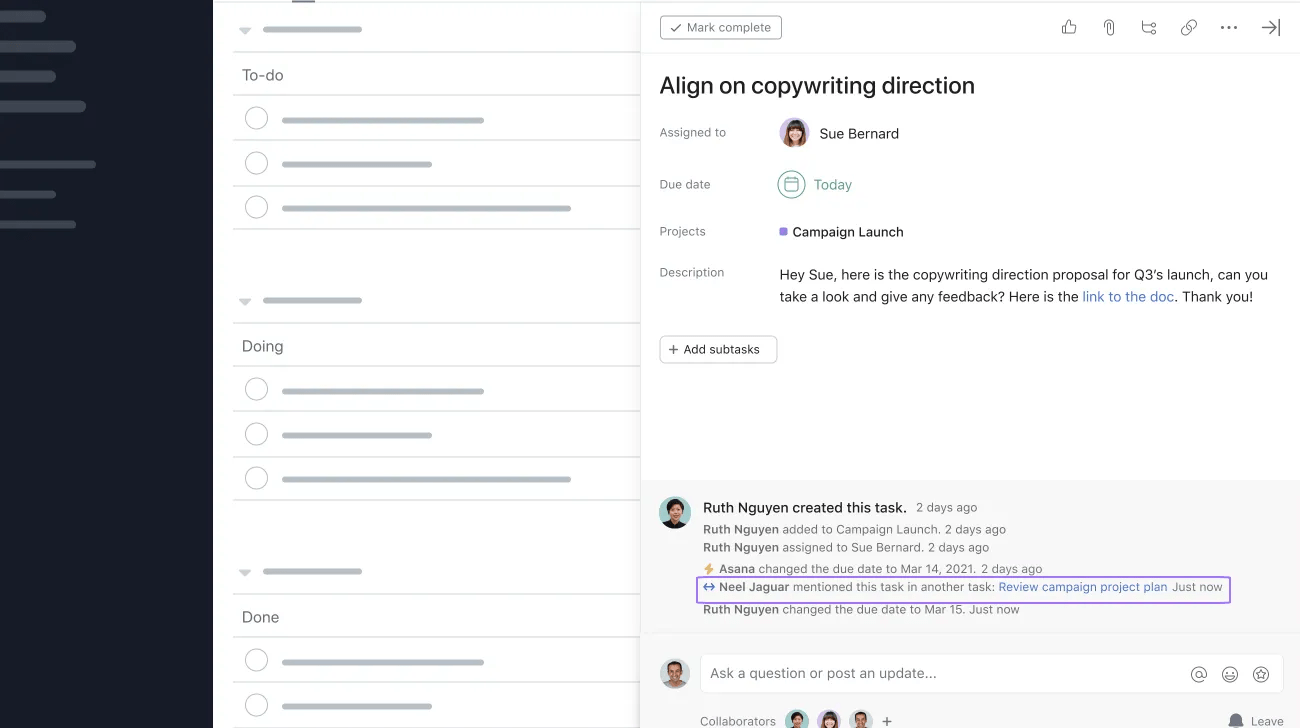
Dans cet exemple, la référence de Neel s’affiche dans le fil d’activités de cette tâche
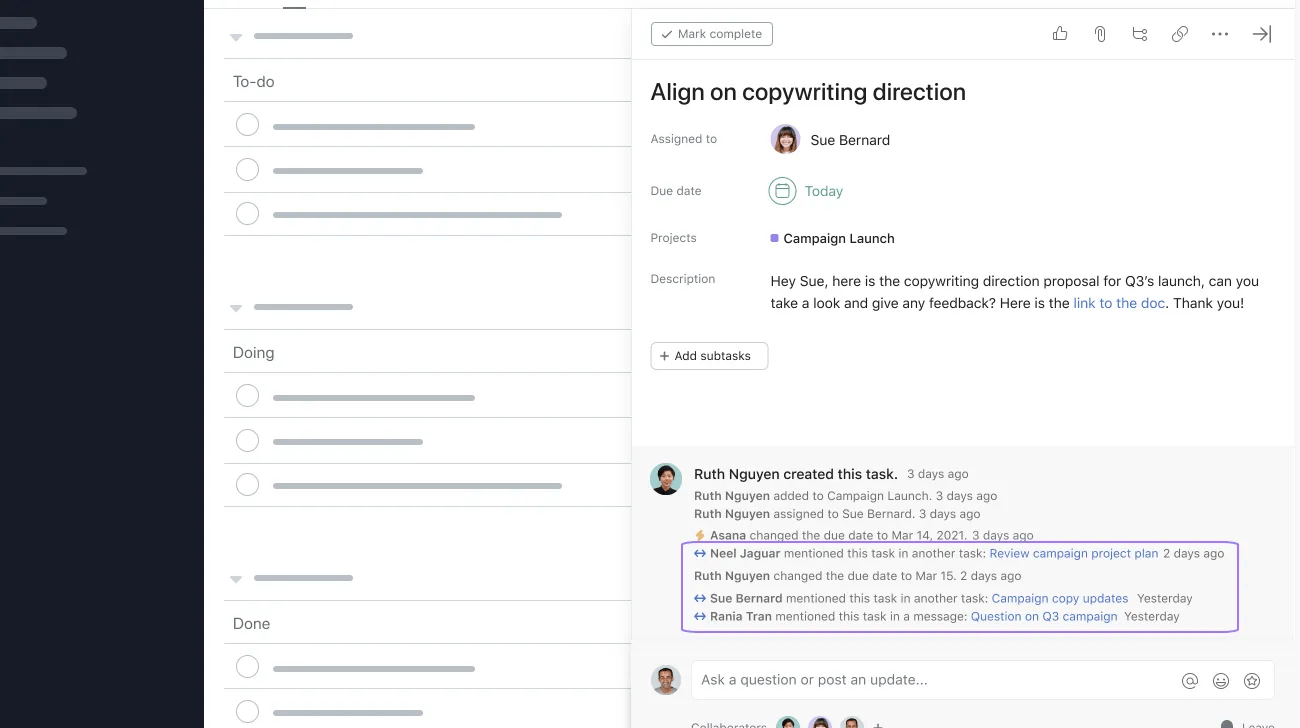
Dans cet exemple, Neel a accès à la tâche « Plan d'effectifs T3 » et peut donc voir le lien vers cette activité associée dans le fil d'activités
Dans cet exemple, Sue n'a pas accès à la tâche « Plan d'effectifs Q3 » et ne peut donc pas voir le lien vers cette activité associée dans le fil d'activités.
Note
Cet article a été traduit par l’IA.
Donnez votre avis sur la traduction.

