Produk


AI Platform


Jenis Perusahaan
Tidak ada artikel yang ditemukan untuk topik ini.

Berikan komentar pada tugas untuk mengajukan pertanyaan, memberikan informasi tambahan, atau menawarkan wawasan.
Komentar Tugas akan ditampilkan di bagian bawah panel detail tugas.
Siapa pun yang memiliki akses ke suatu Tugas akan melihat komentarnya.
Komentar tugas mendukung rich text, emoji, dan lampiran. Anda juga dapat membalas komentar secara langsung untuk mempertahankan percakapan sampingan, dan bereaksi terhadap komentar dengan emoji.
Komentar berfungsi dengan cara yang sama di beberapa tempat lain di Asana, termasuk gol, pesan, pembaruan status, dan item dalam tabel. Langkah-langkah di bawah ini menggunakan tugas sebagai contoh.
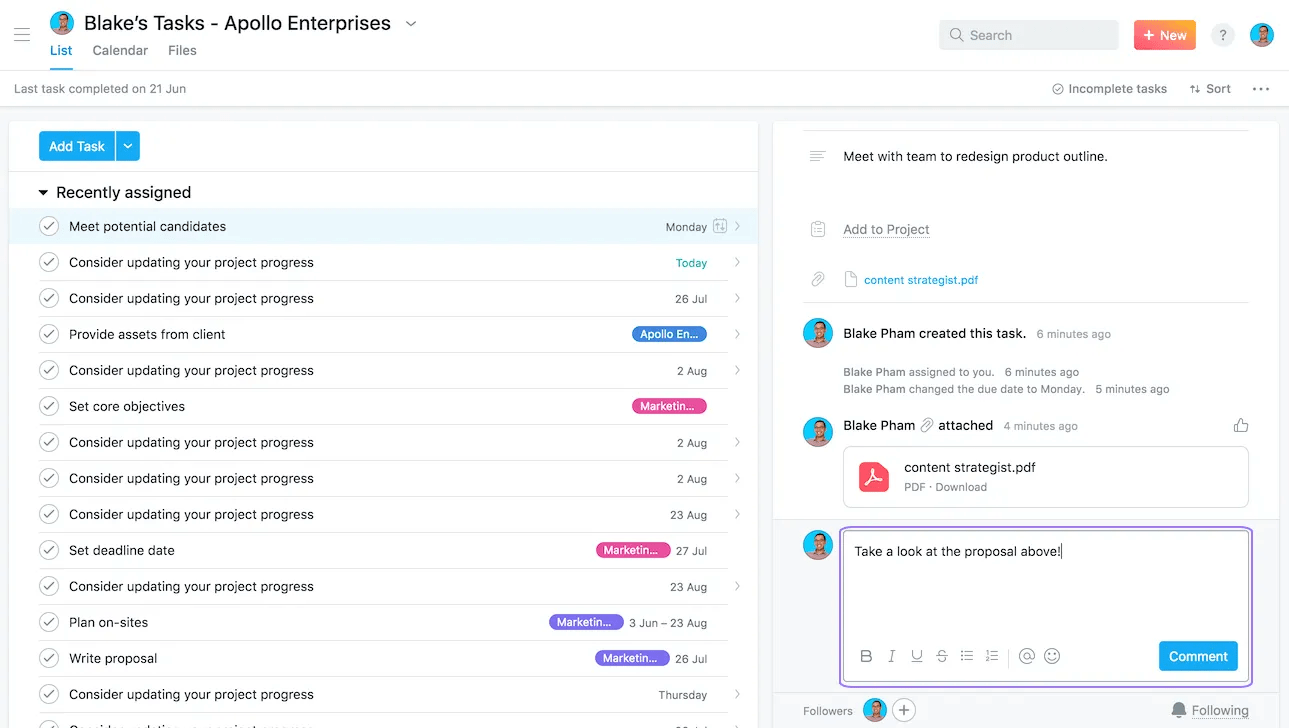
Tab+C pada keyboard Anda untuk fokus ke bidang komentar.Kolaborator tugas akan menerima pemberitahuan terkait komentar baru Anda di Kotak Masuknya. Balasan bekerja secara berbeda — lihat Balas komentar di bawah ini.
Jika Anda menulis draf komentar dan lupa mengirimnya, teks komentar tersebut akan disimpan sebagai draf untuk Anda lihat saat membuka Tugas tersebut di lain waktu.
Balasan memungkinkan Anda menjawab komentar tertentu alih-alih menambahkan komentar baru di bagian bawah Tugas. Balasan disematkan di bawah komentar yang menjadi acuan balasan, jadi percakapan tentang satu topik tetap berada di satu tempat dan tidak menggeser aktivitas tugas lainnya ke luar tampilan.
Setelah komentar memiliki balasan, Anda juga dapat mengklik Balas di bagian bawah utas untuk menambahkan balasan lainnya.
Balasan dapat mencakup semua yang dapat dimasukkan dalam komentar: Rich text, @menyebut, emoji, dan lampiran. Jika Anda memulai balasan dan tidak mengirimnya, balasan tersebut disimpan sebagai draf dan akan menunggu Anda saat membuka tugas tersebut di lain waktu.
Balasan untuk komentar yang sama masuk ke Kotak Masuk Anda dalam satu kelompok sebagai satu utas komentar, jadi percakapan aktif tidak mengisi Kotak Masuk Anda dengan pemberitahuan terpisah. Buka pemberitahuan untuk membaca seluruh utas secara berurutan.
Anda dapat menautkan ke balasan individu dengan cara yang sama seperti menautkan ke komentar: arahkan kursor ke balasan, klik panah drop-down, lalu pilih Salin tautan komentar. Membuka tautan akan membawa Anda ke tugas dengan utas yang sudah terbuka dan digulirkan ke balasan tersebut.
Anda dapat membalas komentar pada tugas, gol, pesan, pembaruan status, dan item dalam tabel. Balasan tidak tersedia pada beberapa jenis tugas, termasuk permintaan layanan dan tugas yang dibuat dari email atau pesan Slack yang dikirim ke proyek — komentar pada tugas-tugas tersebut tetap berfungsi normal.
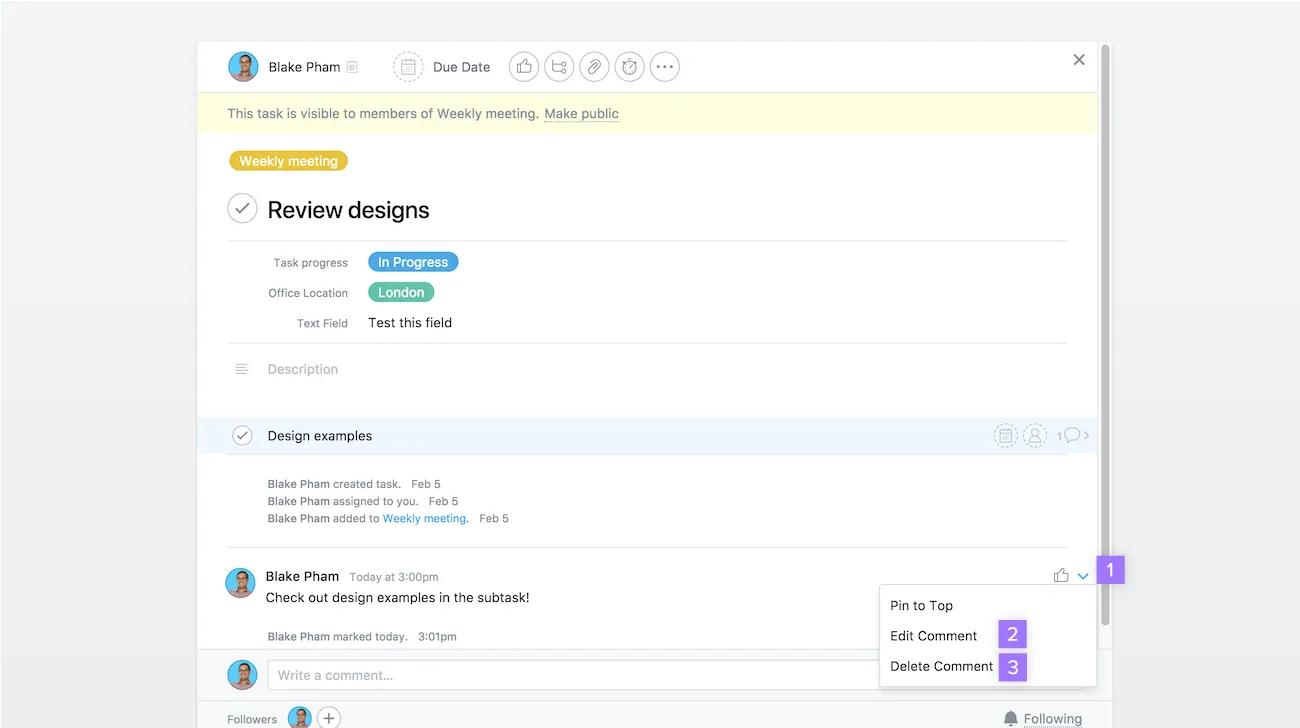
Anda hanya dapat menghapus atau mengedit komentar Anda sendiri.
Mengedit dan menghapus balasan dilakukan dengan cara yang sama.
Jika Anda menghapus komentar yang memiliki balasan, balasan tetap berada di tempatnya. Di tempat komentar yang dihapus, Anda akan melihat Komentar ini dihapus, jadi percakapan lainnya masih dapat dibaca secara berurutan.
Jika suatu Tugas memiliki komentar penting atau balasan komentar yang Anda ingin agar dilihat oleh semua orang, Anda dapat menyematkan komentar ini ke atas Umpan Aktivitas Tugas di panel detail tugas.
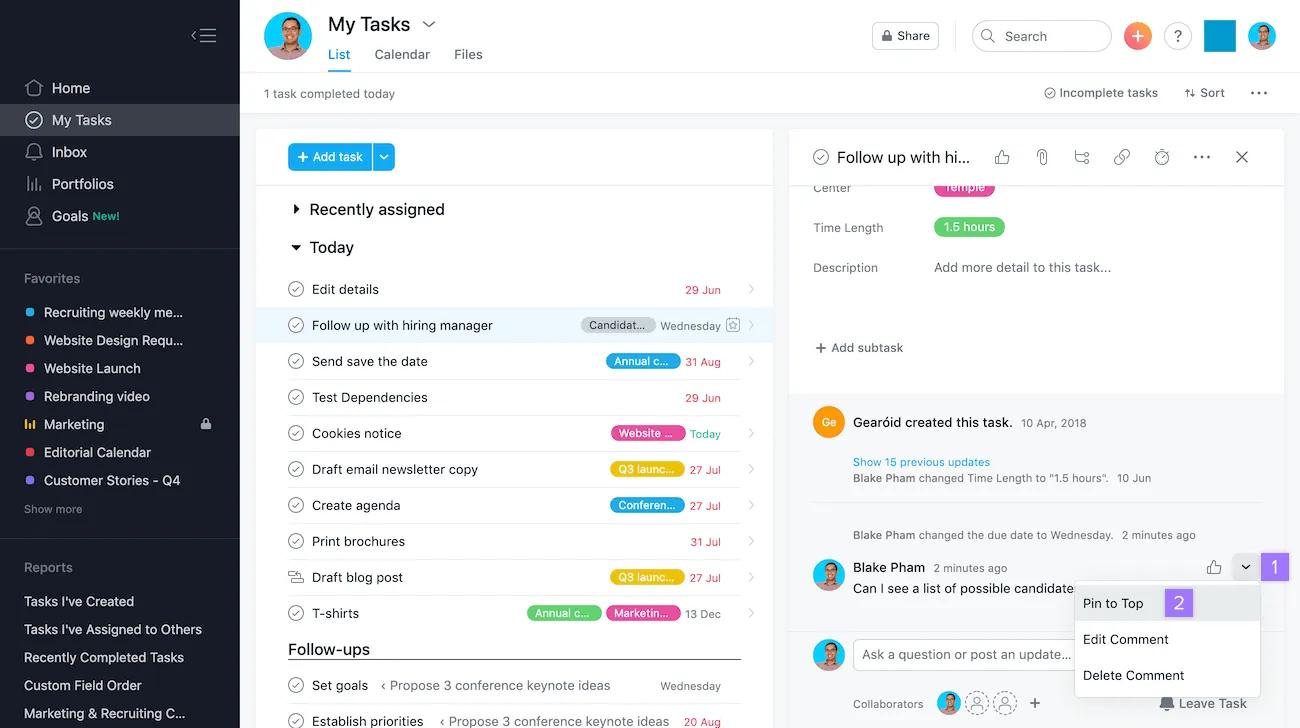
Arahkan kursor ke komentar dan klik menu tiga titik
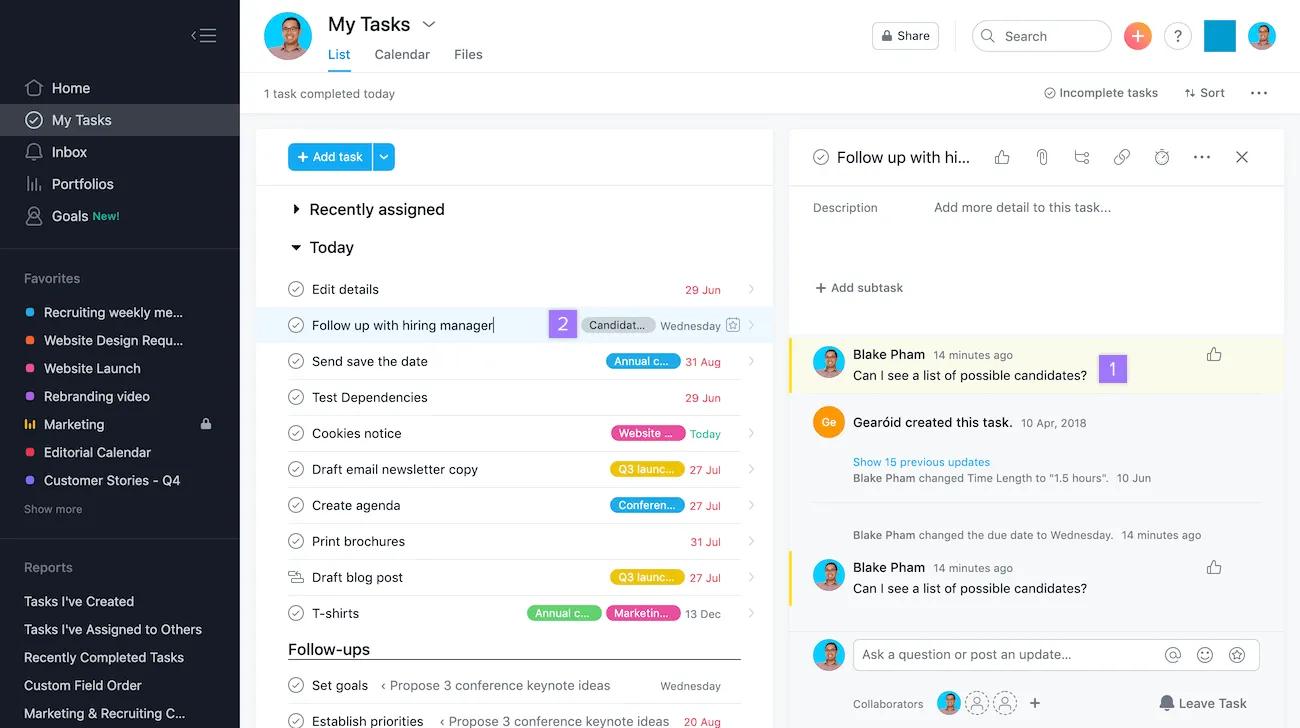
Komentar yang disematkan juga ditunjukkan dengan penanda warna kuning. Jika komentar disematkan memiliki balasan, salinan di bagian atas umpan hanya menampilkan komentar. Balasan komentar tersebut tetap bersama komentar asli di bagian bawah umpan.
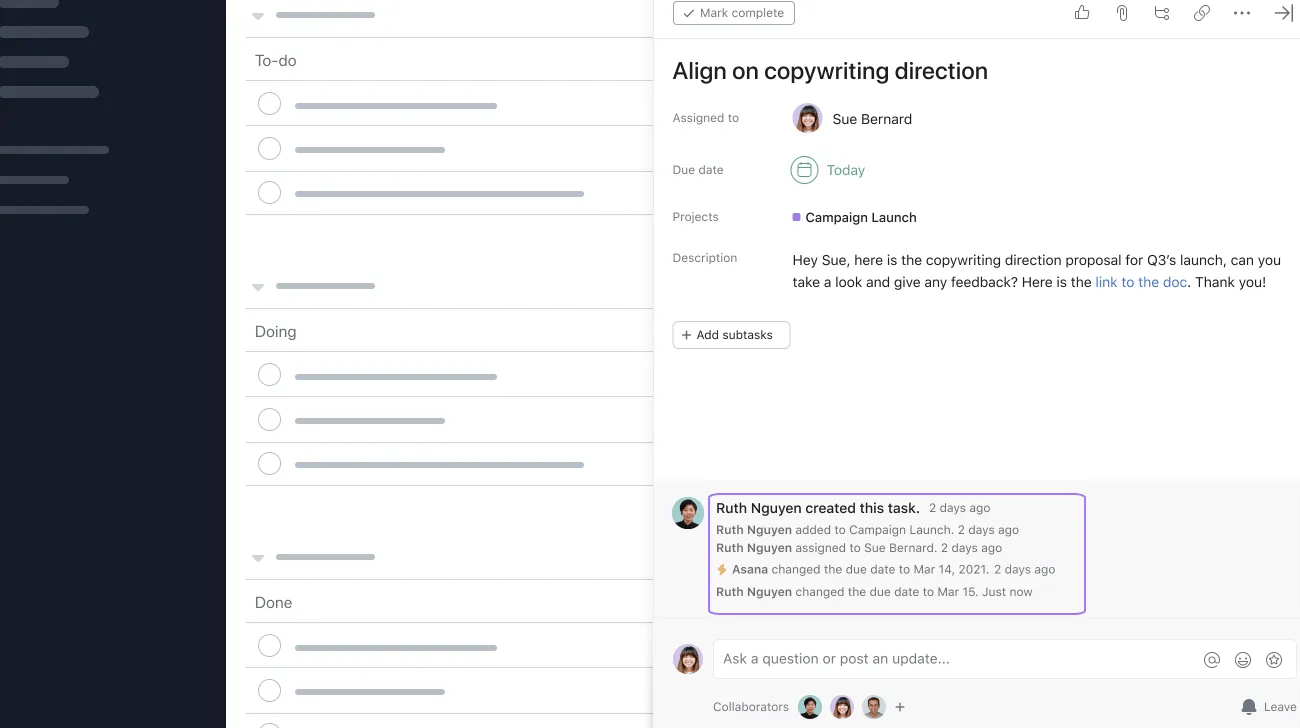
Berbagai tindakan menghasilkan stori umpan aktivitas tugas, termasuk pembuatan tugas, perubahan deskripsi, perubahan nama, perubahan tenggat, perubahan penerima tugas, perubahan bagian, dan lainnya.
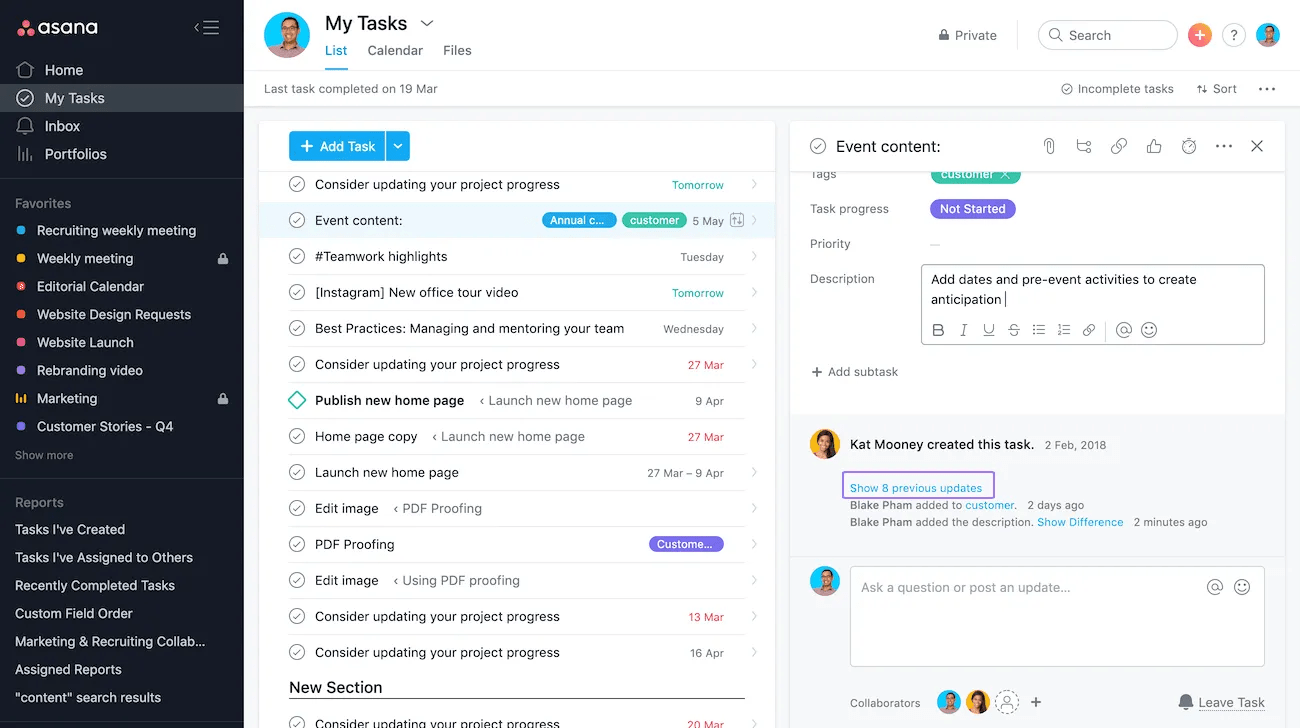
Jika Anda mengeklik Tampilkan pembaruan sebelumnya, Anda akan melihat riwayat tindakan yang dapat diciutkan dari tindakan yang dilakukan pada Tugas tersebut.
Jika komentar berasal dari utas Slack yang disinkronkan, membalasnya akan mengirim balasan Anda kembali ke Slack. Tombolnya bertuliskan Balas ke Slack, dan kotak balasan menunjukkan utas dan saluran Slack yang terhubung dengannya. Jika sinkronisasi dijeda, Anda tidak akan dapat membalas komentar tersebut di Asana.
Anda dapat mengunggah file ke tugas Asana mana pun dari panel detail tugas.
Untuk melampirkan file yang telah disimpan di komputer, atau melalui integrasi lampiran, Anda memiliki dua opsi:
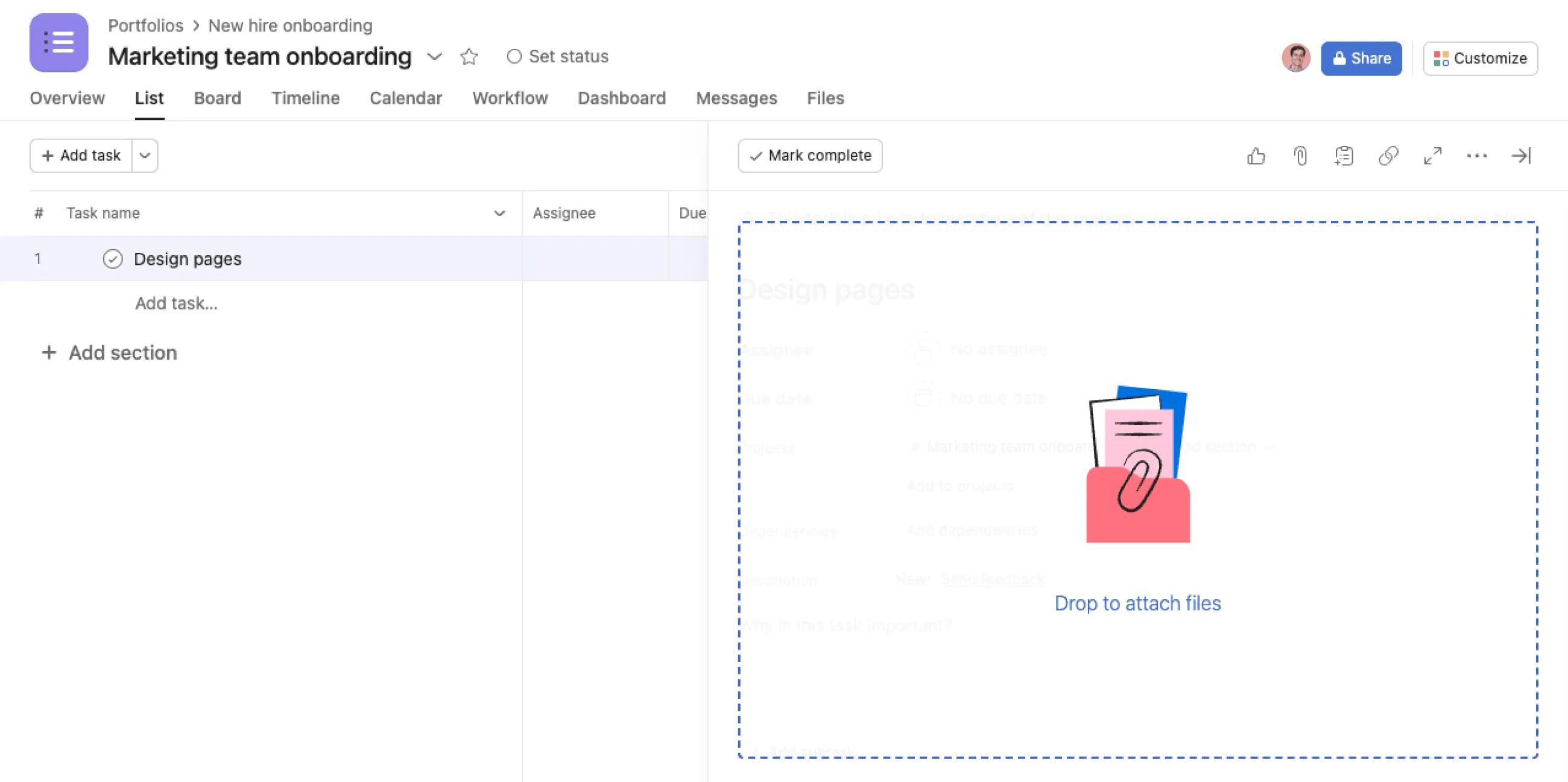
Tarik file ke mana saja dari desktop Anda dan lepaskan di panel detail tugas dari tugas tersebut.
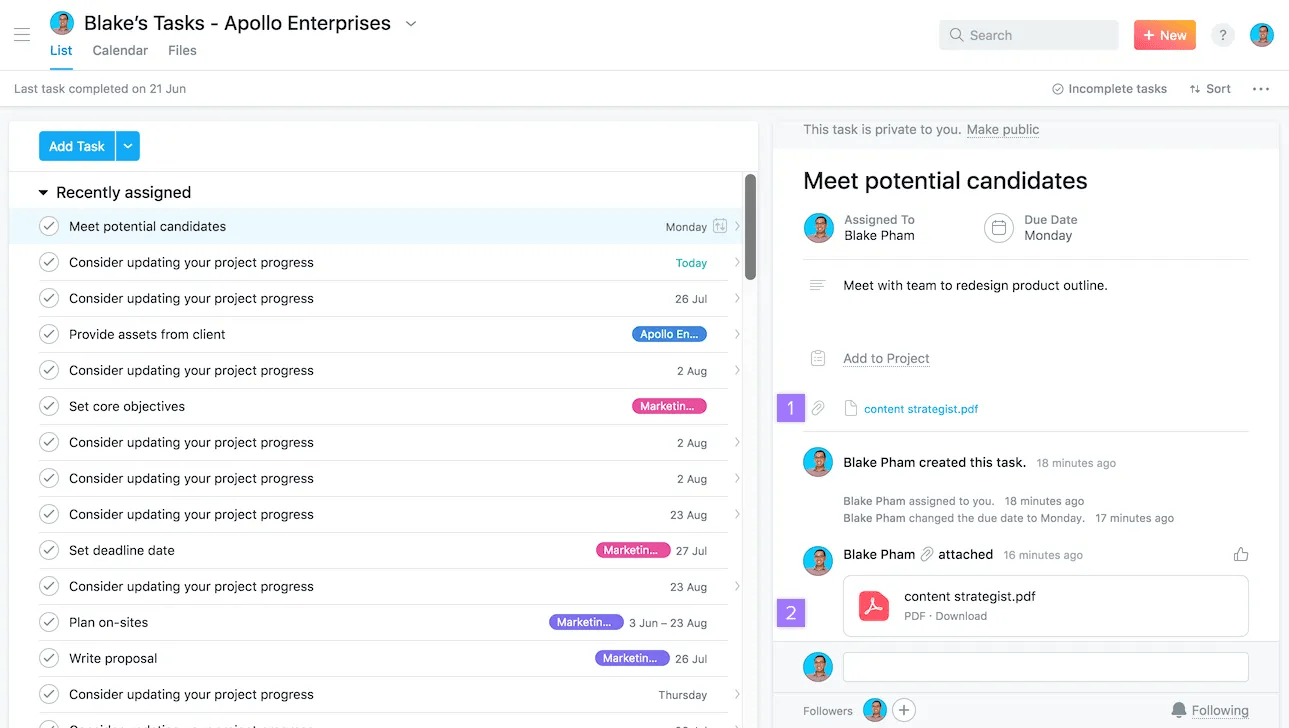
Anda juga dapat menyalin dan menempelkan gambar atau file di Asana sebagai lampiran dari clipboard Anda.
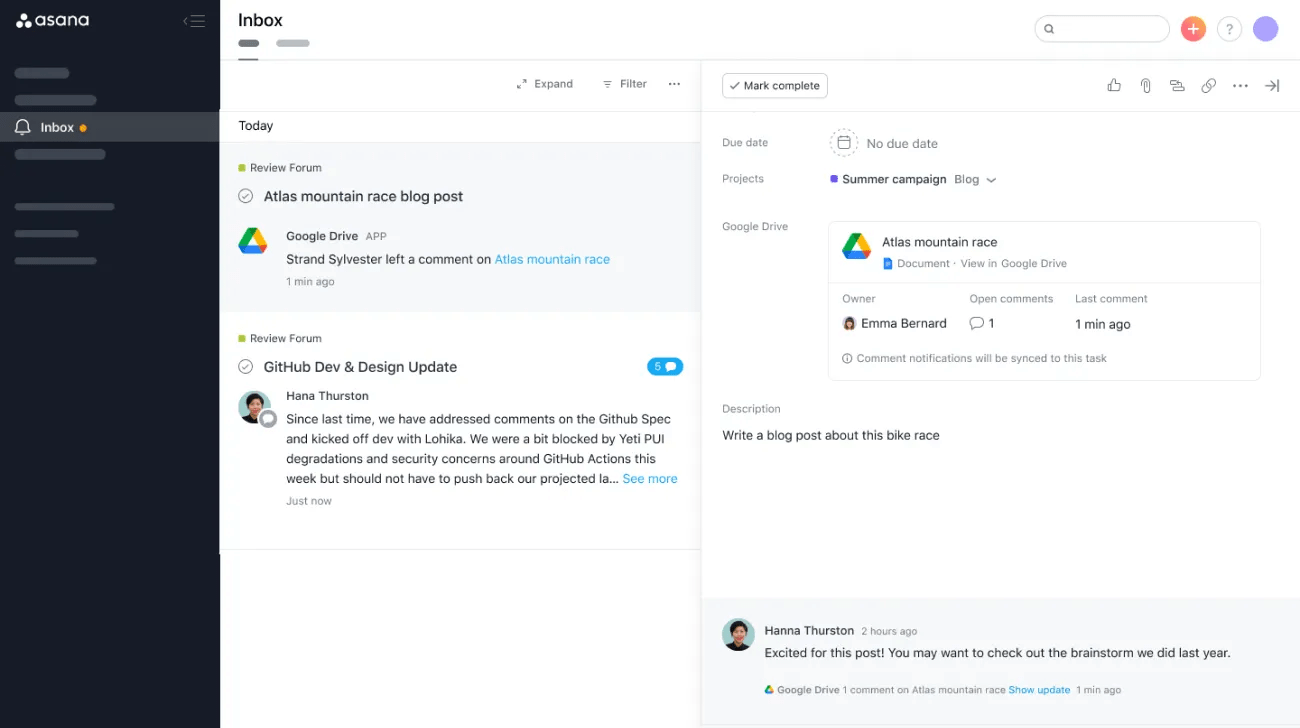
Pengguna Google Drive juga dapat menyinkronkan dokumen dengan Tugas Asana untuk menerima pemberitahuan di Asana saat ada komentar baru yang ditambahkan ke Dokumen, Spreadsheet, atau Slide yang sudah disinkronkan.
Pengguna dapat menyertakan satu blok berisi teks dan satu atau beberapa lampiran yang digabungkan. Lampirkan file atau lampirkan gambar dan beri komentar dengan mudah.
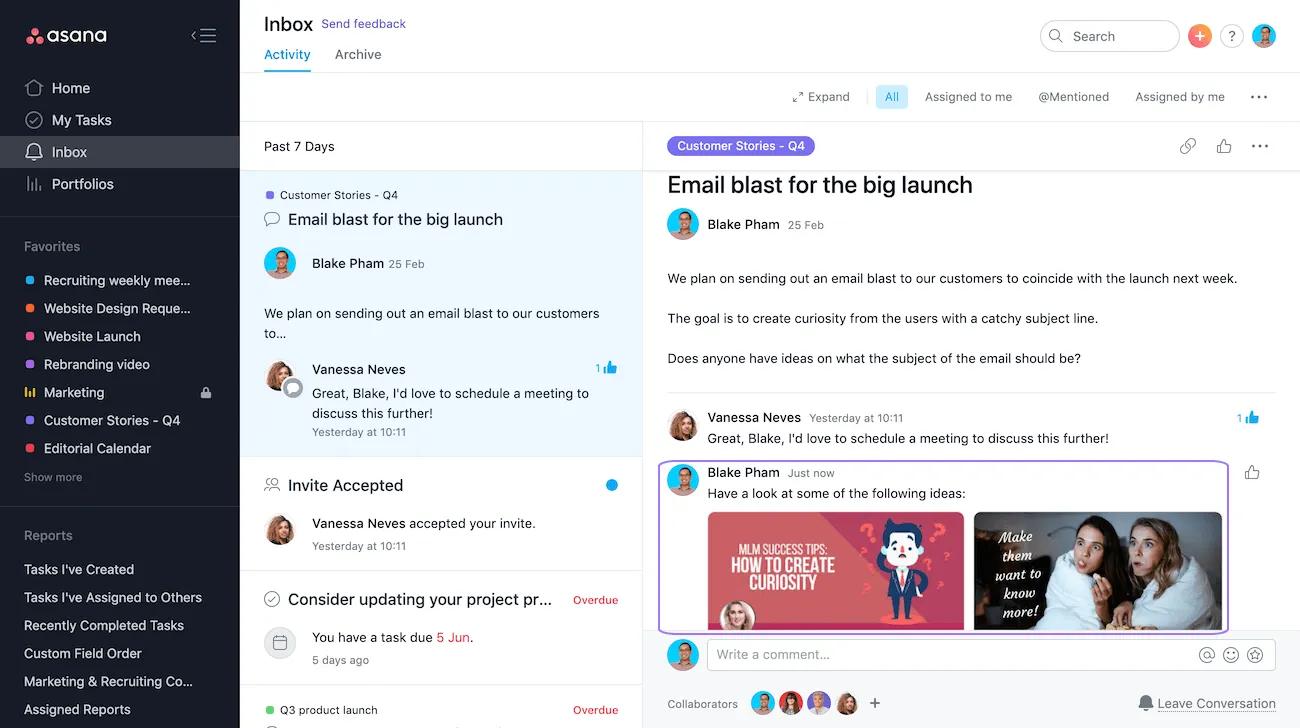
Ini menyederhanakan komentar yang berisi teks maupun lampiran.
Lampiran dari komputer Anda dibatasi sebesar 100MB per file. Jika Anda memiliki file yang lebih besar, pertimbangkan untuk melampirkannya dari Dropbox atau Google Drive.
Tidak ada batas penyimpanan untuk jumlah file yang dapat Anda unggah.
Anda dapat langsung melampirkan file dari Box, Dropbox, Google Drive atau Microsoft OneDrive/SharePoint di Tugas Asana.
Setiap integrasi ini memiliki serangkaian izin tersendiri yang terkait dengan filenya. Integrasi kami tidak mengubah izin file Anda sama sekali, sehingga Anda mungkin juga perlu membagikan file tersebut kepada kolega Anda setelah melampirkannya di suatu Tugas.
Jika Anda masuk ke beberapa akun Google di komputer, Anda dapat memilih akan melampirkan file dari akun Google Drive yang mana, terlepas dari akun Google mana yang saat ini terhubung ke akun Asana Anda.
Anda dapat melampirkan file saat membuat Tugas melalui email. Harap diperhatikan bahwa Anda hanya dapat meneruskan email yang berisi file dengan ukuran total maksimal 30 MB ke Asana
Lampirkan file melalui app Android kami dengan mengambil foto atau menggunakan file dari ponsel atau Google Drive.
Untuk perangkat iOS, Anda hanya dapat mengunggah foto.
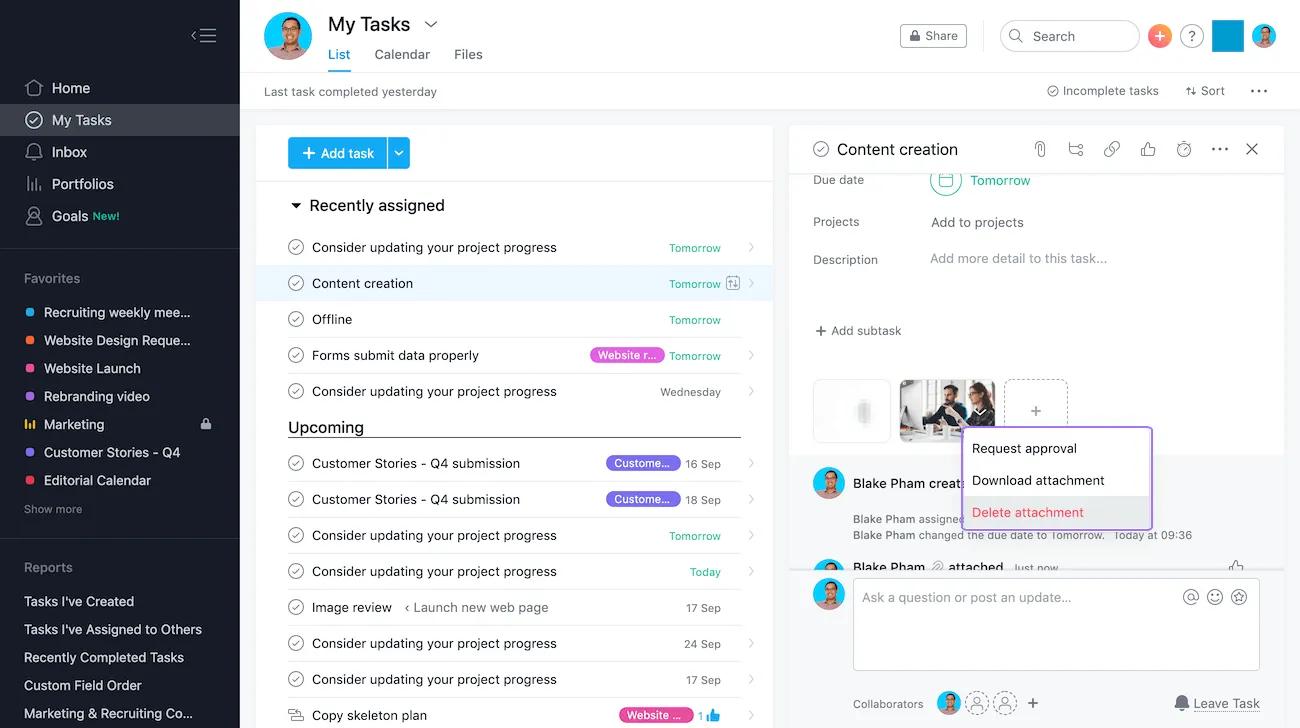
Dari panah drop-down di nama lampiran, Anda memiliki tiga opsi: Minta persetujuan, Unduh lampiran, dan Hapus lampiran.
Pilih Hapus lampiran jika ingin menghapus.
Menghapus thumbnail suatu gambar atau stori suatu lampiran dari umpan aktivitas tidak akan menghapus file dari Tugas. Umpan aktivitas adalah daftar tindakan dengan stempel waktu di atas bidang komentar.
Tautan pekerjaan tersambung memberikan konteks dan akses ke pekerjaan terkait yang memungkinkan tim Anda untuk bergerak cepat. Tautan pekerjaan terhubung berfungsi sebagai indikator visual bahwa suatu objek (Tugas, pembaruan status, pesan, dll.) telah direferensikan (@disebut) di bagian lain di Asana. Tautan ini dibuat secara otomatis ketika pengguna @menyebut Tugas, pembaruan status, pesan, atau gol di Asana dan akan muncul di umpan aktivitas dari objek yang telah disebut. Hal ini membantu tim Anda berkomunikasi secara lebih baik dengan lebih sedikit upaya untuk menyoroti keterkaitan penting antara tugas-tugas yang ada, membantu tim melihat dan membuka objek yang mungkin mereka lewatkan. Tautan pekerjaan terhubung ditandai dengan simbol ↔ dan hanya dapat dilihat pengguna yang memiliki akses ke objek yang telah @disebut. Pengguna yang tidak memiliki akses tidak akan melihat apa pun.
Tidak ada batasan jumlah tautan pekerjaan terhubung yang dapat ditampilkan di umpan aktivitas. Mengklik tautan pekerjaan terhubung tertentu akan membawa Anda ke tugas, pembaruan status, pesan, atau gol di Asana yang telah @disebut. Seperti item lain yang ditampilkan di umpan aktivitas, tautan pekerjaan terhubung dapat dihapus secara manual.

Dalam contoh ini, Neel mereferensikan Tugas dalam komentarnya
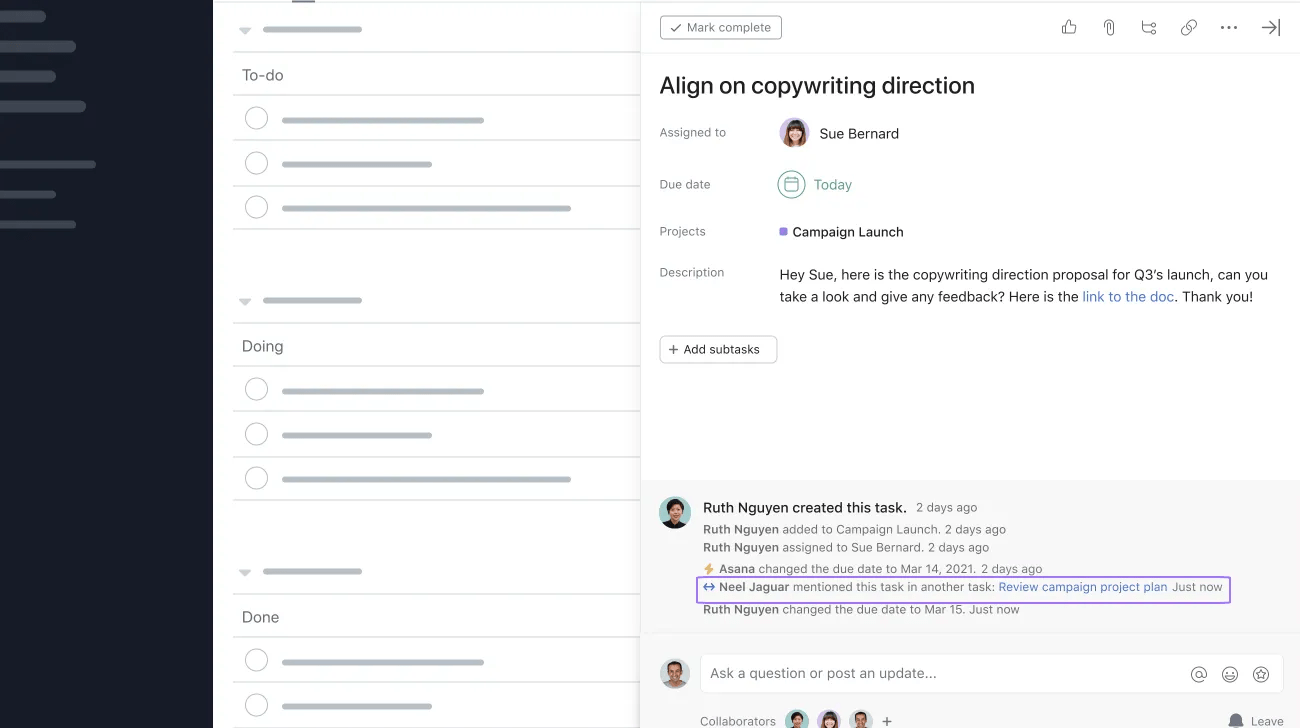
Pada contoh ini, referensi Neel muncul dalam umpan aktivitas Tugas tersebut
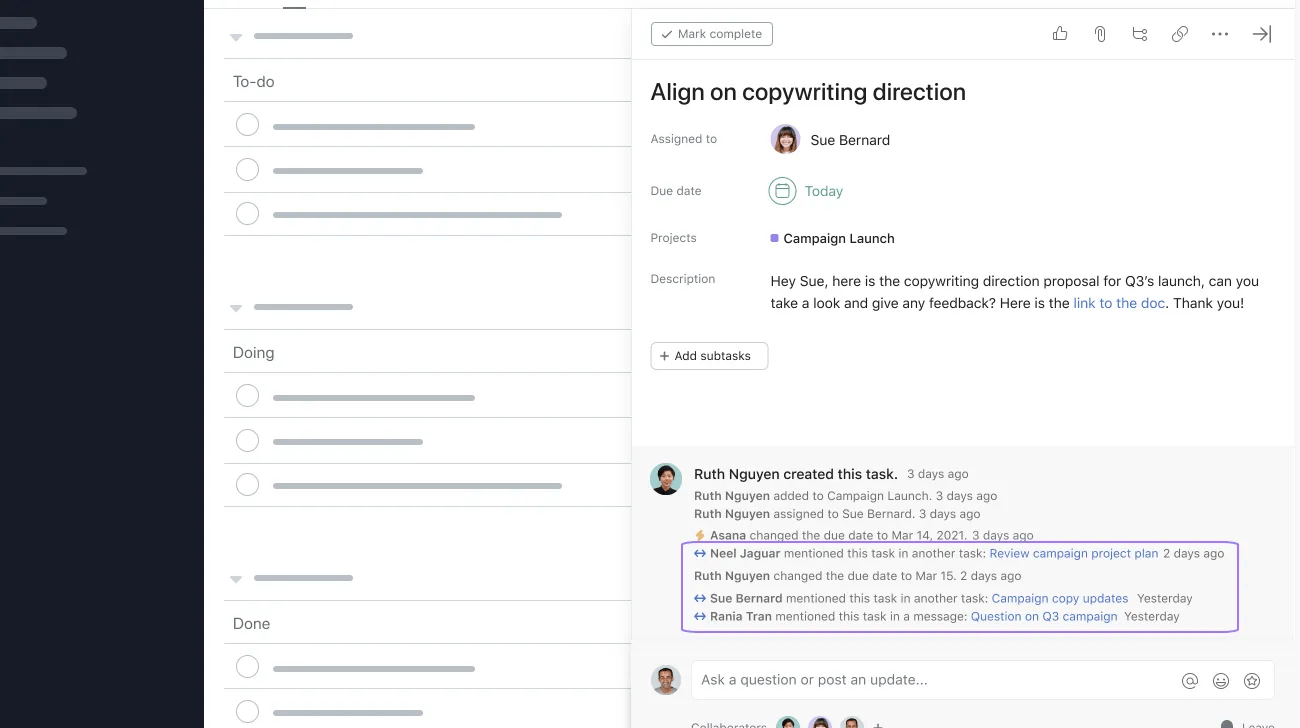
Pada contoh ini, Neel memiliki akses ke Tugas rencana alokasi staf Q3, sehingga dia dapat melihat tautan pekerjaan terhubung dalam umpan aktivitas
Pada contoh ini, Sue tidak memiliki akses ke Tugas rencana alokasi staf Q3, sehingga dia tidak dapat melihat tautan pekerjaan terhubung dalam umpan aktivitas.
Catatan
Artikel ini diterjemahkan oleh AI.
Kirim umpan balik terjemahan.

