Este artículo cubrirá los diferentes campos que encontrarás en el panel de detalles de la tarea. Desde marcar las tareas como finalizadas, agregar responsables, establecer fechas de entrega, hasta el alojamiento de tareas en varios proyectos.
Artículos relacionados
Panel de detalles de la tarea
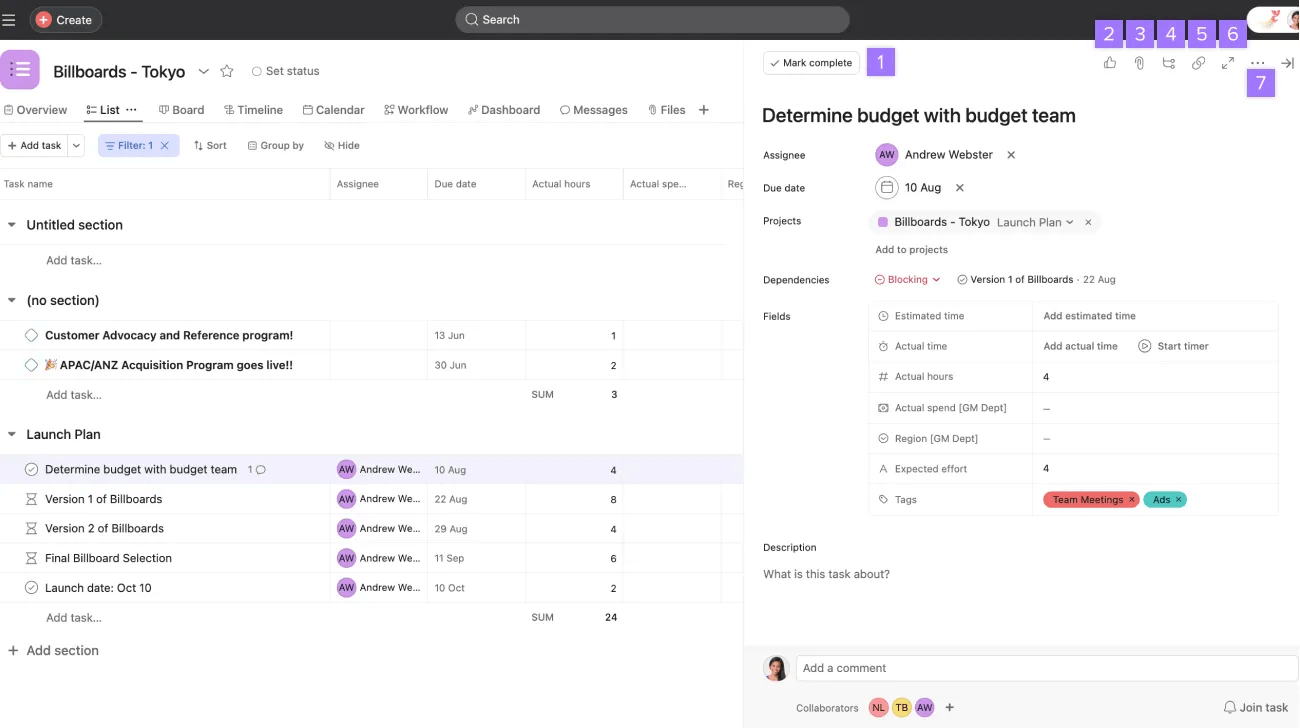
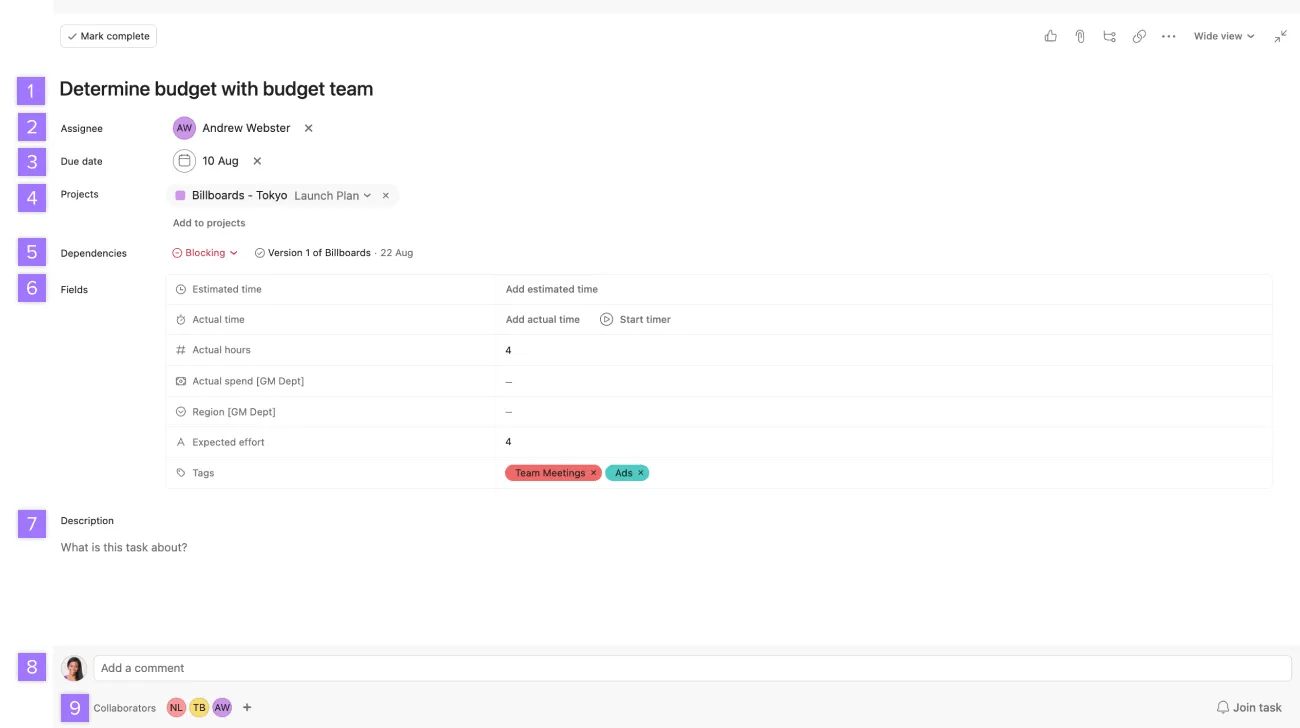
Todos los campos de la tarea se pueden ver y modificar desde el panel de detalles de la tarea. Haz clic en cualquier tarea para ver sus detalles en el panel de detalles de la tarea.
Marca una tarea como finalizada para indicar que ya se completó.
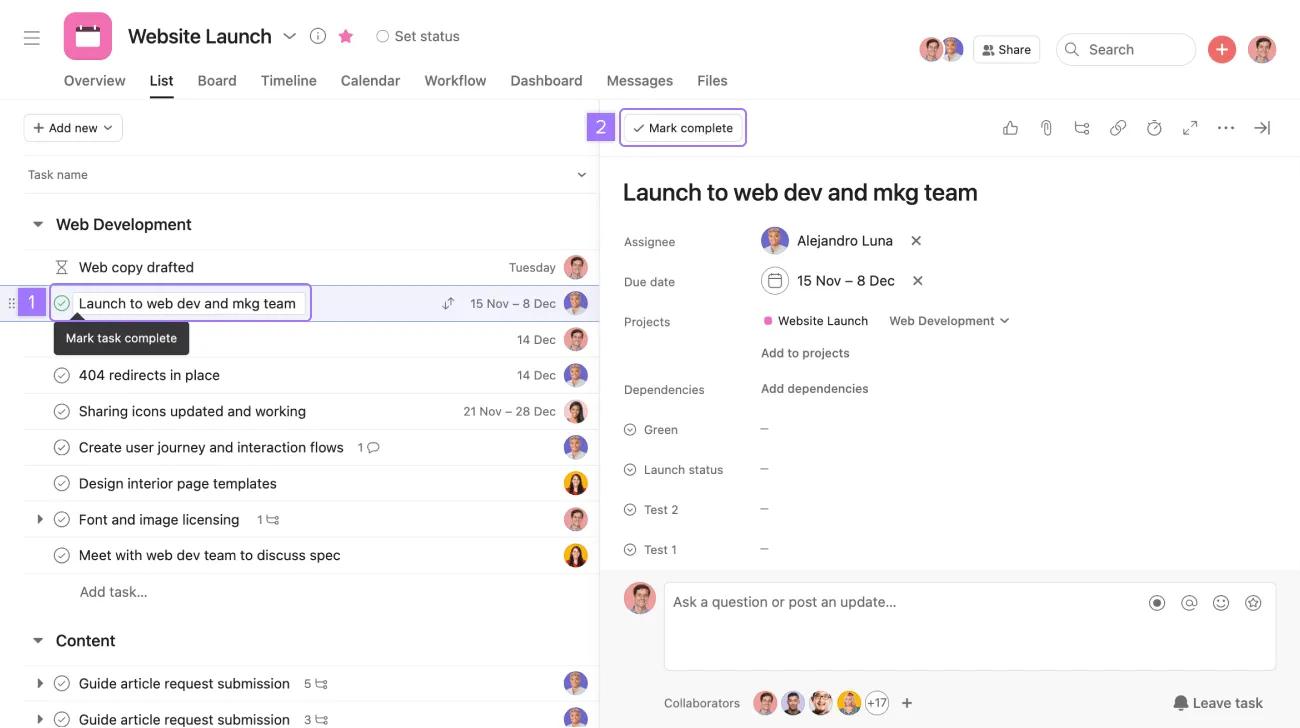
Puedes marcar una tarea como finalizada de estas dos maneras:
- Hacer clic en el ícono de verificación del panel principal
- Hacer clic en el botón Marcar como finalizada que se encuentra en el panel de detalles de la tarea
Para marcar una tarea como sin finalizar si aún queda trabajo por hacer, haz clic en la marca de verificación o en el botón Finalizada.
 Nota
Nota
Por predeterminado, solamente las tareas sin finalizar se muestran en Mis tareas y en los proyectos. Puedes filtrar para mostrar las tareas finalizadas.
Proyectos relacionados a una tarea
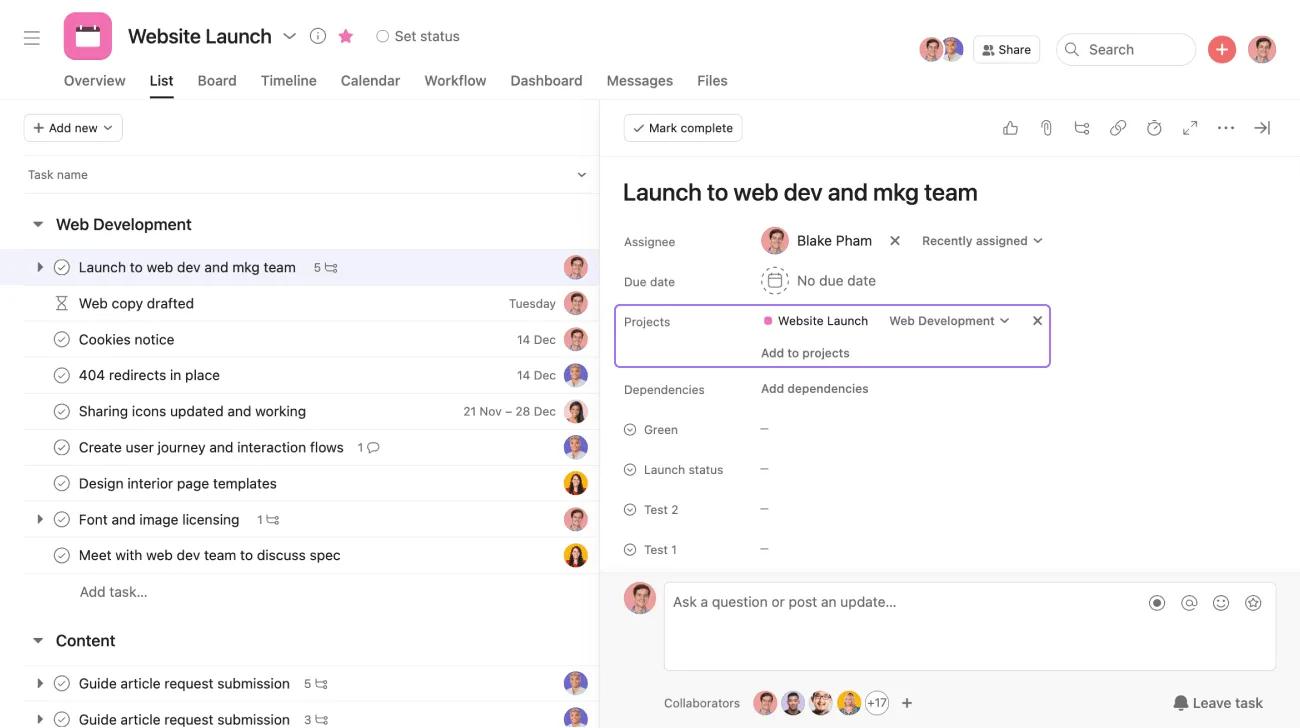
Una tarea puede formar parte de hasta 20 proyectos distintos a la vez. Puedes ver todos los proyectos a los que pertenece una tarea en el campo Proyectos ubicado en el panel de detalles de la tarea y la sección a la que pertenece.
Para agregar la tarea a otro proyecto, haz clic en Agregar a proyectos. Para eliminar la tarea de un proyecto, haz clic en el ícono de la x junto al nombre del proyecto.
Verás la tarea en todos los proyectos en los que esté alojada. Esto es útil cuando una tarea es relevante para varios proyectos.
Nota
Ten en cuenta que solo verás los proyectos asociados a una tarea si tienes acceso a esos proyectos. Obtén más información sobre los permisos del proyecto.
La tarea existirá simultáneamente en todos esos proyectos. Esto no duplicará la tarea: si finalizas la tarea en un proyecto, se finalizará en todos los proyectos con los que esté relacionada.
Nota
Presiona las teclas Tab+P en tu teclado para agregar rápidamente la tarea a un proyecto.
Descripción de la tarea
Las descripciones de las tareas te permiten describir, dar instrucciones o agregar contexto a una tarea. El campo de descripción se encuentra en el panel de detalles de la tarea.
Para dar formato a la descripción de la tarea, haz clic en el ícono + para abrir la barra de herramientas con selección múltiple.
Nota
Las descripciones de las tareas admiten texto enriquecido y emojis.
Me gusta
Pon un “me gusta” para reconocer, aprobar o elogiar rápidamente el trabajo de tus compañeros de equipo.
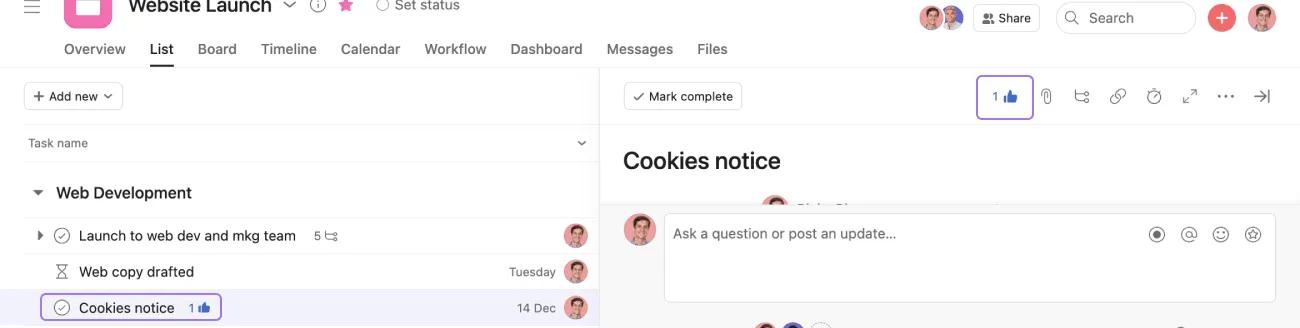
Haz clic en el ícono de me gusta para dar me gusta a una tarea.
Nota
También puedes poner Me gusta a las tareas mediante notificaciones de la bandeja de entrada.
Una vez que indicas que te gusta la tarea, esto se mostrará:
- Junto al nombre de la tarea en el panel principal
- En la parte superior del panel de detalles de la tarea
Nota
Para eliminar el “me gusta” de una tarea, solo haz clic nuevamente en el ícono del pulgar hacia arriba.
Verás la opción para poner Me gusta en:
- tareas
- Comentarios de la tarea
- Archivos adjuntos de la tarea
- finalización de tareas
Aprende los conceptos básicos de la gestión de tareas en nuestro webinar Primeros pasos con Asana. Regístrate ahora
¿Quieres saber más? Echa un vistazo a todas las funciones de los proyectos de Asana.
 Agentic Work Management
 Asana Service Management
 Asana Client Management
 Command by Asana
 StackAI de Asana