Produits


AI Platform


Équipes

Pour en savoir plus, consultez notre page de tarification.
Cet article aborde les différents champs que vous trouverez dans un volet des détails de tâche. Qu'il s'agisse de marquer les tâches comme terminées, d'ajouter des responsables, de définir des échéances ou d'héberger plusieurs fois les mêmes tâches dans différents projets.
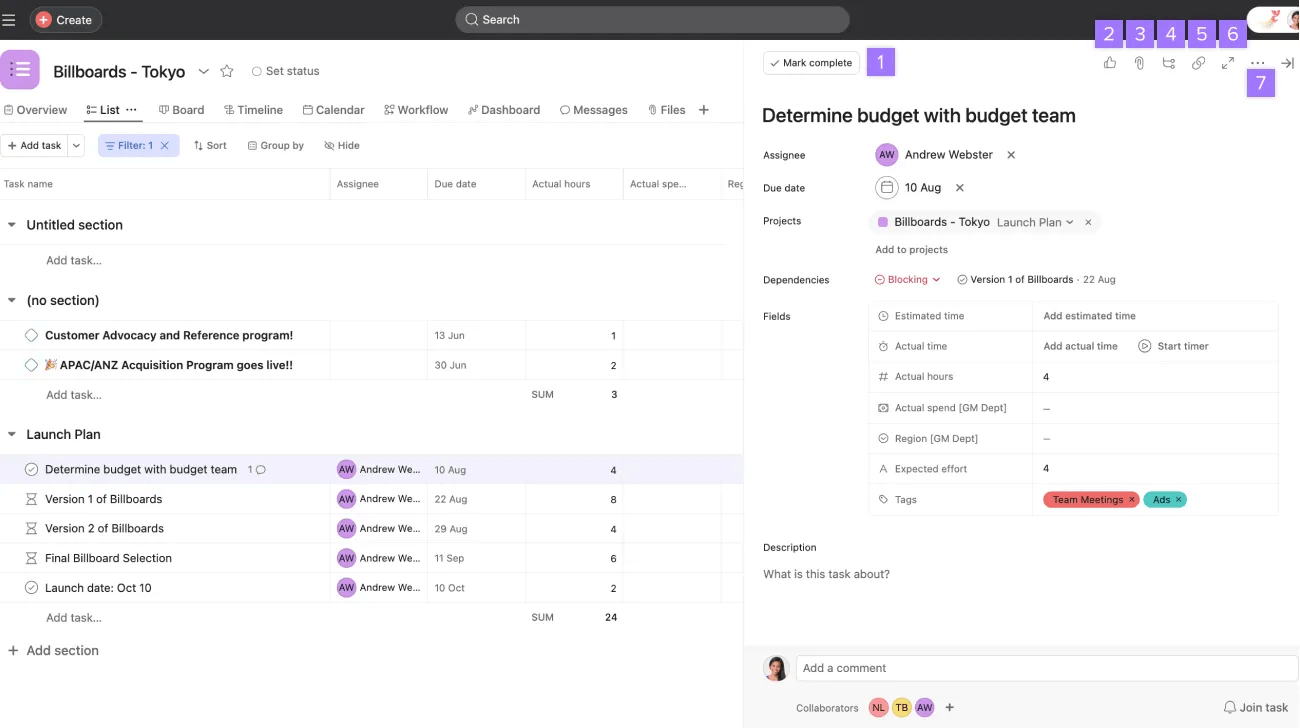
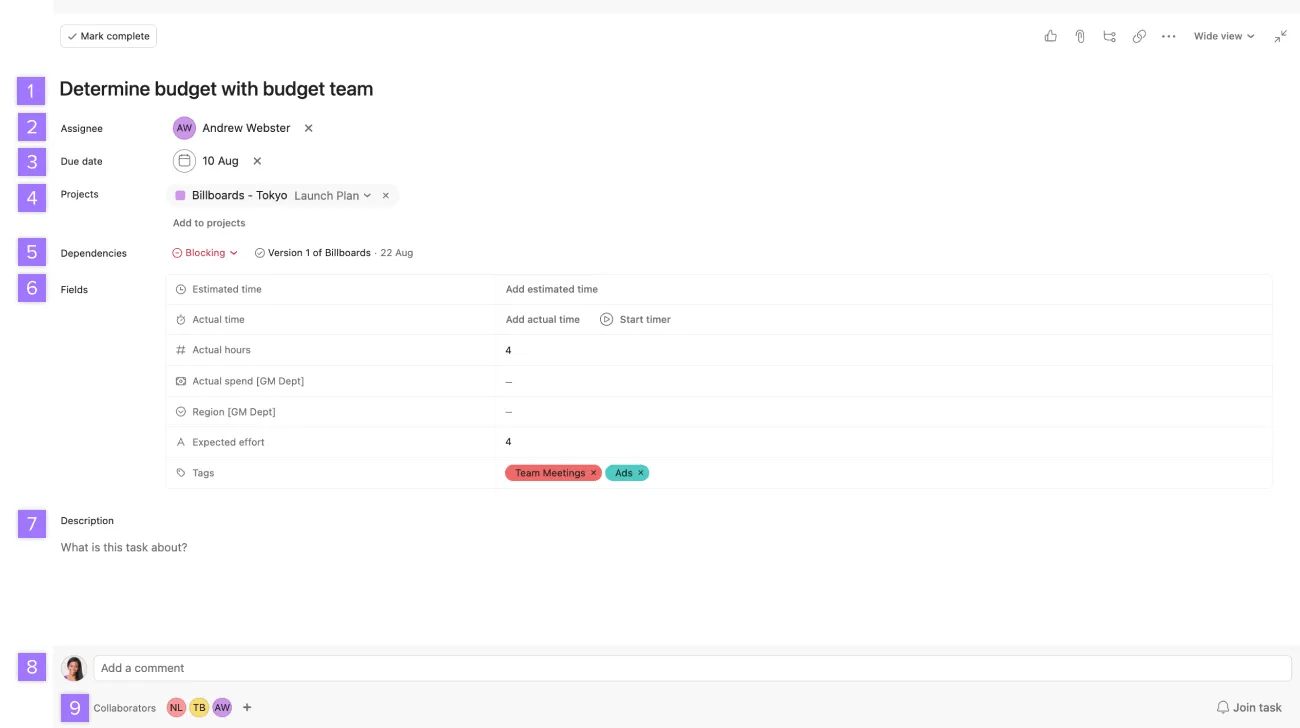
Tous les champs relatifs aux tâches sont visibles et modifiables dans le volet des détails de tâche. Cliquez sur une tâche pour en afficher les détails dans le volet des détails de tâche.
Marquez une tâche comme terminée pour indiquer que vous l'avez terminée.
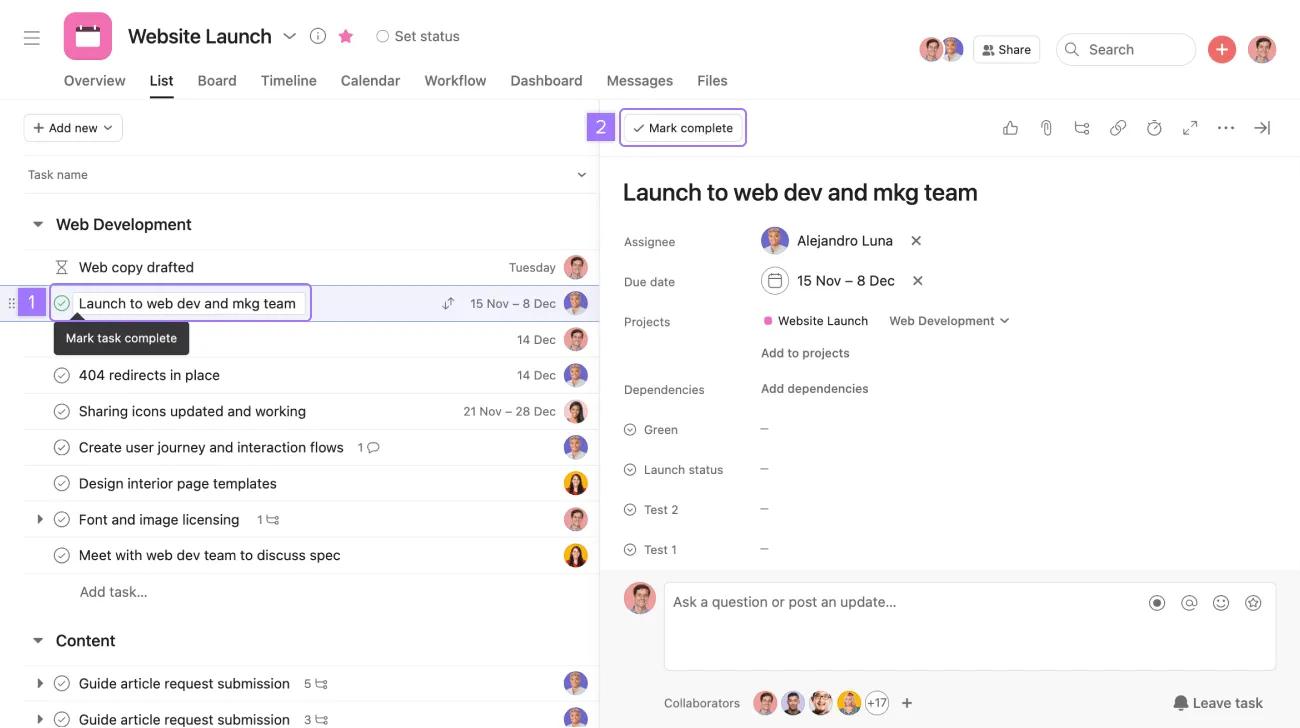
Vous pouvez marquer une tâche comme non achevée lorsque celle-ci nécessite encore votre intervention en cliquant sur la coche ou sur le bouton Terminé.
Note
Par défaut, seules les tâches non terminées apparaissent dans votre section Mes tâches et dans vos projets. Vous pouvez utiliser les filtres pour afficher les tâches terminées.
Une même tâche peut appartenir à 20 projets différents à la fois. Vous pouvez voir tous les projets auxquels une tâche appartient dans le champ Projets du volet des détails de tâche, ainsi que la section à laquelle elle appartient.
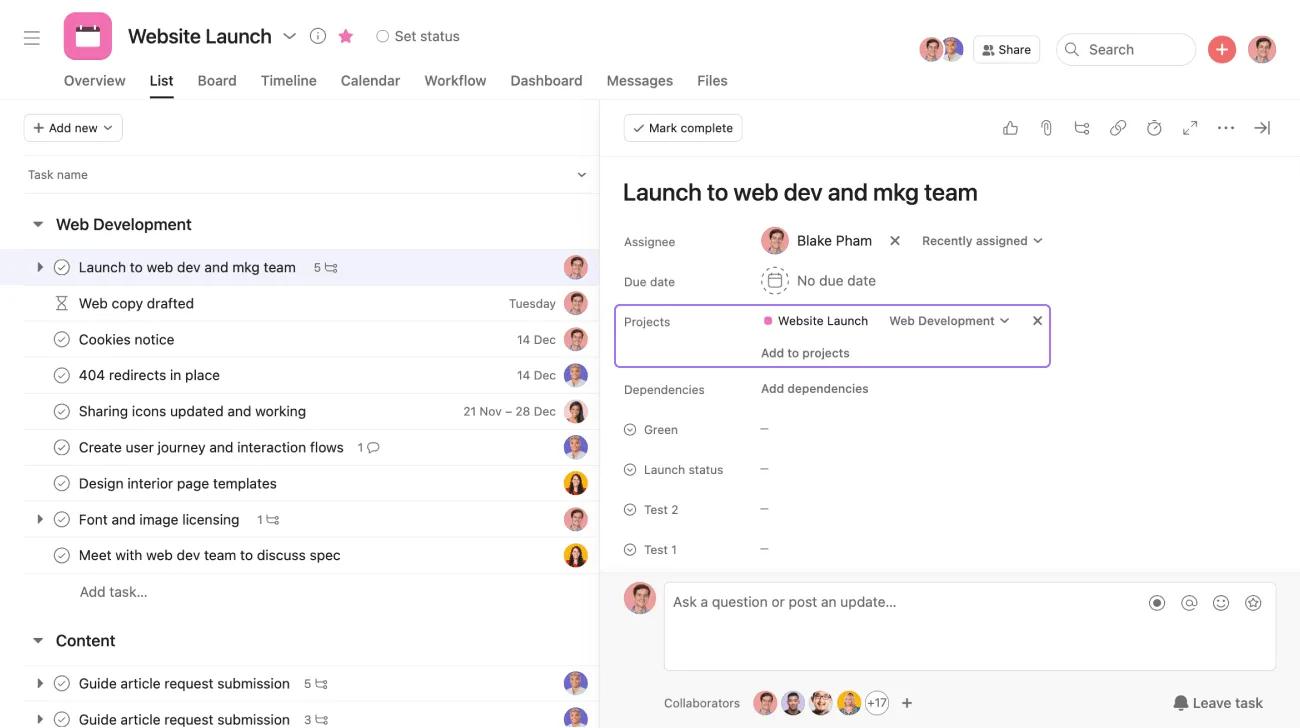
Pour ajouter la tâche à un autre projet, cliquez sur Ajouter à des projets. Pour retirer la tâche d'un projet, cliquez sur l'icône x située à côté du nom du projet.
Vous verrez la tâche dans chaque projet auquel elle a été ajoutée. Cela peut s'avérer utile lorsqu'une tâche est pertinente pour plusieurs projets.
Veuillez noter que vous ne verrez les projets associés à une tâche que si vous avez accès à ces projets. En savoir plus sur les autorisations de projet.
La tâche existera parallèlement dans chacun de ces projets. Cela ne dupliquera pas la tâche. Par conséquent, si vous l'achevez dans un projet, elle sera également terminée dans tous les projets auxquels elle est associée.
Appuyez sur
Tab + Psur votre clavier pour ajouter rapidement la tâche à un projet.
La description de la tâche vous permet de la décrire, de donner des instructions ou d'ajouter des informations complémentaires. Le champ de description se trouve dans le volet des détails de tâche.

Pour mettre en forme la description de la tâche, cliquez sur l'icône + pour ouvrir la barre d'outils de sélection multiple.
Les descriptions de tâches prennent en charge le texte enrichi et les émoticônes.
Utilisez une mention J’aime pour reconnaître, approuver ou louer rapidement le travail de votre collègue.
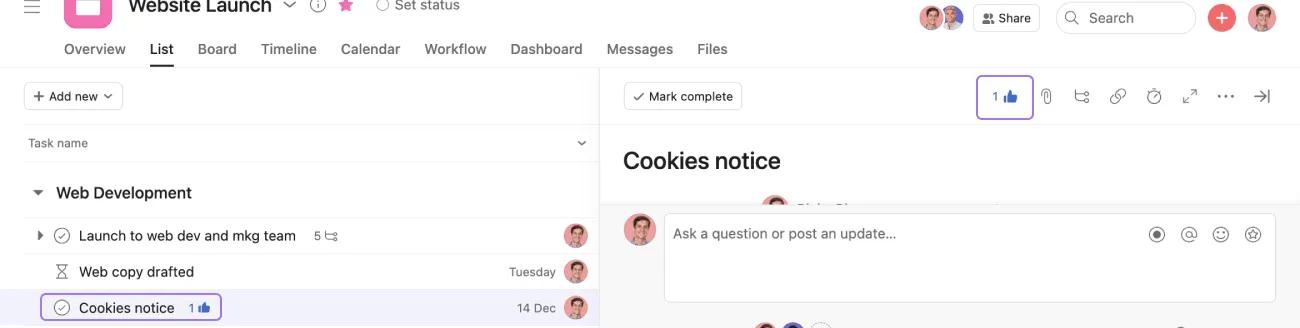
Cliquez sur l'icône en forme de pouce levé pour aimer une tâche.
Vous pouvez également aimer des tâches depuis les notifications de votre boîte de réception.
Lorsque vous attribuez une mention J'aime à une tâche, elle s'affiche :
Pour indiquer que vous n'aimez plus une tâche, il vous suffit de cliquer une nouvelle fois sur l'icône en forme de pouce levé.
Vous avez la possibilité d'aimer les éléments suivants :
Découvrez les bases de la gestion des tâches dans notre webinaire Premiers pas sur Asana. Inscrivez-vous dès maintenant
Vous souhaitez en savoir plus ? Découvrez toutes les fonctionnalités des projets Asana.
Cet article a été traduit par l’IA.
Donnez votre avis sur la traduction.

