Produkter


AI Platform
Vi kunde inte hitta några artiklar om det här ämnet.

Gå till vår prissättningssida för mer information.
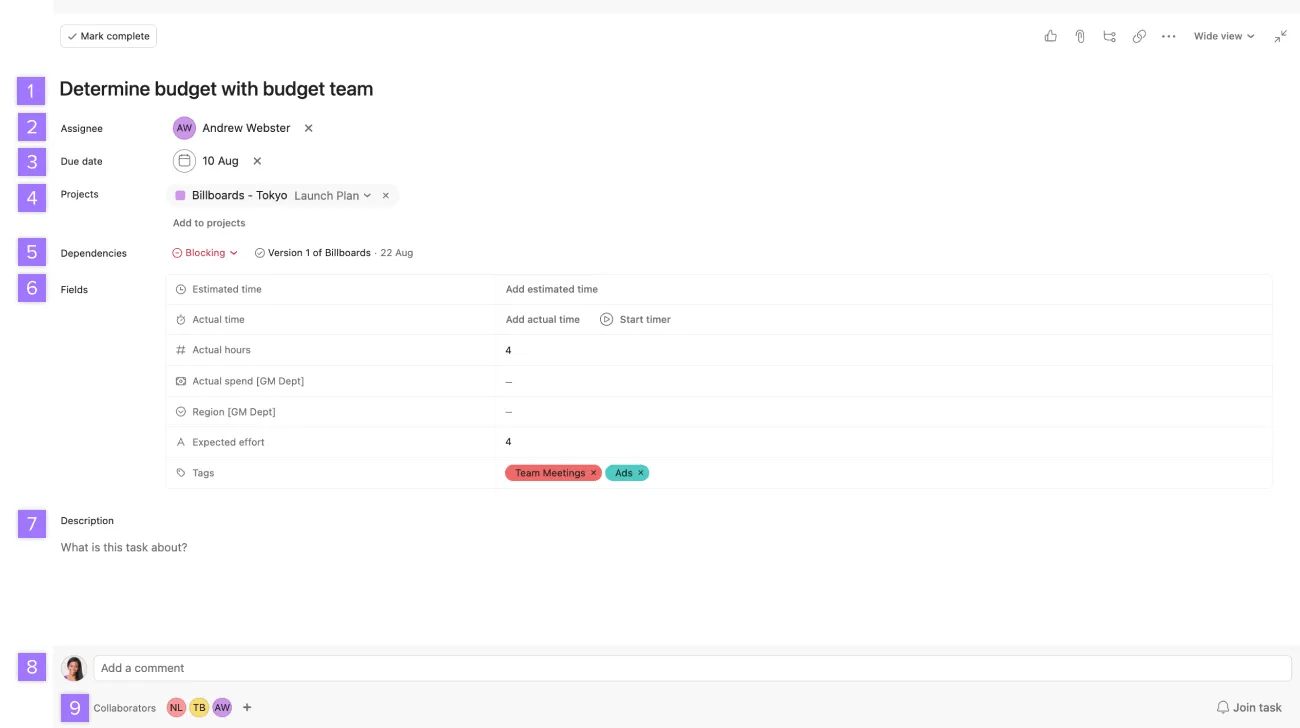
Den här artikeln handlar om de olika fälten som du hittar i ett uppgiftsdetaljfönster. Från att markera uppgifter som slutförda, lägga till tilldelade personer och definiera slutdatum till att använda multi-homing för att lägga till uppgifter i projekt.
Du hittar och kan ändra alla uppgiftsfält i uppgiftsdetaljfönstret. Klicka på en uppgift för att visa detaljerna i uppgiftsdetaljfönstret.
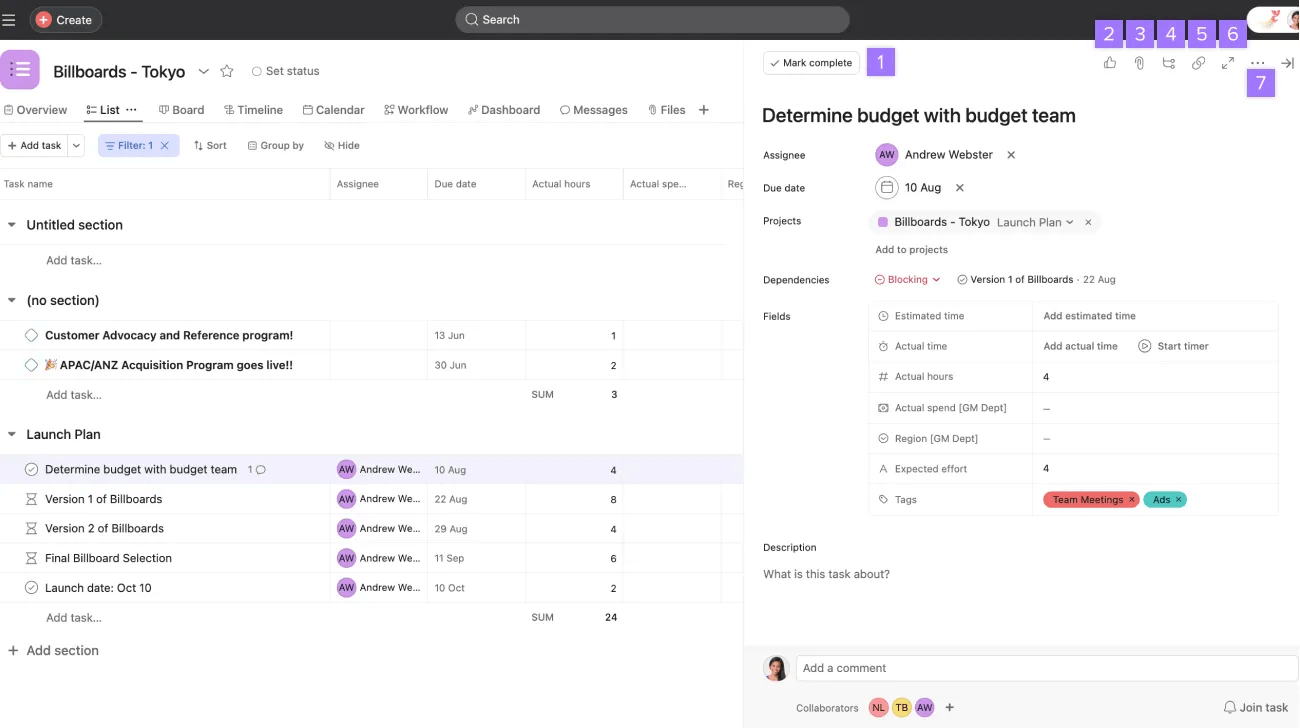
Märk en uppgift som slutförd för att visa att den är klar.
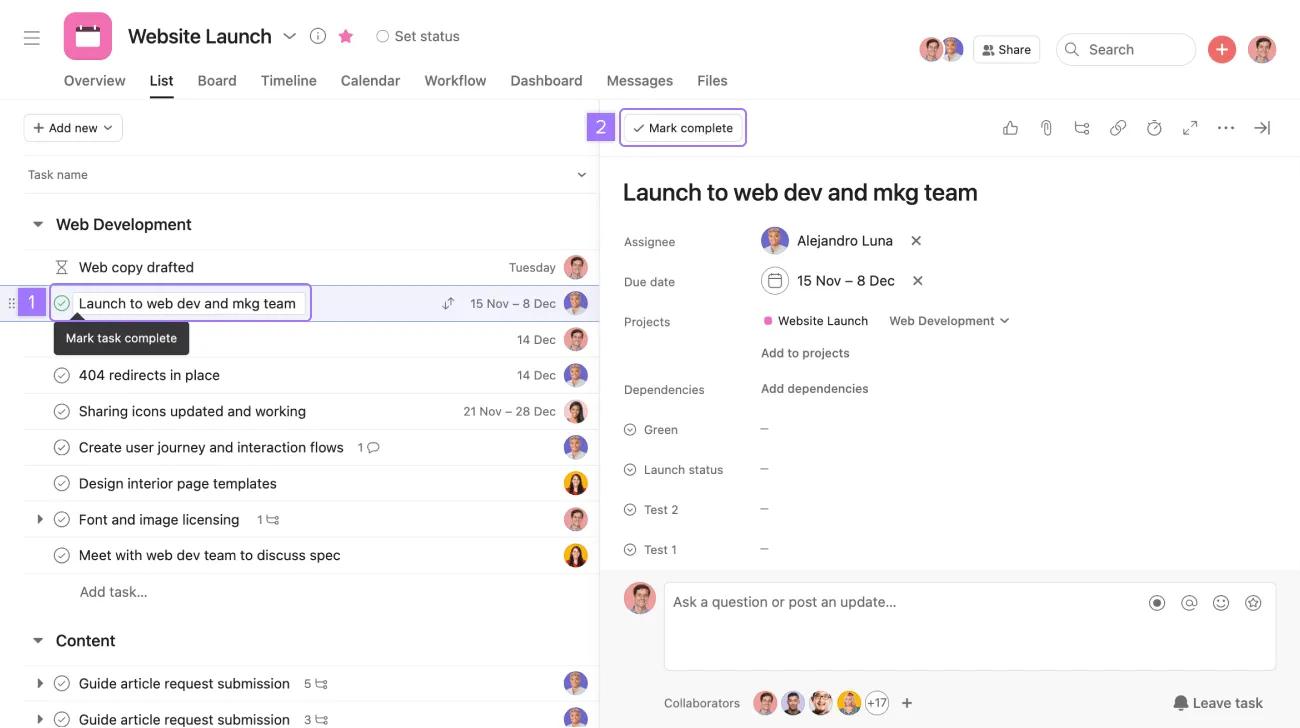
Du kan märka en uppgift som ej slutförd om den inte är helt klar genom att klicka på bockmärket eller på knappen Slutförd.
Anteckning
Som standard ser du bara ej slutförda uppgifter i Mina uppgifter och projekt. Du kan filtrera för att visa slutförda uppgifter.
En uppgift kan tillhöra upp till 20 olika projekt samtidigt. Du kan se alla projekt som en uppgift tillhör i projektfältet i uppgiftsdetaljfönstret och det avsnitt som den tillhör.
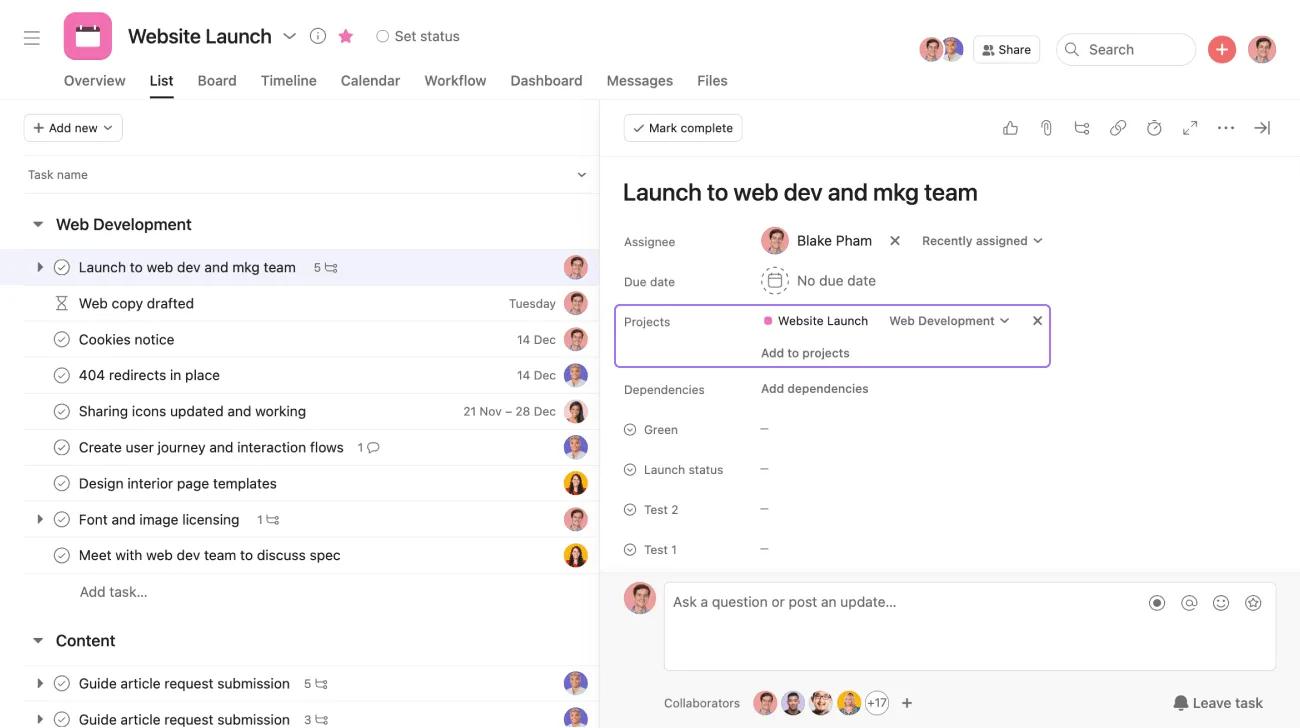
Klicka på Lägg till i projekt för att lägga till uppgiften i ett annat projekt. Klicka på ikonen X bredvid projektnamnet för att ta bort uppgiften från projektet.
Du ser uppgiften i varje projekt som den tillhör. Detta är användbart när en uppgift är relevant för flera projekt.
Observera att du bara kommer att se projekt som en uppgift tillhör om du har åtkomst till de projekten. Läs mer om projektbehörigheter.
Uppgiften är tillgänglig samtidigt i alla de här projekten. Det här kopierar inte uppgiften – om du slutför uppgiften i ett projekt slutför du den i alla projekt som den är kopplad till.
Tryck på
Tab+Ppå tangentbordet för att snabbt lägga till uppgiften i ett projekt.
Med uppgiftsbeskrivningar kan du beskriva, ge anvisningar eller lägga till sammanhang till en uppgift. Beskrivningsfältet finns i uppgiftsdetaljfönstret.

Du kan formatera uppgiftsbeskrivningen genom att klicka på ikonen + för att öppna multival-verktygsfältet.
Uppgiftsbeskrivningar är kompatibla med rik text och emojier.
Använd gillningar när du snabbt vill bekräfta, godkänna eller berömma en teamkollegas arbete.
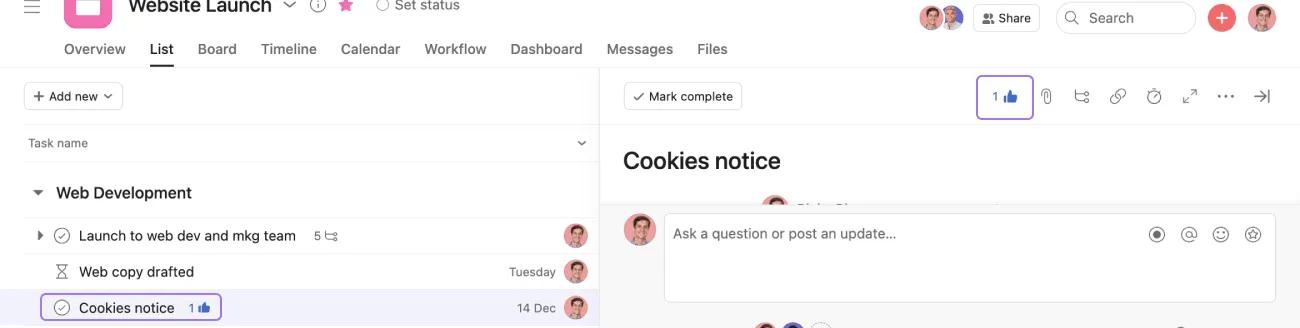
Klicka på tummen upp-ikonen för att gilla en uppgift.
Du kan också gilla uppgifter via aviseringar i inkorgen.
När du har gillat uppgiften visas det:
Om du vill ångra att du gillade uppgiften klickar du bara på tummen upp-ikonen igen.
Du kommer att se ett gilla-alternativ vid:
Lär dig grunderna inom uppgiftshantering i vårt webbinarium Komma igång med Asana. Registrera dig nu
Vill du lära dig mer? Upptäck alla funktionerna i Asana-projekt.
This article has been AI-translated.
Send translation feedback.



