Produtos
AI Platform

Visite a nossa página de preços para obter mais informações.
O acesso a uma tarefa na Asana é contextual, e há diversas situações que afetam quem pode ter acesso a ela. Este artigo explica como identificar as configurações de permissão de uma tarefa e como conceder ou limitar o acesso a uma tarefa.
| Tarefa | Acessibilidade |
| Tarefa privada | Somente os colaboradores da tarefa |
| Tarefa pública | Todos os membros da organização |
Tarefa em um projeto privado para os membros | Colaboradores da tarefa e membros do projeto |
| Tarefa em um projeto somente da equipe | Colaboradores da tarefa, membros do projeto e membros da equipe |
| Tarefa em um projeto compartilhado com a organização | Colaboradores da tarefa, membros do projeto, membros da equipe e membros da organização |
As tarefas privadas que não pertencem a um projeto são visíveis apenas para os colaboradores. Uma faixa na parte superior e o campo do projeto exibem informações de privacidade e associação ao projeto. As tarefas criadas em Minhas tarefas são privadas por padrão.
Veja a seguir um exemplo de uma tarefa privada sem associação a um projeto, visível apenas aos colaboradores.
Conceda acesso a tarefas privadas tornando a tarefa pública, adicionando-a a um projeto com outros membros ou adicionando alguém como colaborador. Antes de adicionar a tarefa a um projeto, certifique-se de verificar as permissões do projeto.
Para limitar o acesso a uma tarefa, remova-a de qualquer projeto, remova todos os colaboradores ou torne-a privada. Não remova a si mesmo como colaborador da tarefa, senão também perderá o acesso a ela.
As tarefas públicas são visíveis para toda a organização. O campo do projeto indica se a tarefa pertence a um projeto.
A sua capacidade de interagir com uma tarefa é determinada principalmente pelo seu nível de participação no projeto.
1. Permissões por projeto
Se uma tarefa estiver em um projeto, a sua função no nível do projeto determina as suas permissões para a tarefa:
2. Padrão para colaboradores da tarefa (SAL da tarefa)
Os projetos podem ser configurados para definir um nível de acesso padrão para os colaboradores da tarefa.
Elevação de tarefa atribuída
Ao receber uma tarefa, você recebe permissões temporárias “elevadas” enquanto for o responsável, mesmo que o seu acesso ao nível do projeto seja restrito.
Permissões de tarefas em vários projetos
Quando uma tarefa reside em múltiplos projetos (Inclusão de tarefas em múltiplos projetos), a Asana aplica o nível de permissão mais alto em todos esses projetos.
Exemplo: se você for um “Visualizador” no Projeto A, mas um “Editor” no Projeto B, e a tarefa estiver em ambos, você terá permissões de “Editor” para essa tarefa.
Tabela de resumo de capacidades
Ação em uma tarefa | Editor da tarefa | Visualizador da tarefa | Comentador da tarefa |
Editar título/descrição | ✅ | ❌ | ❌ |
Alterar campos personalizados | ✅ | ❌ | ❌ |
Publicar comentários/curtidas | ✅ | ✅ | ✅ |
Alterar o responsável / a data de conclusão | ✅ | ❌ | ✅ |
Concluir a tarefa | ✅ | ❌ | ✅ |
Excluir a tarefa | ✅ | ❌ | ❌ |
Recursos relacionados
Para saber mais sobre os níveis de acesso específicos e como gerir a privacidade da sua equipe, acesse estes artigos:
Adicionar alguém como colaborador da tarefa lhe dará acesso à tarefa. Os membros da organização já têm acesso por meio da busca.
Adicionar a tarefa ao projeto concede acesso aos membros do projeto. Antes de adicionar a tarefa, verifique as permissões do projeto e os membros do projeto.
Como limitar o acesso a uma tarefa pública que não pertence a um projeto?
Ao remover todos os colaboradores da tarefa (mas sem se remover), os membros da organização deixarão de receber notificações sobre a tarefa, mas ainda poderão acessá-la se a procurarem.
Clique no botão de ações da tarefa no painel de detalhes da tarefa e selecione Tornar privada. Como a tarefa não pertence a projeto algum, ela só ficará visível para você e para os colaboradores.
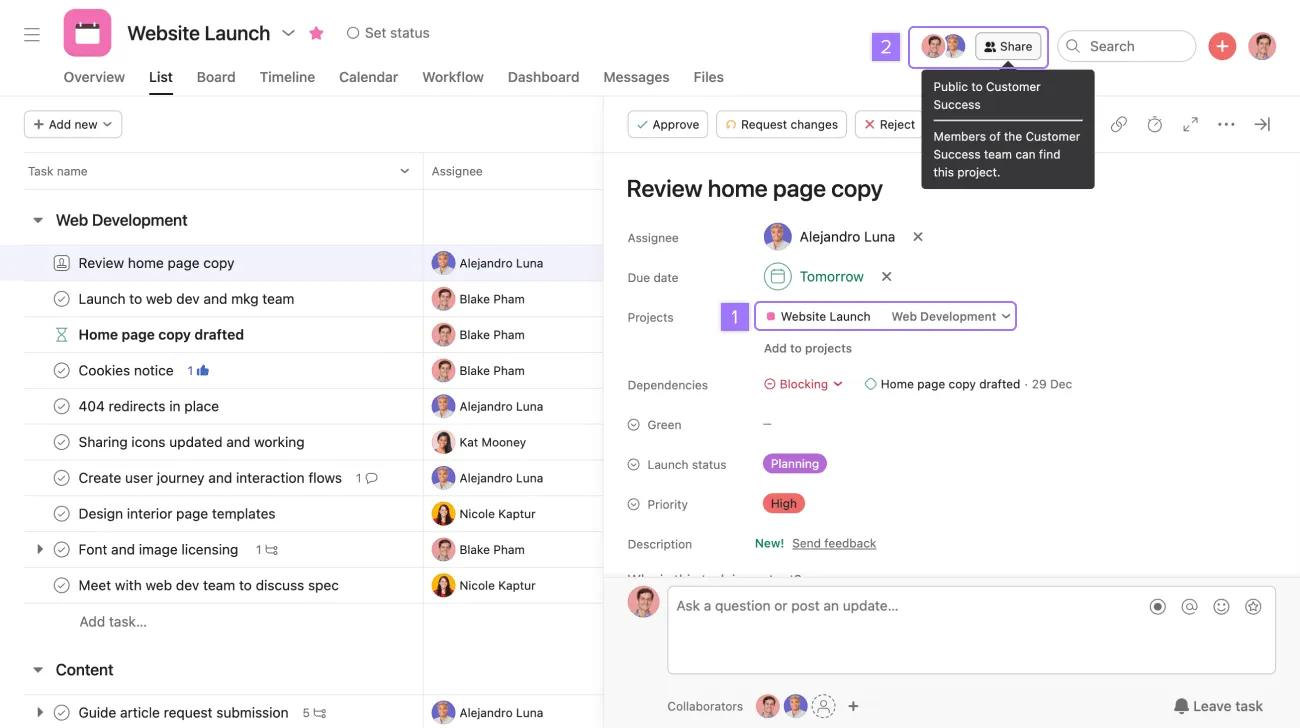
Para verificar se uma tarefa está em um projeto com a configuração de privacidade compartilhado apenas com a organização ou equipe, o campo do projeto indica o projeto ao qual a tarefa pertence. Dentro do projeto, o cabeçalho indica a privacidade do projeto.
Somente a equipe: membros do projeto, colaboradores da tarefa e membros da equipe na qual o projeto se encontra.
Compartilhado com a organização: todos os membros da organização.
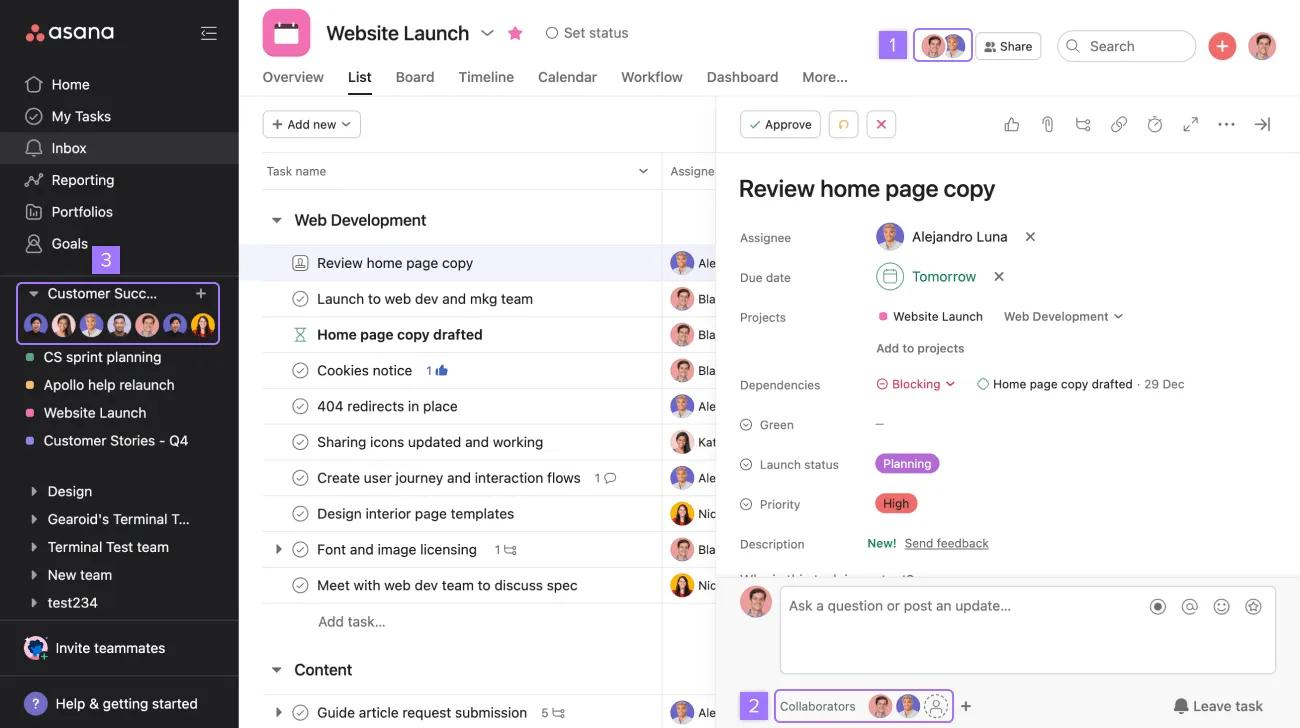
Adicione alguém como colaborador da tarefa — isto concederá à pessoa atualizações sobre a tarefa. Se o usuário já for membro do projeto ou membro de equipe, então já dispõe de acesso à tarefa.
Adicione uma pessoa como membro do projeto — isso lhe dará acesso a todas as tarefas do projeto. Se já for membro de equipe, também já terá acesso a essa tarefa.
Adicione uma pessoa como membro da equipe — isto lhe dará acesso a todas as tarefas do projeto.
As tarefas em projetos que têm a configuração de privacidade “Compartilhado com a organização” já estão acessíveis a todos os membros da organização.
Como limito o acesso a esta tarefa?
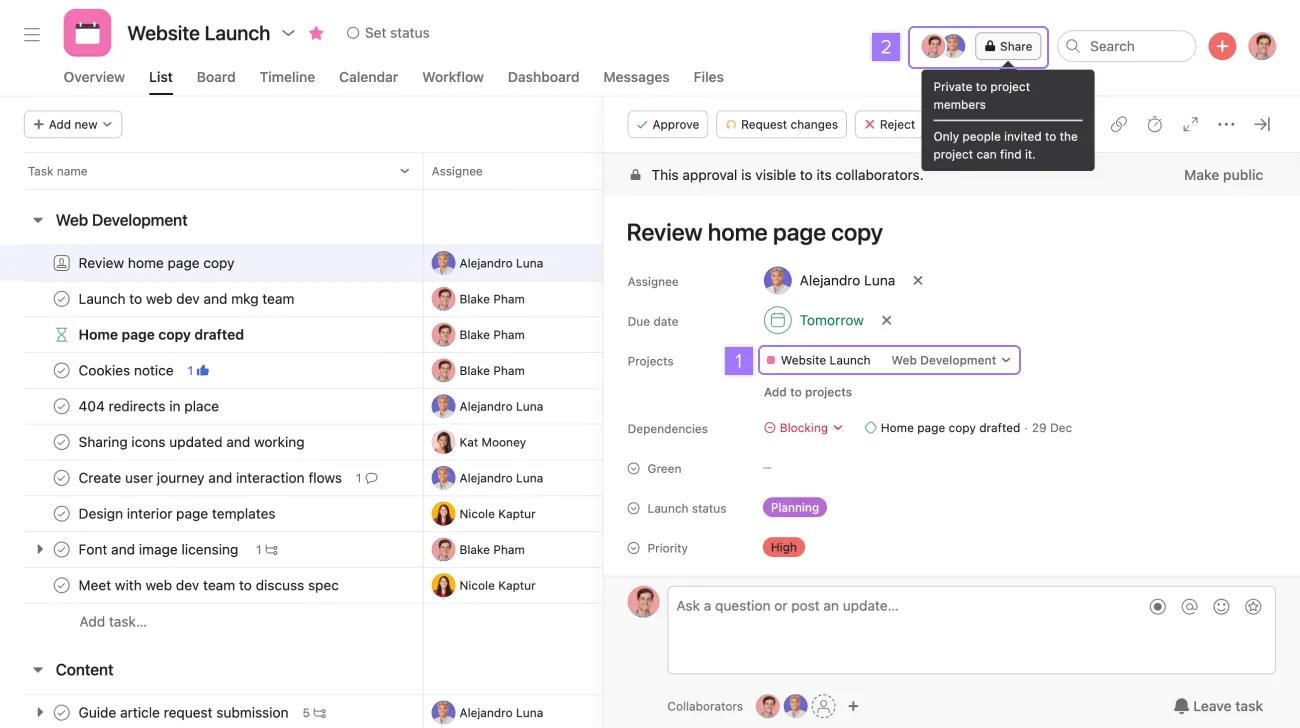
Os membros do projeto e os colaboradores da tarefa podem ver esta tarefa.
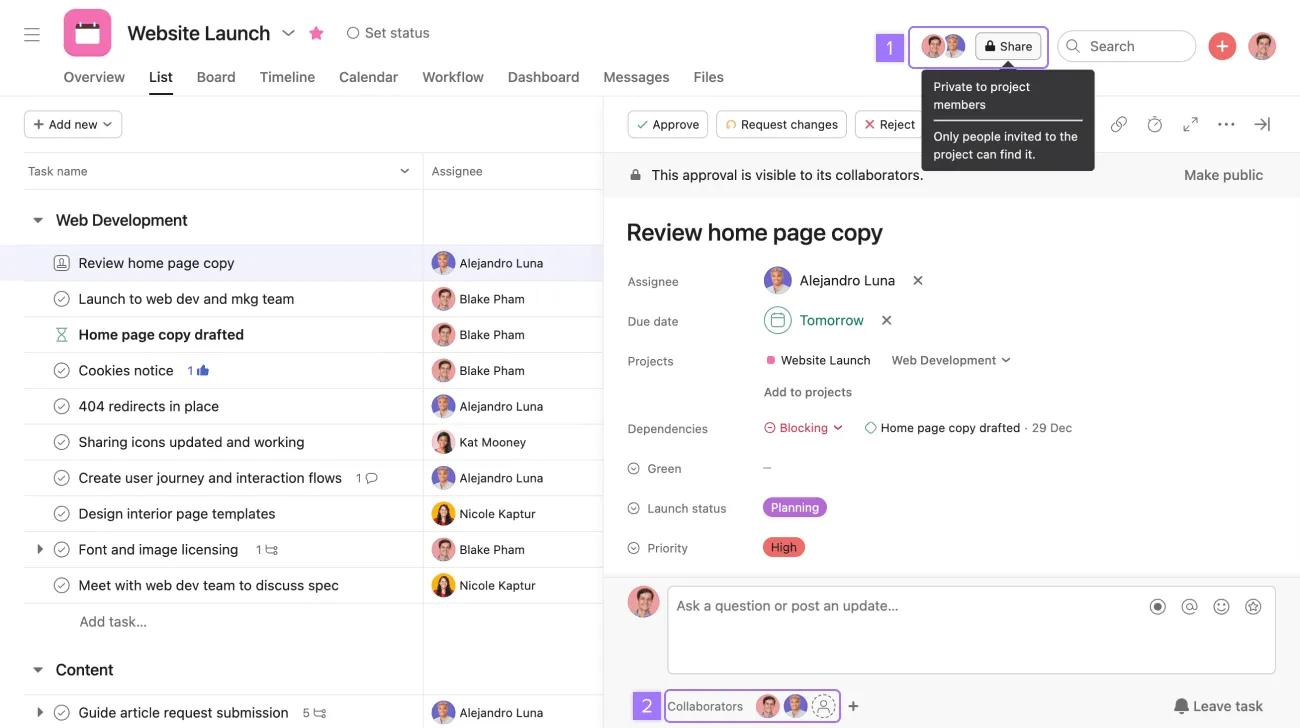
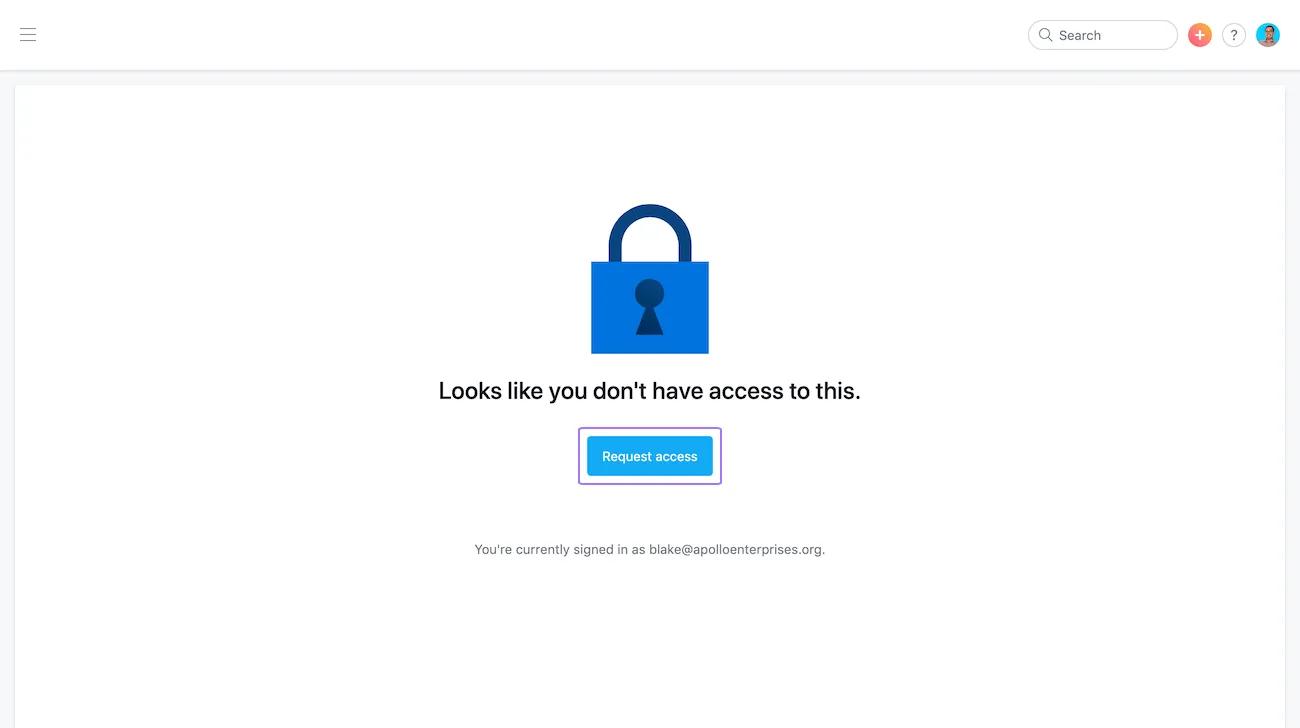
Você pode entrar em contato com o responsável por uma tarefa privada para solicitar acesso:
Se a tarefa não tiver um responsável, a solicitação vai para o criador da tarefa, caso ainda tenha permissão para editá-la. Se o criador não tiver permissão para editar, o primeiro colaborador com permissão para editar receberá a solicitação. Se a tarefa pode ser acessada pelos membros de um projeto, a solicitação vai para o proprietário do projeto. Se o projeto não tem um proprietário, a solicitação é enviada a um membro com permissão para editar esse projeto.
Está procurando uma maneira melhor de administrar o trabalho? Comece agora uma avaliação gratuita da Asana. Experimente gratuitamente
Nota
Este artigo foi traduzido por IA.
Dar feedback sobre a tradução.

